


Групповое переименование элементов в Illustrator
Ai Toolbox позволяет переименовывать множество элементов сразу. Это включает артборды, контуры, слои, символы, градиенты, плашечные цвета, образцы цвета и узоры. Можно переименовывать все элементы или только выделенные. Выделите то, что нужно переименовать, затем нажмите Edit → Rename Everything в главном меню Illustrator.
Откроется окно Ai Toolbox “Rename Everything”:
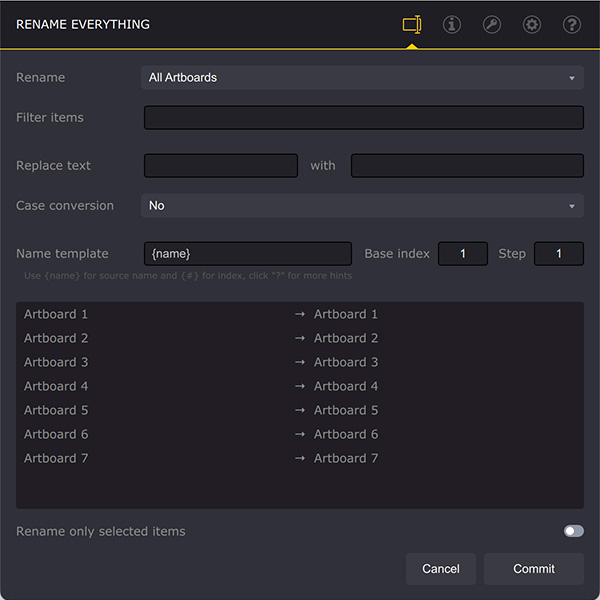
Сверху вниз вы видите:
- Rename — выбор того, что именно нужно переименовать. Список немного длиннее указанного выше, так как некоторые элементы, такие как артборды или слои, представлены в вариантах “все” и “выделенные”. Выберите элементы для переименования, и они появятся в нижней части окна;
- Filter items — если ввести сюда текст, Ai Toolbox покажет только элементы, содержащие этот текст. Помогает скрыть элементы, которые не нужно трогать;
- Replace text/with text — эти два поля позволяют заменить один текст на другой во всех именах;
- Case conversion — преобразование регистра: верхний, нижний или заглавные первые буквы;
- Name template, Base index, Step — см. ниже;
Внизу — список элементов для переименования. Слева — старые имена, справа — новые после применения всех правил.
В самом низу — флажок Rename only selected items. Если включён, Ai Toolbox переименует только элементы, выделенные в списке. Не в Illustrator, а в списке Ai Toolbox. Это позволяет точно настроить список.
Фильтрация элементов
Здесь я переключил Rename на All Paths, и список показывает все имена контуров текущего документа. Это проект Origami с развёрткой, и я хочу переименовать все безымянные контуры:
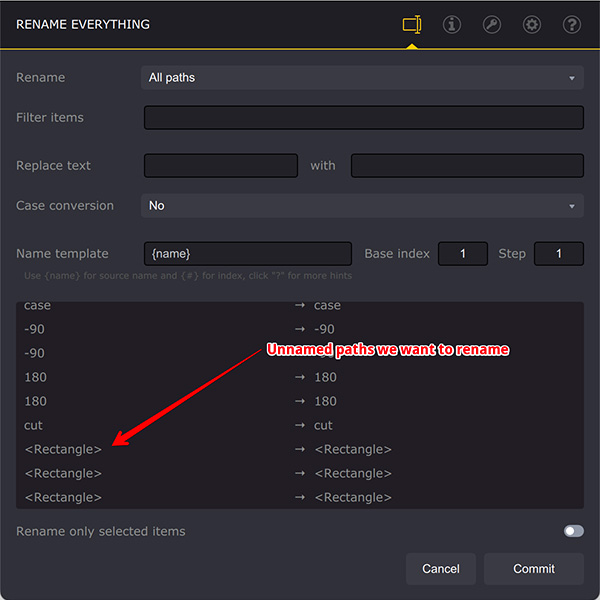
Чтобы переименовать только их, сначала отфильтруем. Введите "<Rect" в поле фильтра, нажмите Enter:
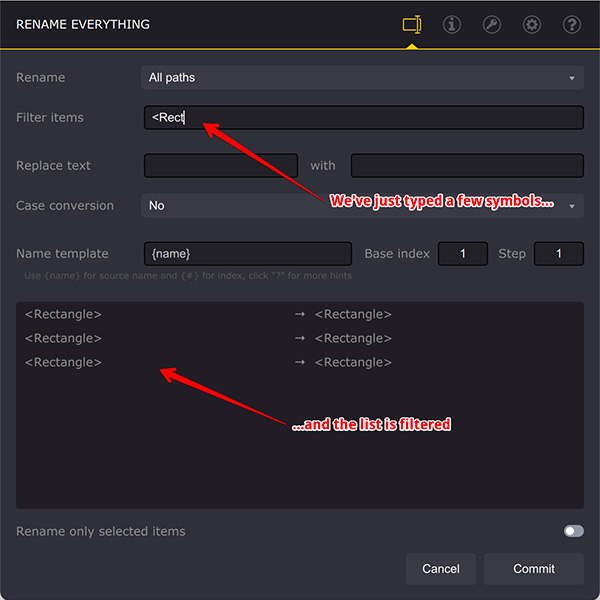
Список внизу сократился и содержит только элементы с введённым текстом. Так можно легко сузить список и выбрать нужные элементы.
Замена текста
Продолжим с безымянными контурами и попробуем изменить их имена. Введите “Rectangle” в поле Replace text и “Hello” в поле with. Посмотрите, что происходит со списком:
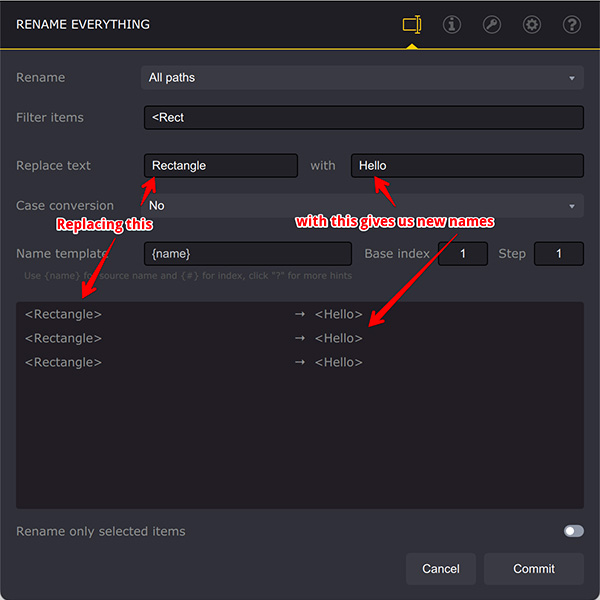
Плагин находит все имена с “Rectangle” и заменяет их на “Hello”. Учтите, что поиск чувствителен к регистру, так что если ввести “rectangle” вместо “Rectangle”, ничего не изменится.
Если имя не содержит исходного текста, оно остаётся без изменений. Если Replace text пусто, замена не производится, даже если поле with не пусто.
Преобразование регистра
Можно изменить регистр имён на нижний, верхний или заглавные первые буквы с помощью Case conversion. Вот пример перевода имён артбордов в верхний регистр:
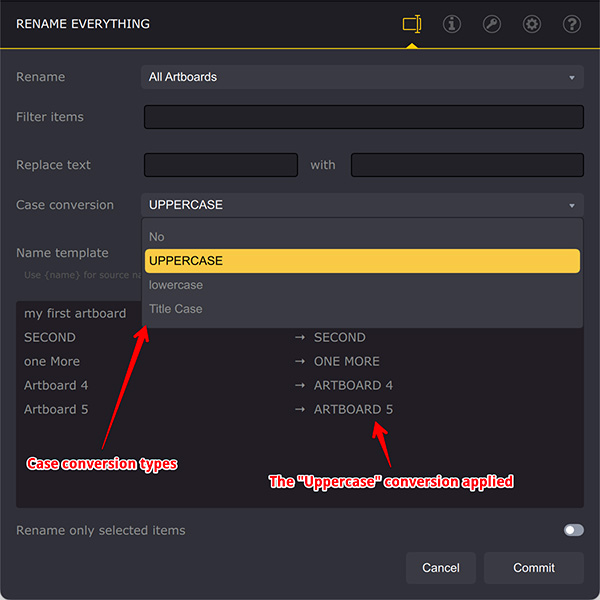
Преобразование регистра происходит после замены текста, поэтому оно также затрагивает заменённые тексты.
Шаблон имени
Последнее поле — Name template, и это главное поле инструмента переименования. Если ввести туда текст, все элементы будут названы именно так. Попробуйте сами с безымянными контурами:
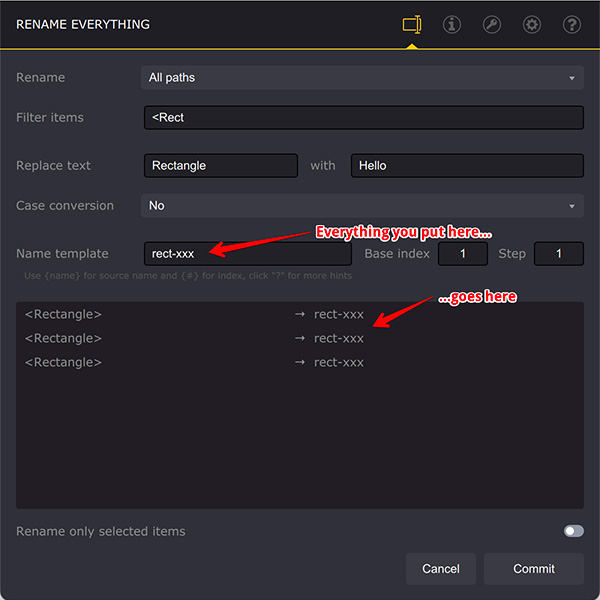
Как только вы вводите что-то в Name template, правая часть списка меняется на введённый текст. Все исходные и заменённые тексты игнорируются. Иногда это именно то, что нужно, но не всегда, поэтому есть и другие опции.
Шаблон имени — нумерация
Попробуйте ввести “test-xxx {#}” в поле Name template:
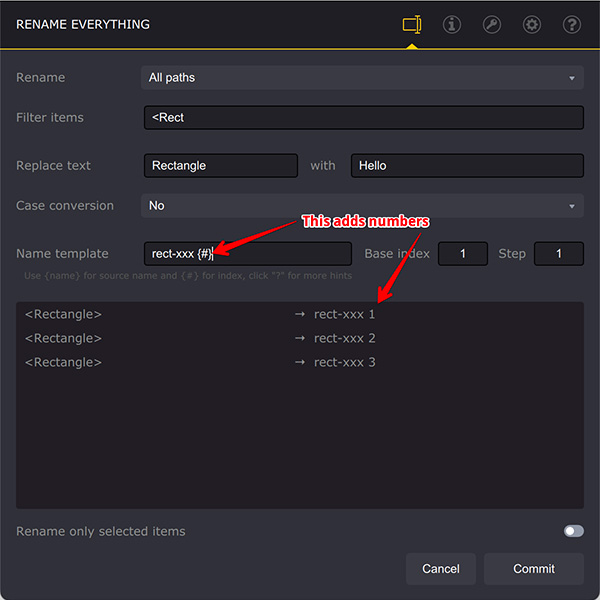
Ai Toolbox заменяет все “{#}” на автоматически увеличивающееся число, так что вы получаете уникальные имена.
Если у вас больше 10 (или 100) элементов, можно добавить ведущие нули, чтобы получить “Item 09”, “Item 10” вместо “Item 9”, “Item 10”. Для этого используйте “{##}” для двухзначных чисел, “{###}” для трёхзначных и т.д.:
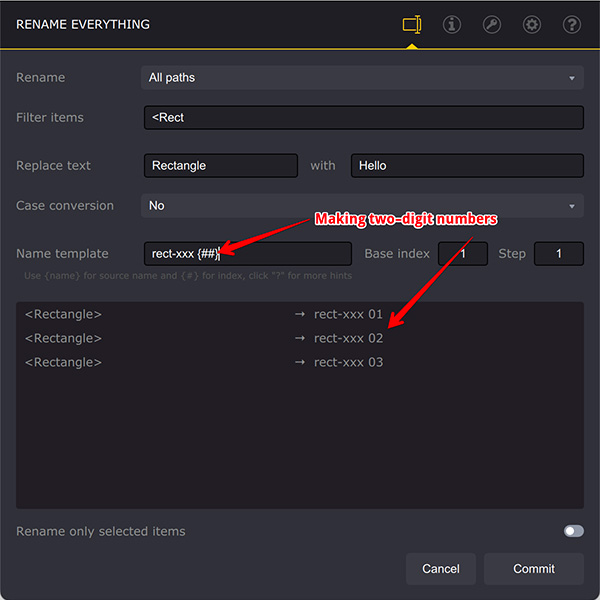
Числа можно размещать в начале или середине имени: “{#} hello”, “new {##} name”.
Шаблон имени — продвинутая нумерация
Справа от поля Name template есть ещё два: Base index и Step. Оба используются для нумерации.
Base index задаёт начальное значение счётчика. Позволяет нумеровать элементы, начиная с заданного значения:
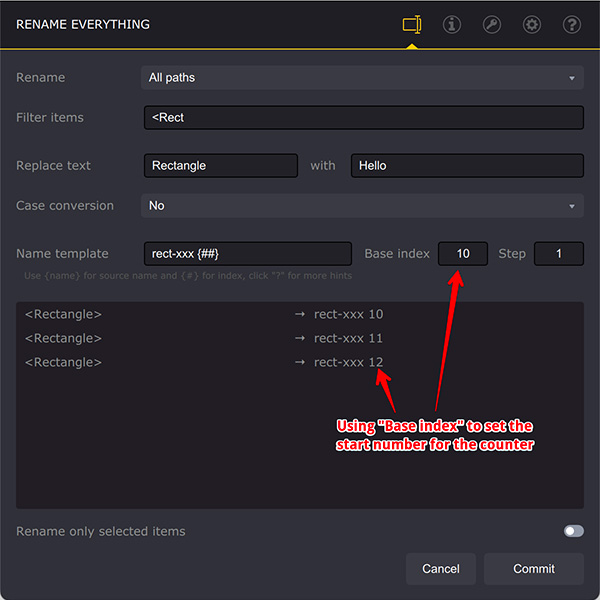
Здесь базовый индекс установлен в 10, поэтому элементы нумеруются как 10, 11 и 12.
Параметр Step позволяет делать две вещи: во-первых, нумерацию с шагом:
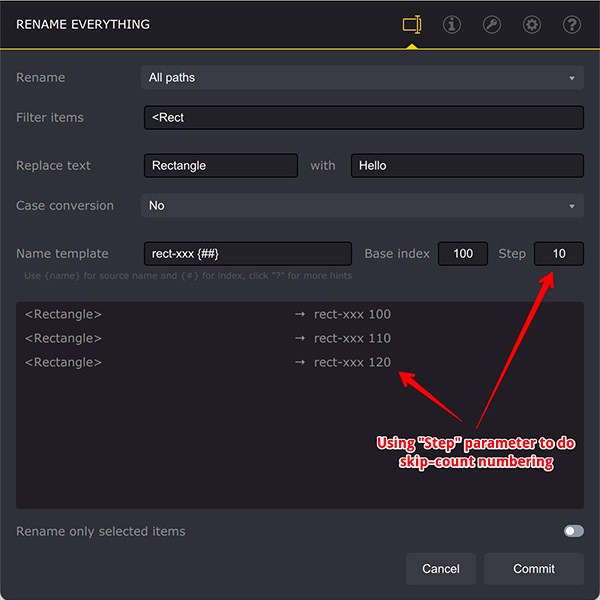
Здесь базовый индекс равен 100, шаг — 10, поэтому элементы нумеруются как 100, 110 и 120.
Во-вторых, Step позволяет обратную (отрицательную) нумерацию. Установите базовый индекс в какое-либо значение, затем шаг в “-1”:
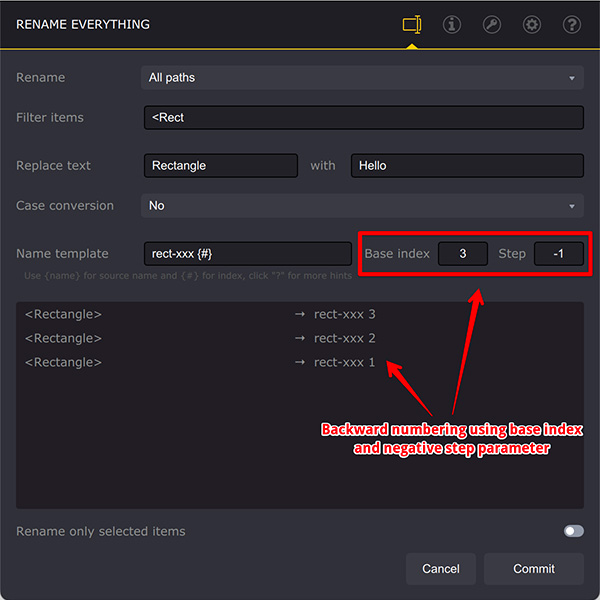
У нас три элемента, базовый индекс равен 3, шаг -1, элементы нумеруются как 3, 2, 1.
Шаблон имени — исходное имя
Наконец, можно использовать исходное имя в шаблоне с помощью элемента “{name}”. Попробуйте установить Name template в “Hello {name} {##}”:
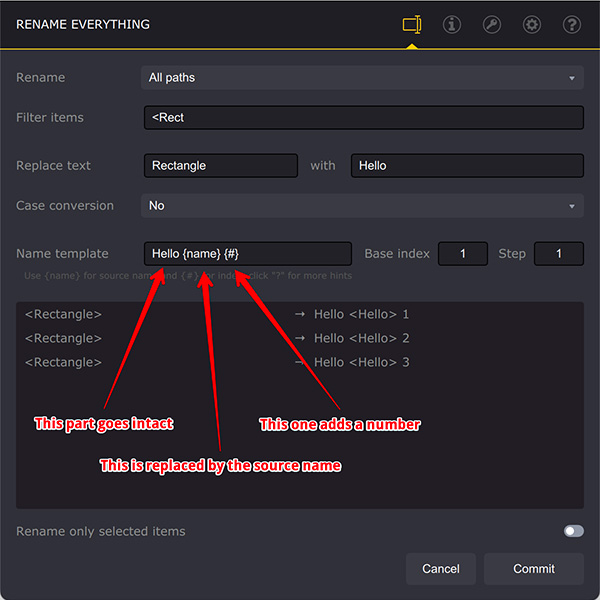
Каждый раз, когда Ai Toolbox встречает “{name}” в шаблоне, он заменяет его на исходное имя, обработанное параметрами Replace text with и Case conversion. Поэтому шаблон имени по умолчанию всегда “{name}” — он просто передаёт текущее имя.
Можно создавать сложные шаблоны, комбинируя свой текст с заполнителями имени и номера: “{##} {name} reviewed”, “{name} vs {name} {#} by John” и т.д.
Переименовать только выделенное
Флажок внизу позволяет выбрать элементы для переименования. Если его включить и кликнуть элемент в списке, результат может удивить:
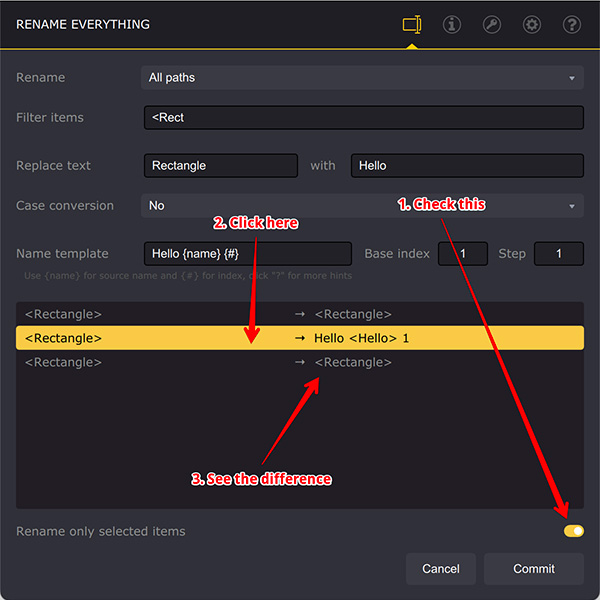
Как и написано, Ai Toolbox переименовал только выделенные элементы. Вы выделили один — переименован только он. Это никак не связано с текущим выделением в Illustrator. Только с выделением в списке окна Ai Toolbox.
Нет смысла переименовывать один элемент плагином, поэтому можно выделить несколько, удерживая Control/Command и Shift (как обычно при множественном выделении в других приложениях):
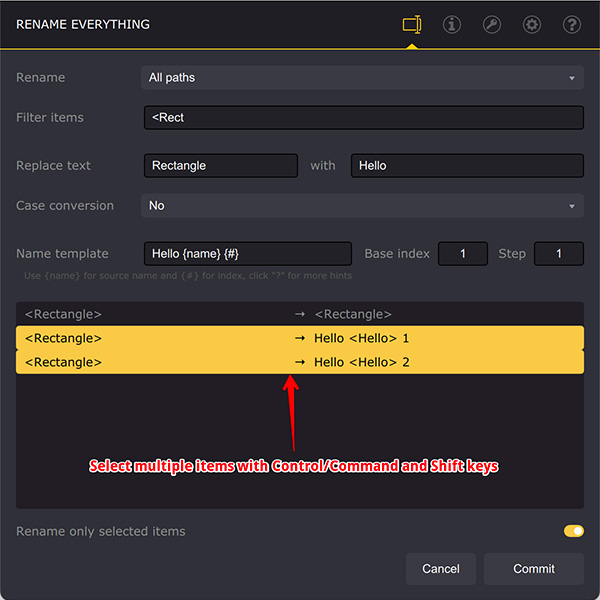
Обратите внимание: переименованы только выделенные элементы, невыделенный остался без изменений.
Ручное редактирование
Вы можете вручную изменить имена из Illustrator, дважды кликнув левую колонку:
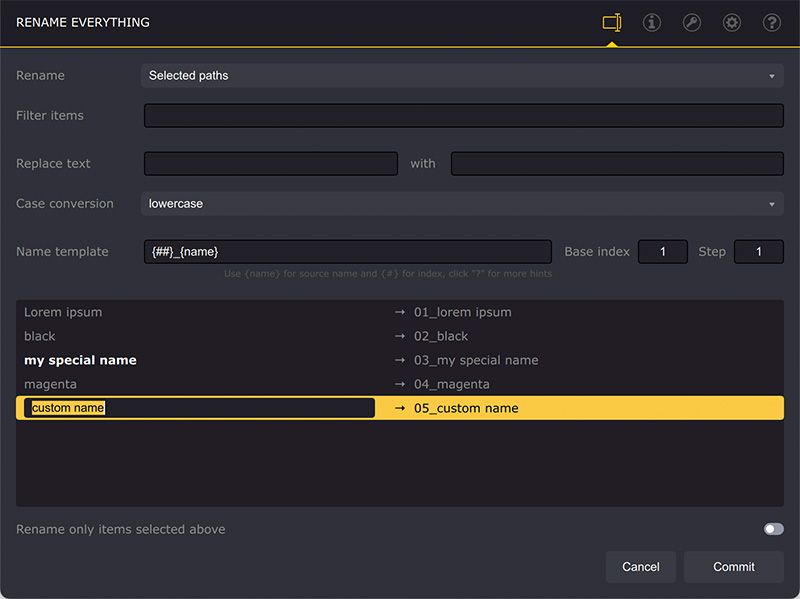
После этого появится редактор, и вы сможете вручную заменить имя из Illustrator. Нажмите Enter для подтверждения.
Изменённые элементы выделены белым и жирным — на скриншоте выше my special name выделен.
Нажмите Delete или Backspace, чтобы вернуть исходное имя. Также можно дважды кликнуть элемент и очистить введённый текст.
Вместо двойного клика можно нажать Enter или F2.
Изменённое имя используется вместо исходного и обрабатывается точно так же со всеми правилами переименования и нумерации. На скриншоте выше пользовательские имена получили те же числовые префиксы, что и исходные.
Завершение
Когда всё готово, нажмите Commit для выполнения переименования. Просто :)
Больше документации по Ai Toolbox
Инсталляция
- Установка — как установить плагин;
- Активация лицензии — как активировать плагин лицензионным ключом.
Переименование и создание элементов
- Групповое переименование в Illustrator — переименовать сразу множество элементов;
- Создание артбордов из выделения — сделать артборды из выделенных элементов.
Выделение элементов
- Выделение контуров по имени — групповое выделение по имени в Illustrator;
- Select → Same → Font — выделение объектов с одинаковым шрифтом в Illustrator.
Работа с текстом
- Объединение текстов в Illustrator — объединить текстовые элементы с сохранением строк;
- Динамические тексты — добавить динамическую информацию в текстовые элементы.
Работа с файлами
- Сбор ресурсов — упаковать несколько файлов сразу, включая вложенные.
Конические этикетки
- Коническая этикетка из выделения — создание этикетки из выделенного макета;
- Коническая этикетка из артборда — создание этикетки из содержимого артборда.
Цветовые полосы
- Создание цветовых полос — как сделать цветовые полосы в Illustrator за пару кликов;
- Внешний вид цветовых полос — настройка отображения нужных данных;
- Цветовые плашки — цветовые полосы с выбранными красками;
- Повторное использование — как скопировать цветовые полосы в другой проект.
Adobe и Adobe Illustrator являются зарегистрированными товарными знаками или товарными знаками компании Adobe Systems Incorporated в Соединённых Штатах и/или других странах.