


Упаковка нескольких файлов в Illustrator
Ai Toolbox может упаковывать несколько файлов сразу, собирая все связанные файлы и шрифты (включая вложенные проекты) в одну папку.
Считайте это File → Package на стероидах.
Что не так с File → Package?
Встроенный инструмент упаковки Illustrator обрабатывает только один файл за раз. Он также не отслеживает вложенные проекты и не собирает связанные файлы и шрифты там.
Ai Toolbox исправляет это с помощью инструмента Collect Resources, доступного рядом со встроенным.
Как упаковать несколько файлов?
Чтобы использовать сборщик ресурсов Ai Toolbox, загрузите все проекты, которые хотите упаковать. Зависимые проекты загружать не нужно, только основные. Остальные будут найдены и собраны автоматически.
Когда проекты загружены, откройте меню File и выберите Collect Resources….
Ai Toolbox быстро переключится между открытыми проектами в Illustrator, и вы увидите окно сборщика.
Интерфейс сборщика ресурсов
Вы увидите нечто подобное:
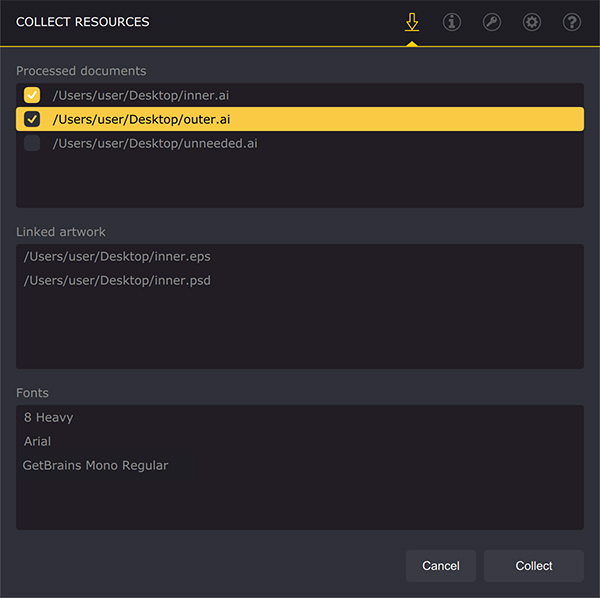
Интерфейс довольно прост и состоит из трёх панелей (сверху вниз):
- “Основные” документы для сбора;
- Найденные связанные ресурсы;
- Шрифты, используемые документами.
Верхняя панель содержит все документы, открытые в Illustrator. Это “основные” документы, которые будут собраны в выходную папку.
Если нужны не все, снимите флажки с ненужных. На скриншоте выше документ “unneeded” не отмечен.
Средняя панель содержит все связанные изображения, используемые основными и вложенными проектами. Эти файлы будут собраны в подпапку Linked выходной папки.
Нижняя панель содержит список шрифтов, используемых всеми проектами, выбранными для сбора, включая связанные. Шрифты экспортируются в подпапку Fonts выходной папки.
Примечание: лицензионные условия Adobe не разрешают экспорт шрифтов Creative Cloud, поэтому, хотя они отображаются в списке, они не экспортируются. Предполагается, что шрифты устанавливаются из Cloud по требованию.
Выполнение сбора
Выбрав проекты для сбора, нажмите Collect в правом нижнем углу окна.
Окно закроется, вы вернётесь в Illustrator, где нужно будет выбрать целевую папку для файлов. Выберите папку, чтобы начать сбор.
Ai Toolbox будет переключаться между файлами Illustrator несколько секунд, обновляя и экспортируя их, затем откроется папка с результатом сбора. Готово!
Примечание: Illustrator может показывать всплывающие окна подтверждения сохранения или параметров сохранения во время сбора. Подтверждайте их, чтобы сбор продолжался.
Сбор вложенных проектов Illustrator
Ai Toolbox открывает связанные проекты в форматах AI и EPS и проверяет их на наличие связанных изображений и шрифтов. Особенно интересно, когда один из основных проектов зависит от другого.
В нашем примере outer.ai зависит от inner.ai, и оба выбраны для экспорта на скриншоте выше. Снимем флажок с inner.ai:
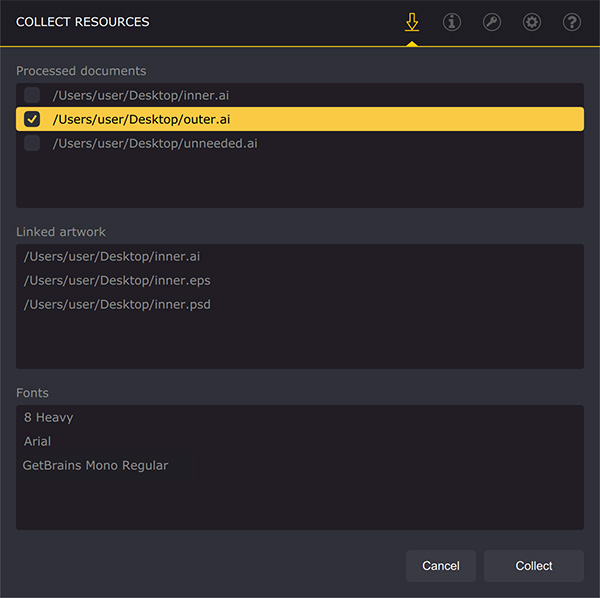
Обратите внимание: inner.ai переместился в среднюю секцию, и теперь он будет собран в папку Linked.
Ai Toolbox гарантирует, что файлы собираются только один раз, независимо от того, являются ли они связанным изображением или частью исходного набора документов.
Примечания
Ограничения сбора
Ai Toolbox поддерживает файлы AI и EPS. Другие форматы, включая “облачные” файлы .aic, не поддерживаются.
Разрешение конфликтов имён
Ai Toolbox обеспечивает корректный сбор файлов с одинаковыми именами из разных папок.
Скажем, у вас два связанных файла: folder1/logo.ai и folder2/logo.ai. При сборе один из файлов будет переименован в logo1.ai для избежания перезаписи.
То же относится к основным проектам и файлам шрифтов.
Существующие файлы
Ai Toolbox перезаписывает существующие файлы в выходной папке.
Сбор другого проекта в ту же папку, вероятно, повредит ранее собранный.
Рекомендуется очищать целевую папку перед сбором или собирать в пустую папку.
Отсутствующие файлы
Сбор останавливается, если в одном из проектов отсутствует связанное изображение.
Исправьте разорванную связь, проверьте проект и соберите ресурсы заново.
Ошибки сбора
Ai Toolbox старается обрабатывать все возможные ошибки безопасно, но если при сборе возникла ошибка, вот что делать:
- Закройте все открытые документы Illustrator без сохранения. Они могут ссылаться на выходную папку, что вряд ли нужно;
- Не доверяйте файлам в выходной папке. Они могут ссылаться за её пределы, так что дважды проверьте это;
- Запустите установщик Ai Toolbox и нажмите Logs. Откроется окно. Соберите все файлы журналов оттуда и свяжитесь с нами.
Не хватает функции?
Свяжитесь с нами для обсуждения :)
Больше документации по Ai Toolbox
Инсталляция
- Установка — как установить плагин;
- Активация лицензии — как активировать плагин лицензионным ключом.
Переименование и создание элементов
- Групповое переименование в Illustrator — переименовать сразу множество элементов;
- Создание артбордов из выделения — сделать артборды из выделенных элементов.
Выделение элементов
- Выделение контуров по имени — групповое выделение по имени в Illustrator;
- Select → Same → Font — выделение объектов с одинаковым шрифтом в Illustrator.
Работа с текстом
- Объединение текстов в Illustrator — объединить текстовые элементы с сохранением строк;
- Динамические тексты — добавить динамическую информацию в текстовые элементы.
Работа с файлами
- Сбор ресурсов — упаковать несколько файлов сразу, включая вложенные.
Конические этикетки
- Коническая этикетка из выделения — создание этикетки из выделенного макета;
- Коническая этикетка из артборда — создание этикетки из содержимого артборда.
Цветовые полосы
- Создание цветовых полос — как сделать цветовые полосы в Illustrator за пару кликов;
- Внешний вид цветовых полос — настройка отображения нужных данных;
- Цветовые плашки — цветовые полосы с выбранными красками;
- Повторное использование — как скопировать цветовые полосы в другой проект.
Adobe и Adobe Illustrator являются зарегистрированными товарными знаками или товарными знаками компании Adobe Systems Incorporated в Соединённых Штатах и/или других странах.