


Настройка цветовых полос
Ai Toolbox создаёт цветовые полосы с помощью стандартных символов Illustrator, поэтому для настройки внешнего вида достаточно создать новый символ и указать Ai Toolbox использовать его.
Как это работает?
Начнём с простого проекта и добавим цветовую полосу. Используем тот же проект, что и в уроке по цветовым полосам, но выберем Object → Color Bar → Create 40/80/100 Color Bar:
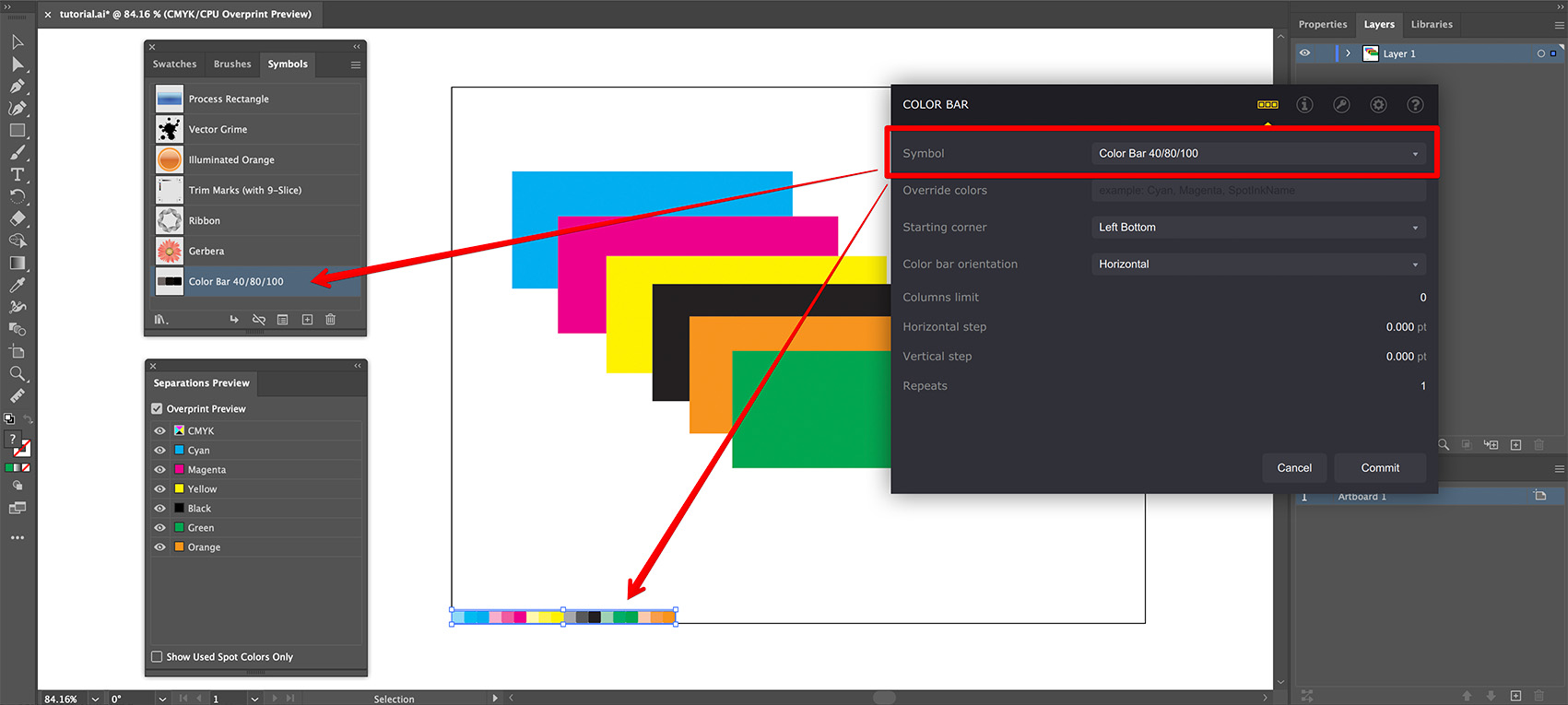
На этот раз полоса выглядит иначе — для каждой краски показано несколько оттенков. Также обратите внимание: символ, упомянутый в окне свойств, присутствует на панели Symbols Illustrator. Рассмотрим его ближе:
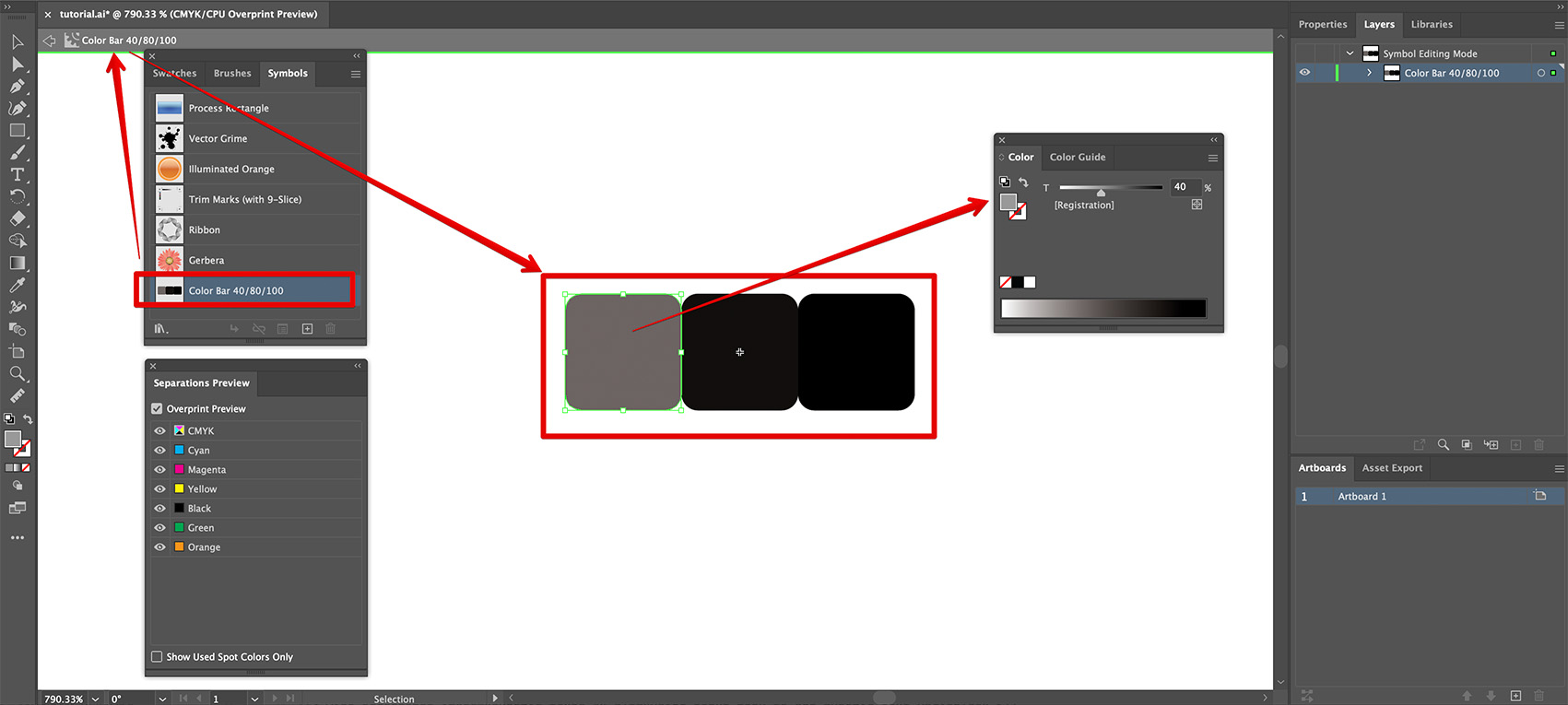
Дважды кликните символ на панели для редактирования. Вы увидите три скруглённых прямоугольника, залитых приводочным цветом с разным уровнем оттенка. Теперь понятен принцип:
- Для каждой краски документа Ai Toolbox берёт выбранный символ;
- Затем разворачивает символ и закрашивает его цветом краски;
- Изменяются только плашечные цвета символа, триадные остаются без изменений.
Хотя можно использовать любой плашечный цвет в символах, рекомендуется приводочный (registration) — он не меняет список образцов при добавлении в проект. Используйте уровень оттенка (tint) для создания разных оттенков.
Внесём изменения
Сейчас полоса показывает 3 оттенка каждого цвета. Добавим ещё один с 10% оттенком. Скопируйте один из квадратов, разместите слева от остальных и настройте оттенок:
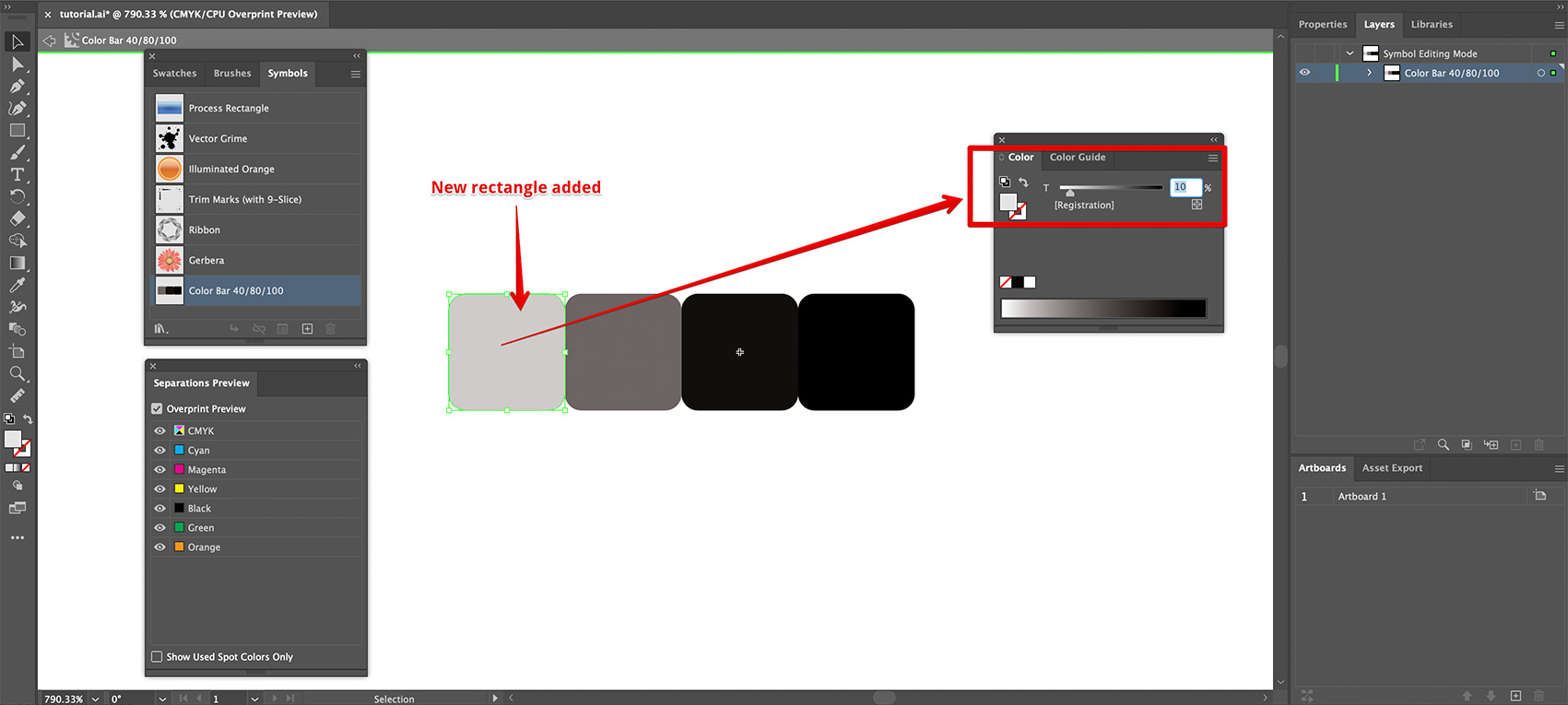
Выйдите из редактора символа и проверьте полосу. Она может не обновиться сразу — Ai Toolbox не отслеживает все изменения. Для принудительного обновления нажмите Object → Color Bar → Update All Color Bars. Должно получиться:
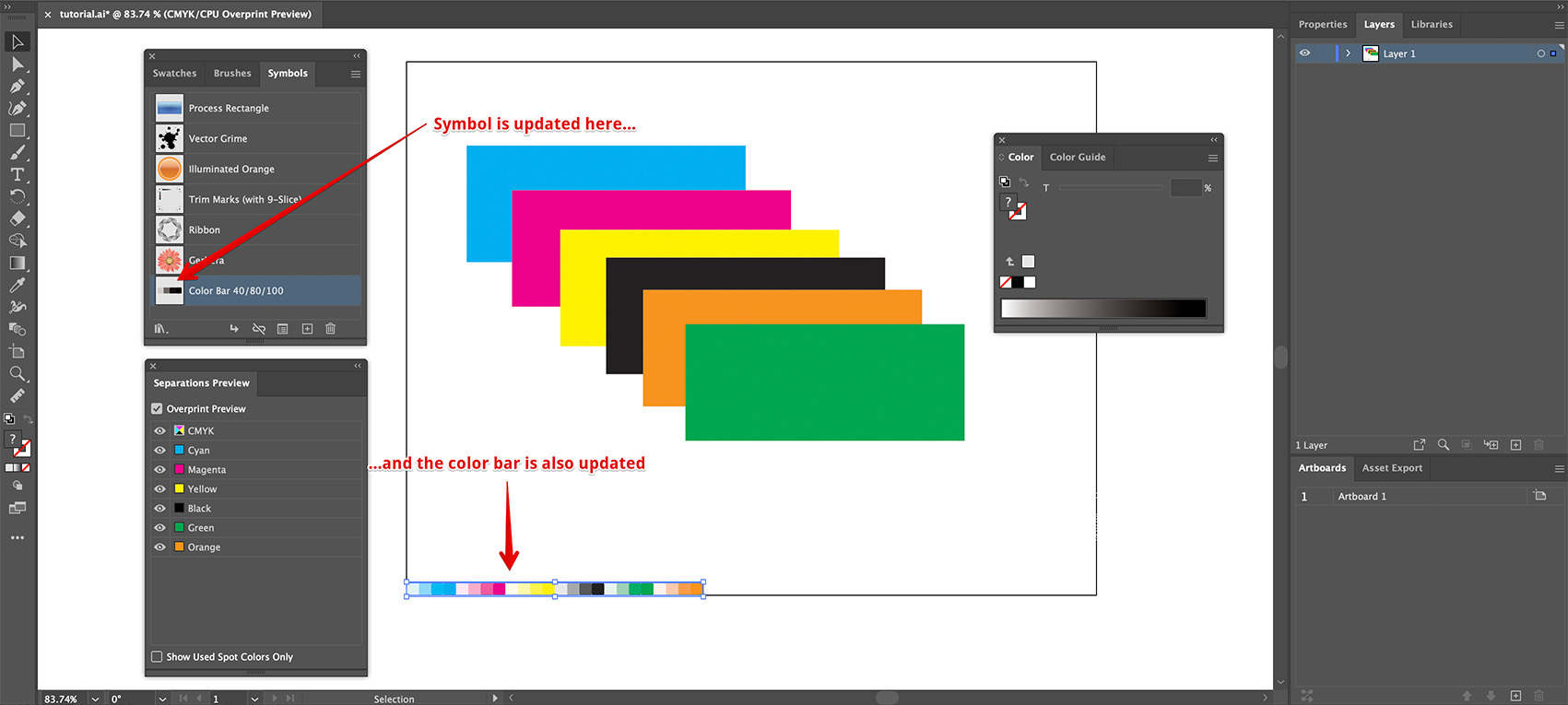
Символ обновлён, и теперь полоса показывает четыре оттенка каждого цвета вместо трёх.
Вертикальная полоса с оттенками
Если просто переключить ориентацию на вертикальную, результат может удивить:
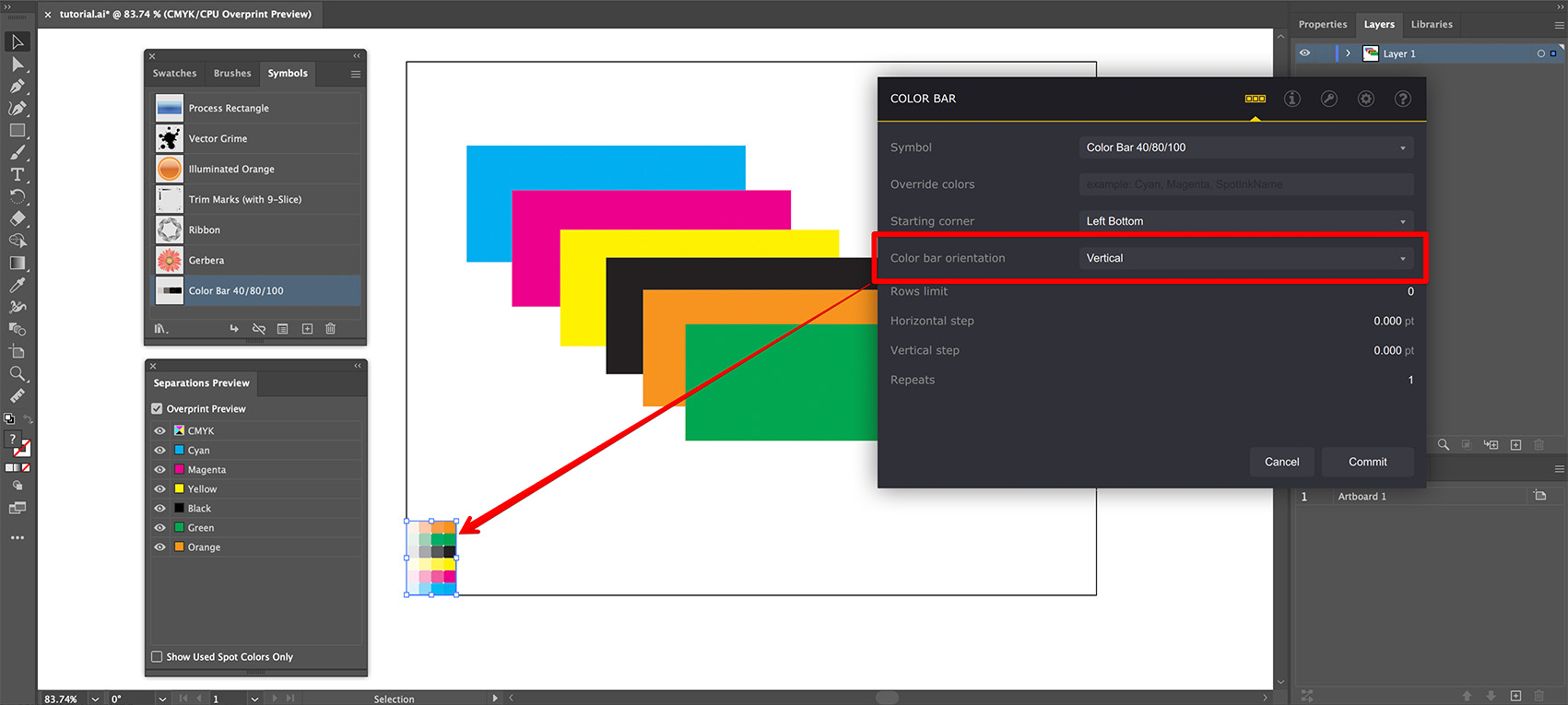
Вы, возможно, ожидали, что элементы встанут в один столбец, но они остались горизонтальными — по одной строке на краску. Причина в том, что Ai Toolbox не поворачивает элементы для вертикальной ориентации, так как это не всегда нужно (например, текст должен оставаться горизонтальным).
Решение — перестроить символ в столбец вместо строки. Снова отредактируйте символ:
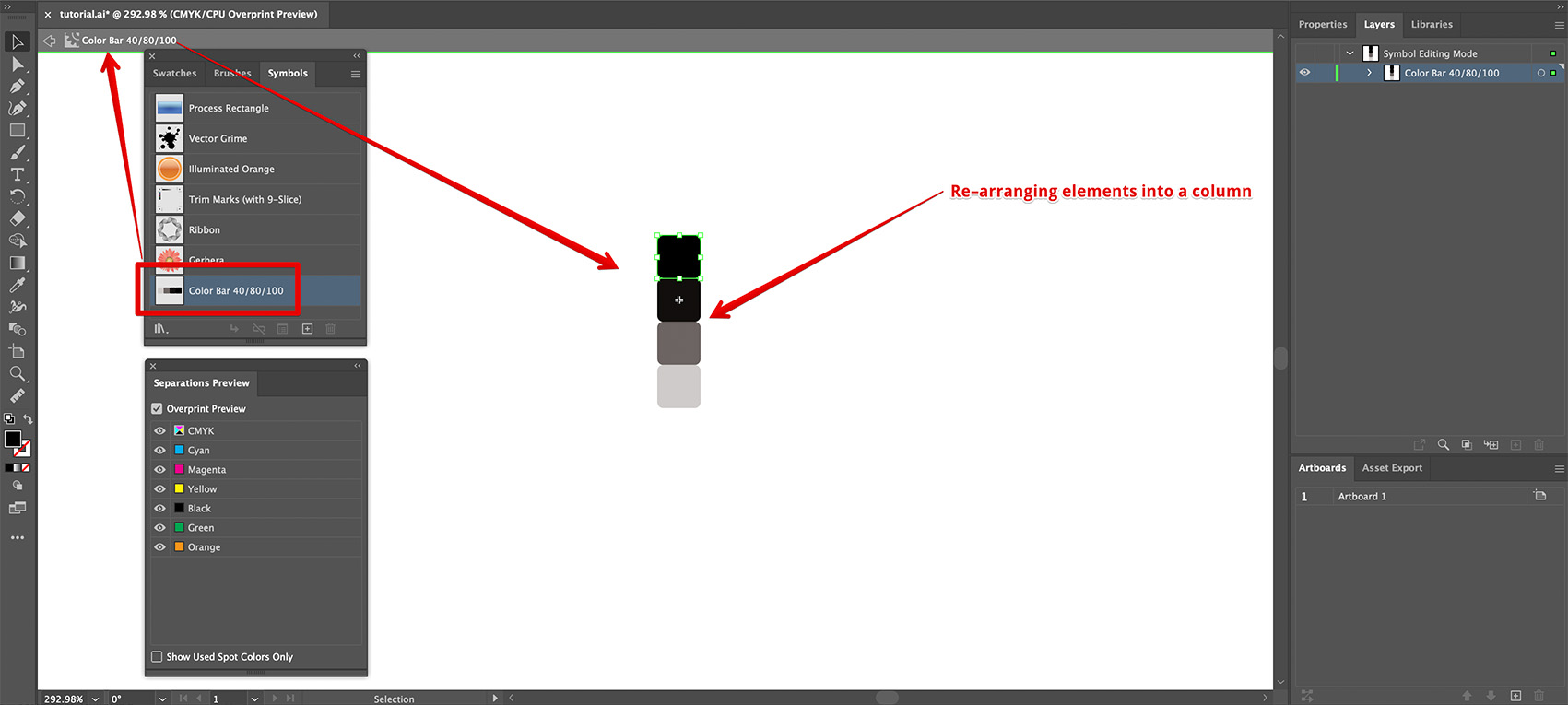
Выйдите из редактора и обновите полосу через Update All Color Bars. Получите полностью вертикальную полосу:
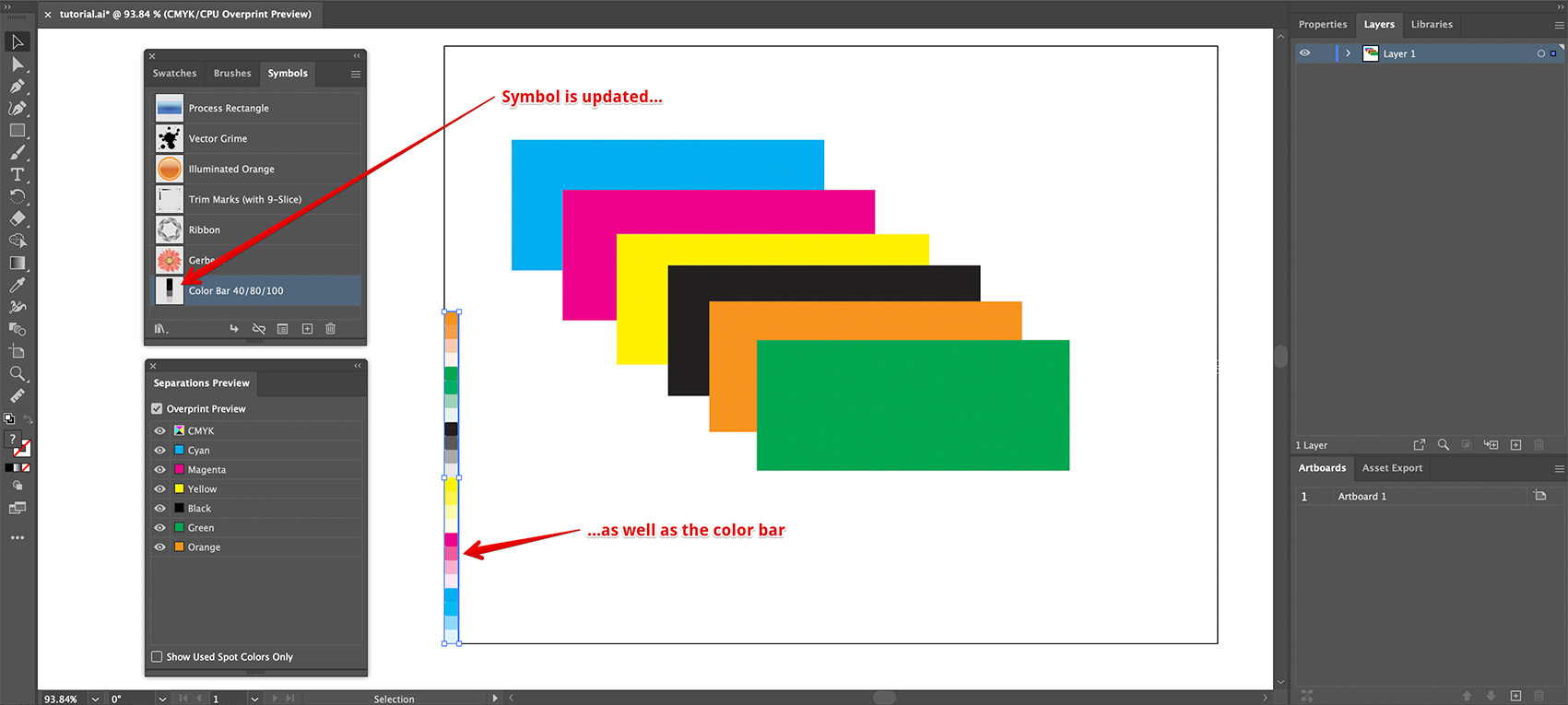
Нестандартные формы и размеры
Попробуем новый символ с кругом:
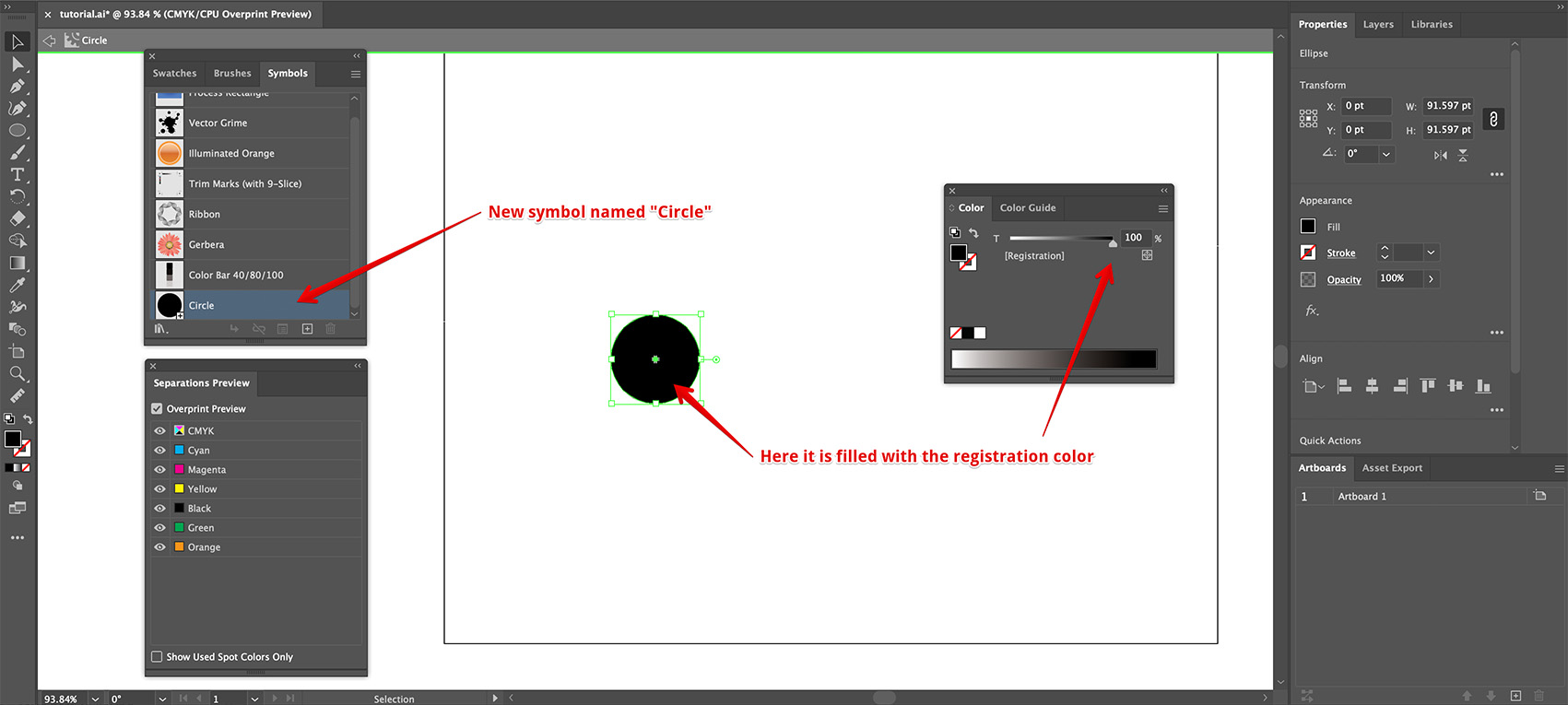
Выделите цветовую полосу, откройте свойства и выберите “Circle” в списке Symbol:
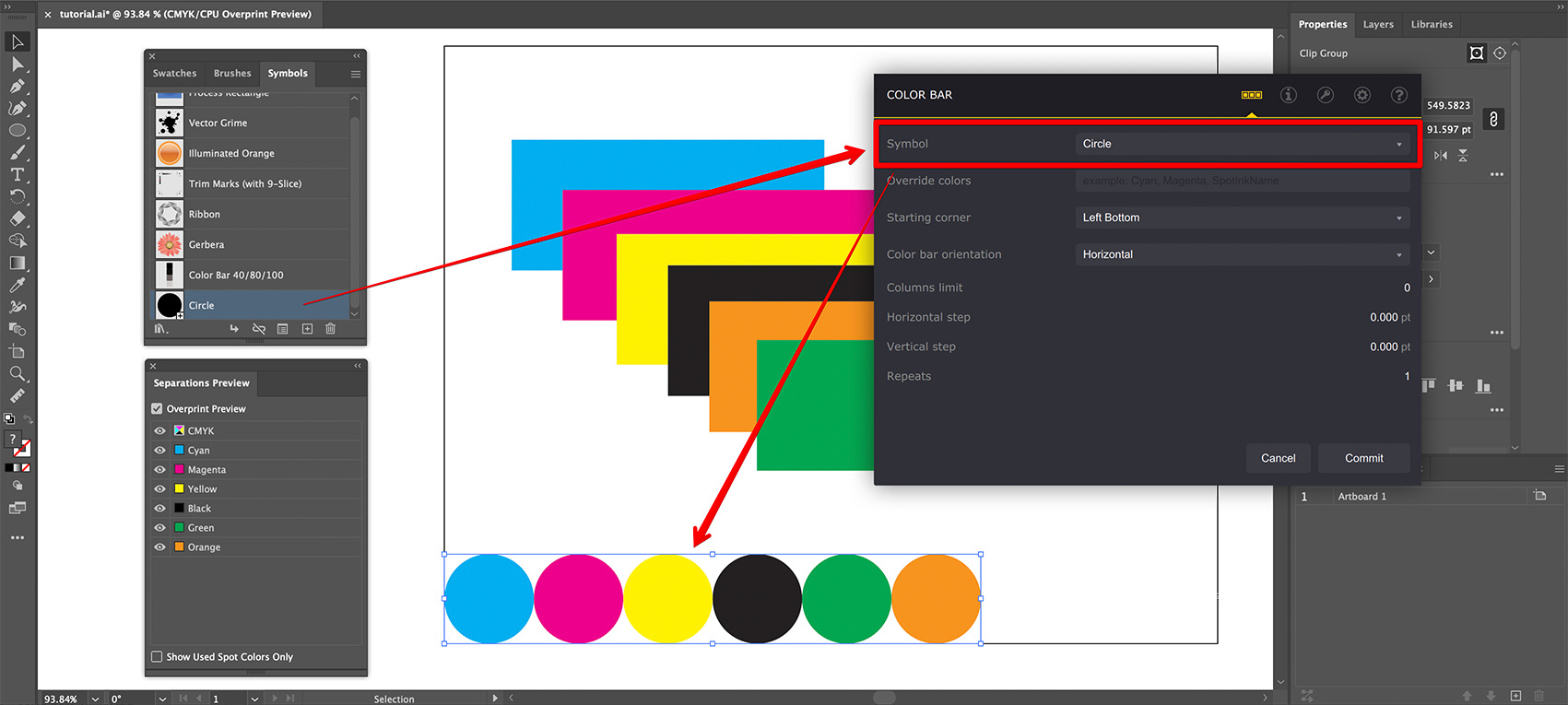
Теперь полоса использует круг. Улучшим символ обводкой с полутоном:
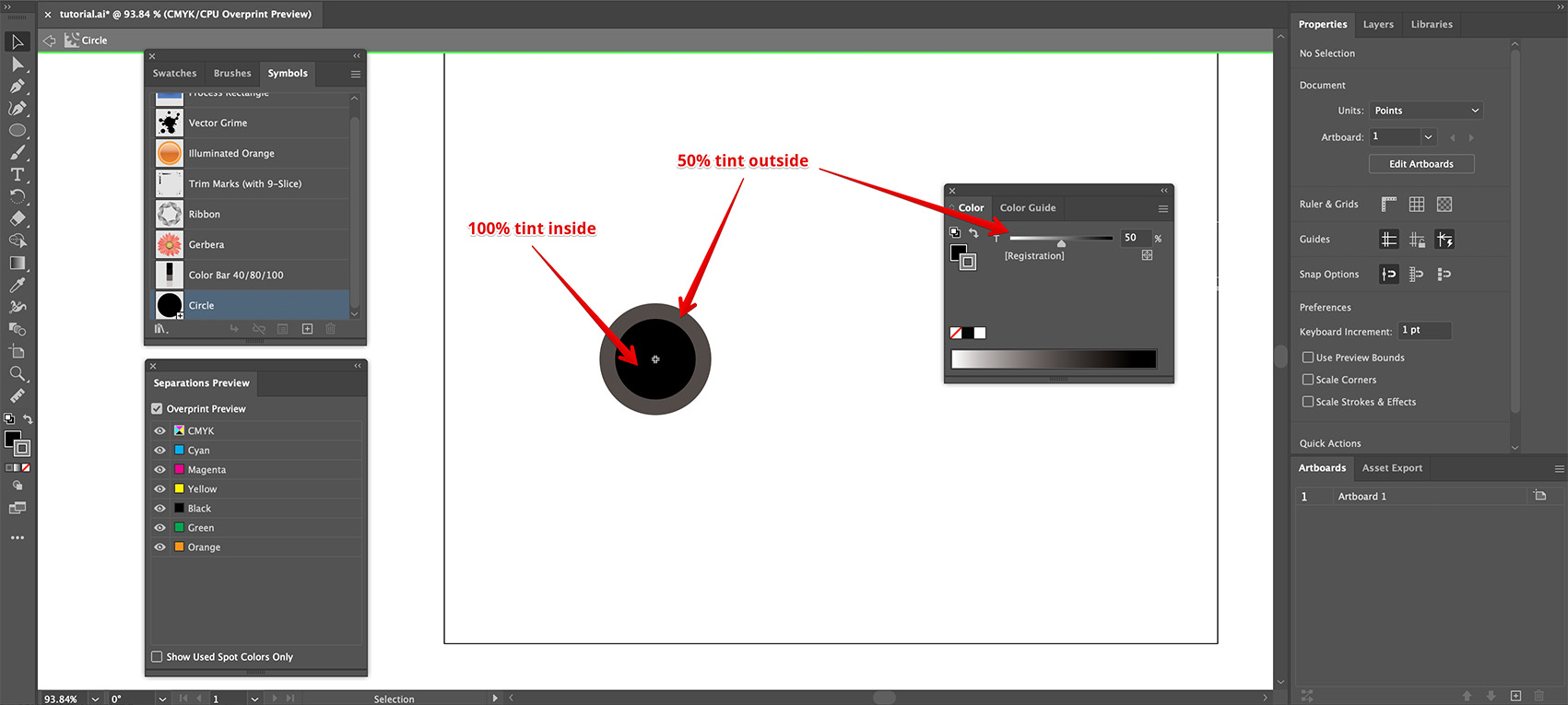
Здесь обводка использует тот же приводочный цвет с 50% оттенка. После сохранения символа и обновления полосы:
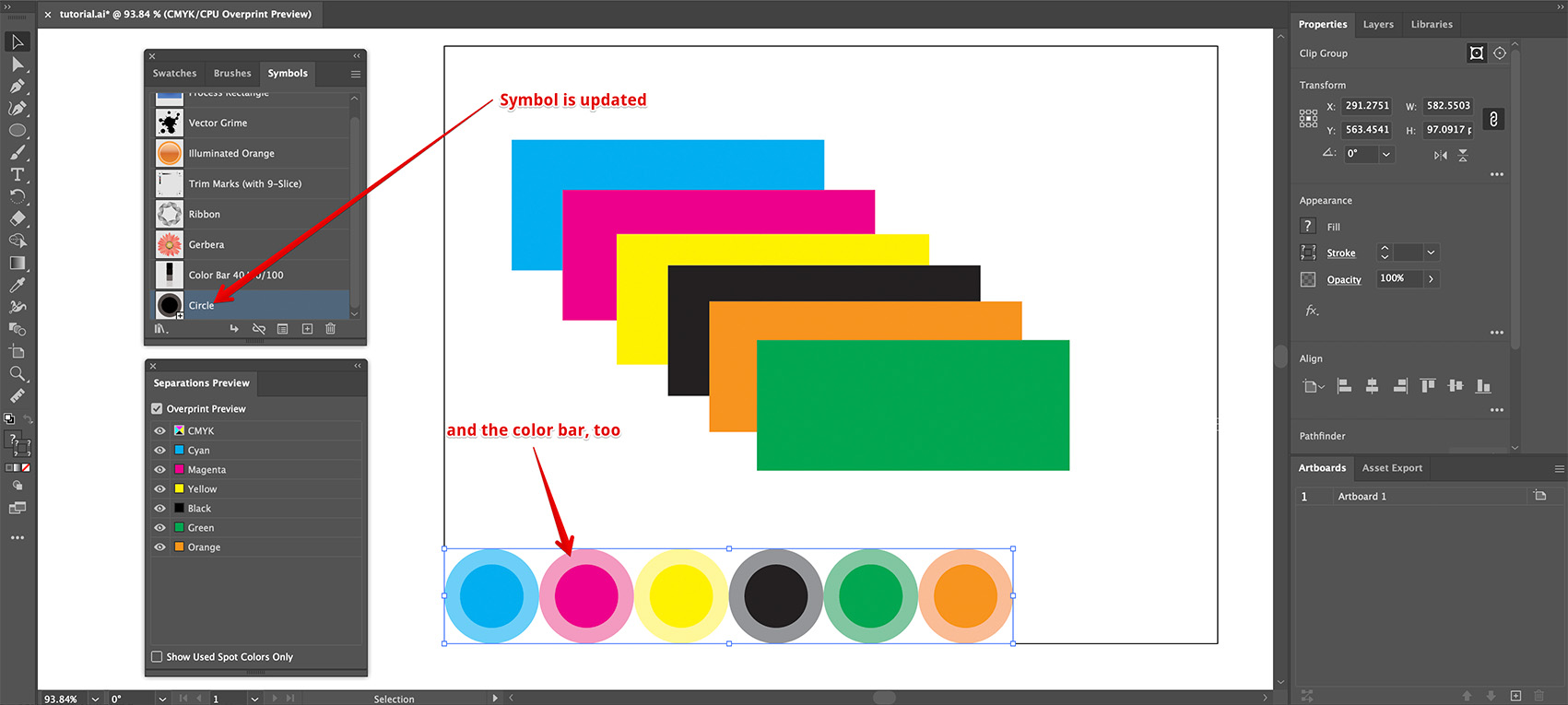
По сути, Ai Toolbox закрашивает указанный символ и размещает его копии, формируя цветовую полосу.
Ограничения закрашивания
Ai Toolbox закрашивает все простые элементы символа, которым назначен плашечный цвет. Это включает простые и составные контуры, а также текст. Поддерживаются группы элементов, но не envelope, повторы и т.д. Не поддерживаются узоры и градиенты, даже с плашечными цветами.
Триадные цвета (CMYK) не затрагиваются. Это позволяет добавлять элементы, которые не закрашиваются.
Другой вариант — заблокировать элемент символа. Заблокированные элементы также остаются без изменений.
Текстовые элементы
В символах цветовых полос можно использовать текст. Добавим простой текст под кругом:
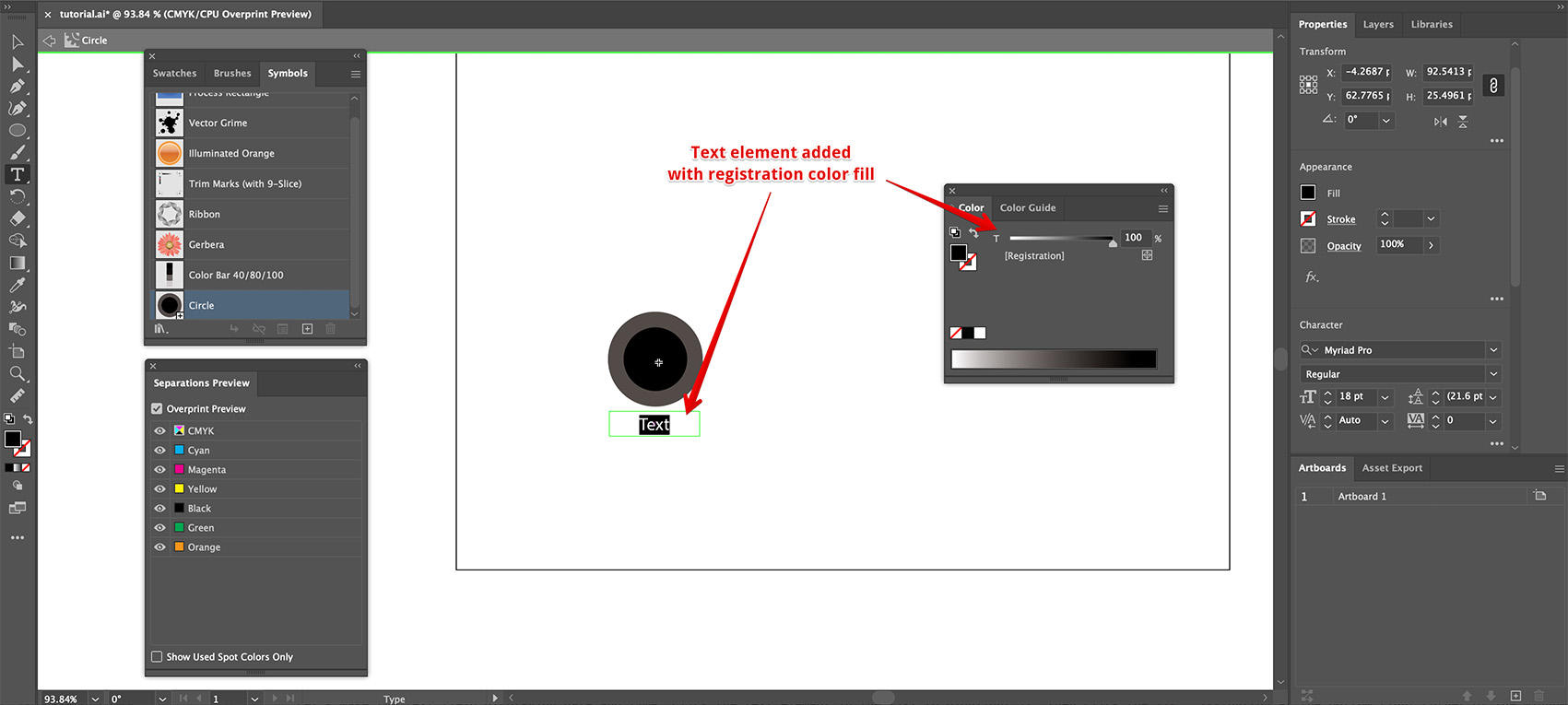
Текст использует приводочный цвет, поэтому после обновления он будет закрашен цветом краски:
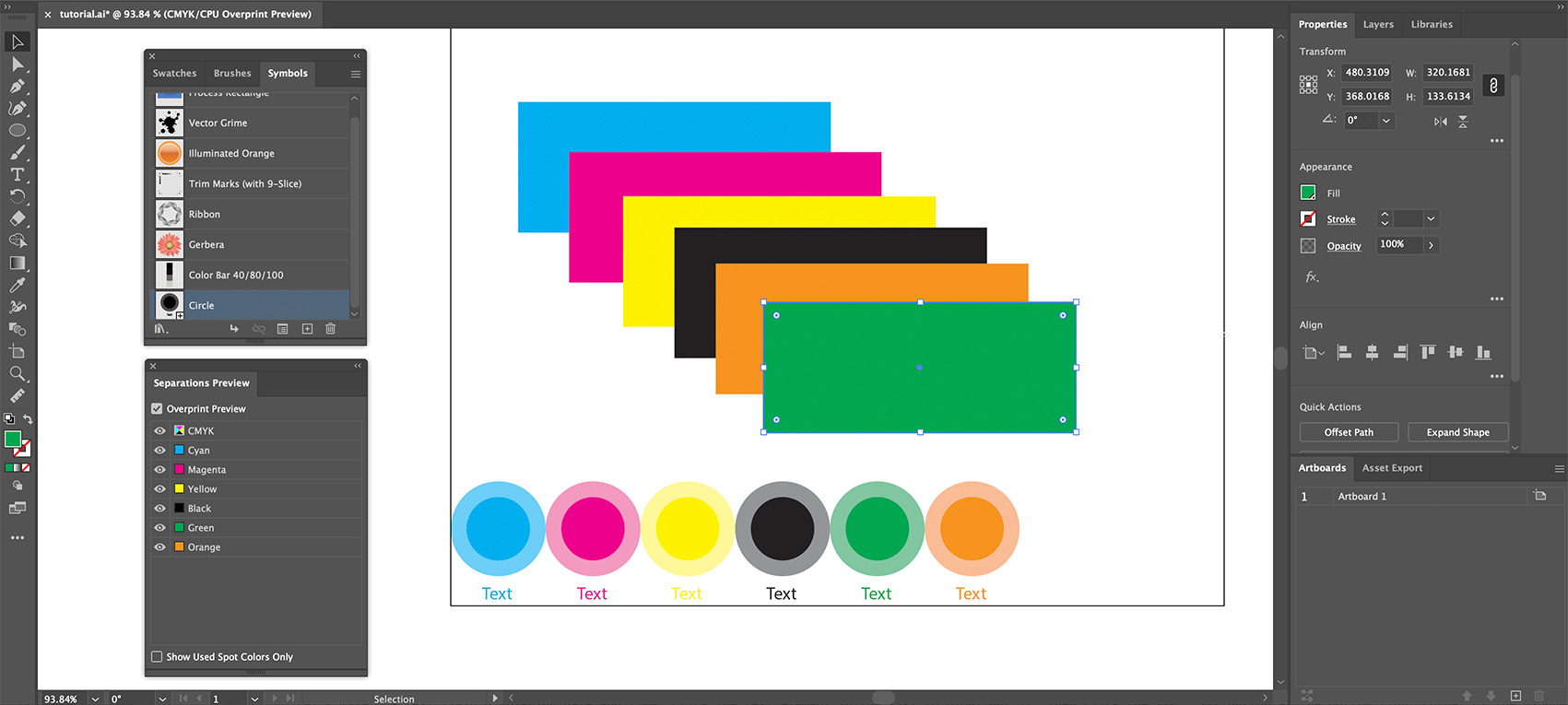
Следующий вопрос: можно ли отображать названия красок? Да, Ai Toolbox использует специальные переменные-заполнители:
- {ink} — полное название краски;
- {inkShort} — первая заглавная буква названия.
Изменим символ:
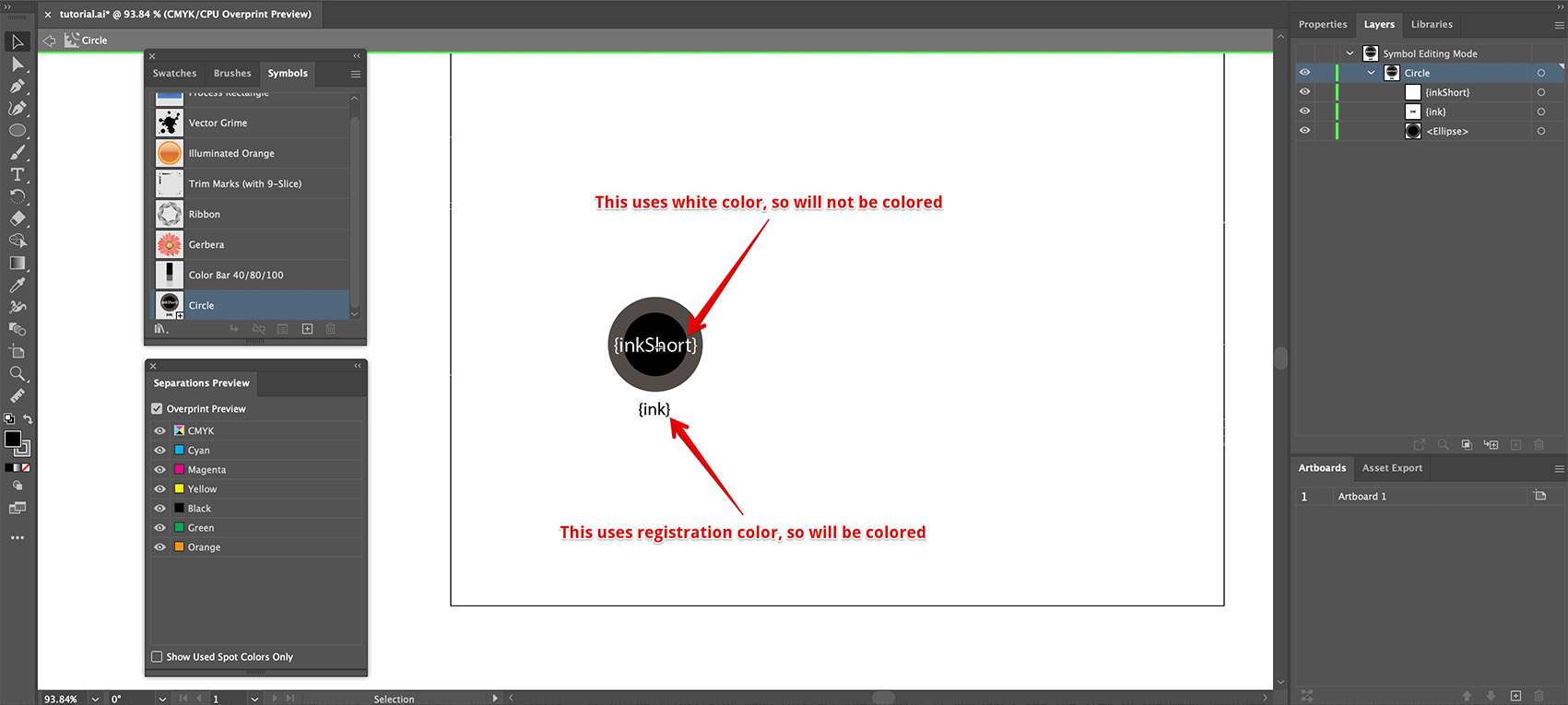
Теперь два текстовых элемента. Верхний залит белым (не будет закрашен) и содержит {inkShort} — заменяется первой буквой краски (“C” для cyan и т.д.). Нижний использует {ink} и приводочный цвет — должен показать полное название и закраситься.
Проверим:
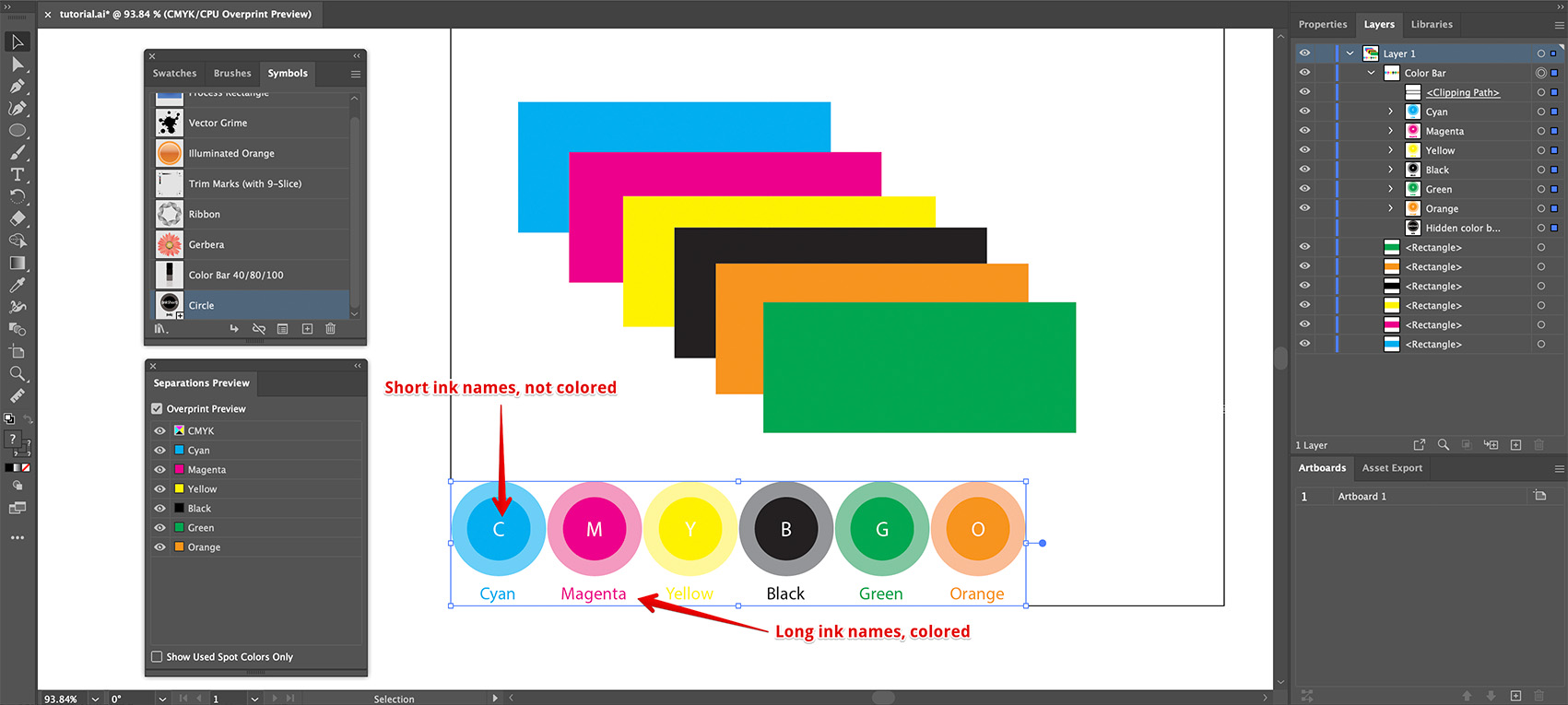
Да, всё верно: короткие названия остались белыми, полные названия снизу закрашены.
Можно добавлять и другой текст помимо заполнителей:
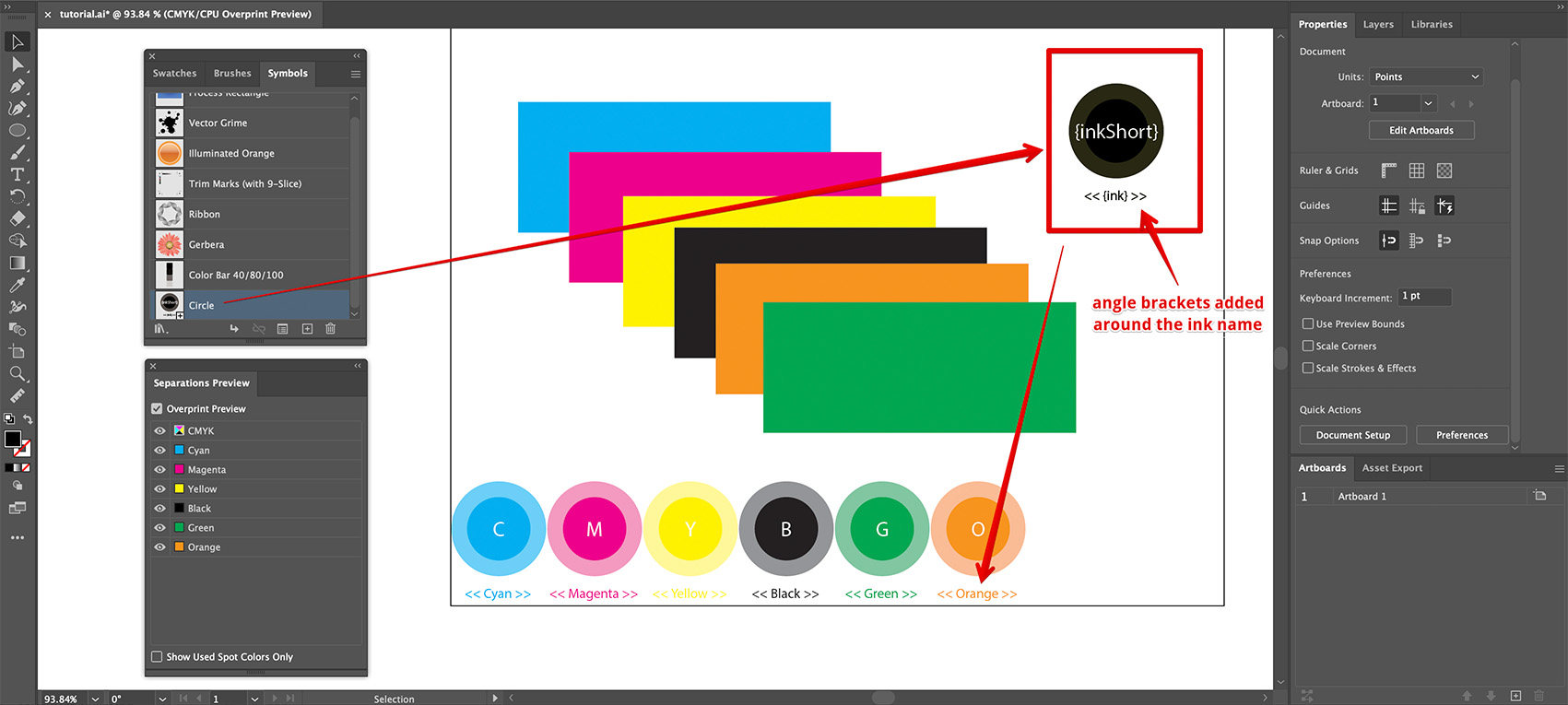
Здесь вокруг полного названия добавлены угловые скобки, и они отображаются вместе с названием краски.
Отсутствующие символы
Что если символ, используемый цветовой полосой, отсутствует? Ai Toolbox нужен символ для перестроения полосы. Проверим. Начнём с проекта, где полоса использует символ “Circle”:
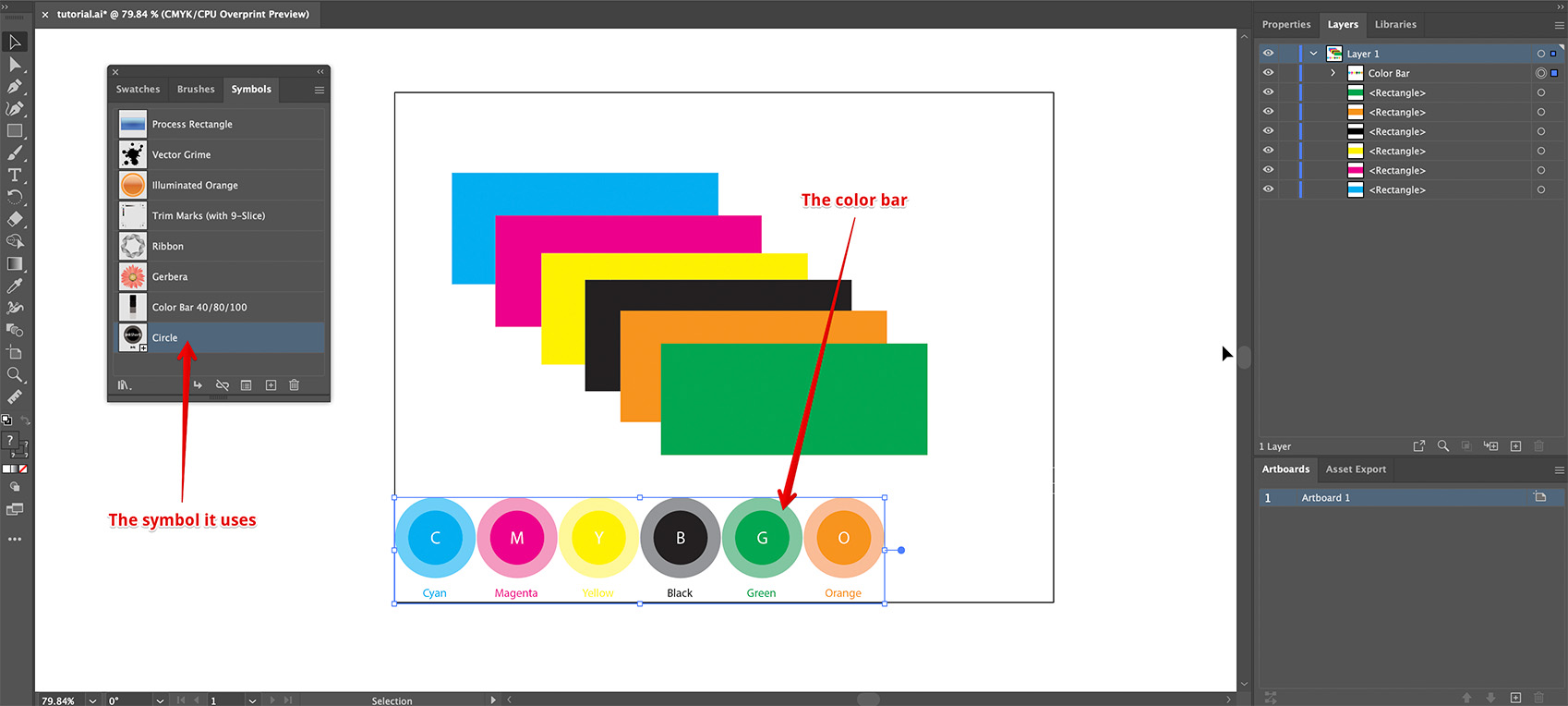
Теперь переименуем символ, чтобы Ai Toolbox не мог его найти:
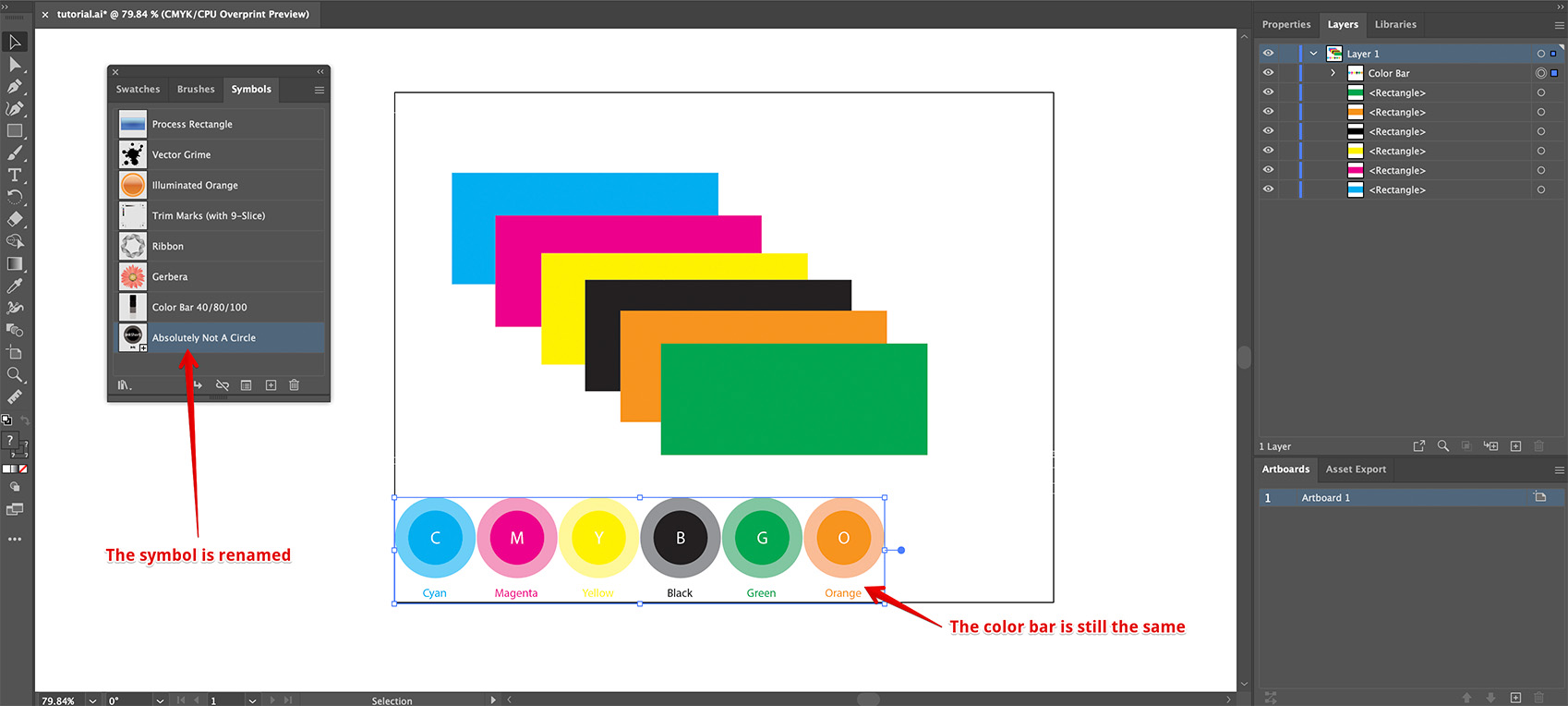
Полоса пока выглядит нормально — Ai Toolbox не обновляет её после каждого изменения. Нажмём Object → Color Bar → Update All Color Bars:
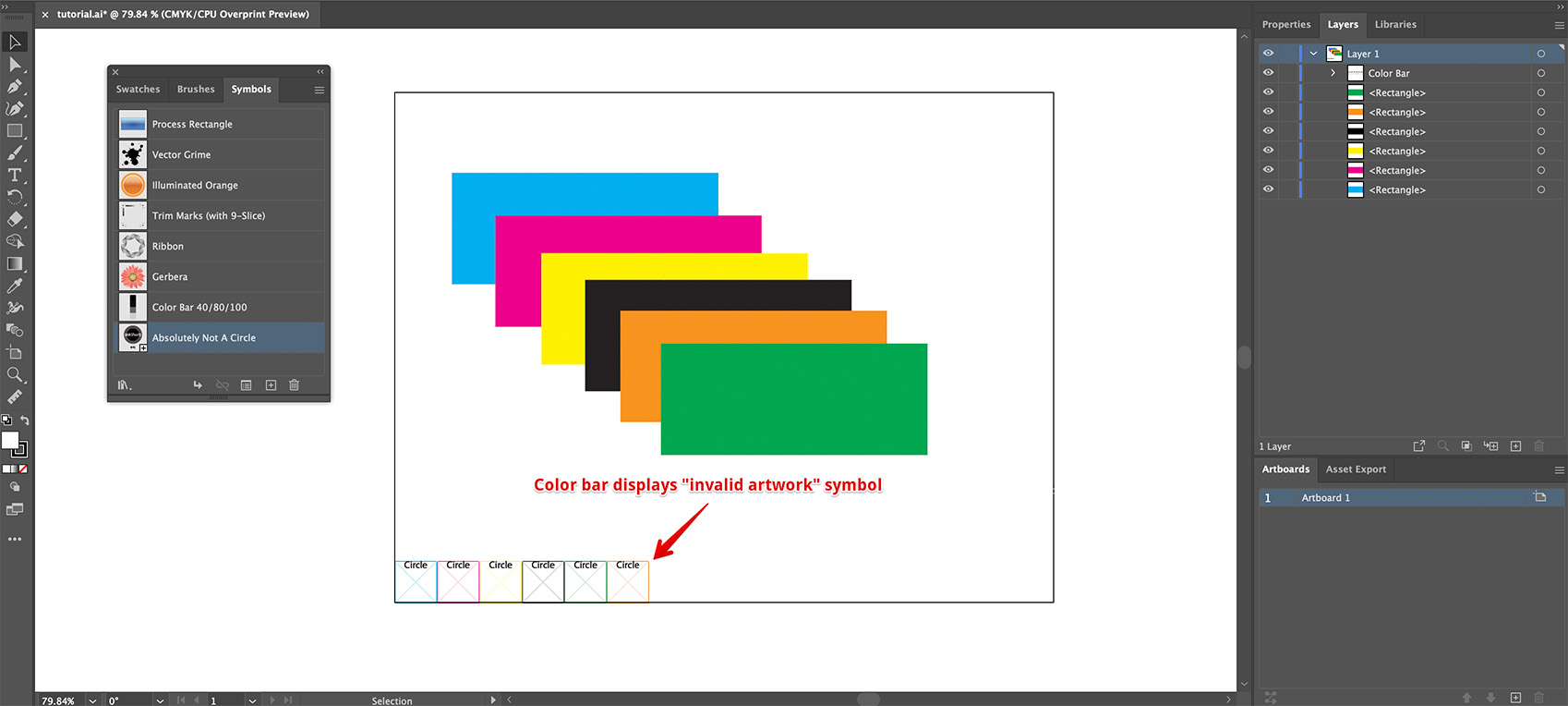
Полоса изменилась и теперь показывает перечёркнутые прямоугольники, закрашенные красками документа. Это похоже на поведение для отсутствующих красок и означает, что плагин не может найти символ. Название отсутствующего символа отображается для удобства.
Два способа исправить:
- Вернуть символу исходное имя или создать новый с таким именем;
- Открыть свойства цветовой полосы и выбрать другой символ.
Оба варианта очевидны, так что если символ потерялся и полоса выглядит так — не удивляйтесь, просто исправьте одним из способов.
Хотите больше?
Посмотрите эти уроки:
- Цветовые плашки — отображение выбранных красок;
- Повторное использование — копирование полос между проектами.
Больше документации по Ai Toolbox
Инсталляция
- Установка — как установить плагин;
- Активация лицензии — как активировать плагин лицензионным ключом.
Переименование и создание элементов
- Групповое переименование в Illustrator — переименовать сразу множество элементов;
- Создание артбордов из выделения — сделать артборды из выделенных элементов.
Выделение элементов
- Выделение контуров по имени — групповое выделение по имени в Illustrator;
- Select → Same → Font — выделение объектов с одинаковым шрифтом в Illustrator.
Работа с текстом
- Объединение текстов в Illustrator — объединить текстовые элементы с сохранением строк;
- Динамические тексты — добавить динамическую информацию в текстовые элементы.
Работа с файлами
- Сбор ресурсов — упаковать несколько файлов сразу, включая вложенные.
Конические этикетки
- Коническая этикетка из выделения — создание этикетки из выделенного макета;
- Коническая этикетка из артборда — создание этикетки из содержимого артборда.
Цветовые полосы
- Создание цветовых полос — как сделать цветовые полосы в Illustrator за пару кликов;
- Внешний вид цветовых полос — настройка отображения нужных данных;
- Цветовые плашки — цветовые полосы с выбранными красками;
- Повторное использование — как скопировать цветовые полосы в другой проект.
Adobe и Adobe Illustrator являются зарегистрированными товарными знаками или товарными знаками компании Adobe Systems Incorporated в Соединённых Штатах и/или других странах.