


Цветовые полосы в Illustrator
Ai Toolbox позволяет легко добавлять цветовые полосы в проекты Illustrator всего за несколько кликов. Цветовые полосы показывают краски, используемые документом, и автоматически обновляются при изменениях. Вы можете настраивать их различными способами, и этот урок показывает как.
Начнём с простого проекта:
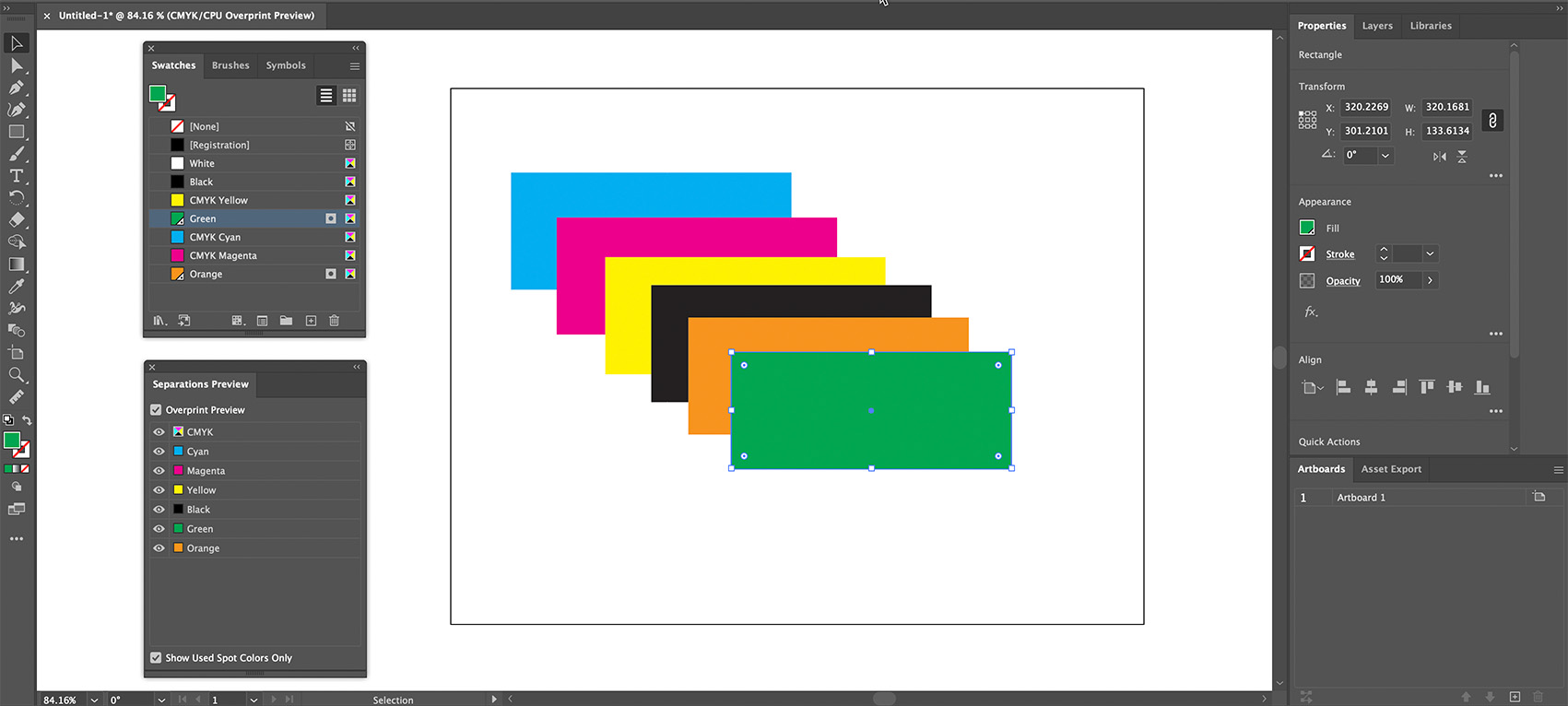
Здесь прямоугольники для всех триадных цветов CMYK и двух плашечных цветов “Orange” и “Green”. Добавим к проекту цветовую полосу.
Добавление цветовой полосы
Нажмите меню Object в Illustrator, перейдите в подменю Color Bar и выберите Create Simple Color Bar. Получите:
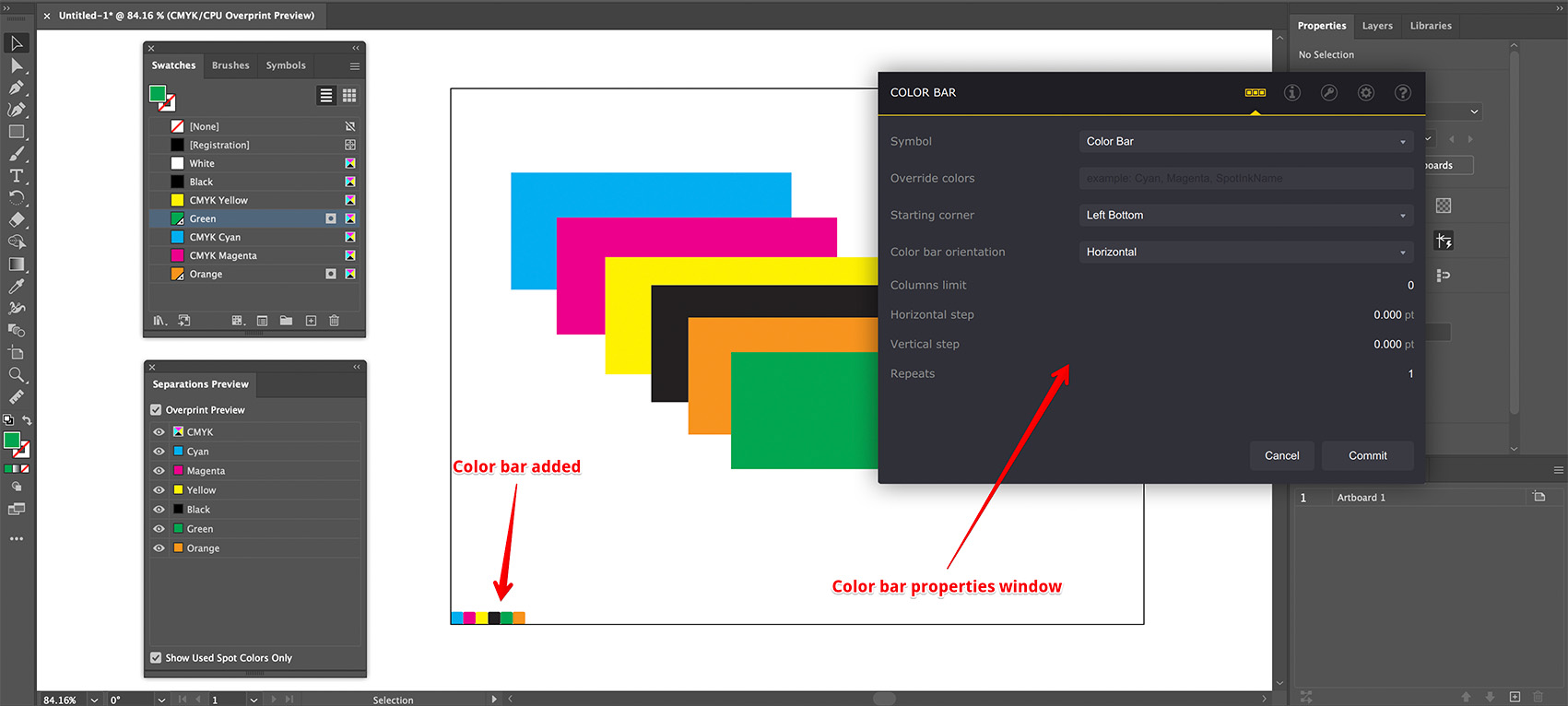
В левый нижний угол текущего артборда добавлена цветовая полоса со всеми используемыми красками. Всплывающее окно позволяет настроить параметры, но пока просто нажмите Commit.
Автоматическое обновление цветовых полос
После добавления цветовую полосу можно переместить и, возможно, заблокировать от случайных изменений. Ai Toolbox обновляет цветовую полосу во время работы, отражая реально используемые цвета:
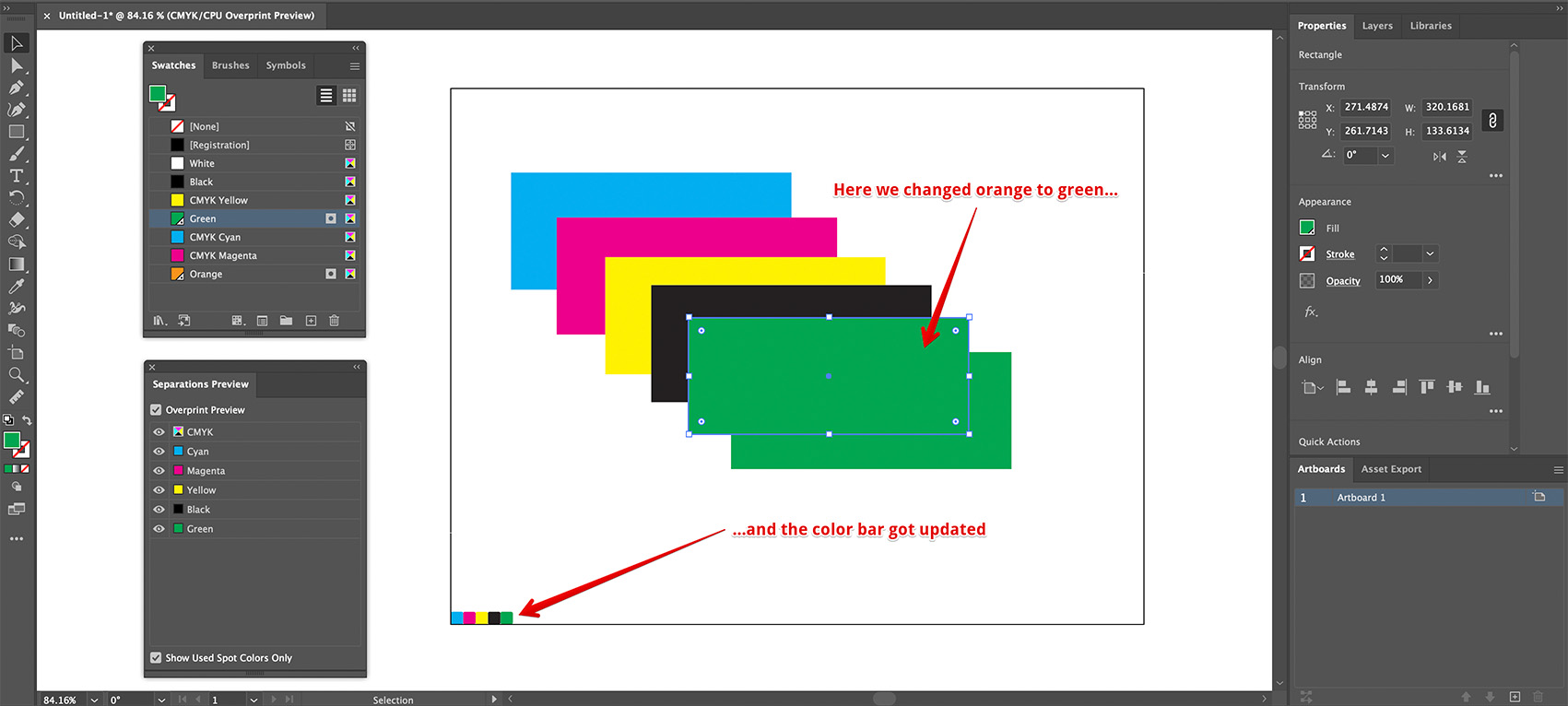
Здесь мы залили оранжевый прямоугольник зелёным, и цветовая полоса больше не показывает оранжевый.
Обновление цветовых полос — трудоёмкая операция, поэтому Ai Toolbox не делает это при каждом изменении. Вместо этого (как и с динамическими текстами) цветовые полосы обновляются в трёх случаях:
- каждые 5 минут;
- при переключении на другой документ;
- при сохранении документа.
Так вы получаете более-менее точные цветовые полосы почти всё время без замедления работы. Для мгновенного обновления используйте Object → Color Bar → Update All Color Bars, переключитесь на другую вкладку и обратно или сохраните проект.
Ai Toolbox не сохраняет поворот и масштабирование цветовых полос при обновлении. Используйте свойства цветовой полосы для изменения направления и пользовательские символы для изменения масштаба.
Примечание: для автоматического обновления цветовых полос в фоне требуется лицензионная копия Ai Toolbox. Без плагина цветовые полосы видны, но не отражают изменения.
Свойства цветовой полосы
Настроить цветовую полосу можно, выделив её и нажав Object → Color Bar → Color Bar Parameters… в меню. Появится то же окно:
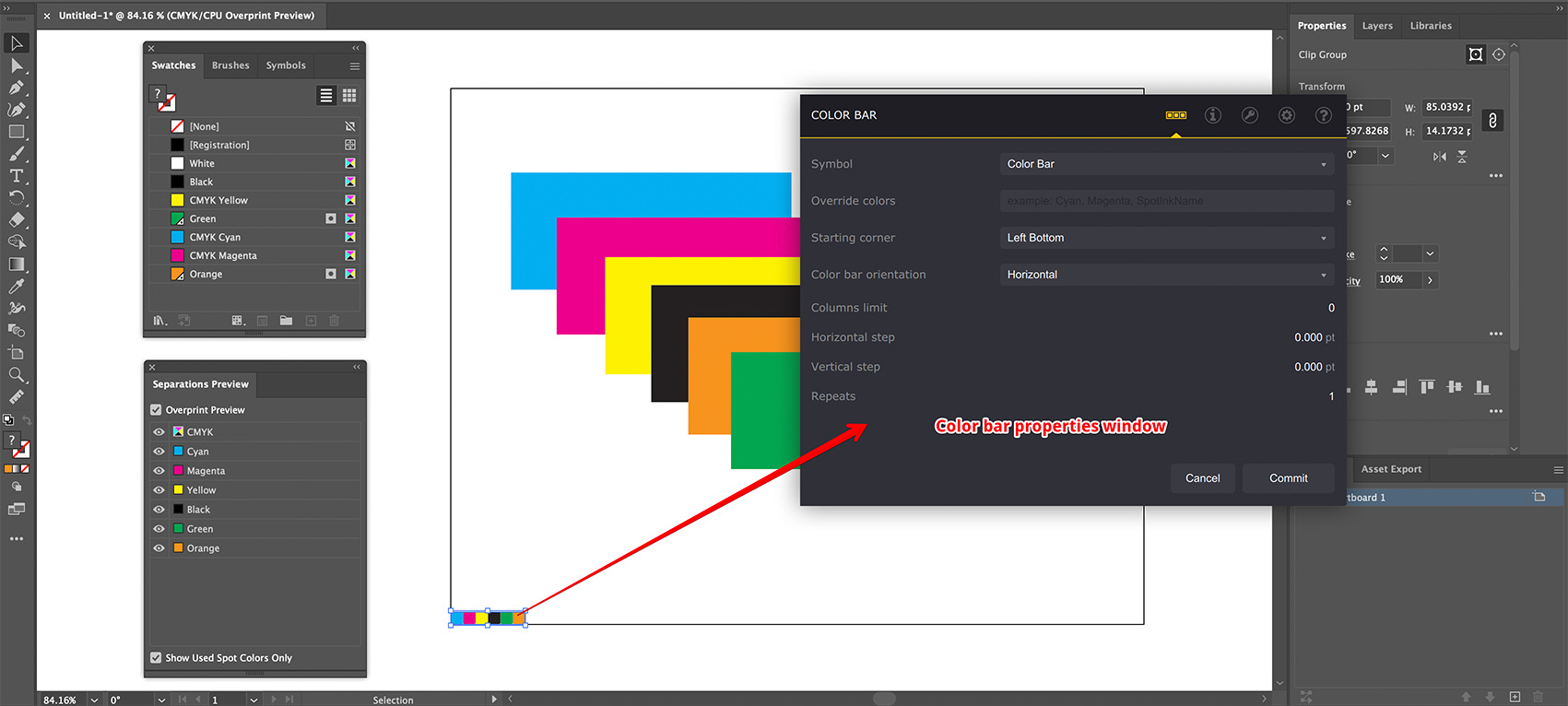
Сверху вниз:
- Symbol — какой символ Illustrator использовать для цветовых полос, см. урок по внешнему виду;
- Override colors — какие цвета показывать. Оставьте пустым для цветов документа, см. урок по цветовым плашкам;
- Starting corner — якорная точка цветовой полосы;
- Color bar orientation — направление потока элементов;
- Columns/rows limit — разбивка на несколько строк;
- Horizontal/Vertical step — расстояние между элементами;
- Repeats — повтор каждого цвета несколько раз.
Ai Toolbox немедленно обновляет предпросмотр при редактировании этих параметров.
Независимо от параметров, цветовая полоса — это прямоугольный объект с графикой внутри. При изменении списка цветов полоса обновляется и может расти или сжиматься. Чтобы управлять её положением при обновлениях, используется Starting corner. Это якорная точка, которая не двигается при обновлении.
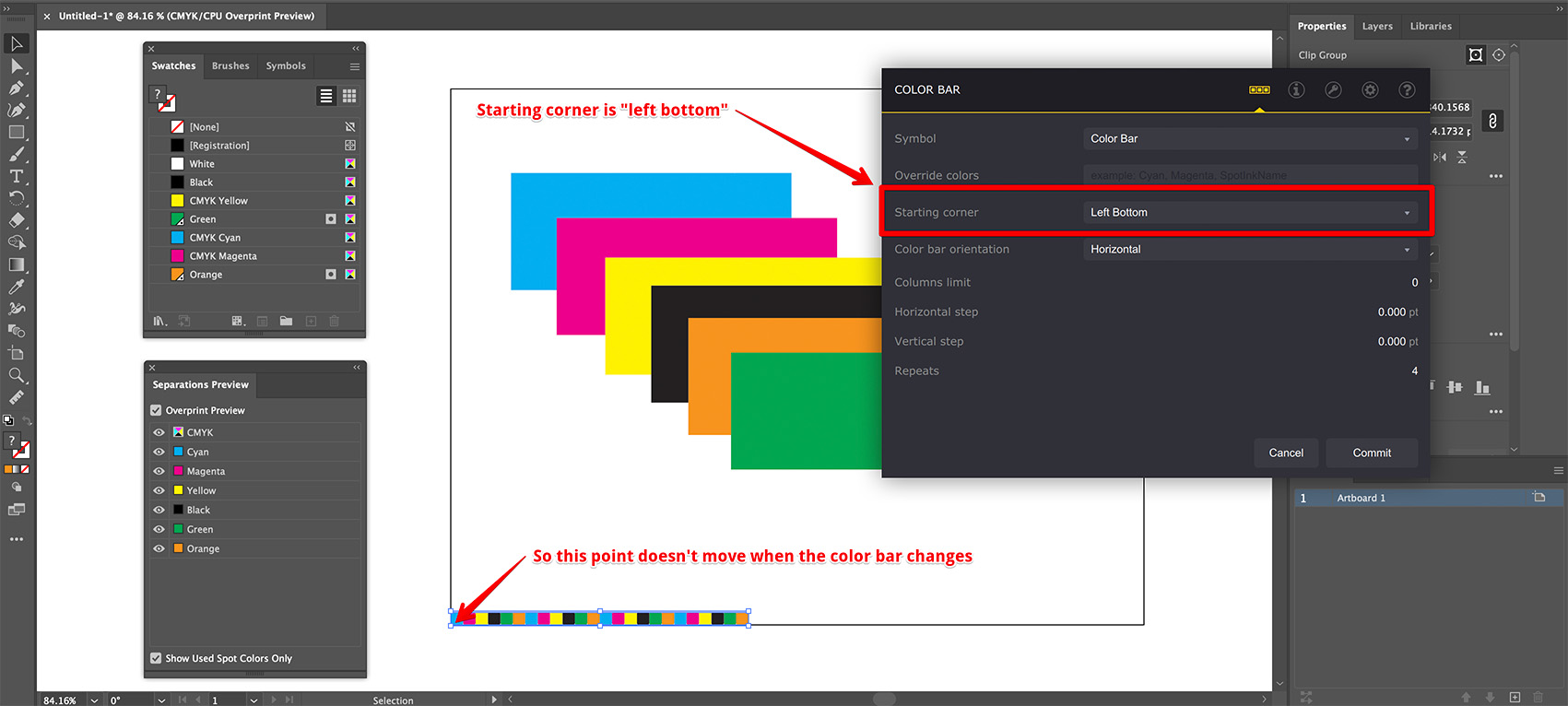
Здесь с помощью Repeats полоса сделана длиннее, но поскольку Starting corner установлен в “Left bottom”, левая нижняя точка остаётся на месте.
Кроме того, Starting corner определяет направление построения. На изображении выше начальный угол — левый нижний, ориентация — горизонтальная, так что полоса строится слева направо.
При смене ориентации на “Vertical”:
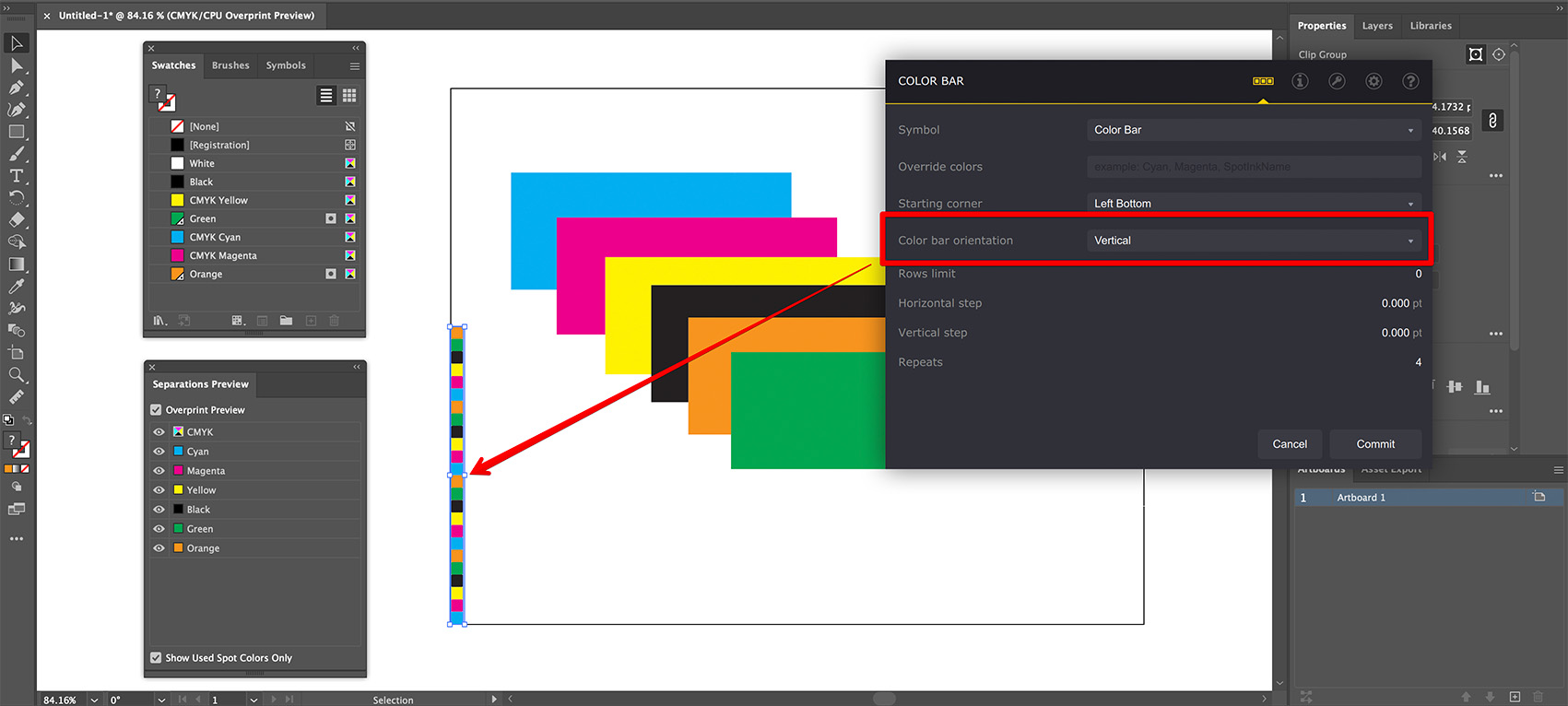
Полоса теперь идёт вверх от той же левой нижней точки.
Аналогично, для направления справа налево выберите “Right Top” или “Right Bottom” с горизонтальной ориентацией. Для сверху вниз — “Left Top” или “Right Top” с вертикальной.
Вернём горизонтальную ориентацию и изменим Columns limit:
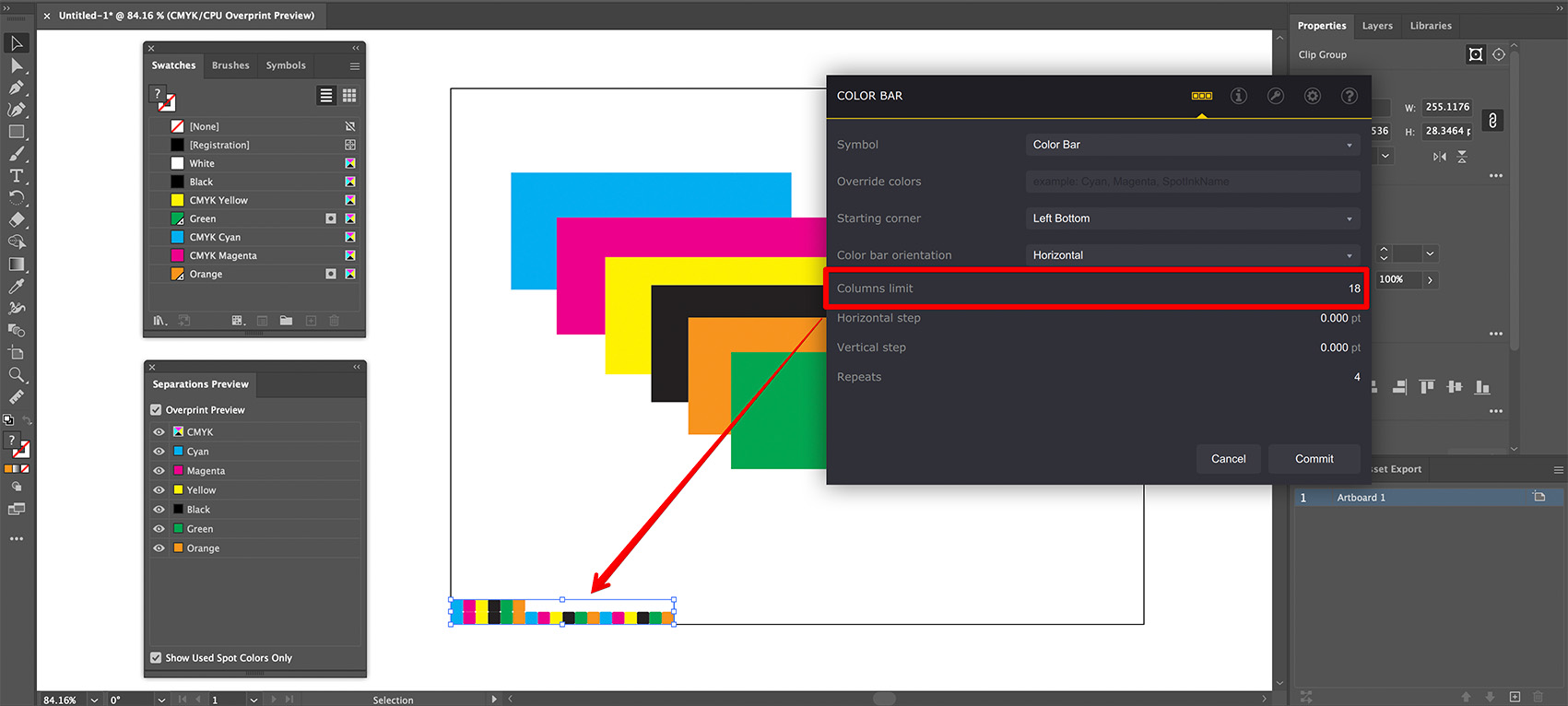
В документе 4 CMYK и 2 плашечных цвета — всего 6. Repeats установлен в 4, так что всего 24 элемента. До изменения Columns limit они шли в один ряд. Параметр позволяет разбить полосу на несколько строк. Здесь установлено 18, так что первые 18 элементов в нижнем ряду, остальные 6 — в верхнем.
Направление построения снова определяется Starting corner. Поскольку это “Left Bottom”, полоса строится снизу слева направо, а при достижении лимита колонок новая строка добавляется сверху.
Для разрыва строк вниз используйте “Left Top” или “Right Top”.
Для вертикальных полос параметр называется Rows limit и работает аналогично.
Horizontal Step и Vertical Step задают промежутки между элементами:
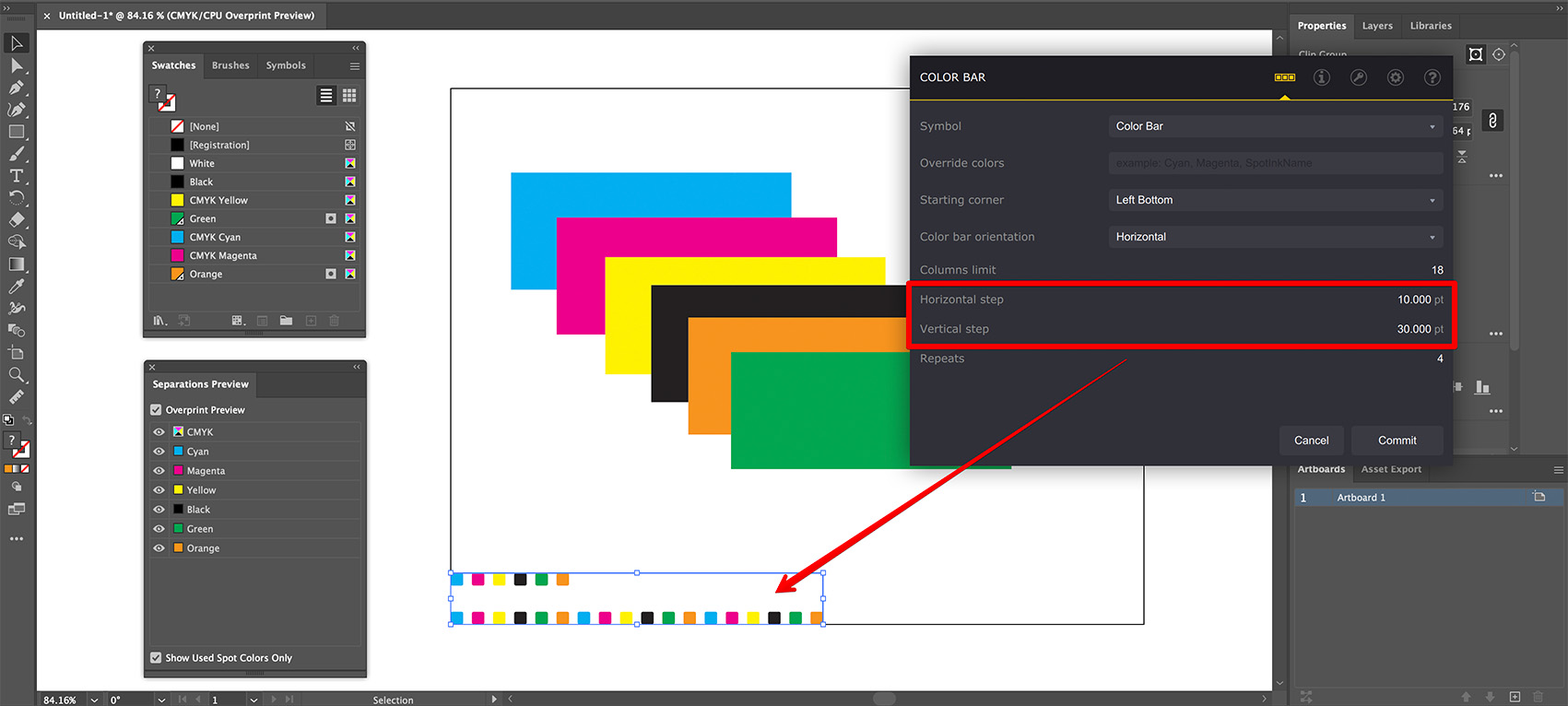
Repeats позволяет повторять элементы, например, чтобы заполнить длину страницы.
Другие возможности цветовых полос
Это лишь базовые опции. Чтобы получить максимум от плагина, посмотрите:
- Настройка внешнего вида — создание пользовательских полос с оттенками и динамическим текстом;
- Отображение выбранных красок — создание “цветовых плашек” с заданными красками;
- Повторное использование — копирование цветовых полос между проектами.
Больше документации по Ai Toolbox
Инсталляция
- Установка — как установить плагин;
- Активация лицензии — как активировать плагин лицензионным ключом.
Переименование и создание элементов
- Групповое переименование в Illustrator — переименовать сразу множество элементов;
- Создание артбордов из выделения — сделать артборды из выделенных элементов.
Выделение элементов
- Выделение контуров по имени — групповое выделение по имени в Illustrator;
- Select → Same → Font — выделение объектов с одинаковым шрифтом в Illustrator.
Работа с текстом
- Объединение текстов в Illustrator — объединить текстовые элементы с сохранением строк;
- Динамические тексты — добавить динамическую информацию в текстовые элементы.
Работа с файлами
- Сбор ресурсов — упаковать несколько файлов сразу, включая вложенные.
Конические этикетки
- Коническая этикетка из выделения — создание этикетки из выделенного макета;
- Коническая этикетка из артборда — создание этикетки из содержимого артборда.
Цветовые полосы
- Создание цветовых полос — как сделать цветовые полосы в Illustrator за пару кликов;
- Внешний вид цветовых полос — настройка отображения нужных данных;
- Цветовые плашки — цветовые полосы с выбранными красками;
- Повторное использование — как скопировать цветовые полосы в другой проект.
Adobe и Adobe Illustrator являются зарегистрированными товарными знаками или товарными знаками компании Adobe Systems Incorporated в Соединённых Штатах и/или других странах.