


Цветовые плашки в Illustrator
Ai Toolbox позволяет настраивать цвета, отображаемые цветовой полосой, так что можно показывать столько красок, сколько нужно. Это включает однокрасочные метки — цветовые плашки.
Предполагается, что вы уже знаете, как создавать цветовые полосы и настраивать их. Если нет — посмотрите сначала там.
Тестовый проект
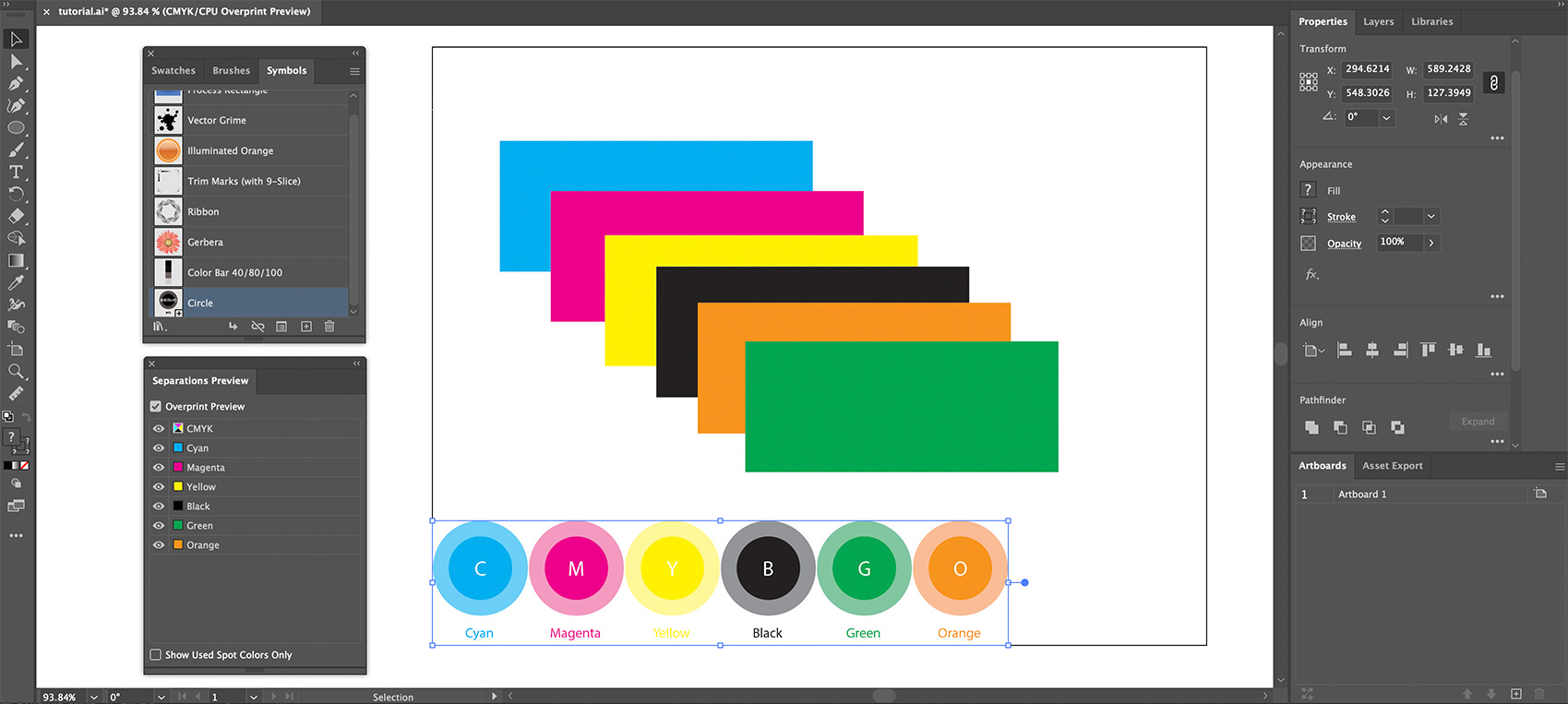
Начнём с тестового проекта из урока по внешнему виду с символом-кругом и названиями красок:
Выделим цветовую полосу и откроем её свойства через Object → Color Bar → Color Bar Parameters…:
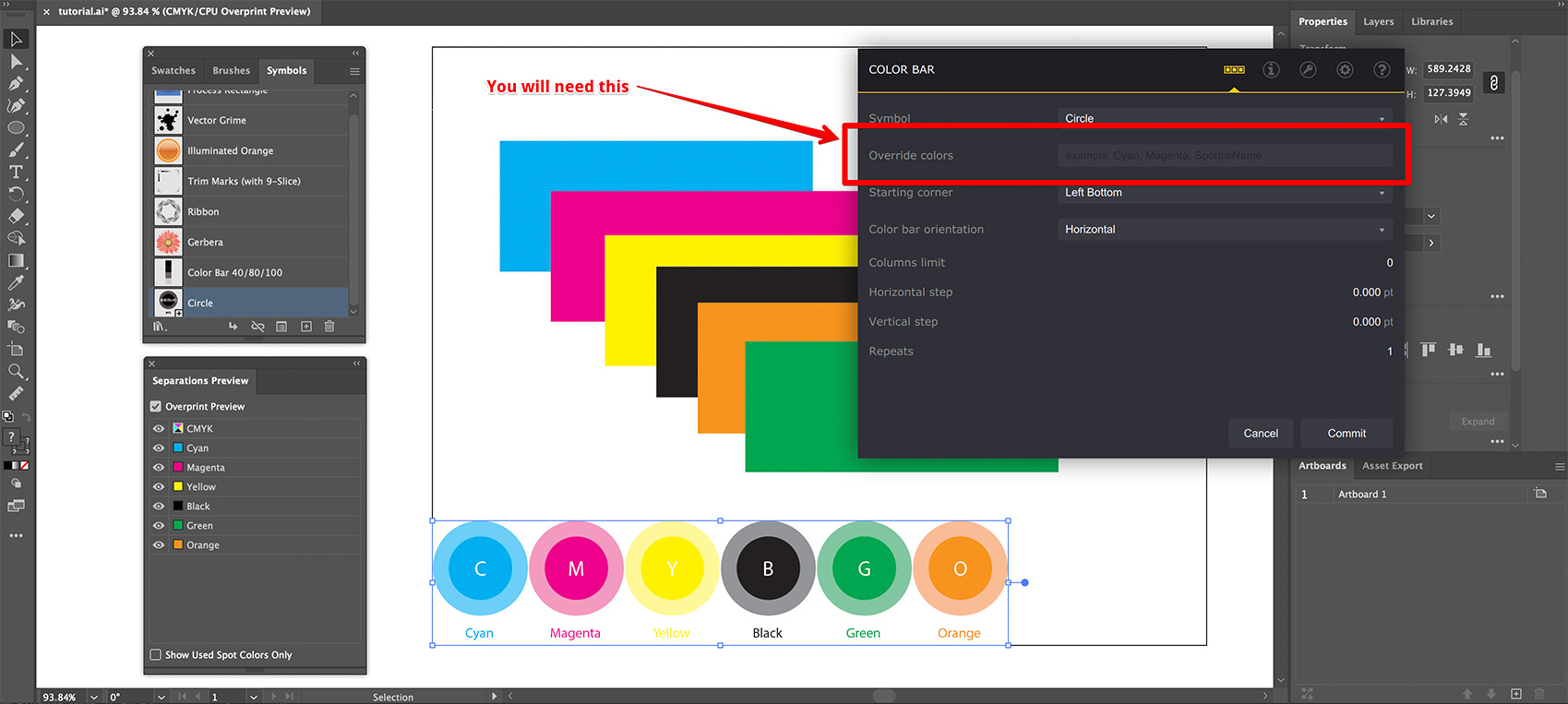
Пока ничего нового…
Выбранные цвета
Нам понадобится поле Override colors. Оно позволяет ввести список красок через запятую для отображения в цветовой полосе.
Сюда входят даже цвета, не используемые в документе. Если цвет — стандартный триадный или существующий плашечный, он будет отображён.
Попробуем:
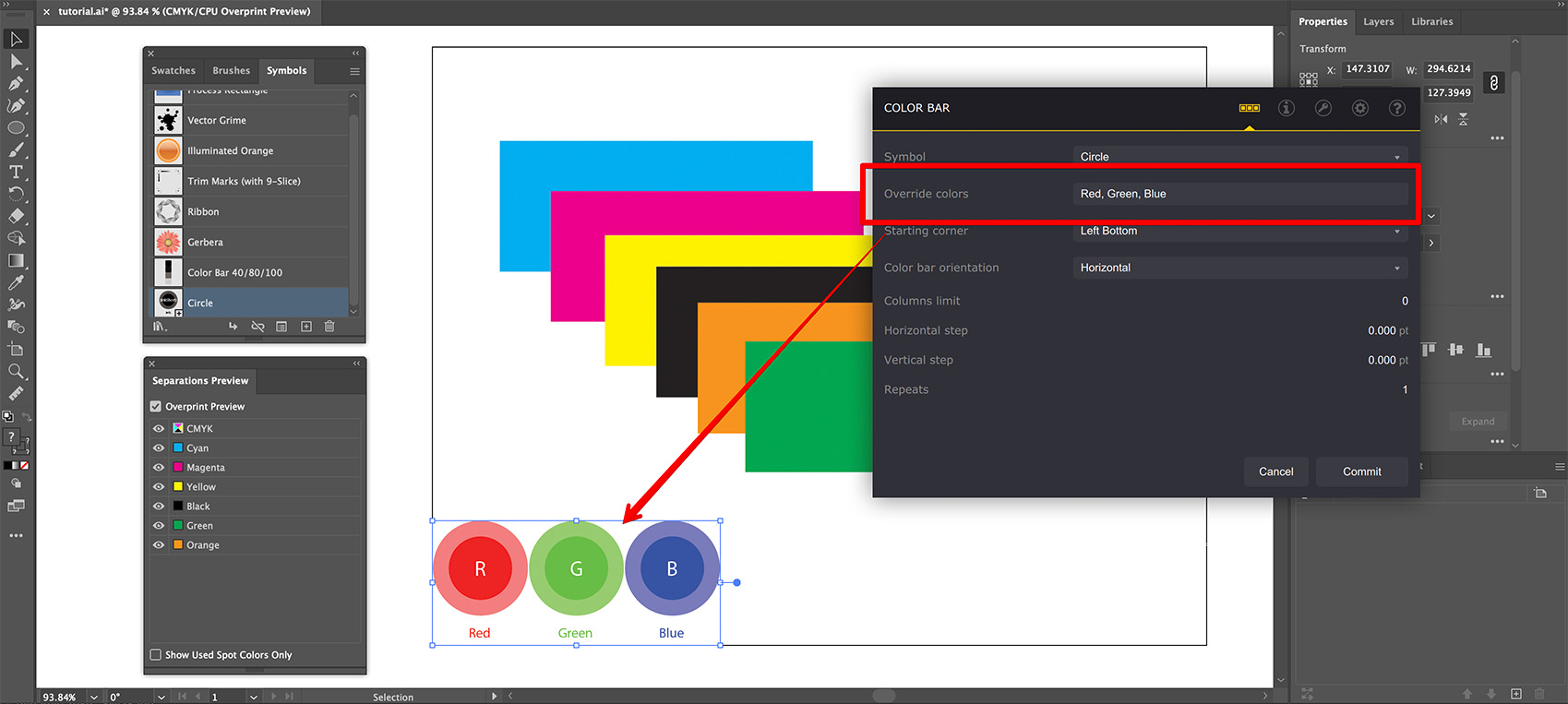
Цветовая полоса теперь показывает красный, зелёный и синий триадные цвета, даже если они не используются в проекте напрямую.
Вот пример с одним плашечным цветом для создания цветовой плашки:
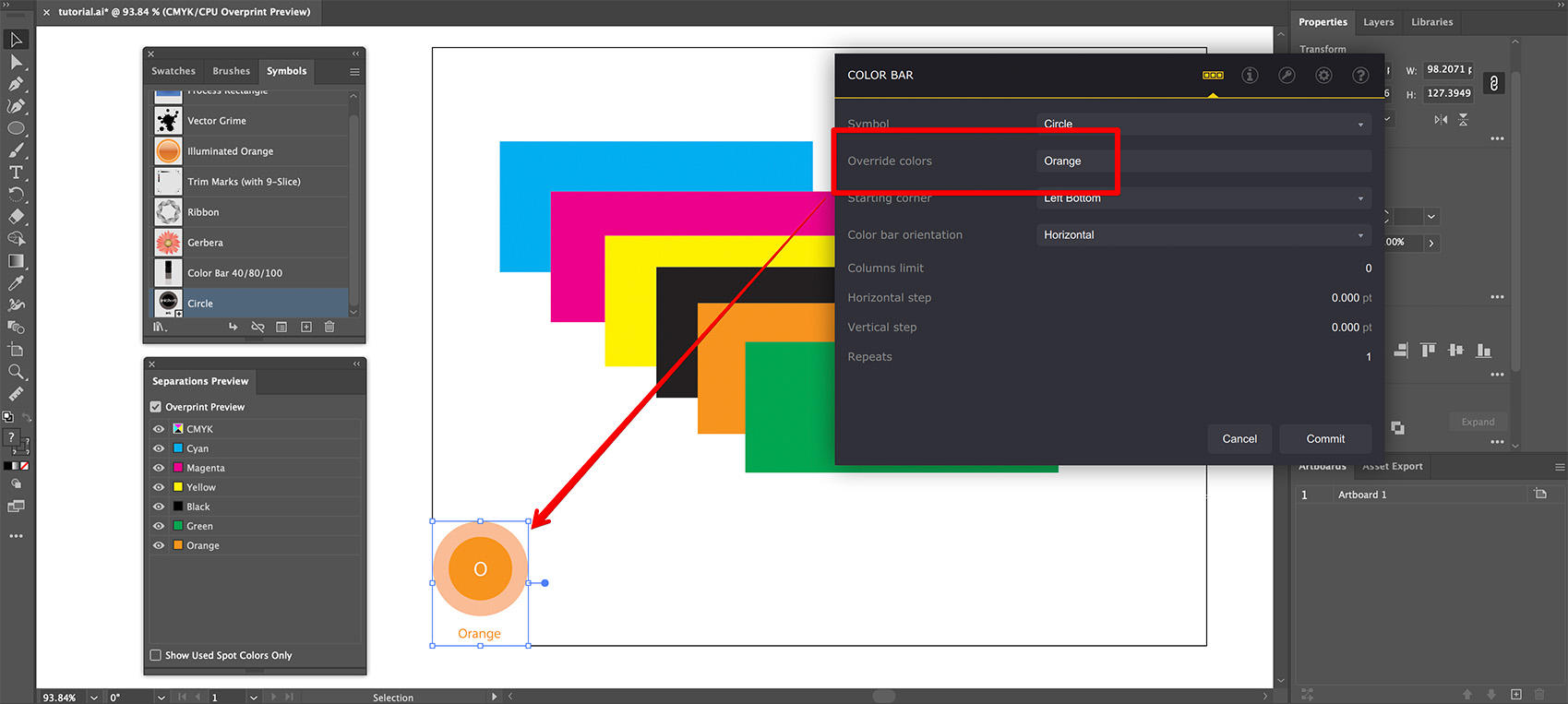
Получили символ, закрашенный заданной краской.
Отсутствующие цвета
Если цвет отсутствует — не стандартный триадный и нет такого плашечного — Ai Toolbox показывает его специальным элементом “invalid color”:
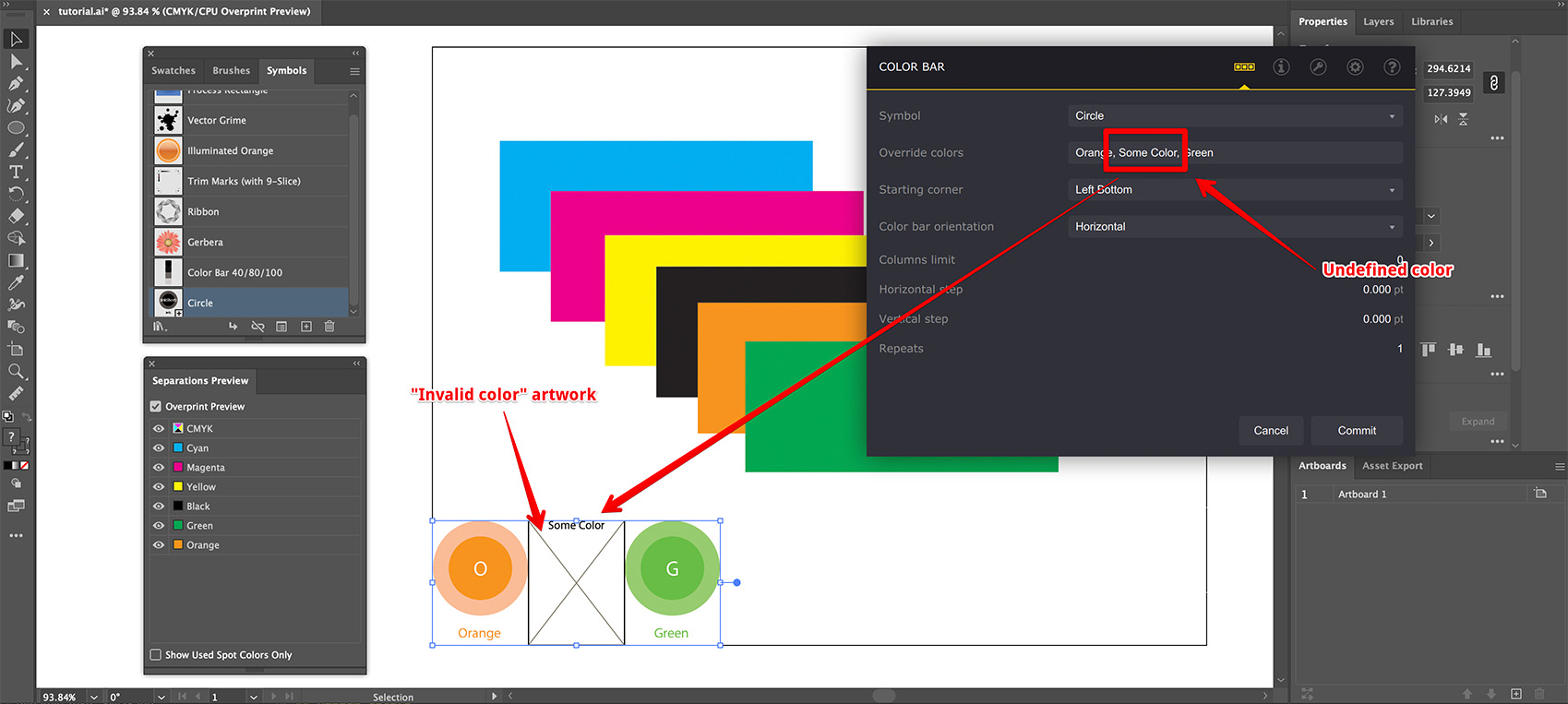
Так легко заметить проблемы с красками в цветовой полосе.
Цвета по индексу
Также можно обращаться к краскам по индексу вместо имени. Ai Toolbox поддерживает имена вида {process 1} или {spot 2} для запроса первой триадной или второй плашечной краски. Попробуем:
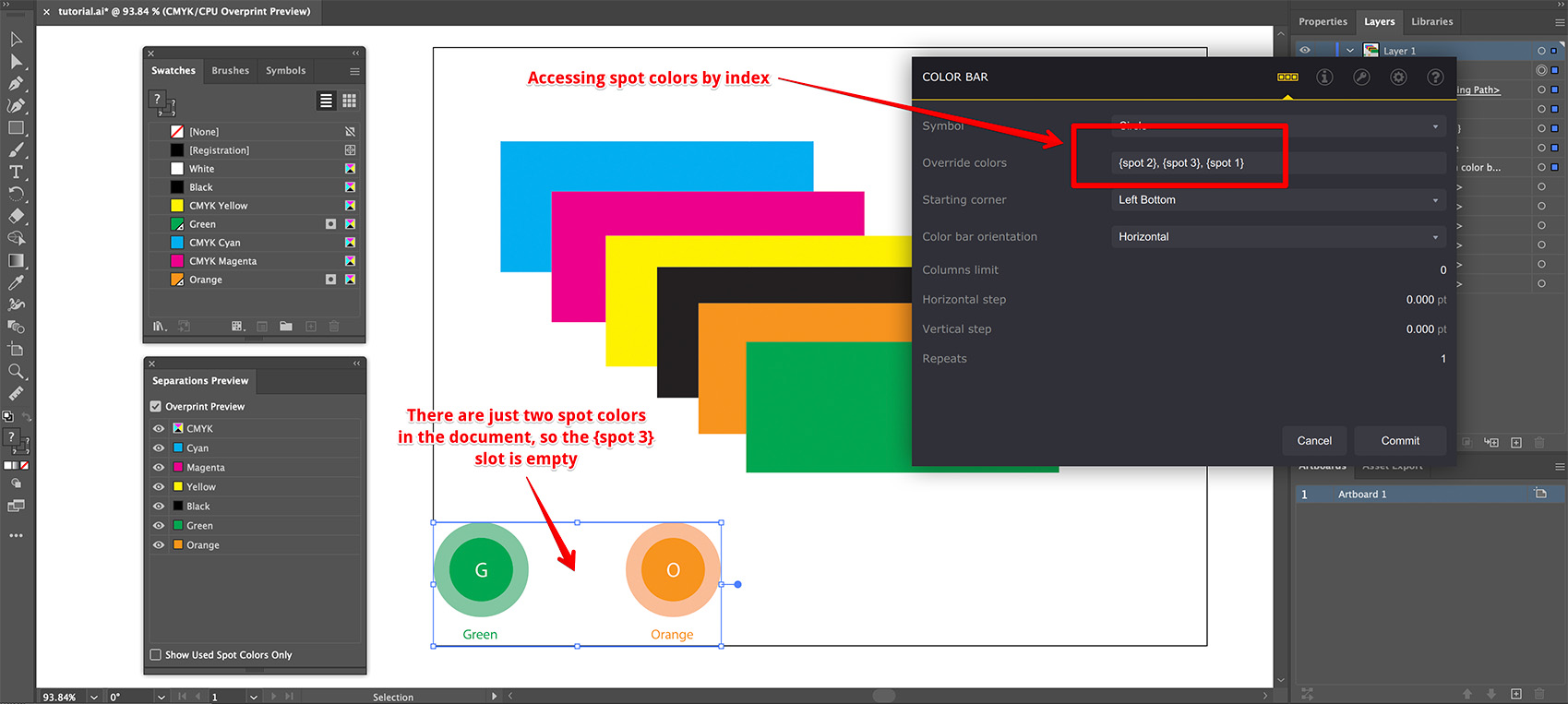
Здесь мы использовали строку {spot 2}, {spot 3}, {spot 1}. В документе только два плашечных цвета, поэтому {spot 3} не существует. Вместо рисования “invalid color” плагин оставляет это место пустым (фактически рисует скрытый символ).
Это сделано для создания шаблонов цветовых полос с несколькими слотами, отображающими только доступные краски. Ещё пример со всеми триадными цветами:
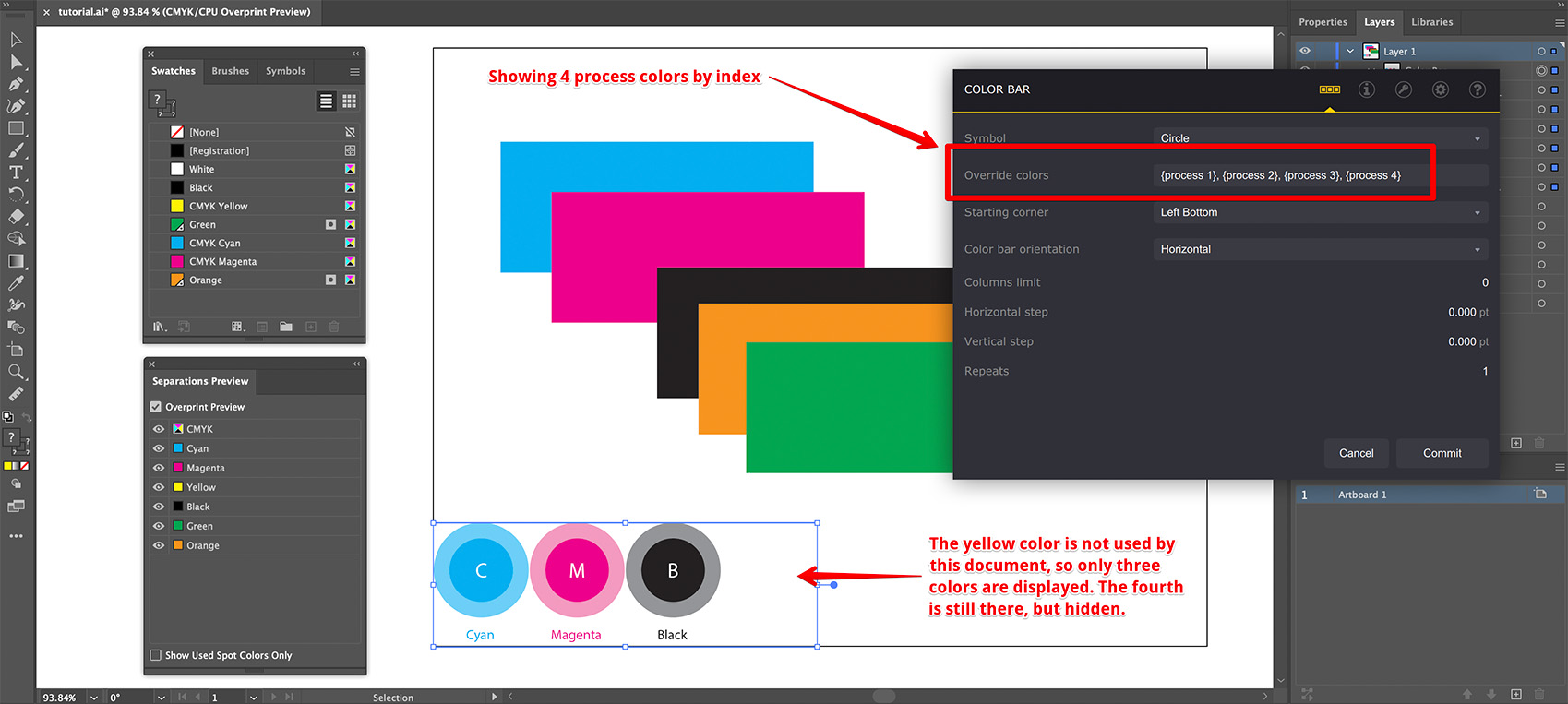
Документ не использует триадный Yellow, поэтому цветовая полоса не показывает его, даже если строка Override color указывает четыре цвета.
Подведём итог
Краски можно указывать по имени и по индексу. Если краска найдена — отображается в цветовой полосе. Если нет — либо показывается “invalid color” (при указании по имени), либо не отображается (при указании по индексу).
Больше документации по Ai Toolbox
Инсталляция
- Установка — как установить плагин;
- Активация лицензии — как активировать плагин лицензионным ключом.
Переименование и создание элементов
- Групповое переименование в Illustrator — переименовать сразу множество элементов;
- Создание артбордов из выделения — сделать артборды из выделенных элементов.
Выделение элементов
- Выделение контуров по имени — групповое выделение по имени в Illustrator;
- Select → Same → Font — выделение объектов с одинаковым шрифтом в Illustrator.
Работа с текстом
- Объединение текстов в Illustrator — объединить текстовые элементы с сохранением строк;
- Динамические тексты — добавить динамическую информацию в текстовые элементы.
Работа с файлами
- Сбор ресурсов — упаковать несколько файлов сразу, включая вложенные.
Конические этикетки
- Коническая этикетка из выделения — создание этикетки из выделенного макета;
- Коническая этикетка из артборда — создание этикетки из содержимого артборда.
Цветовые полосы
- Создание цветовых полос — как сделать цветовые полосы в Illustrator за пару кликов;
- Внешний вид цветовых полос — настройка отображения нужных данных;
- Цветовые плашки — цветовые полосы с выбранными красками;
- Повторное использование — как скопировать цветовые полосы в другой проект.
Adobe и Adobe Illustrator являются зарегистрированными товарными знаками или товарными знаками компании Adobe Systems Incorporated в Соединённых Штатах и/или других странах.