


Коническая этикетка из артборда
Как и в предыдущем уроке, начнём с простого образца макета:
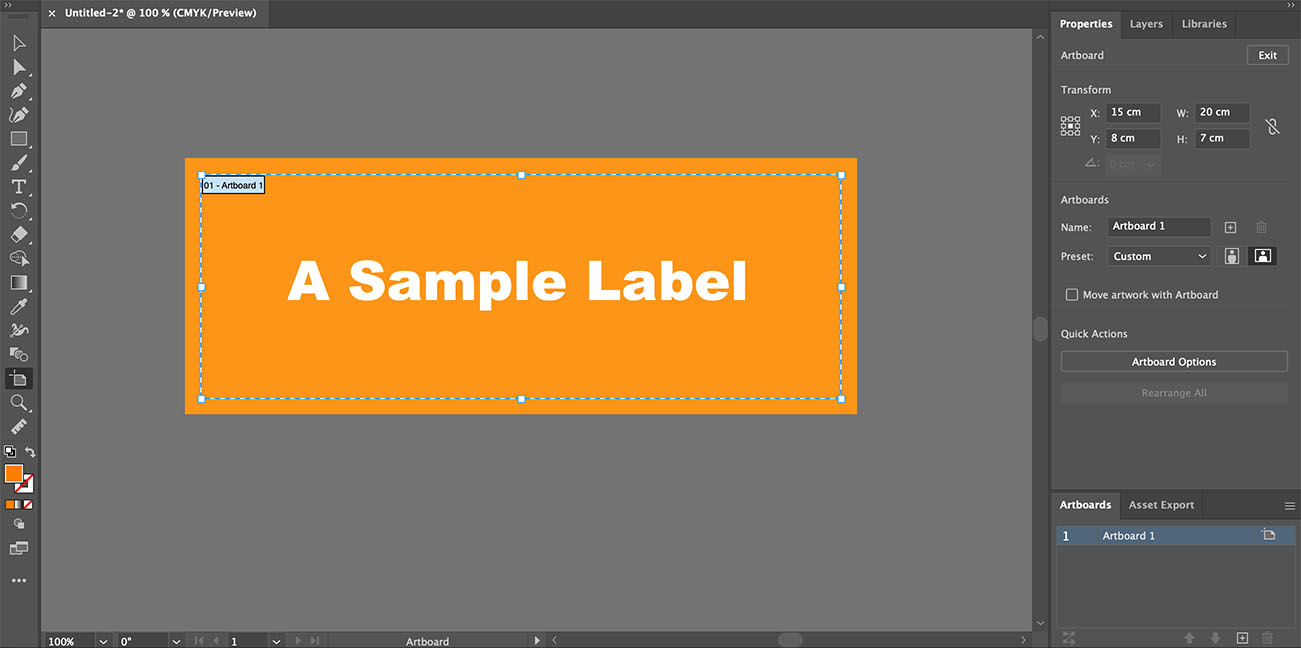
На этот раз макет заполняет весь артборд и имеет выпуски за обрез. Размеры макета теперь определяются артбордом и составляют 20x7 сантиметров, как в предыдущем уроке.
При создании этикетки из артборда не нужно выделять весь макет — просто убедитесь, что артборд активен, и нажмите Objects → Conical Label → Make from Selected Artboard… в главном меню Illustrator. Откроется интерфейс плагина Ai Toolbox.
Настройка конуса
Как и при создании из выделения, интерфейс плагина позволяет задать параметры конуса и способ наложения макета:
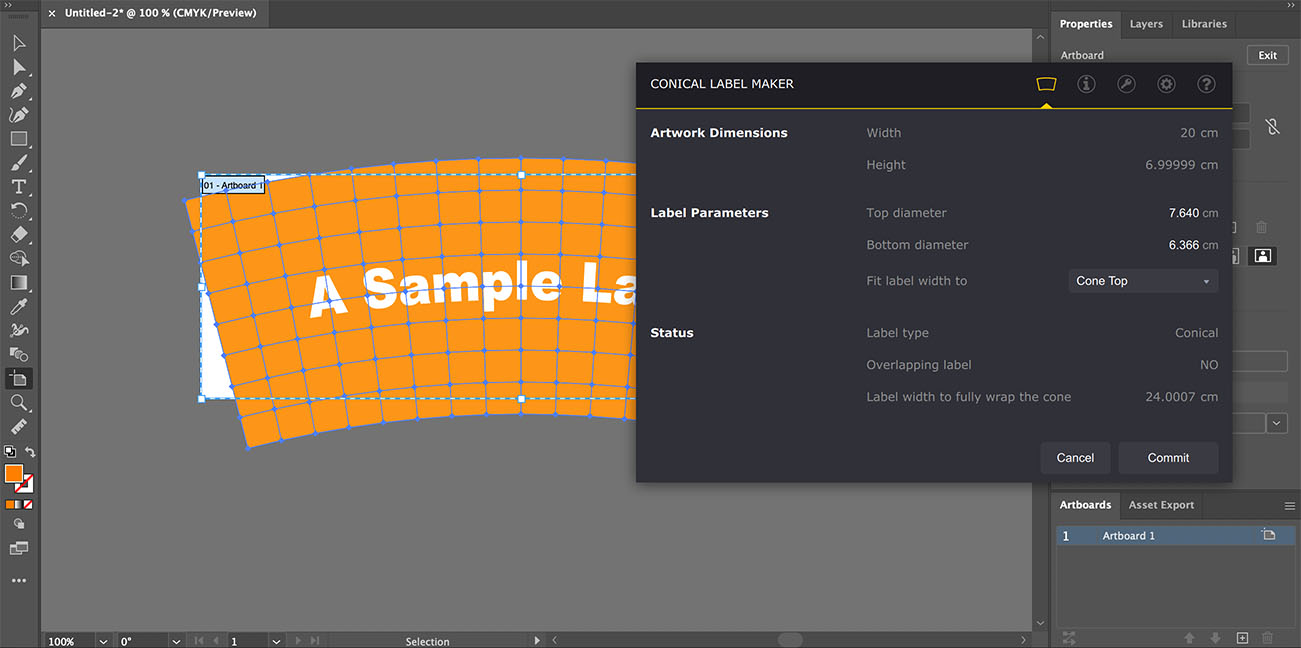
Доступны три параметра:
- Top diameter — верхний диаметр конической поверхности;
- Bottom diameter — нижний диаметр конической поверхности;
- Fit label width to — см. предыдущий урок.
Всё, что нужно — указать диаметры конуса и место сохранения исходной ширины. Плагин делает всё остальное и показывает мгновенный предпросмотр на фоне.
Завершение
Когда всё готово, нажмите Commit и получите этикетку, деформированную под заданную коническую поверхность.
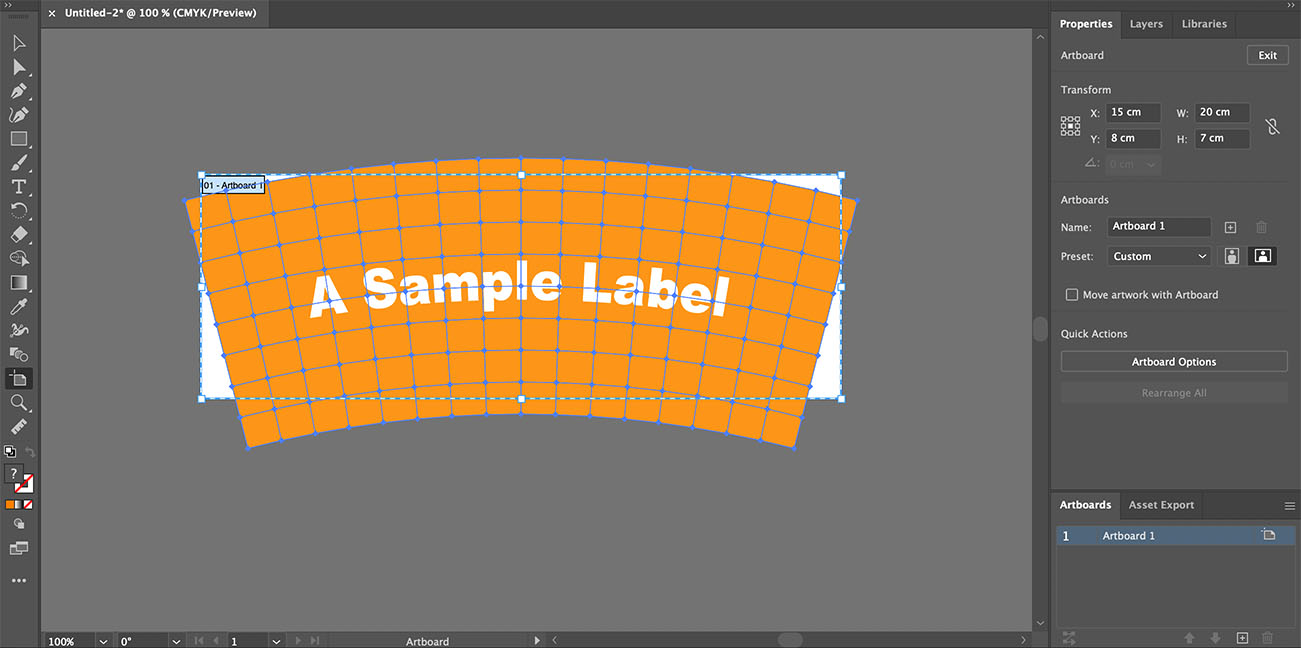
Плагин не изменяет размер артборда под новую этикетку, поэтому сделайте это самостоятельно, если нужно.
Плагин использует инструмент Adobe Illustrator Envelope, так что вы можете редактировать макет позже или передать файл тому, у кого нет плагина — этикетка будет выглядеть деформированной и без плагина.
Больше документации по Ai Toolbox
Инсталляция
- Установка — как установить плагин;
- Активация лицензии — как активировать плагин лицензионным ключом.
Переименование и создание элементов
- Групповое переименование в Illustrator — переименовать сразу множество элементов;
- Создание артбордов из выделения — сделать артборды из выделенных элементов.
Выделение элементов
- Выделение контуров по имени — групповое выделение по имени в Illustrator;
- Select → Same → Font — выделение объектов с одинаковым шрифтом в Illustrator.
Работа с текстом
- Объединение текстов в Illustrator — объединить текстовые элементы с сохранением строк;
- Динамические тексты — добавить динамическую информацию в текстовые элементы.
Работа с файлами
- Сбор ресурсов — упаковать несколько файлов сразу, включая вложенные.
Конические этикетки
- Коническая этикетка из выделения — создание этикетки из выделенного макета;
- Коническая этикетка из артборда — создание этикетки из содержимого артборда.
Цветовые полосы
- Создание цветовых полос — как сделать цветовые полосы в Illustrator за пару кликов;
- Внешний вид цветовых полос — настройка отображения нужных данных;
- Цветовые плашки — цветовые полосы с выбранными красками;
- Повторное использование — как скопировать цветовые полосы в другой проект.
Adobe и Adobe Illustrator являются зарегистрированными товарными знаками или товарными знаками компании Adobe Systems Incorporated в Соединённых Штатах и/или других странах.