


Коническая этикетка из выделения
Начнём с простого макета этикетки:
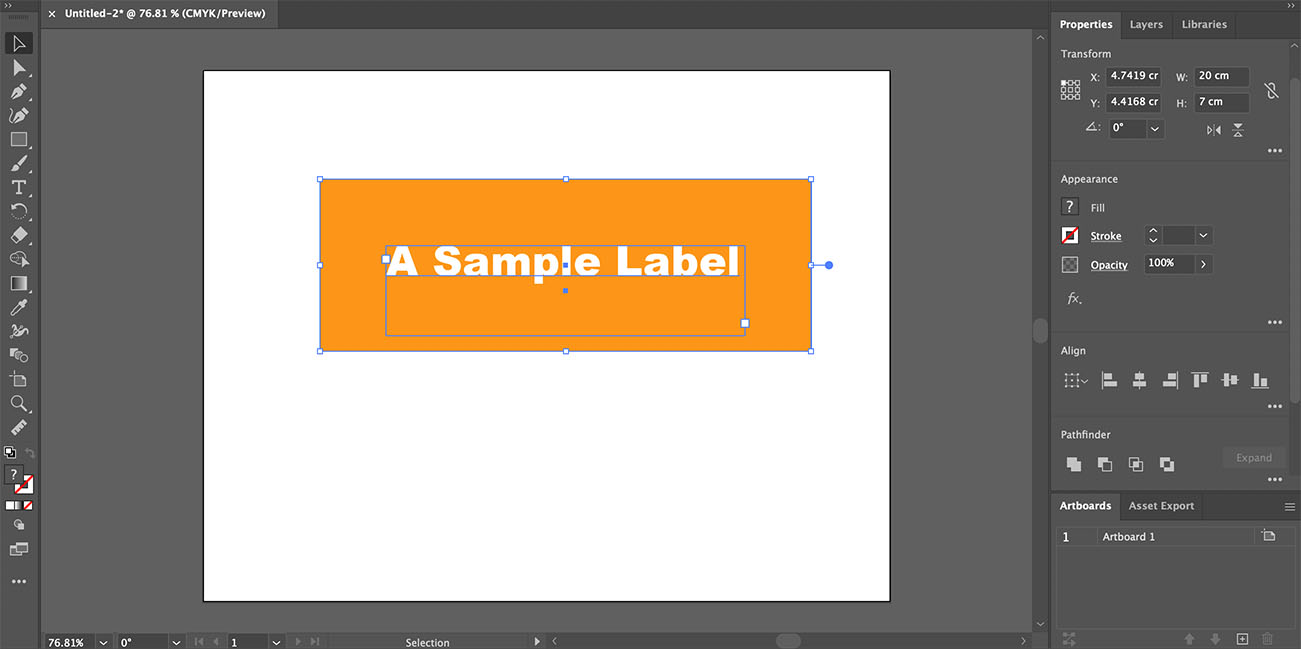
Я сделал оранжевый прямоугольник и разместил белый текст внутри. У вас может быть свой макет, это не важно. Важны размеры макета, так как они определяют размер плоской этикетки. В нашем случае это 20x7 сантиметров, и плагин будет использовать эти значения. Если в макете есть выпуски за обрез, используйте режим создания по артборду.
Теперь выделите весь макет, который должен попасть на коническую этикетку, и нажмите Objects → Conical Label → Make from Selection… в главном меню Illustrator. Откроется интерфейс плагина Ai Toolbox.
Настройка конуса
Интерфейс плагина довольно прост и позволяет задать параметры конуса и способ наложения макета:
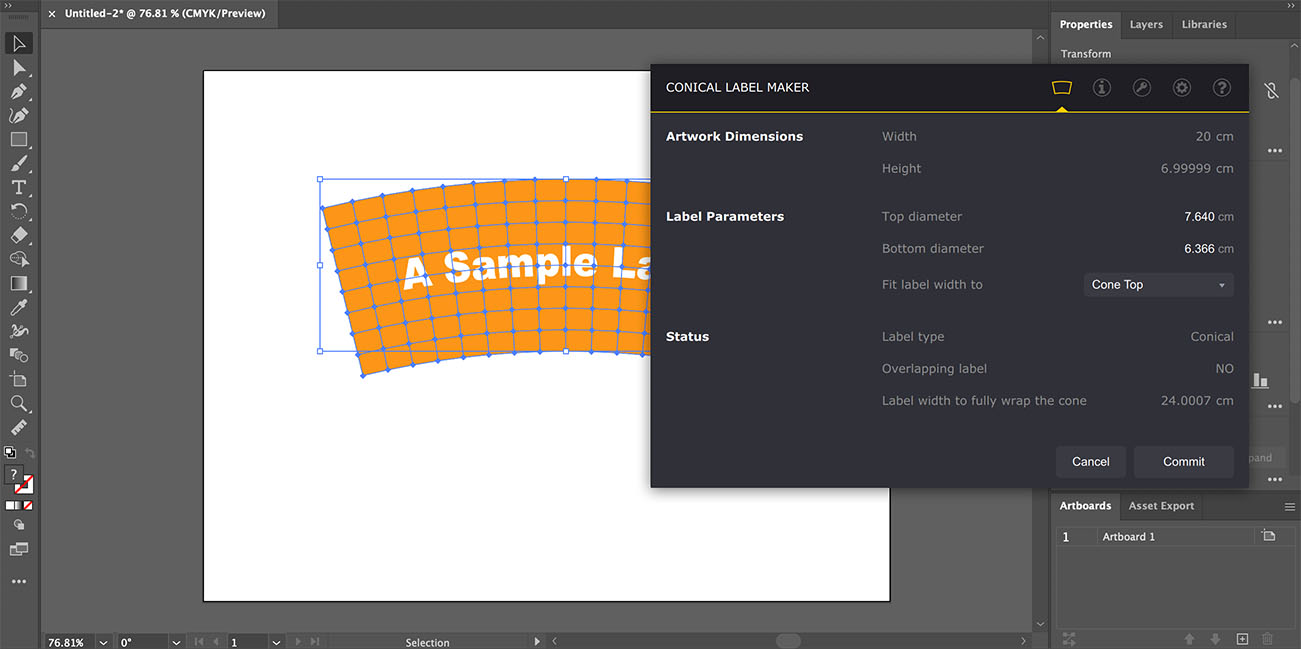
Доступны три параметра:
- Top diameter — верхний диаметр конической поверхности, на которую наносится этикетка;
- Bottom diameter — нижний диаметр конической поверхности;
- Fit label width to — см. ниже.
Третий параметр самый хитрый и требует пояснений. Плоский макет имеет свои размеры (они показаны вверху интерфейса), а коническая поверхность — свои. Например, на изображении выше верхний диаметр конуса 7,64 см, нижний — 6,37 см. Длина окружности верхней части конуса — 24 см, нижней — 20 см.
Ширина этикетки — 20 см, и если плагин сохранит нижнюю ширину при наложении конической деформации, ему придётся уменьшить верхнюю, чтобы этикетка выглядела пропорционально. Если же плагин сохранит верхнюю ширину, этикетка будет выглядеть крупнее.
Плагин позволяет вам выбрать, в какой части конуса этикетка сохранит исходную ширину: вверху, внизу или посередине.
Обратите внимание, как меняется форма этикетки на фоне при изменении параметров конуса:
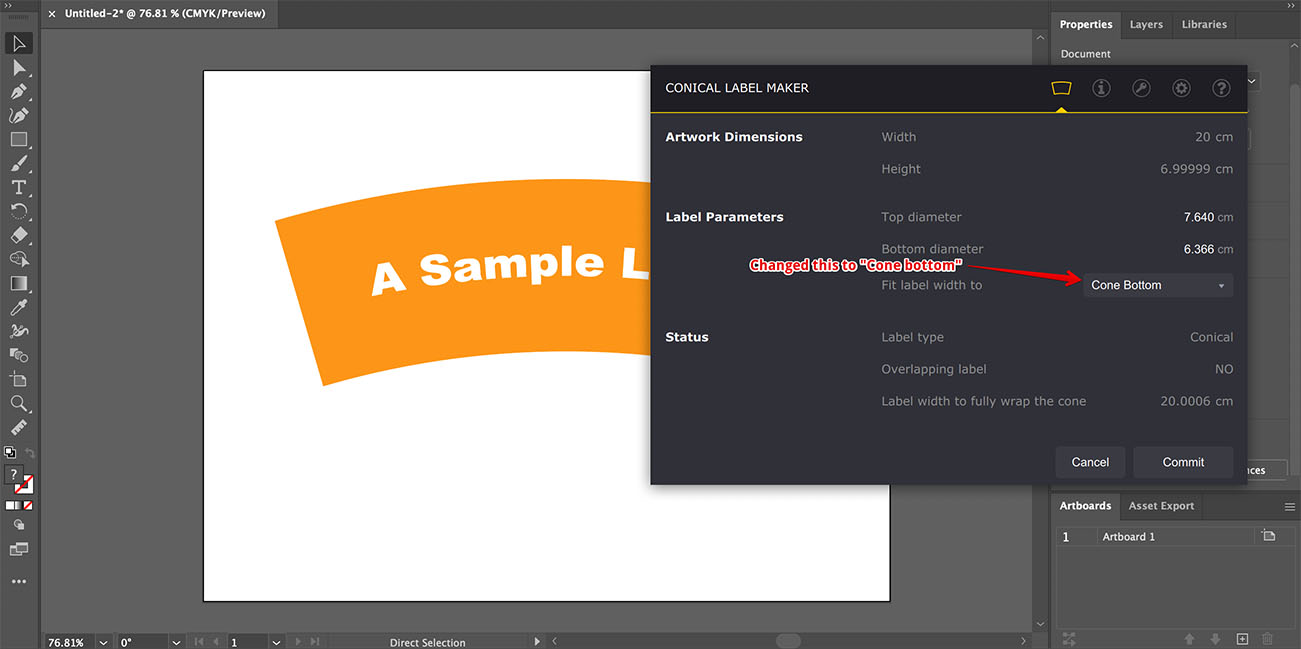
Итак, всё, что нужно — указать диаметры конуса и место сохранения исходной ширины. Плагин делает всё остальное и показывает мгновенный предпросмотр.
Внизу окна плагина — дополнительная информация о текущей этикетке. Включая индикатор “Overlapping label”, который помогает убедиться, что этикетка помещается на конус без перекрытия, а также ширину этикетки, необходимую для полного оборачивания конуса без зазоров и перекрытия.
Завершение
Когда всё готово, нажмите Commit и получите этикетку, деформированную под заданную коническую поверхность.
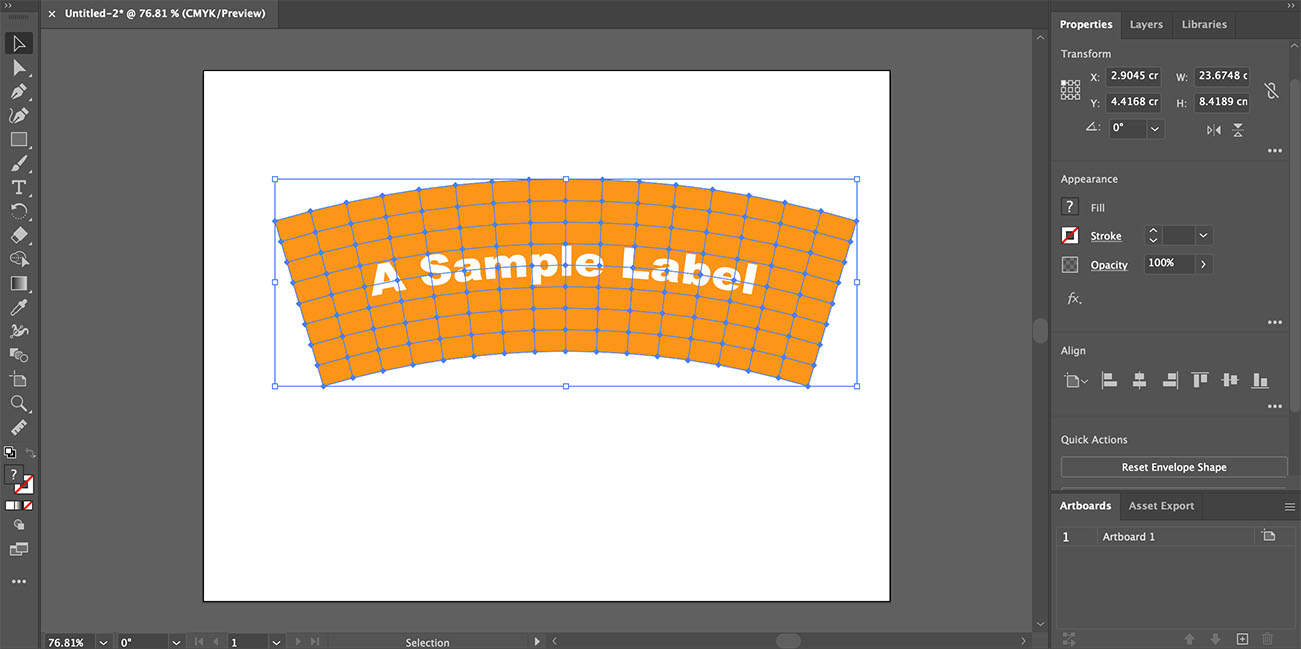
Плагин использует инструмент Adobe Illustrator Envelope, так что вы можете редактировать макет позже или передать файл тому, у кого нет плагина — этикетка будет выглядеть деформированной и без плагина.
Больше документации по Ai Toolbox
Инсталляция
- Установка — как установить плагин;
- Активация лицензии — как активировать плагин лицензионным ключом.
Переименование и создание элементов
- Групповое переименование в Illustrator — переименовать сразу множество элементов;
- Создание артбордов из выделения — сделать артборды из выделенных элементов.
Выделение элементов
- Выделение контуров по имени — групповое выделение по имени в Illustrator;
- Select → Same → Font — выделение объектов с одинаковым шрифтом в Illustrator.
Работа с текстом
- Объединение текстов в Illustrator — объединить текстовые элементы с сохранением строк;
- Динамические тексты — добавить динамическую информацию в текстовые элементы.
Работа с файлами
- Сбор ресурсов — упаковать несколько файлов сразу, включая вложенные.
Конические этикетки
- Коническая этикетка из выделения — создание этикетки из выделенного макета;
- Коническая этикетка из артборда — создание этикетки из содержимого артборда.
Цветовые полосы
- Создание цветовых полос — как сделать цветовые полосы в Illustrator за пару кликов;
- Внешний вид цветовых полос — настройка отображения нужных данных;
- Цветовые плашки — цветовые полосы с выбранными красками;
- Повторное использование — как скопировать цветовые полосы в другой проект.
Adobe и Adobe Illustrator являются зарегистрированными товарными знаками или товарными знаками компании Adobe Systems Incorporated в Соединённых Штатах и/или других странах.