


Динамические текстовые элементы в Illustrator
Ai Toolbox позволяет делать текстовые элементы динамическими, так что они могут отображать, например, дату и время последнего редактирования, имя пользователя, внёсшего изменения, список использованных шрифтов или красок и т.д.
Плагин обновляет эту информацию в фоне, так что у вас всегда правильно аннотированный проект.
Создание динамического текста с датой и временем
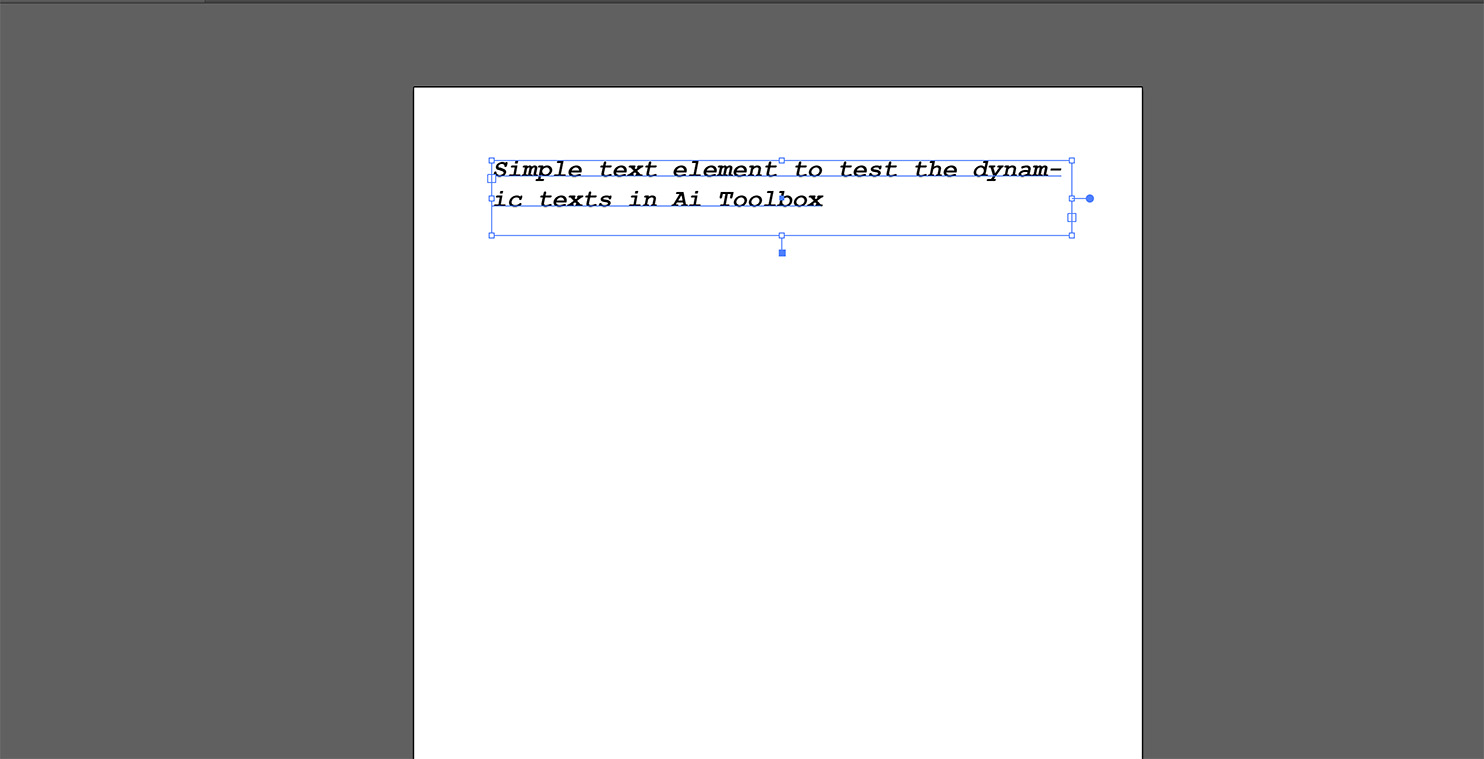
Начнём с простого проекта Illustrator с одним текстовым элементом и попробуем заставить его показывать текущие дату и время:
Теперь нажмите Type → Dynamic Texts… в меню Illustrator для запуска плагина. Если пункта нет в меню, нужно установить плагин и перезапустить Illustrator. Вы должны увидеть:
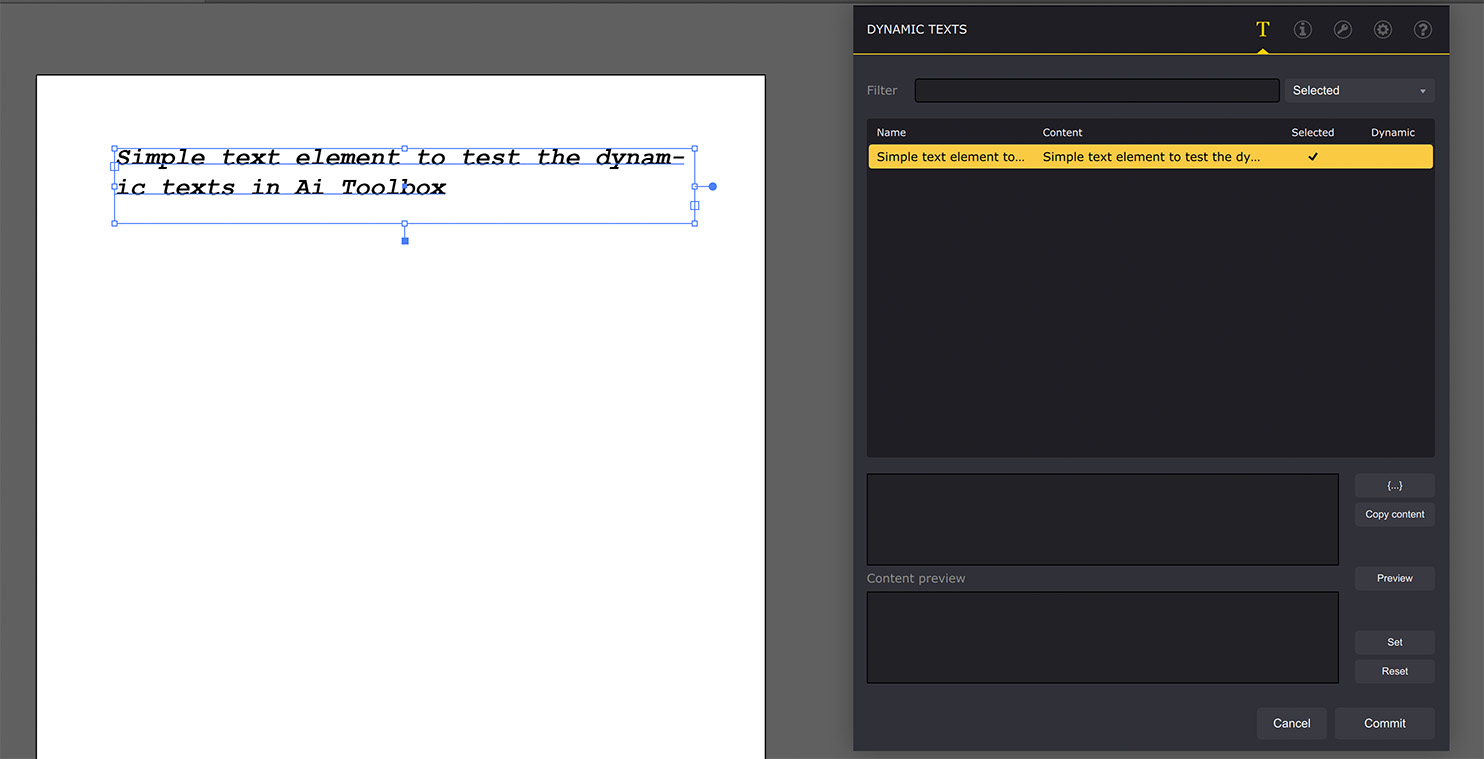
Пока в проекте ничего не изменилось — мы ещё не настроили динамические тексты. Разберём интерфейс плагина:
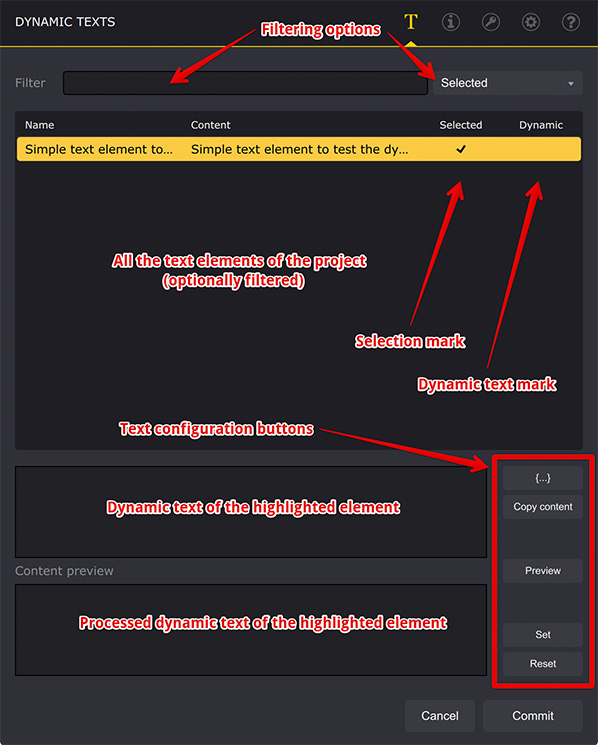
Поля фильтрации вверху позволяют сузить список текстовых элементов по текстовому запросу, статусу выделения и динамическому статусу. Затем идёт список текстовых элементов текущего проекта. Для каждого показаны имя элемента, содержимое, флаги выделения и динамического статуса. Ниже — параметры текущего элемента: поля настройки динамического текста, предпросмотра и кнопки управления.
Давайте сделаем текстовое поле отображающим дату и время. Кликните текстовый элемент в списке для подсветки, затем нажмите кнопку {…} в правом нижнем углу окна:
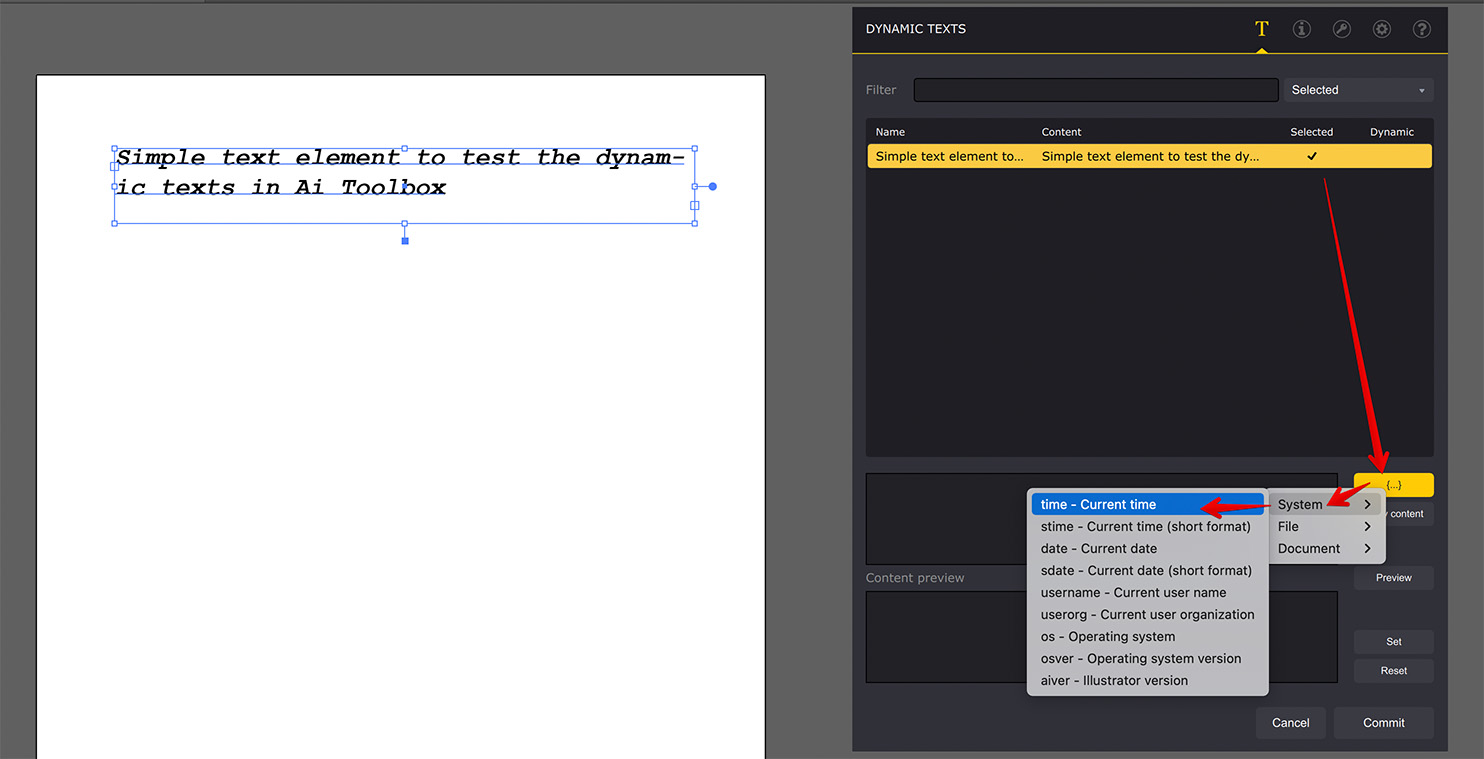
В меню выберите System → time, и поле динамического текста обновится переменной текущего времени:
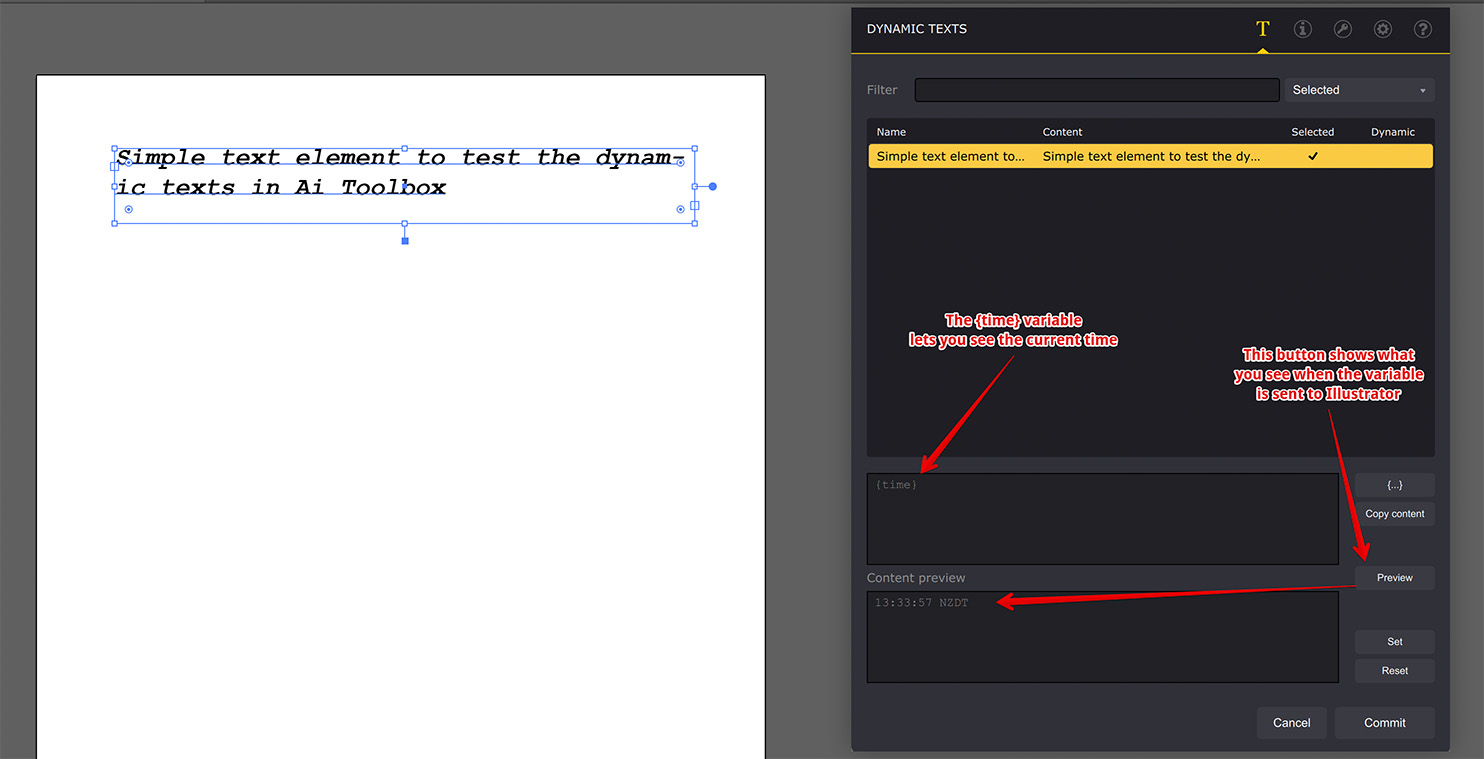
В поле добавлен текст “{time}”. Текст в фигурных скобках — переменная, которая заменяется реальными данными плагином. “{time}” заменяется текущим временем. Нажмите Preview справа, чтобы увидеть, как будет выглядеть динамический текст в Illustrator. Он должен показать текущее время, как на скриншоте.
Плагин кэширует данные, так что при повторном нажатии Preview значение времени не изменится. На рабочий процесс это не влияет.
Нажмите {…} снова и добавьте переменную для текущей даты. Нажмите Preview для просмотра:
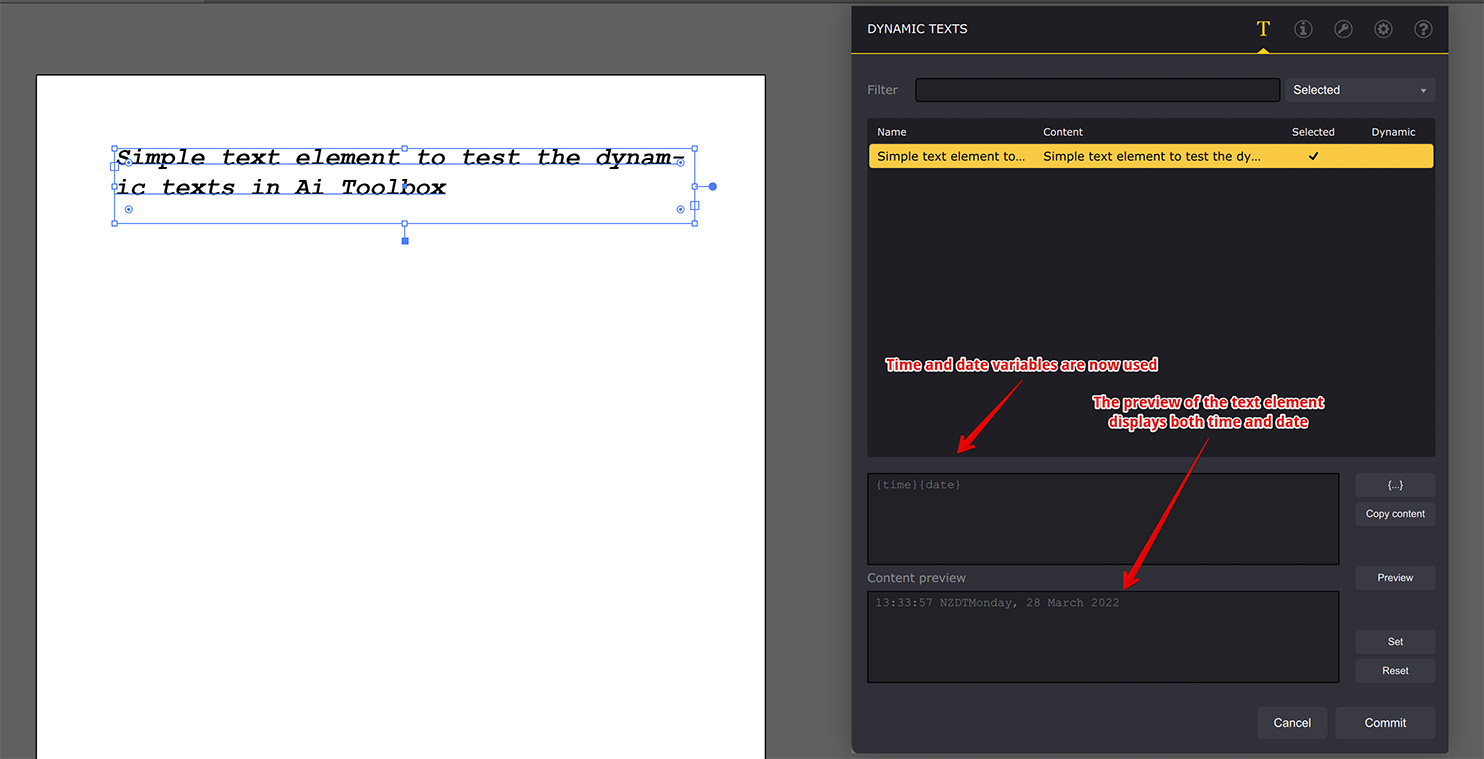
Между временем и датой в предпросмотре нет пробела, так как переменные идут подряд. Исправим это, добавив текст и перенастроив динамический текст по своему усмотрению:
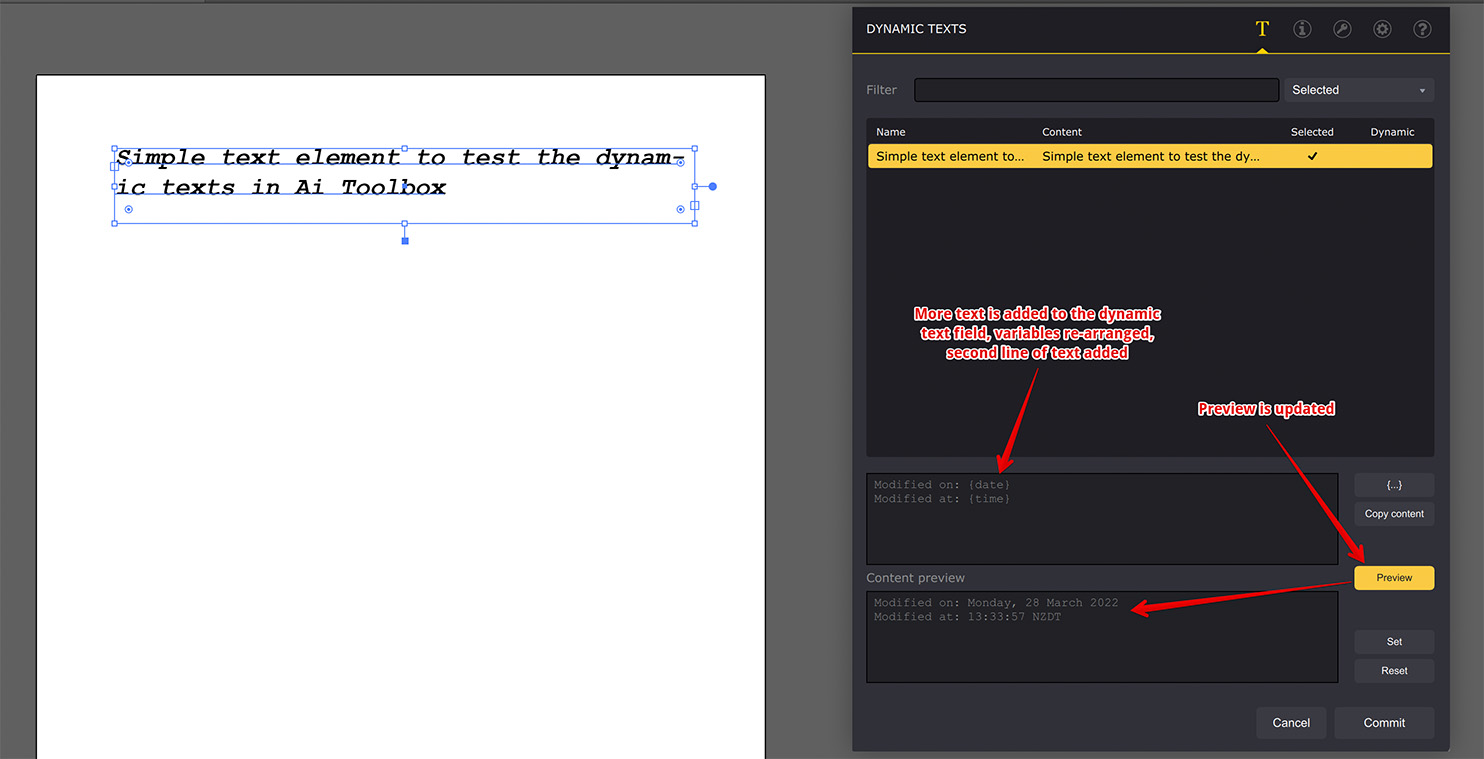
Мы добавили текст к переменным, новую строку и перестроили всё как нужно. Кнопка Preview показывает текст в желаемом виде, и всё готово к обновлению проекта.
Обратите внимание: пока вы редактируете поле динамического текста и проверяете изменения кнопкой предпросмотра, в документе Illustrator ничего не меняется. Если вы кликнете другой текстовый элемент в списке, изменения будут потеряны. Чтобы активировать изменения и увидеть текст в Illustrator, нужно нажать Set — это сделает текстовый элемент динамическим с созданным шаблоном.
Сделаем это. Нажмите Set:
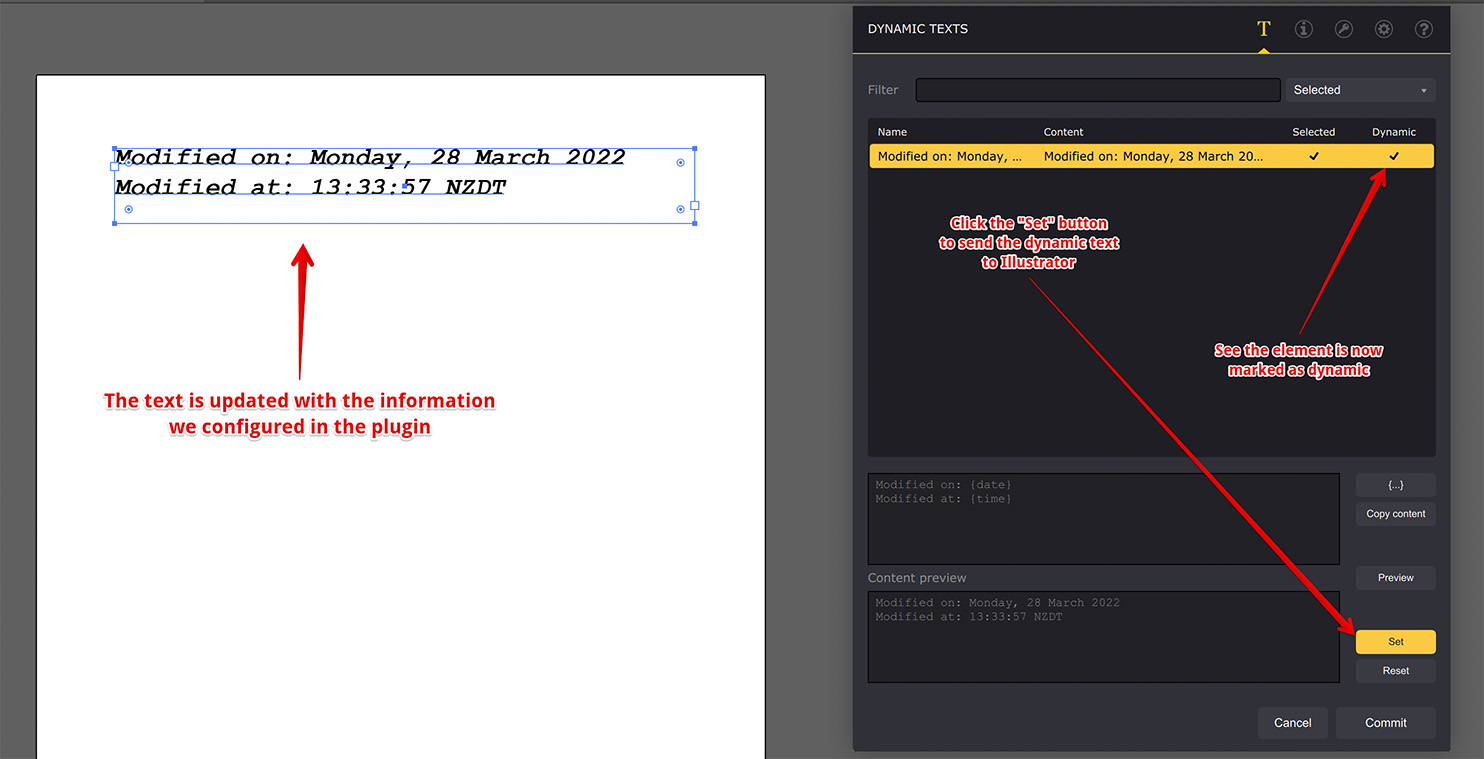
Произошло две вещи после нажатия Set:
- Текстовый элемент в Illustrator обновился текстом из предпросмотра;
- Подсвеченный элемент в плагине получил метку “dynamic” справа.
Это означает, что элемент теперь динамический и Ai Toolbox будет обновлять его во время работы над проектом.
Нажмите Commit для сохранения изменений и возврата в Illustrator. Если вы сделали изменения, которые не хотите сохранять, нажмите Cancel, и всё вернётся к состоянию до открытия плагина. Даже если вы редактировали несколько текстовых элементов за сеанс — всё будет отменено.
Когда обновляются тексты?
После применения изменений и возврата в Illustrator вы заметите, что время в текстовом поле не меняется и остаётся таким, каким было при закрытии окна плагина. Это сделано для снижения нагрузки на процессор и чтобы не мешать работе.
Ai Toolbox обновляет динамические тексты в трёх случаях:
- Непосредственно перед сохранением проекта;
- При переключении на другой проект в Illustrator;
- Каждые 5 минут.
Таким образом, при сохранении проекта тексты всегда актуальны, а в остальное время — более-менее. Самый быстрый способ обновить тексты — переключиться на другую вкладку и обратно.
Плагин не оставляет записей undo/redo при обновлениях и не отмечает документ как изменённый, так что если вы откроете документ с динамическими текстами, они могут обновиться, но запрос на сохранение появится, только если вы сами что-то изменили.
Нужен ли Ai Toolbox для просмотра динамических текстов?
Ai Toolbox использует стандартные текстовые элементы и обновляет их пользовательскими данными. Если открыть проект в Illustrator без установленного Ai Toolbox, вы увидите обычные статические тексты с последними динамическими значениями, сохранёнными Ai Toolbox. Без плагина текстовые элементы обновляться не будут.
Для Illustrator без Ai Toolbox динамические тексты — просто статические. Их можно даже изменить, но при открытии проекта с установленным Ai Toolbox тексты будут обновлены актуальными данными.
Вам нужна лицензионная копия Ai Toolbox для каждой версии Illustrator, где требуется видеть актуальные данные в динамических текстах и редактировать их. Это касается всех, кто изменяет проект.
Ai Toolbox не нужен, если требуется лишь просмотр последних динамических текстов, сохранённых кем-то другим. Это подходит для печати, утверждения и других сценариев без изменений.
Удаление динамических текстов
Если текст больше не должен быть динамическим, откройте плагин через Type → Dynamic Texts…, найдите нужный элемент и нажмите Reset в правом нижнем углу.
Это снимет динамический флаг с элемента в списке, а после нажатия Commit изменения будут сохранены в Illustrator.
Элемент сохранит текущее содержимое и больше не будет обновляться плагином.
Больше документации по Ai Toolbox
Инсталляция
- Установка — как установить плагин;
- Активация лицензии — как активировать плагин лицензионным ключом.
Переименование и создание элементов
- Групповое переименование в Illustrator — переименовать сразу множество элементов;
- Создание артбордов из выделения — сделать артборды из выделенных элементов.
Выделение элементов
- Выделение контуров по имени — групповое выделение по имени в Illustrator;
- Select → Same → Font — выделение объектов с одинаковым шрифтом в Illustrator.
Работа с текстом
- Объединение текстов в Illustrator — объединить текстовые элементы с сохранением строк;
- Динамические тексты — добавить динамическую информацию в текстовые элементы.
Работа с файлами
- Сбор ресурсов — упаковать несколько файлов сразу, включая вложенные.
Конические этикетки
- Коническая этикетка из выделения — создание этикетки из выделенного макета;
- Коническая этикетка из артборда — создание этикетки из содержимого артборда.
Цветовые полосы
- Создание цветовых полос — как сделать цветовые полосы в Illustrator за пару кликов;
- Внешний вид цветовых полос — настройка отображения нужных данных;
- Цветовые плашки — цветовые полосы с выбранными красками;
- Повторное использование — как скопировать цветовые полосы в другой проект.
Adobe и Adobe Illustrator являются зарегистрированными товарными знаками или товарными знаками компании Adobe Systems Incorporated в Соединённых Штатах и/или других странах.