


Установка Ai Toolbox
Начните с загрузки плагина кнопкой Download в правом верхнем углу страницы. Убедитесь, что скачиваете правильную версию для вашей системы, особенно если используете Mac с Apple Silicon. Воспользуйтесь выпадающим списком, чтобы увидеть все варианты.
После загрузки установите плагин: запустите инсталлятор на Windows или перетащите его в папку Applications на Mac. Перед установкой закройте Adobe Illustrator — плагин нельзя установить, обновить или удалить, пока Illustrator запущен. Затем запустите приложение, и вы увидите интерфейс установщика:
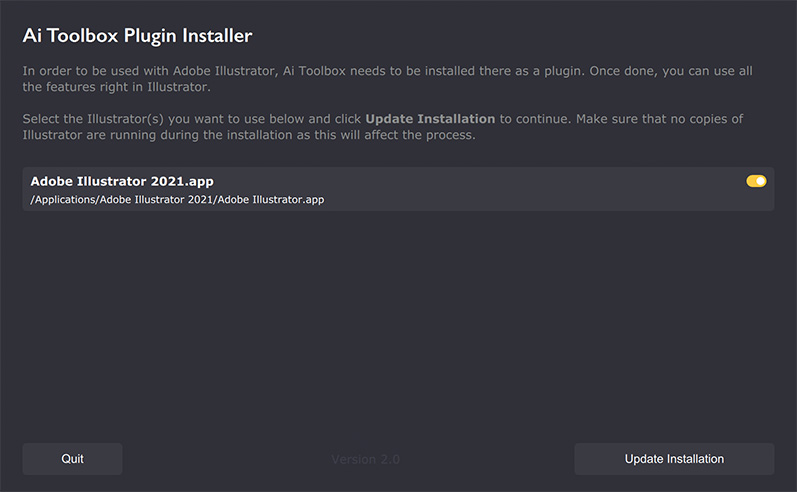
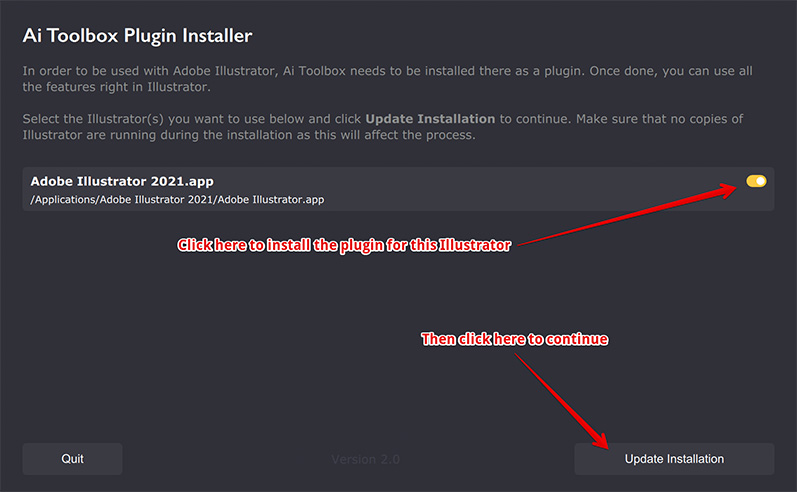
Установщик находит и показывает все установленные версии Adobe Illustrator, и вы можете выбрать те, с которыми будете использовать плагин. После этого нажмите кнопку Update Installation:
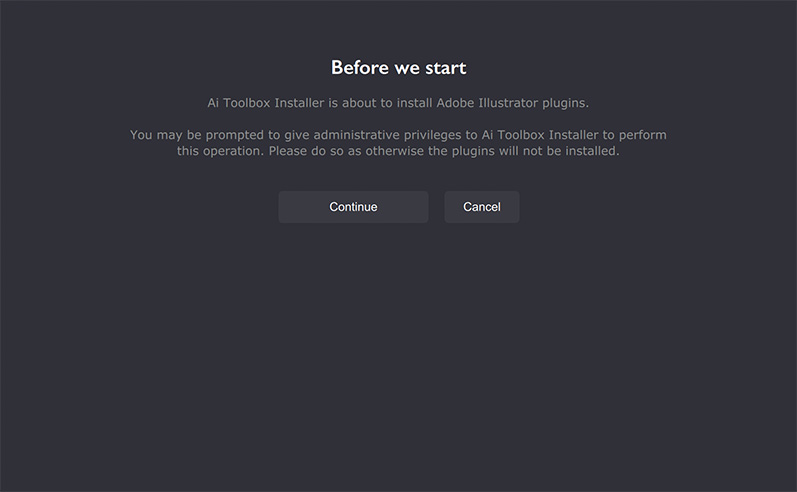
На следующем шаге установщик запросит дополнительные разрешения для внесения изменений в систему. Установщику нужно скопировать плагин в папку Illustrator, и для этого требуется ваше согласие. Пожалуйста, разрешите изменения, когда система запросит, чтобы установщик мог выполнить свою работу.
Наконец, вы увидите подтверждение успешной установки:
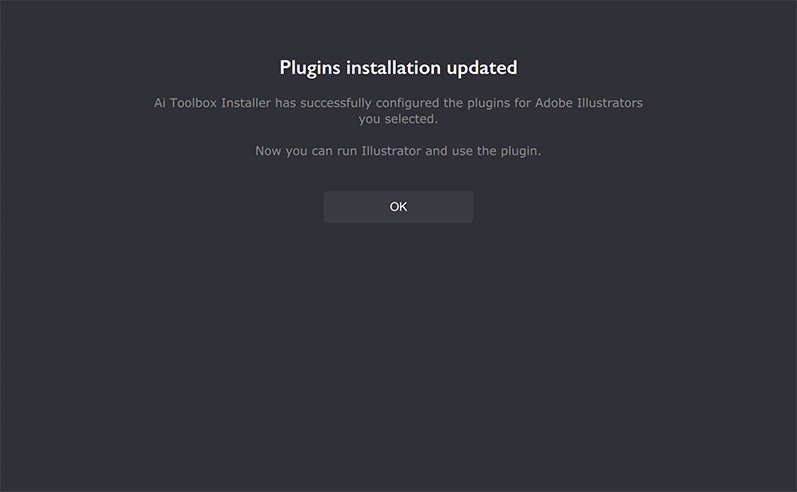
Теперь можно снова запустить Illustrator и использовать плагин.
Удаление плагина
Если по какой-либо причине нужно удалить плагин из Illustrator, это делается точно так же, как и установка. Сначала закройте Illustrator, затем запустите установщик из меню Пуск на Windows или из папки Applications на Mac, после чего снимите выделение с тех версий Illustrator, откуда хотите удалить плагин. Затем нажмите Update Installation, потом Continue, разрешите установщику внести изменения — и готово.
Если программа больше не нужна — установщик тоже можно удалить.
Больше документации по Ai Toolbox
Инсталляция
- Установка — как установить плагин;
- Активация лицензии — как активировать плагин лицензионным ключом.
Переименование и создание элементов
- Групповое переименование в Illustrator — переименовать сразу множество элементов;
- Создание артбордов из выделения — сделать артборды из выделенных элементов.
Выделение элементов
- Выделение контуров по имени — групповое выделение по имени в Illustrator;
- Select → Same → Font — выделение объектов с одинаковым шрифтом в Illustrator.
Работа с текстом
- Объединение текстов в Illustrator — объединить текстовые элементы с сохранением строк;
- Динамические тексты — добавить динамическую информацию в текстовые элементы.
Работа с файлами
- Сбор ресурсов — упаковать несколько файлов сразу, включая вложенные.
Конические этикетки
- Коническая этикетка из выделения — создание этикетки из выделенного макета;
- Коническая этикетка из артборда — создание этикетки из содержимого артборда.
Цветовые полосы
- Создание цветовых полос — как сделать цветовые полосы в Illustrator за пару кликов;
- Внешний вид цветовых полос — настройка отображения нужных данных;
- Цветовые плашки — цветовые полосы с выбранными красками;
- Повторное использование — как скопировать цветовые полосы в другой проект.
Adobe и Adobe Illustrator являются зарегистрированными товарными знаками или товарными знаками компании Adobe Systems Incorporated в Соединённых Штатах и/или других странах.