


Объединение текстовых элементов
Ai Toolbox позволяет объединять текстовые элементы в Illustrator, сохраняя строки текста нетронутыми. Это помогает при подготовке PDF-файлов к редактированию и во многих других случаях.
Функция работает только для текстовых элементов. Если текст преобразован в кривые, плагин не сможет его обработать.
Создание тестового проекта
Начнём с простого проекта Illustrator с тремя однострочными текстовыми элементами:
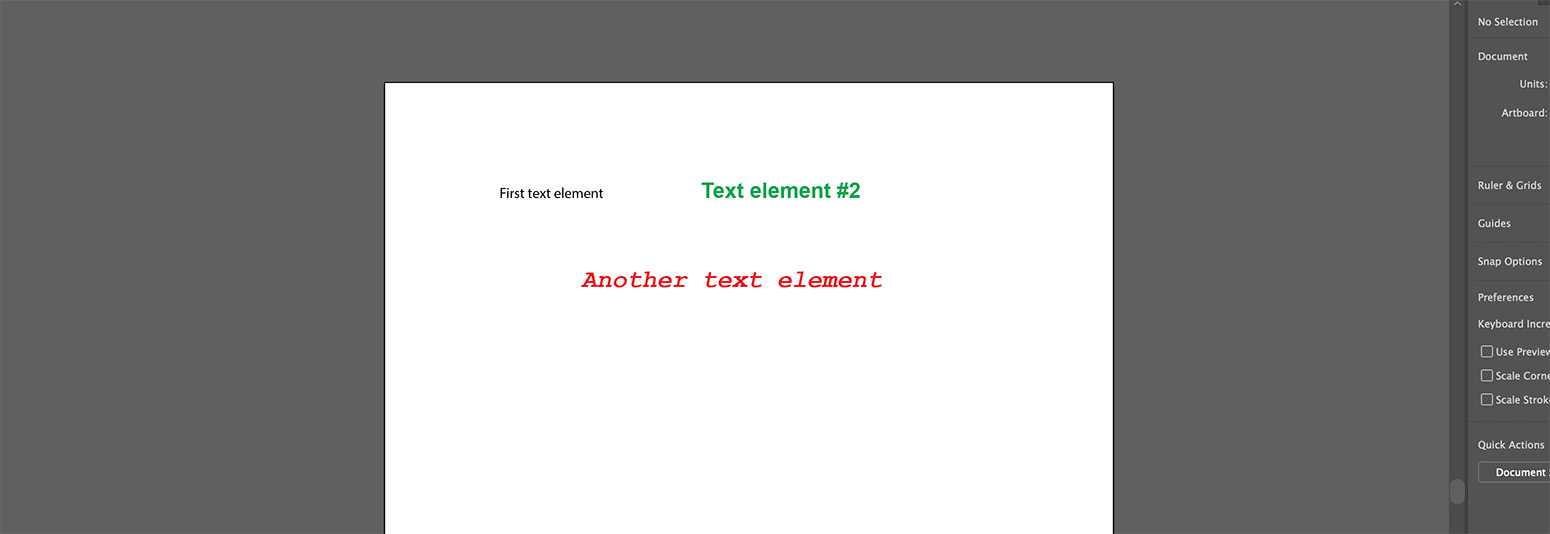
Обратите внимание: два верхних элемента на одной строке, а третий расположен ниже. Текст фактически состоит из двух строк с разным форматированием. Попробуем функцию Merge Texts Ai Toolbox.
Объединение текстов
Выделите два верхних текстовых элемента и нажмите Type → Merge Texts… в меню Illustrator (для этого нужен установленный плагин). Вы увидите:
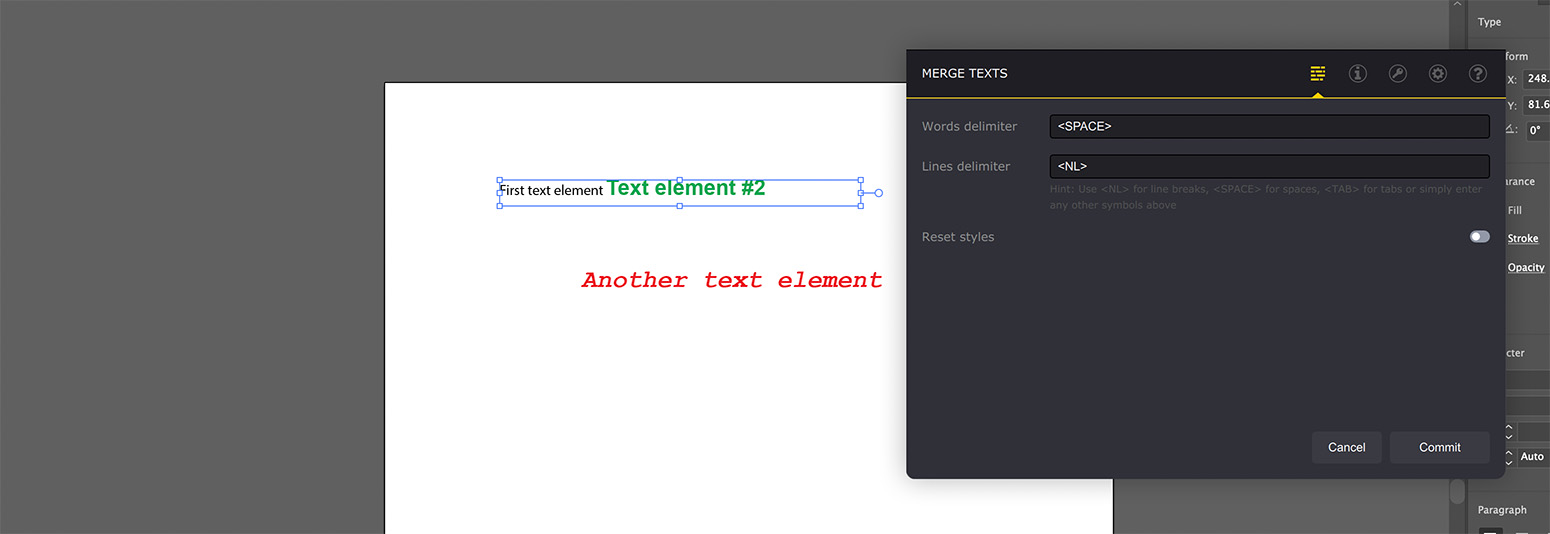
Появляется окно плагина, а текстовые элементы на фоне объединяются в один с сохранением форматирования. Это, в сущности, и делает плагин.
Рассмотрим опции плагина. Их три:
- Words delimiter — текст, вставляемый между объединяемыми элементами на одной строке;
- Lines delimiter — текст, вставляемый между объединяемыми элементами на разных строках;
- Reset styles — сброс форматирования и стилей текста.
Опции довольно просты, и единственное, что стоит пояснить — тексты <NL> и <SPACE>, которые вы видите выше.
Специальные символы
Самый очевидный разделитель слов — пробел, иногда используется табуляция. Самый очевидный разделитель строк — символ новой строки. Оба символа невидимы, и нужен способ их ввода и различения.
Хотя пробел можно ввести напрямую, лучше иметь что-то более читаемое, поэтому плагин предлагает три специальных “слова”, которые преобразуются в символы:
- <SPACE> — пробел — то же, что и “ ”, но читаемее;
- <TAB> — табуляция — символ, получаемый по клавише “Tab”;
- <NL> — новая строка — разрыв строки, получаемый по “Enter”.
Эти символы нужно вводить точно так, как показано выше, в угловых скобках, без лишних пробелов и символов между ними.
На скриншоте выше разделитель слов — “<SPACE>”. Давайте сделаем иначе:
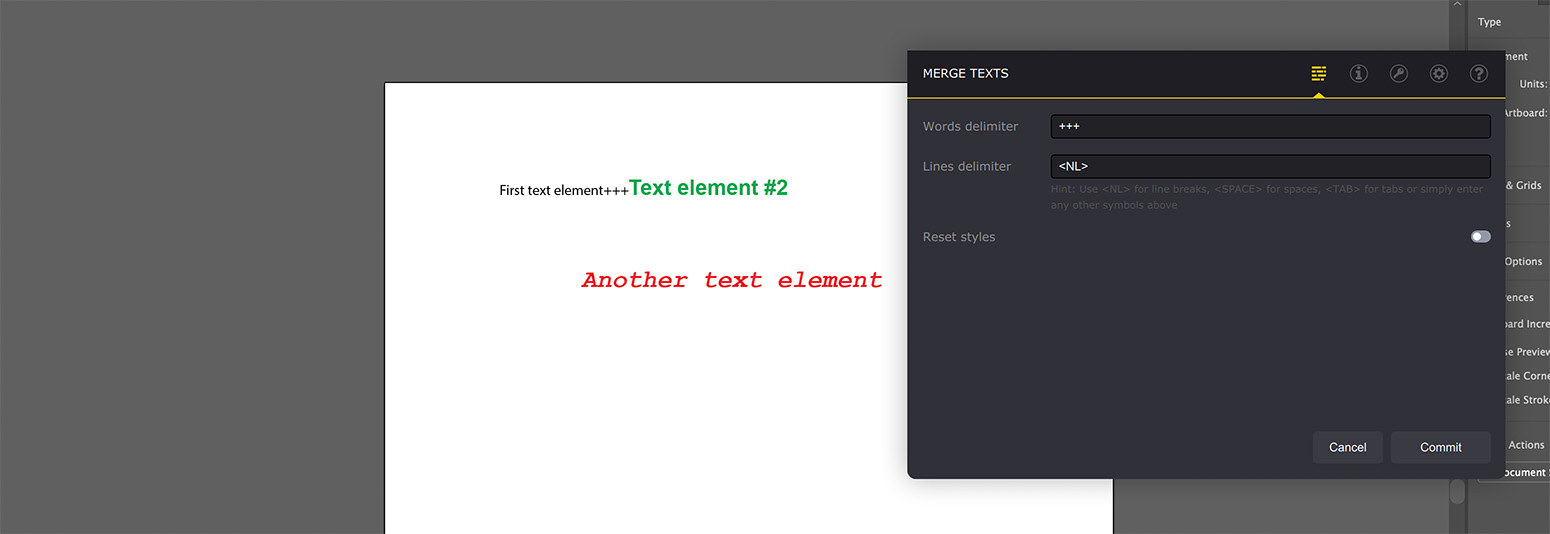
Теперь разделитель слов установлен в “+++”, и текст в Illustrator на фоне объединён с этими символами между элементами.
Объединение строк
Давайте отменим объединение, вернёмся в Illustrator, выделим все три текстовых элемента и запустим объединение снова:
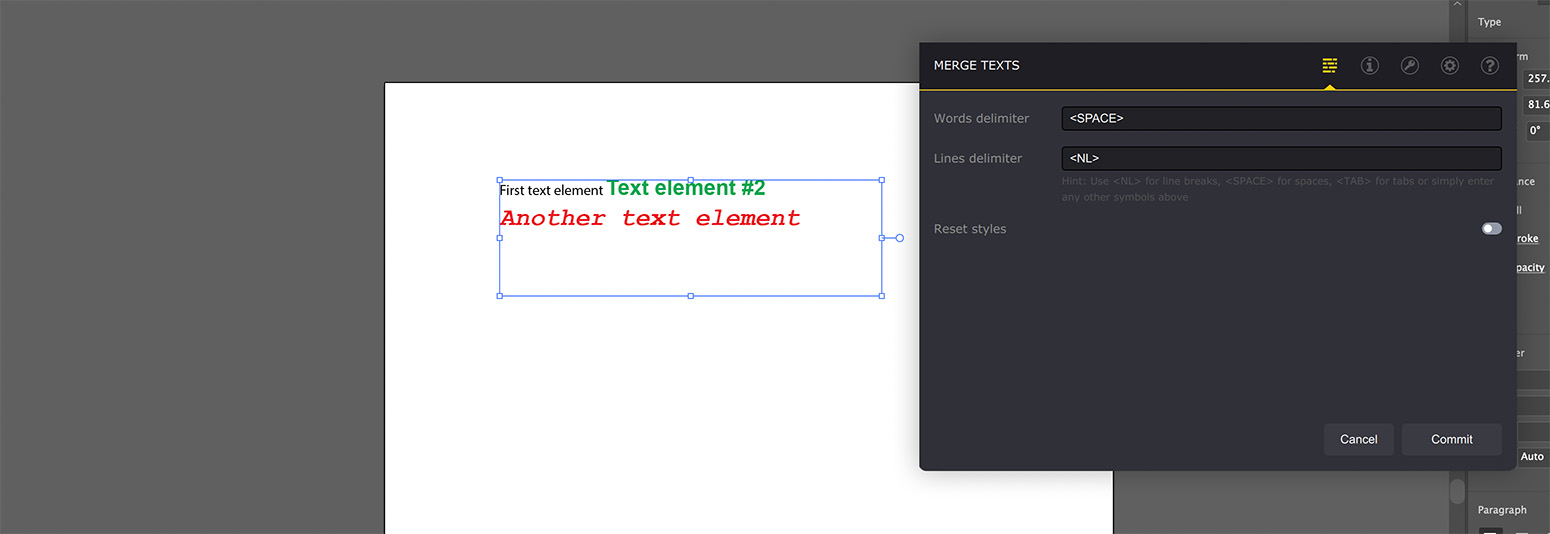
Все текстовые элементы объединены в один, а красный текст расположен на отдельной строке.
При объединении нескольких текстовых элементов Ai Toolbox комбинирует их слева направо и сверху вниз в порядке естественного чтения. Если два элемента перекрываются по вертикали (вертикальные центры обоих находятся в вертикальных границах друг друга) — они считаются расположенными на одной строке. Плагин сортирует их горизонтально и объединяет. Затем идёт следующая строка, и её текст добавляется с разделителем строк.
На изображении выше разделитель строк — “<NL>”. Установим его в пробел:
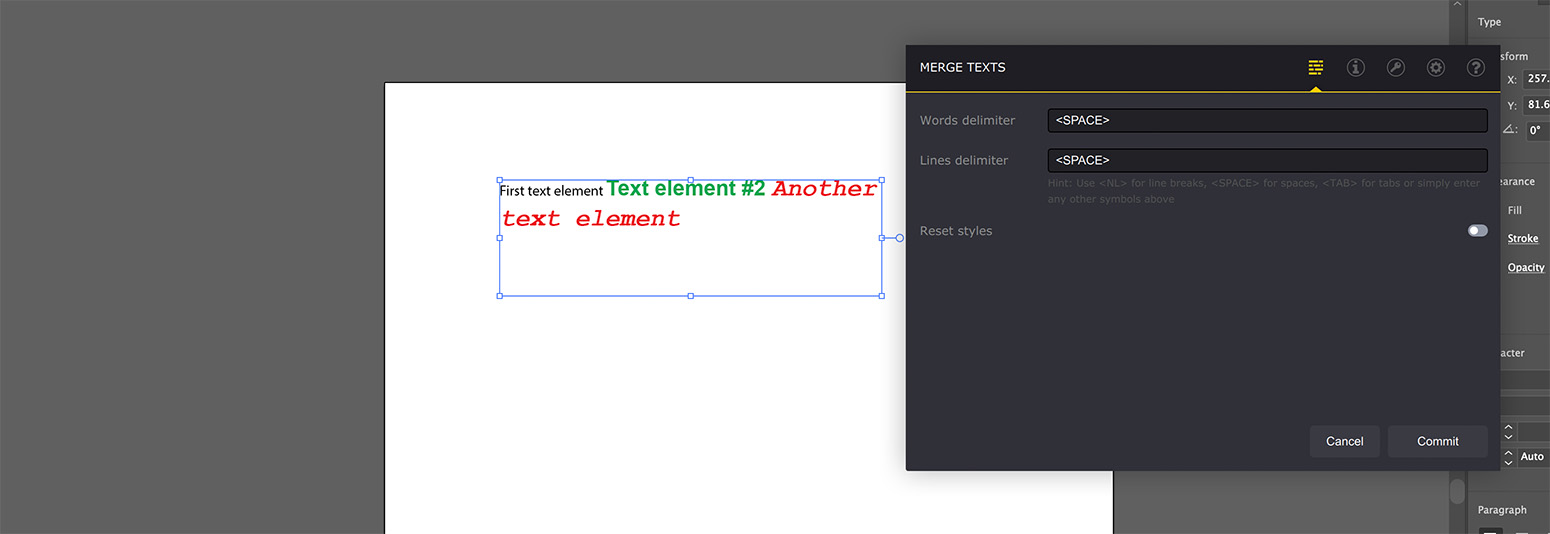
Теперь оба разделителя — пробелы, и обе строки объединены в одну. Можно установить оба разделителя в “новую строку”, чтобы каждый текстовый элемент был на отдельной строке:
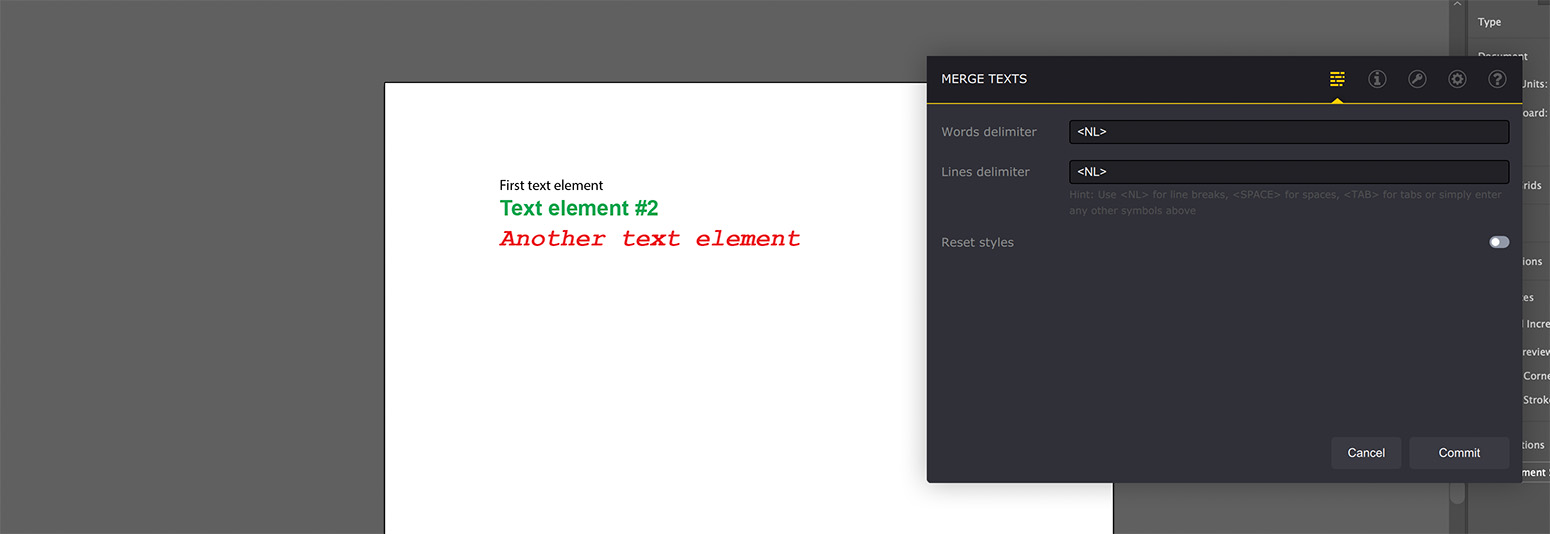
Поскольку оба разделителя теперь — разрывы строк, мы получили три строки текста: по одной на каждый элемент. Можно пойти дальше и добавить ещё текста в разделители:
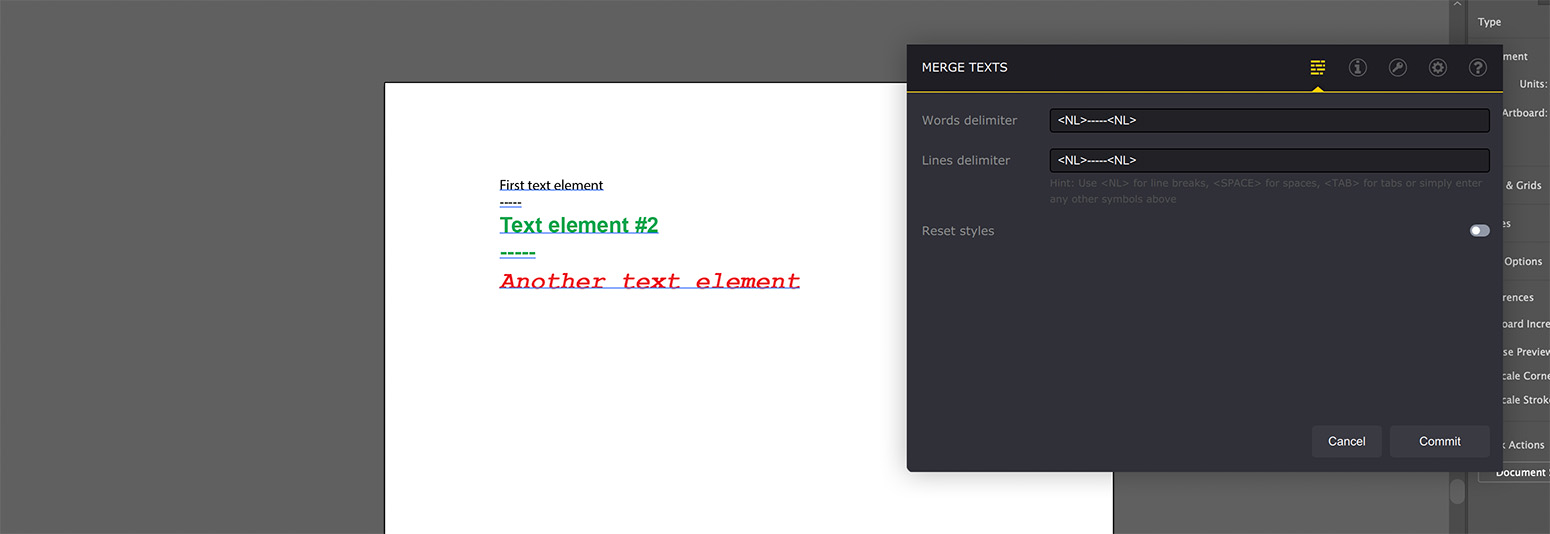
Здесь мы добавили дефисы и дополнительные разрывы строк для большего разделения текстовых элементов.
Сброс стиля
Не меняя ничего на изображении выше, включите опцию Reset style и посмотрите на разницу:
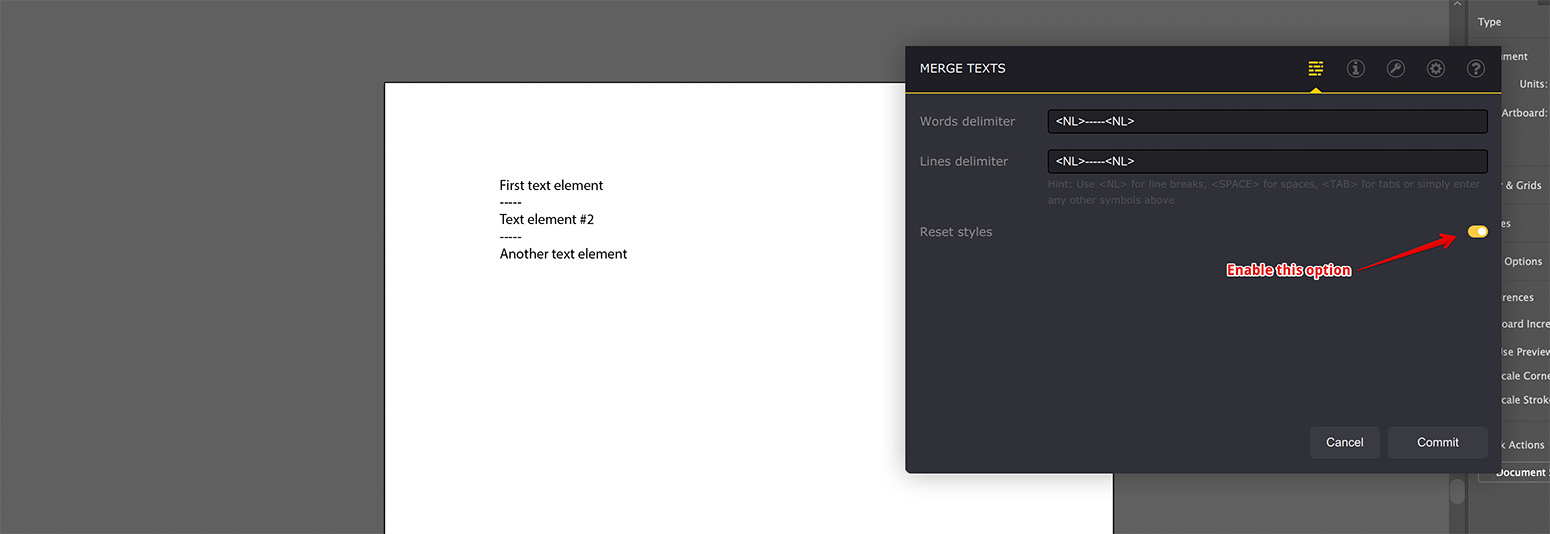
У объединённого текста больше нет исходных стилей. Все символы теперь используют шрифт, размер и цвет по умолчанию. Используйте эту опцию для сброса ненужного форматирования.
Вот и всё
Ai Toolbox может автоматически объединять строки и колонки текстов, нужно лишь выделить блок элементов и активировать плагин. Это хорошо работает даже для больших блоков, при условии что текстовые элементы более-менее выровнены. В случае проблем всегда можно сначала объединить меньшие блоки, а затем объединить их снова.
Для многоколоночных текстов имеет смысл сначала объединить каждую колонку, а затем объединить колонки, снова запустив плагин.
Больше документации по Ai Toolbox
Инсталляция
- Установка — как установить плагин;
- Активация лицензии — как активировать плагин лицензионным ключом.
Переименование и создание элементов
- Групповое переименование в Illustrator — переименовать сразу множество элементов;
- Создание артбордов из выделения — сделать артборды из выделенных элементов.
Выделение элементов
- Выделение контуров по имени — групповое выделение по имени в Illustrator;
- Select → Same → Font — выделение объектов с одинаковым шрифтом в Illustrator.
Работа с текстом
- Объединение текстов в Illustrator — объединить текстовые элементы с сохранением строк;
- Динамические тексты — добавить динамическую информацию в текстовые элементы.
Работа с файлами
- Сбор ресурсов — упаковать несколько файлов сразу, включая вложенные.
Конические этикетки
- Коническая этикетка из выделения — создание этикетки из выделенного макета;
- Коническая этикетка из артборда — создание этикетки из содержимого артборда.
Цветовые полосы
- Создание цветовых полос — как сделать цветовые полосы в Illustrator за пару кликов;
- Внешний вид цветовых полос — настройка отображения нужных данных;
- Цветовые плашки — цветовые полосы с выбранными красками;
- Повторное использование — как скопировать цветовые полосы в другой проект.
Adobe и Adobe Illustrator являются зарегистрированными товарными знаками или товарными знаками компании Adobe Systems Incorporated в Соединённых Штатах и/или других странах.