


Повторное использование цветовых полос
Создав цветовую полосу, вы, возможно, захотите использовать её и в других проектах Illustrator. Есть несколько нюансов копирования цветовых полос между проектами, о которых рассказано здесь.
Предполагается, что вы уже знаете, как создавать цветовые полосы и настраивать их. Если нет — посмотрите сначала там.
Что внутри цветовой полосы?
Для создания цветовой полосы Ai Toolbox берёт символ и делает несколько его копий, закрашенных разными красками. Копии помещаются в обтравочную группу, формируя цветовую полосу. Ai Toolbox добавляет в эту группу техническую информацию, чтобы позже определить, что это цветовая полоса, и как она выглядит.
При открытии свойств полосы Ai Toolbox считывает информацию о параметрах и отображает её. При изменении параметров — обновляет сохранённую информацию. При сохранении проекта или раз в 5 минут Ai Toolbox также считывает эту информацию и обновляет полосу при необходимости.
Скрытая копия символа добавляется в цветовую полосу, так что при копировании в другой проект символ также копируется, и полоса продолжает работать.
Кроме того, цветовая полоса — это просто группа закрашенных фигур. Без Ai Toolbox она отображается “как есть” и не обновляется.
Копирование цветовой полосы
Зная это, попробуем создать цветовую полосу и скопировать в другой проект. Начнём с любого документа и добавим цветовую полосу. Я использовал пустой проект и простую полосу:
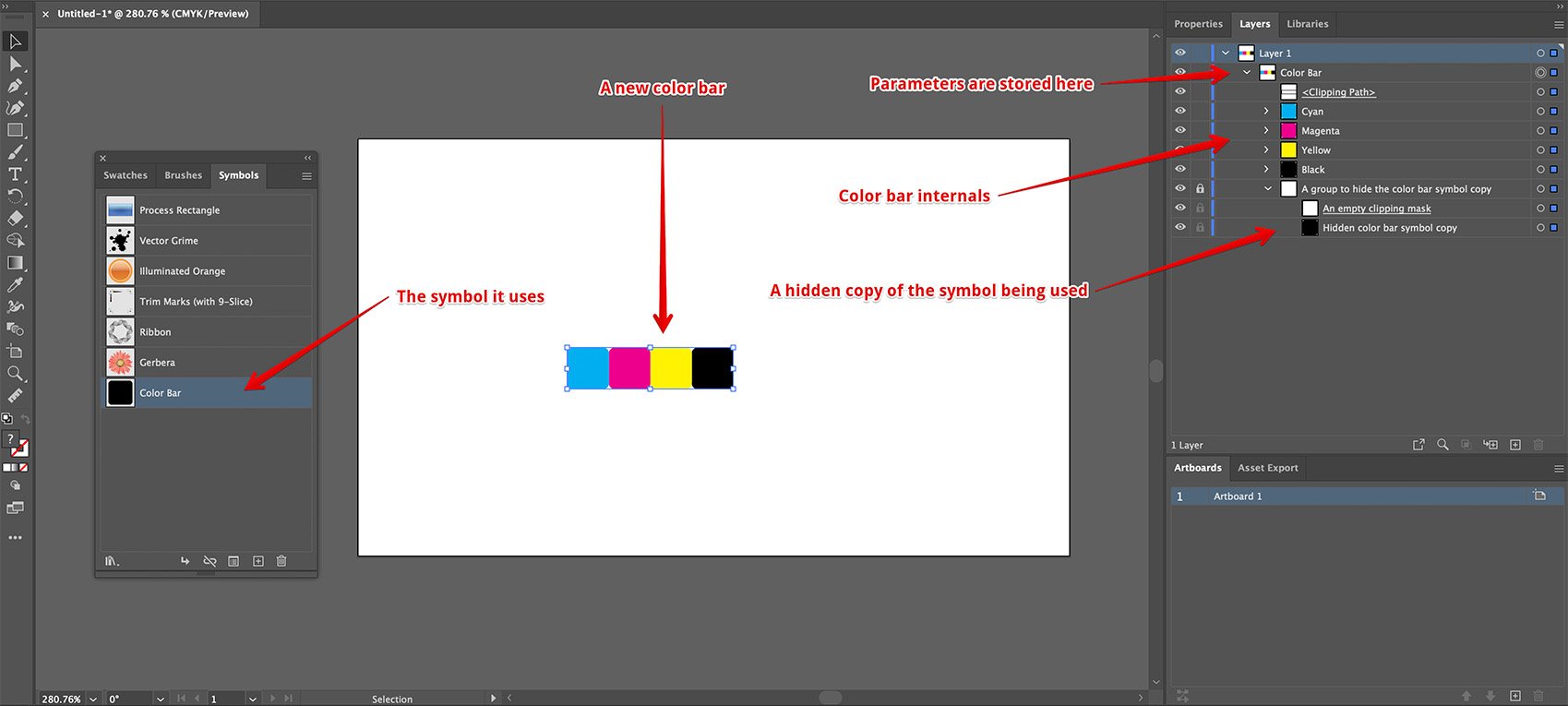
Слева на панели “Symbols” виден символ, используемый полосой, справа на панели “Layers” — структура полосы. Сама полоса посередине.
Скопируем полосу и вставим в другой проект:
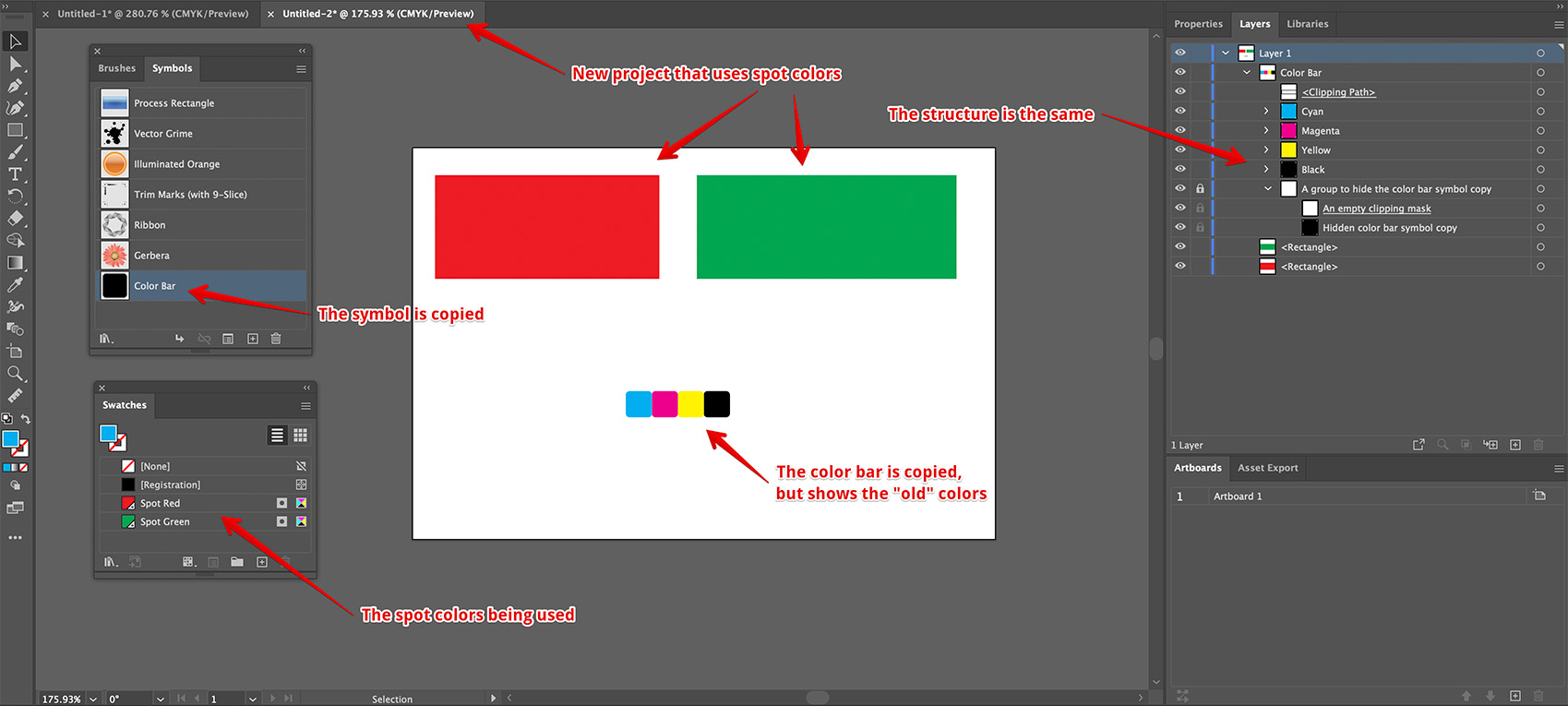
Полоса показывает старые цвета — Ai Toolbox не обновляет их после каждого изменения. Символ также скопирован и отображается в списке символов нового документа. Внутренняя структура справа та же.
Выглядит хорошо, обновим полосу для отображения актуальных красок. Можно переключиться на старый проект и обратно, сохранить новый проект или нажать Object → Color Bar → Update All Color Bars. Получим:
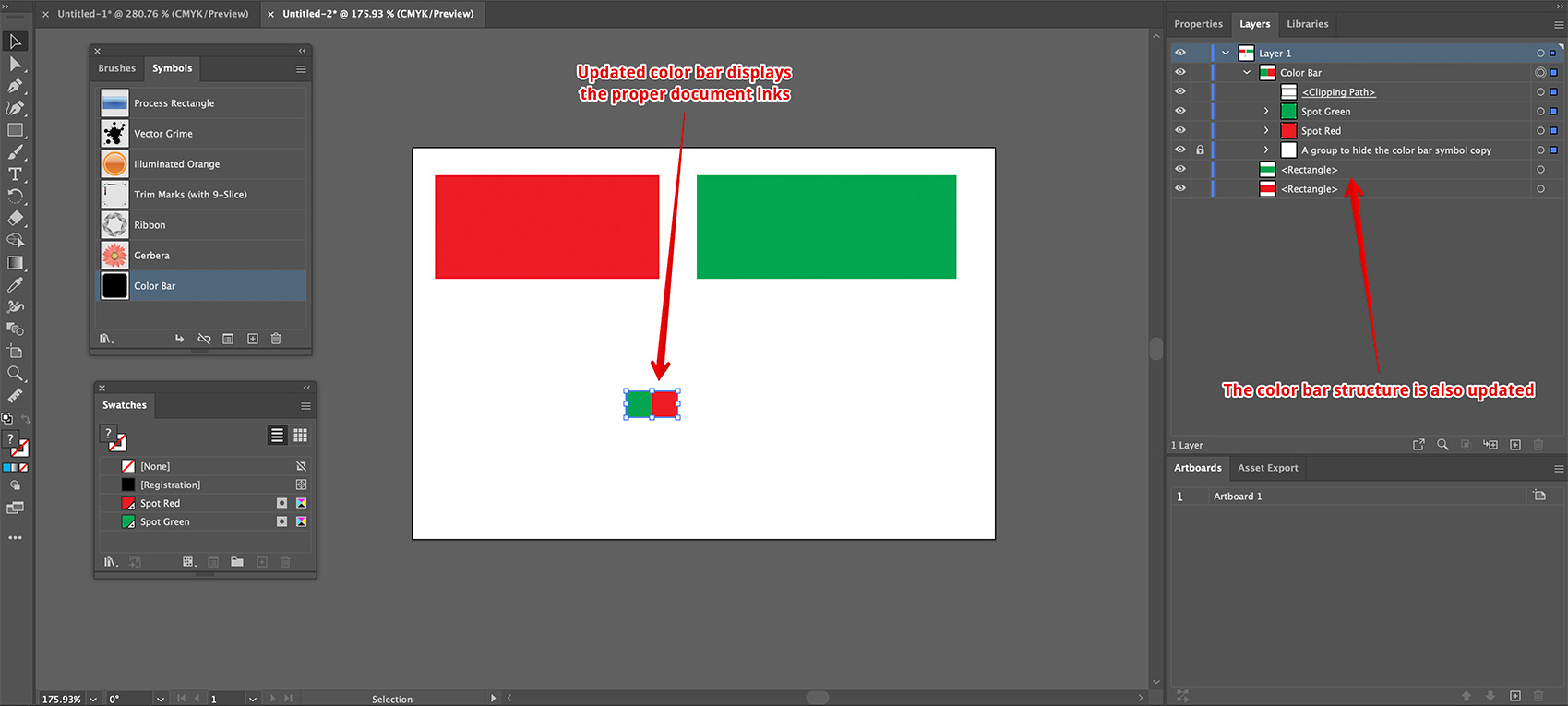
Теперь полоса отображает краски нового документа. Готово!
Повторное использование проектов с цветовыми полосами
Может возникнуть желание сделать преднастроенный проект “информационной панели” с цветовыми полосами и динамическими текстами для использования во всех проектах.
Есть несколько способов, но не все работают. Ниже — список работающего и неработающего. Представьте, что у вас есть проект с цветовыми полосами, который нужно импортировать в другой. Вот что мы проверили:
Встраивание проектов — не работает
К сожалению, самый очевидный метод — перетащить проект в другой и нажать Embed — не работает. Illustrator удаляет информацию, которую Ai Toolbox добавляет к цветовым полосам, и плагин не может их найти и обновить после встраивания.
Шаблоны проектов — работает
Если сохранить проект с цветовыми полосами как шаблон через File → Save as Template…, затем создавать новые проекты через File → New From Template… — это работает. И цветовые полосы, и символы импортируются и сразу начинают работать.
Копирование и вставка — работает
Как сказано выше, всегда можно скопировать и вставить цветовые полосы и динамические тексты из старого проекта в новый, только не забудьте использовать Update All Color Bars для перестроения полос под краски нового документа.
Добавление в символы — почти работает
Можно сделать символ из цветовых полос и сохранить его в пользовательскую библиотеку символов для использования в других проектах. Это почти работает, но нужно вручную скопировать все символы, используемые цветовой полосой, на панель символов целевого документа. Иначе Ai Toolbox не сможет их найти.
Что это за скрытая группа?
Хороший вопрос :) Ai Toolbox нужен экземпляр символа внутри цветовой полосы, чтобы при копировании в другой проект символ также копировался. Иначе пришлось бы копировать символы вручную, что долго и чревато ошибками. Поэтому Ai Toolbox хранит экземпляр символа там.
Этот экземпляр не должен быть виден, и самый очевидный способ — просто скрыть его, как любой другой элемент. Это работает, но не всегда как ожидается. Проблема в том, что Ai Toolbox работает в фоне, обновляя проект при сохранении и т.д. Для этого, чтобы не мешать работе, он просит Illustrator не добавлять свои действия в список undo/redo. Это работает всегда, кроме случая скрытия экземпляра символа! Это звучит странно и, скорее всего, является проблемой Illustrator, но с этим приходится мириться.
Поэтому решение — поместить экземпляр символа в обтравочную группу, где он гарантированно не виден. Вот почему обтравочная рамка создаётся в стороне от символа. Когда Adobe исправит проблему со скрытием, мы, вероятно, вернёмся к более очевидному решению.
Больше документации по Ai Toolbox
Инсталляция
- Установка — как установить плагин;
- Активация лицензии — как активировать плагин лицензионным ключом.
Переименование и создание элементов
- Групповое переименование в Illustrator — переименовать сразу множество элементов;
- Создание артбордов из выделения — сделать артборды из выделенных элементов.
Выделение элементов
- Выделение контуров по имени — групповое выделение по имени в Illustrator;
- Select → Same → Font — выделение объектов с одинаковым шрифтом в Illustrator.
Работа с текстом
- Объединение текстов в Illustrator — объединить текстовые элементы с сохранением строк;
- Динамические тексты — добавить динамическую информацию в текстовые элементы.
Работа с файлами
- Сбор ресурсов — упаковать несколько файлов сразу, включая вложенные.
Конические этикетки
- Коническая этикетка из выделения — создание этикетки из выделенного макета;
- Коническая этикетка из артборда — создание этикетки из содержимого артборда.
Цветовые полосы
- Создание цветовых полос — как сделать цветовые полосы в Illustrator за пару кликов;
- Внешний вид цветовых полос — настройка отображения нужных данных;
- Цветовые плашки — цветовые полосы с выбранными красками;
- Повторное использование — как скопировать цветовые полосы в другой проект.
Adobe и Adobe Illustrator являются зарегистрированными товарными знаками или товарными знаками компании Adobe Systems Incorporated в Соединённых Штатах и/или других странах.