


Выделение контуров по имени
Ai Toolbox позволяет быстро выделить все контуры, содержащие определённое слово. Мы часто используем эту функцию для развёрток, чтобы быстро настроить сразу несколько линий сгиба.
Для начала нажмите Select → Select by Name… в главном меню Illustrator. Появится окно выделения Ai Toolbox:
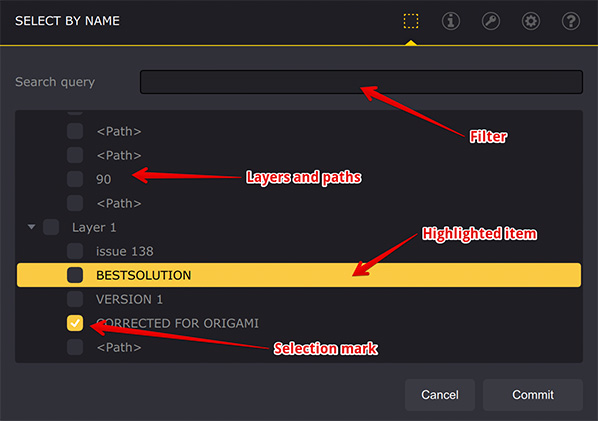
Вверху — поле фильтрации для сужения поиска. Если ввести текст, Ai Toolbox покажет только элементы, содержащие этот текст, и их родительские элементы. Так можно скрыть ненужное. Также можно сворачивать узлы дерева.
Далее идёт дерево слоёв и контуров документа, точно как в Illustrator. Каждый элемент можно подсветить кликом, но это не влияет на выделение. Подсветка — лишь способ выбрать элементы в Ai Toolbox, но не в Illustrator. Настоящая отметка выделения — флажок слева от имени элемента. На изображении выше он виден у элемента “CORRECTED FOR ORIGAMI”. Каждый отмеченный флажком элемент будет выделен в Illustrator после применения изменений.
Фильтрация элементов
Можно временно скрыть элементы, отфильтровав их. Начните вводить текст в поле Search query, и список сократится. Ai Toolbox покажет только элементы, содержащие символы из введённого текста, и их родительские элементы. Здесь мы ввели “<P”, и список обновился, показывая только безымянные контуры:
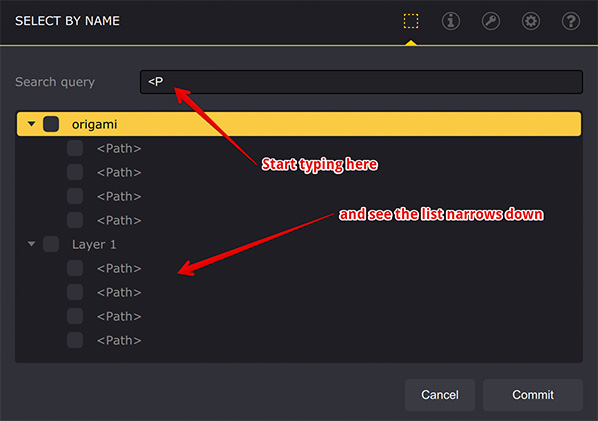
Обратите внимание: фильтрация не влияет на статус выделения. Всё, что было выделено до фильтрации, останется выделенным, даже будучи скрытым. Используйте фильтр для временного сужения списка, а не для снятия выделения.
Подсветка и выделение
При клике на элемент в списке он подсвечивается. Можно подсветить несколько элементов, используя Control/Command и Shift:
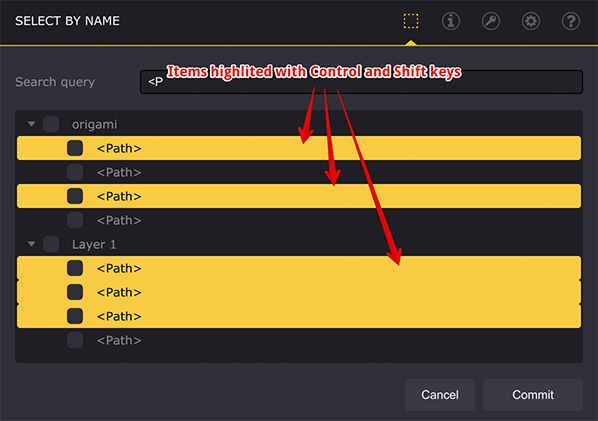
Ещё раз: подсветка элемента не означает его выделение в Illustrator. Это лишь способ выбрать их в Ai Toolbox. Для настоящего выделения важен флажок слева от имени. Попробуйте отметить флажок у одного из подсвеченных элементов:
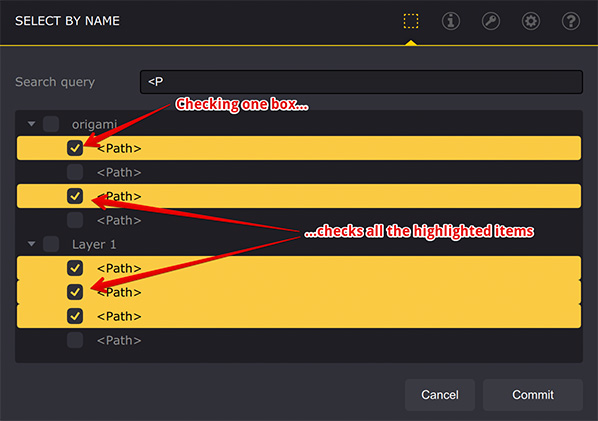
Как видите, отметка одного флажка отмечает все подсвеченные элементы. Именно так вы указываете Ai Toolbox выделить элементы в Illustrator.
Снимите флажок — и все подсвеченные элементы будут сняты.
Подсветка, выделение, повтор
Можно использовать подсветку многократно для выделения и снятия выделения. Например, подсветите весь слой и отметьте его флажком, затем используйте фильтр для отображения некоторых имён в этом слое, подсветите их и снимите выделение.
Используйте подсветку и выделение столько раз, сколько нужно.
Горячие клавиши
Вот несколько горячих клавиш для экономии времени:
- Up/Down — переход от поля Search query к списку и начало подсветки элементов;
- Space — переключение флажка выделения у подсвеченных элементов;
- Ctrl/Command+A — подсветить все видимые элементы.
Чтобы снять выделение со всех элементов: убедитесь, что поле Search query пусто, нажмите Ctrl/Command+A для подсветки всех элементов, затем Space. Это переключит выделение, и все элементы будут либо выделены, либо сняты. Если выделены — нажмите Space ещё раз для снятия. Затем Up или Down для снятия подсветки.
Завершение
Когда флажки выделения настроены, нажмите Commit внизу окна для изменения выделения в Illustrator.
Иногда Illustrator не обновляет панель Layers с новым выделением. Может помочь переключение на другой документ и обратно или медленная прокрутка панели слоёв.
Больше документации по Ai Toolbox
Инсталляция
- Установка — как установить плагин;
- Активация лицензии — как активировать плагин лицензионным ключом.
Переименование и создание элементов
- Групповое переименование в Illustrator — переименовать сразу множество элементов;
- Создание артбордов из выделения — сделать артборды из выделенных элементов.
Выделение элементов
- Выделение контуров по имени — групповое выделение по имени в Illustrator;
- Select → Same → Font — выделение объектов с одинаковым шрифтом в Illustrator.
Работа с текстом
- Объединение текстов в Illustrator — объединить текстовые элементы с сохранением строк;
- Динамические тексты — добавить динамическую информацию в текстовые элементы.
Работа с файлами
- Сбор ресурсов — упаковать несколько файлов сразу, включая вложенные.
Конические этикетки
- Коническая этикетка из выделения — создание этикетки из выделенного макета;
- Коническая этикетка из артборда — создание этикетки из содержимого артборда.
Цветовые полосы
- Создание цветовых полос — как сделать цветовые полосы в Illustrator за пару кликов;
- Внешний вид цветовых полос — настройка отображения нужных данных;
- Цветовые плашки — цветовые полосы с выбранными красками;
- Повторное использование — как скопировать цветовые полосы в другой проект.
Adobe и Adobe Illustrator являются зарегистрированными товарными знаками или товарными знаками компании Adobe Systems Incorporated в Соединённых Штатах и/или других странах.