


Управление штрих-кодами
Barcode Generator хранит все созданные вами штрих-коды в одном месте, чтобы их было легко найти. При запуске приложения вы видите их все:
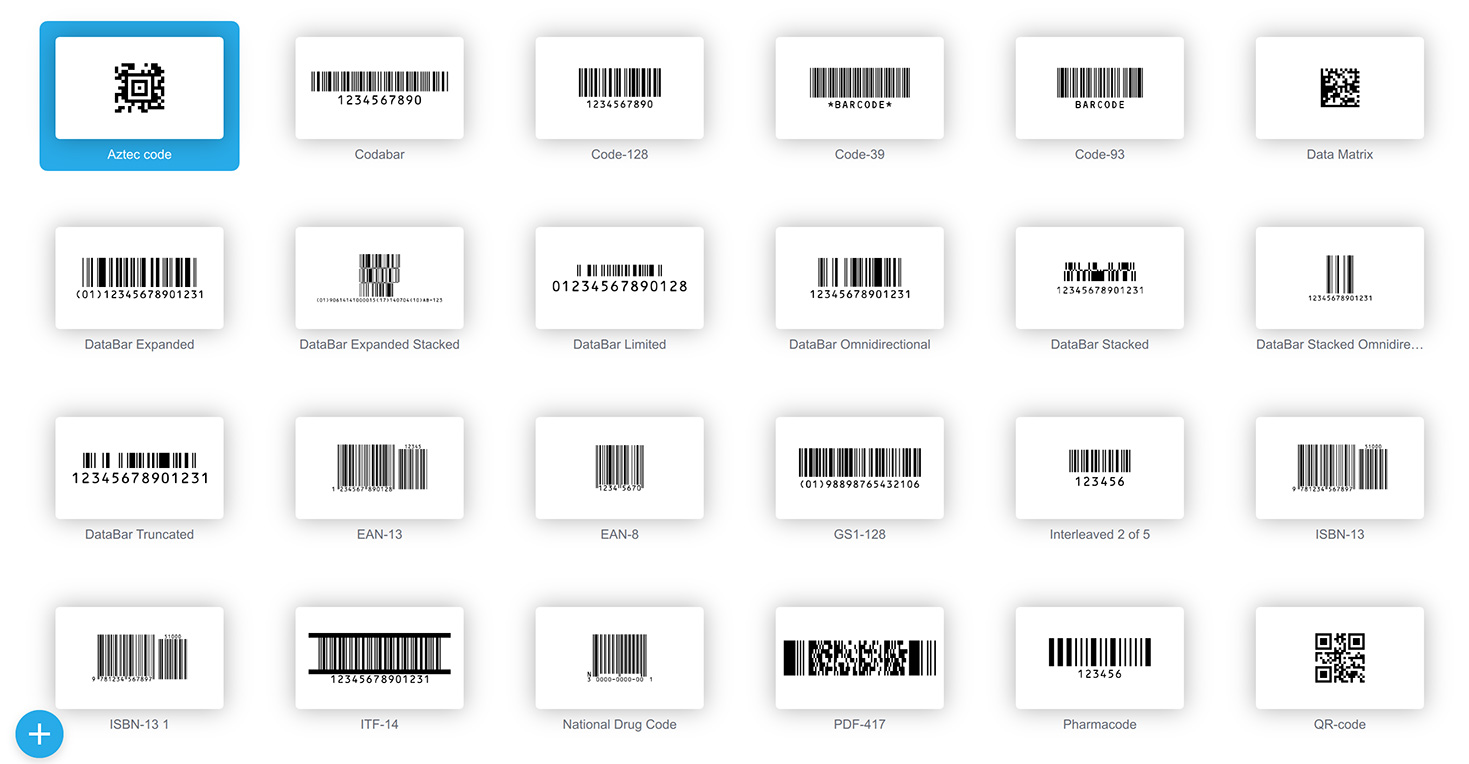
Отсюда можно добавить новый штрих-код, а также клонировать, переименовать или удалить существующий. Этот урок подробно описывает все эти операции.
Добавление штрих-кодов
В левом нижнем углу окна есть большая кнопка “plus”. Нажмите её, чтобы открыть всплывающее меню со всеми доступными типами штрих-кодов:
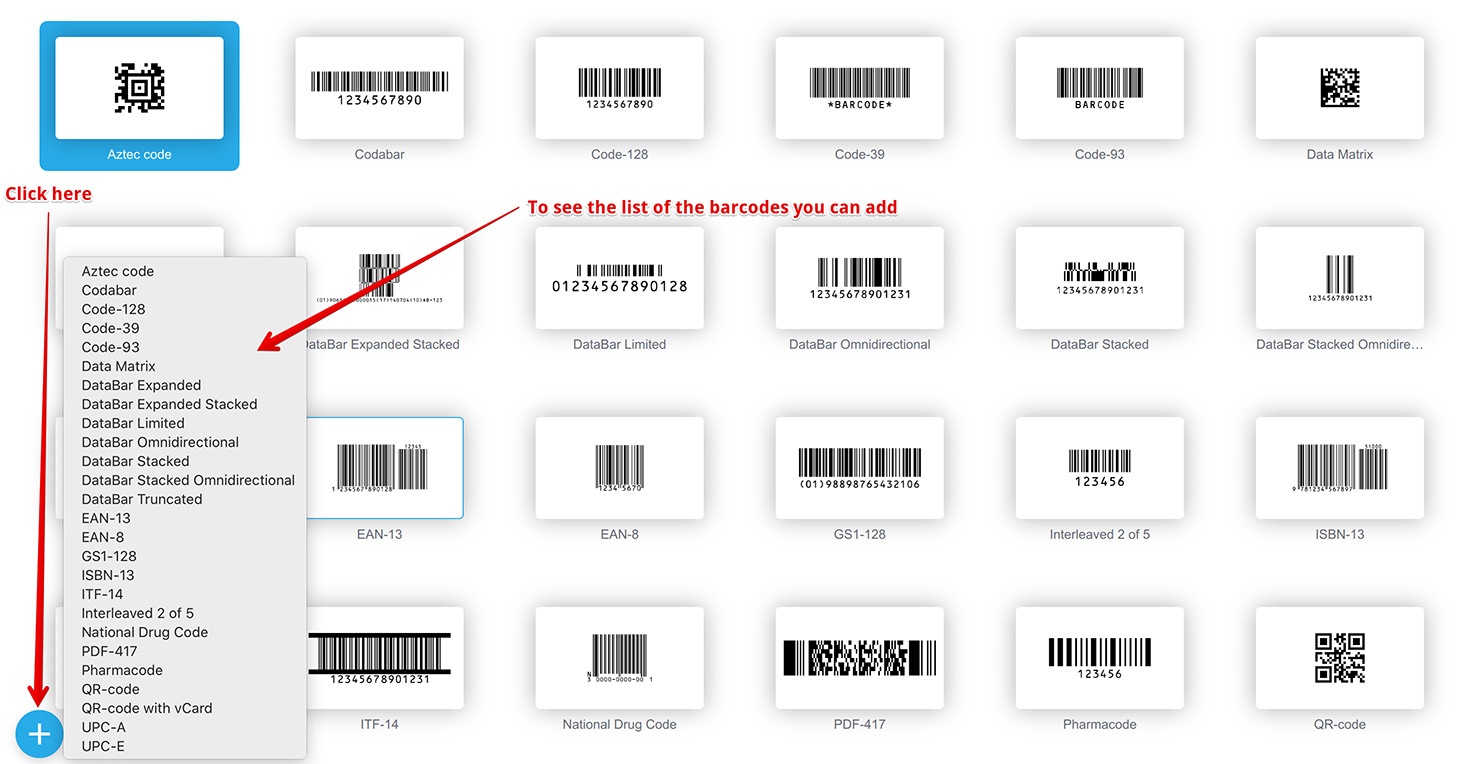
Выберите нужный штрих-код, и он будет создан:
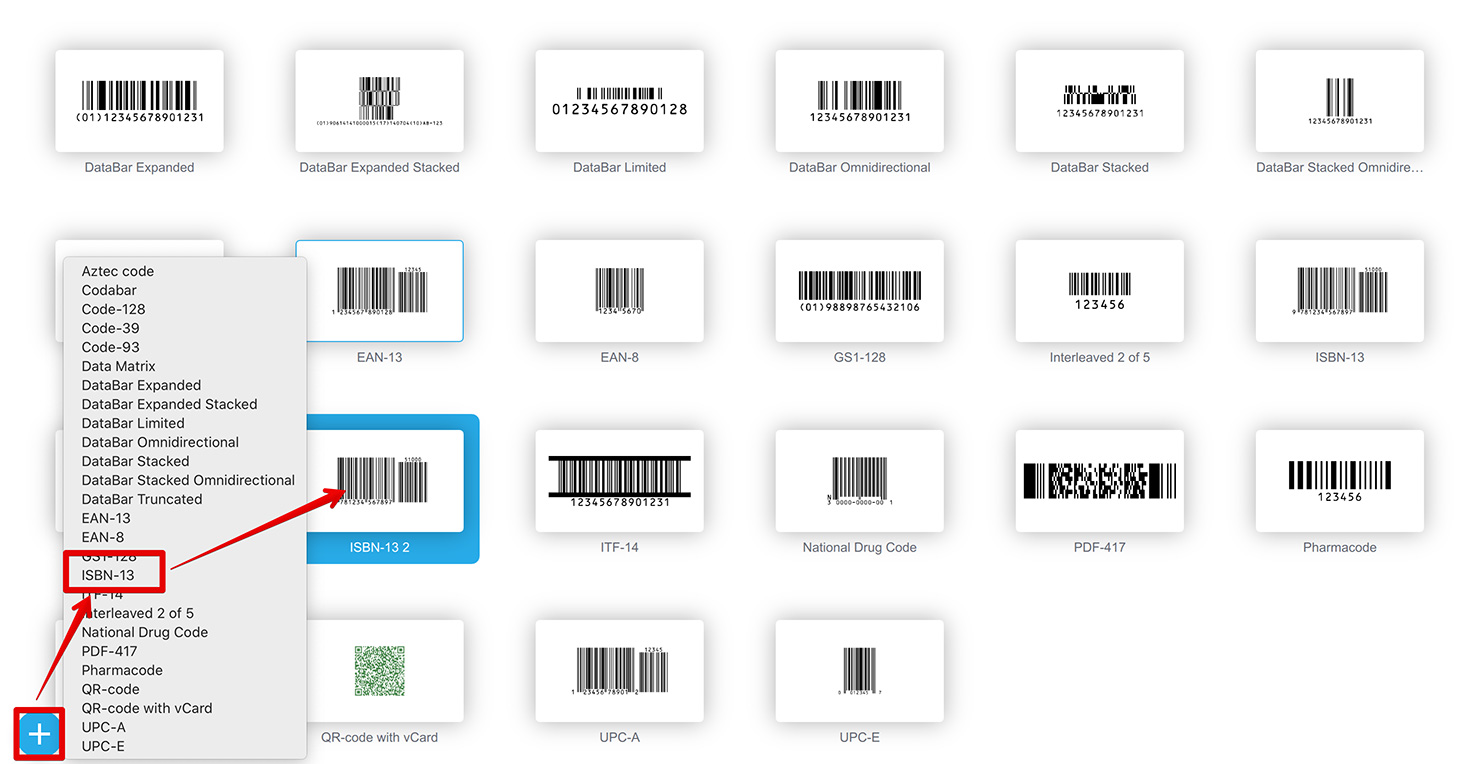
Здесь я нажал ISBN-13, и был создан штрих-код “ISBN-13 2”.
Переименование штрих-кодов
Создав штрих-код, вы, возможно, захотите его переименовать. Для этого выберите нужный штрих-код и нажмите F2:
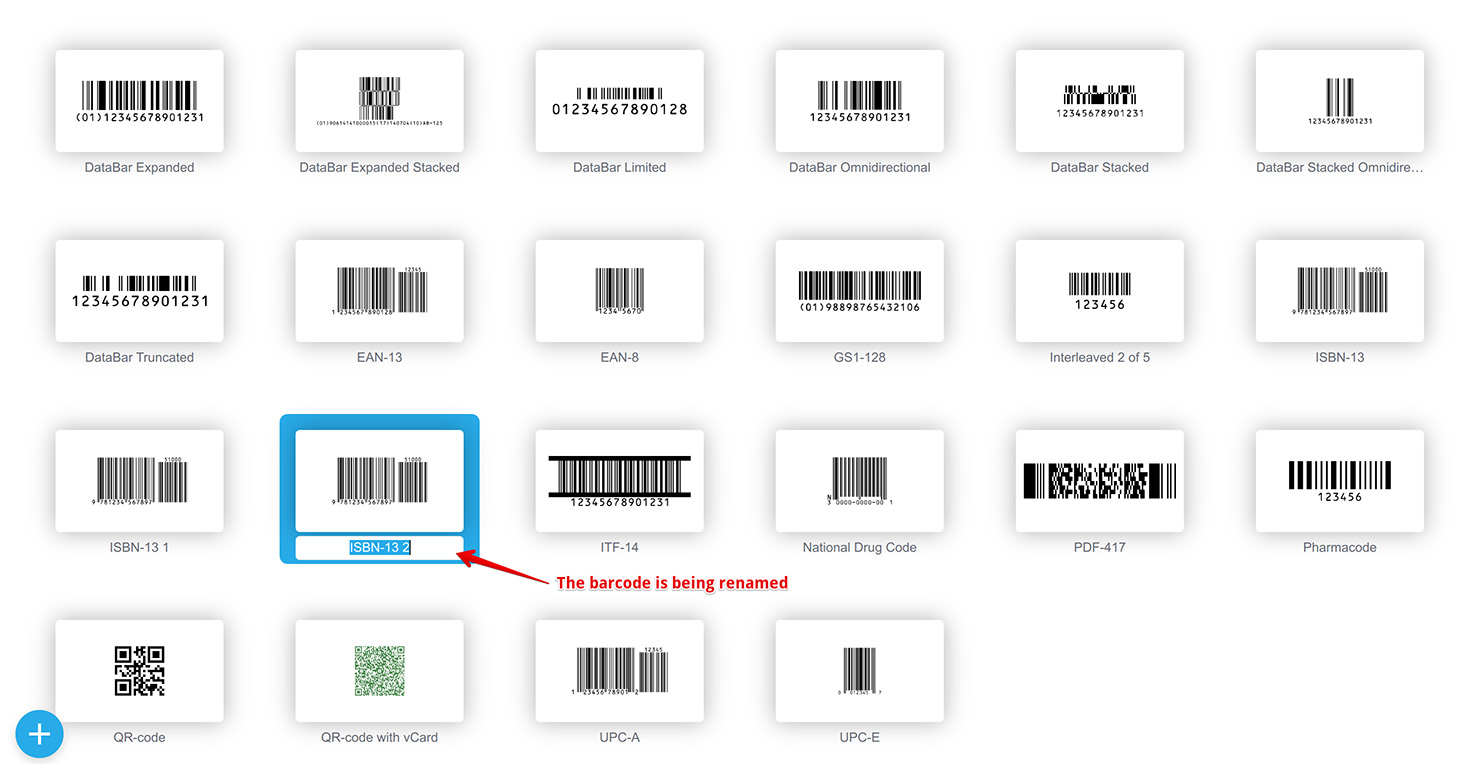
Введите новое имя и нажмите Enter или щёлкните за пределами поля редактирования, чтобы подтвердить изменения. Для отмены нажмите Escape.
Здесь я изменил имя на “My new ISBN code” и нажал Enter:
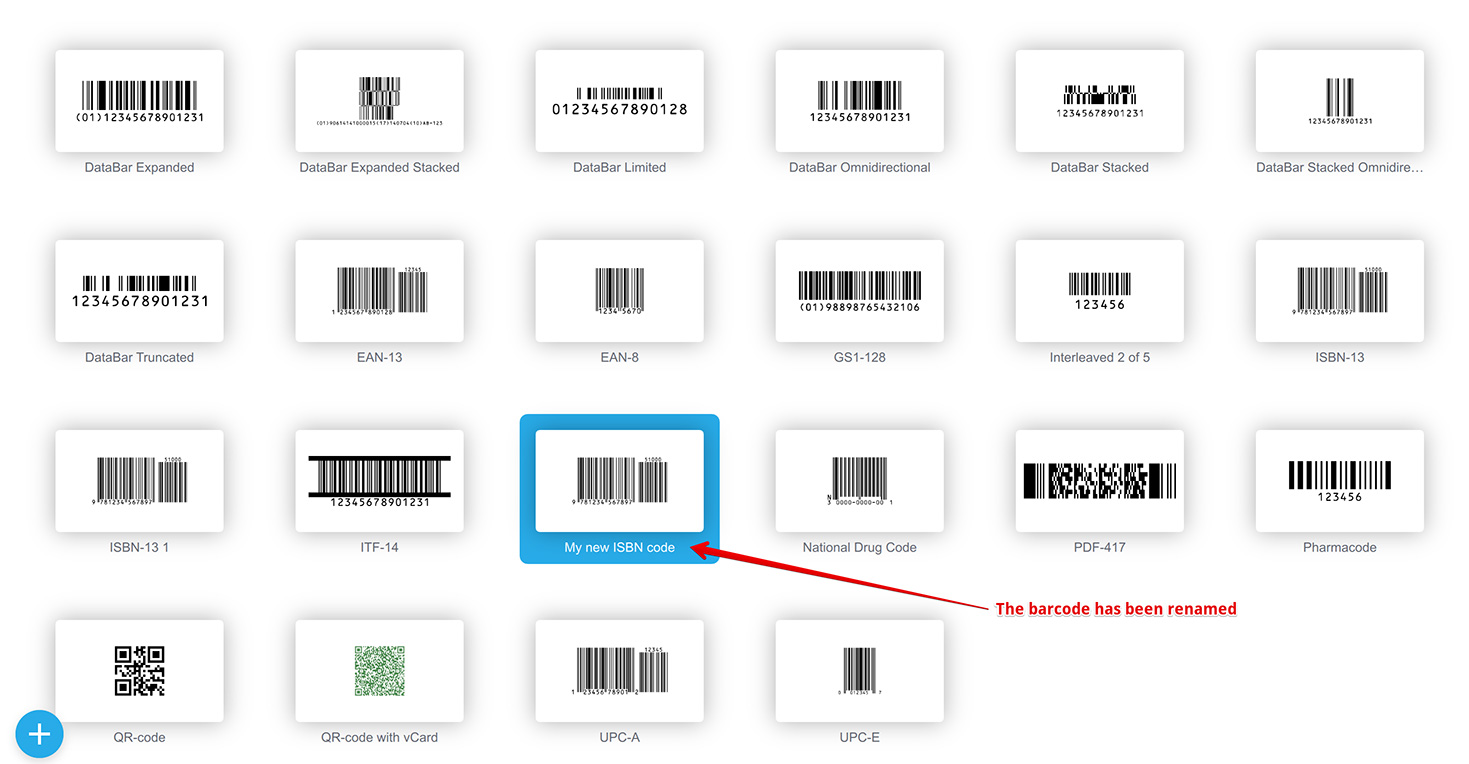
Переименовать штрих-код можно также через контекстное меню: щелчок правой кнопкой и выбор Rename. Режим переименования запустится точно так же, как при нажатии F2.
Клонирование штрих-кодов
Как вы, возможно, знаете из урока по интерфейсу, Barcode Generator сохраняет все изменения, и при следующем открытии штрих-код будет точно таким же, каким вы его оставили. Это удобно, но иногда нужно иметь два похожих штрих-кода с небольшими отличиями, например, для двух вариантов дизайна. Здесь пригодится клонирование.
Выберите нужный штрих-код, щёлкните правой кнопкой и выберите Clone в контекстном меню:
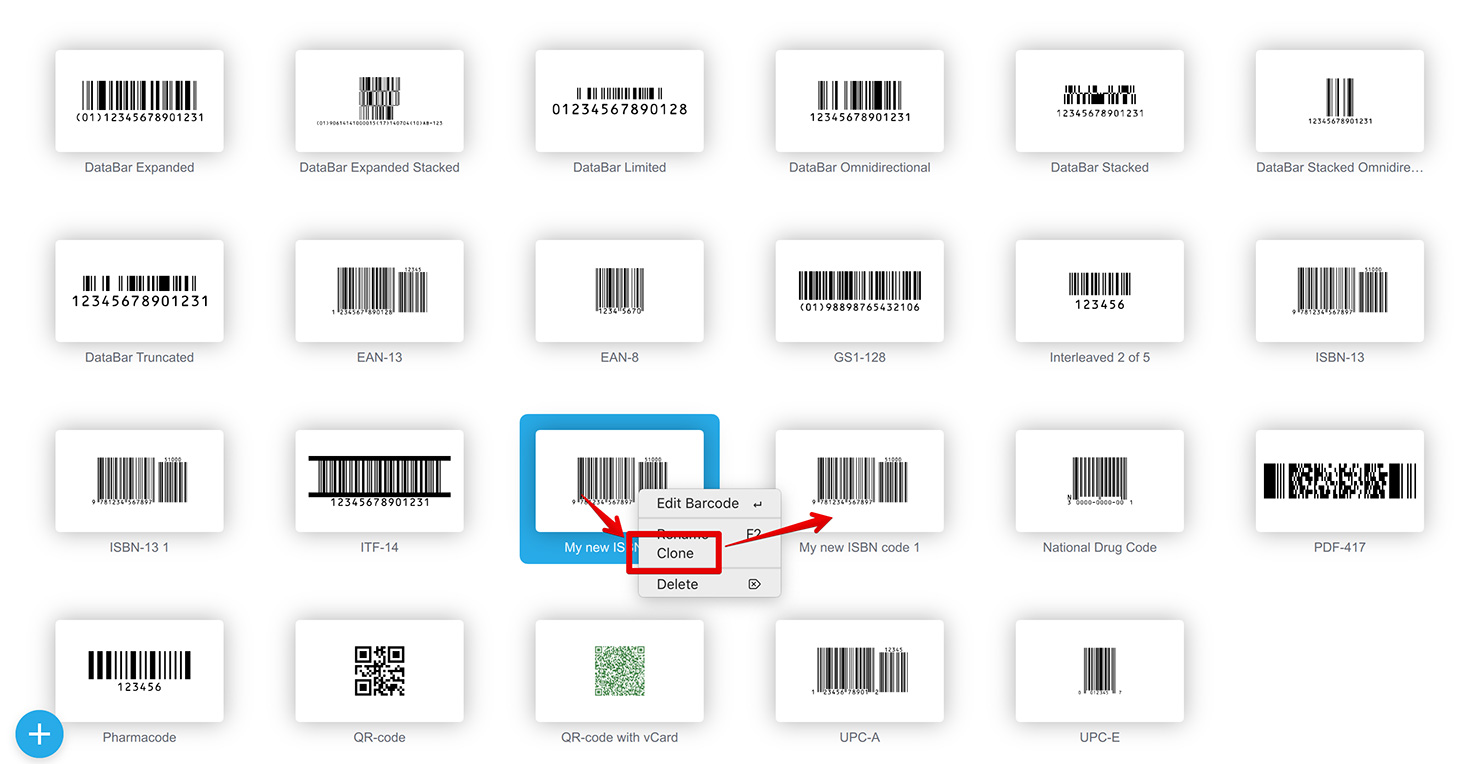
Готово: теперь у вас два одинаковых штрих-кода, которые можно редактировать независимо. Клонированную версию можно переименовать для ясности.
Удаление штрих-кодов
Наконец, если штрих-код больше не нужен, его можно удалить. Внимание: эта операция необратима. Выберите ненужный штрих-код и нажмите Delete. Или щёлкните правой кнопкой и выберите Delete в контекстном меню. Штрих-код будет удалён.
Ручное управление штрих-кодами
Штрих-коды хранятся в виде файлов в файловой системе вашего компьютера. При желании ими можно управлять напрямую: например, сделать резервную копию или скопировать на другой компьютер. Для доступа к файлам штрих-кодов используйте инструкции для вашей платформы:
- На Mac — перейдите в папку ~/Library/Application Support/Appsforlife/Barcode/Barcodes/ через Finder;
- На Windows — перейдите в папку %USERPROFILE%\Local Settings\Appsforlife\Barcode\Barcodes\ через Проводник.
Возможно, потребуется включить отображение скрытых файлов на обеих платформах. Каждый файл в этой папке — это штрих-код, который вы видите в списке приложения. Вы можете переименовывать, клонировать или удалять их здесь, и Barcode отобразит изменения.
Больше Информации о Barcode
Инсталляция
- Инсталляция — как установить Barcode;
- Активация Лицензии — как активировать Barcode.
Основы
- Интерфейс — подробное описание интерфейса Barcode;
- Управление штрих-кодами — добавление, переименование, клонирование и удаление;
- Импорт штрих-кодов — импорт изображений штрих-кодов;
- Пользовательские тексты — добавление текстовых элементов к штрих-кодам;
- Панель меток — настройка рамки, полей и холста;
- Ширина штрихов — компенсация растекания краски;
- Свободная зона — обеспечение хорошего сканирования;
- Использование Цветов — раскрашиваем штрих-коды и тексты.
Штрих-коды EAN
- Создание Штрих–кодов EAN–13 — типовые коды для магазинов;
- Калькулятор EAN–13 — как вычислить контрольную цифру EAN–13.
Штрих-коды UPC
- Создание Штрих–кодов UPC–A — как создавать штрих–коды UPC–A;
- Создание UPC-E — как создавать штрих-коды UPC-E;
- Калькулятор UPC–A — вычисление контрольного разряда UPC–A.
Штрих-коды NDC
- Штрих-коды NDC — о штрих-кодах NDC и их создании;
- Калькулятор NDC — вычисление контрольной цифры NDC.
QR Коды
- QR-код — как создавать и настраивать популярные 2D-коды;
- QR-код с картинкой — добавление изображения в QR-код.
Другие Штрих-коды
- Генератор ISBN — как создавать штрих-коды ISBN;
- Штрих-код BC412 — для идентификации кремниевых пластин;
Экспорт
- Прозрачные штрих-коды — штрих-коды с прозрачным фоном;
- Штрих-коды PNG — экспорт в формат PNG;
- Векторные штрих-коды — экспорт в векторные форматы;
- Имена файлов — пользовательские имена для экспорта.
Автоматизация
- Пакетная Генерация — создаем много штрих–кодов разом;
- Работа из Командной Строки — создание штрих–кодов из консоли.
Другое
- Саморисующийся SVG — рисование QR-кодов в браузере одним SVG-файлом;
- Ненастоящие штрих-коды — нужен случайный штрих-код-заглушка?
- Другие типы штрих-кодов — история и особенности менее известных форматов;
- Локализация — учим Barcode говорить на вашем языке.