


Штрих-код BC412
Изначально разработан в 1988 году компаниями IBM и Computer Identics, позднее принят как стандарт для идентификации кремниевых полупроводниковых пластин.
Первые две буквы названия образованы от “Binary Code”, а “412” означает, что каждый символ кодируется 4 штрихами на 12 позициях.
Все штрихи имеют одинаковую ширину для лучшей читаемости на поверхности пластин, но штрих-код можно использовать где угодно, особенно при ограниченном пространстве.
Подробнее о штрих-коде BC412 см. в стандарте SEMI T1-95.
Формат штрих-кода
Штрих-код состоит из стартового и стопового символов, данных и контрольной цифры. Для данных поддерживаются все цифры и все заглавные буквы от A до Z, кроме O, которая заменяется на 0 (ноль).
BC412 использует алгоритм по модулю 35 для вычисления контрольной цифры. В отличие от большинства других символик, контрольная цифра BC412 располагается внутри данных, а именно после первого символа данных штрих-кода.
Создание штрих-кодов BC412
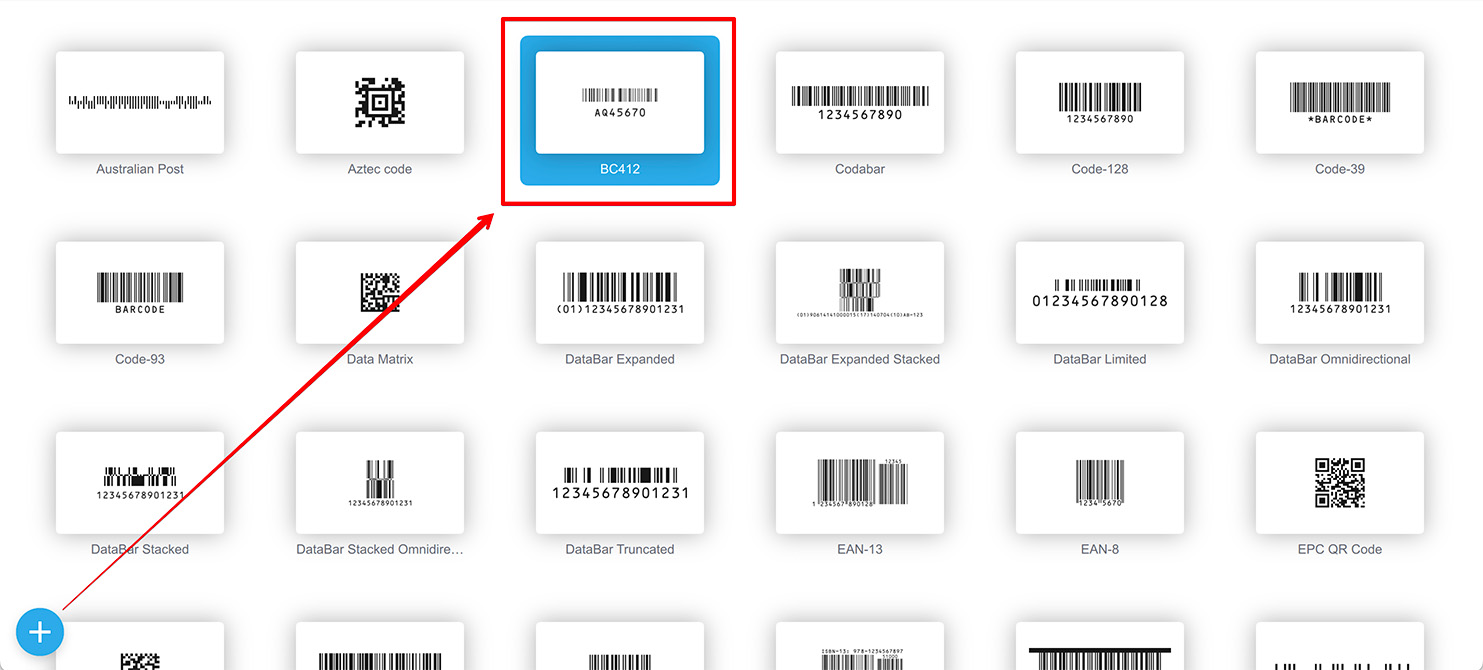
Запустите Barcode Generator и выберите штрих-код BC412 в списке. Также можно создать новый с помощью кнопки Plus в левом нижнем углу окна:
Затем дважды щёлкните по штрих-коду, чтобы открыть редактор. Вы увидите предпросмотр штрих-кода и поле данных справа:
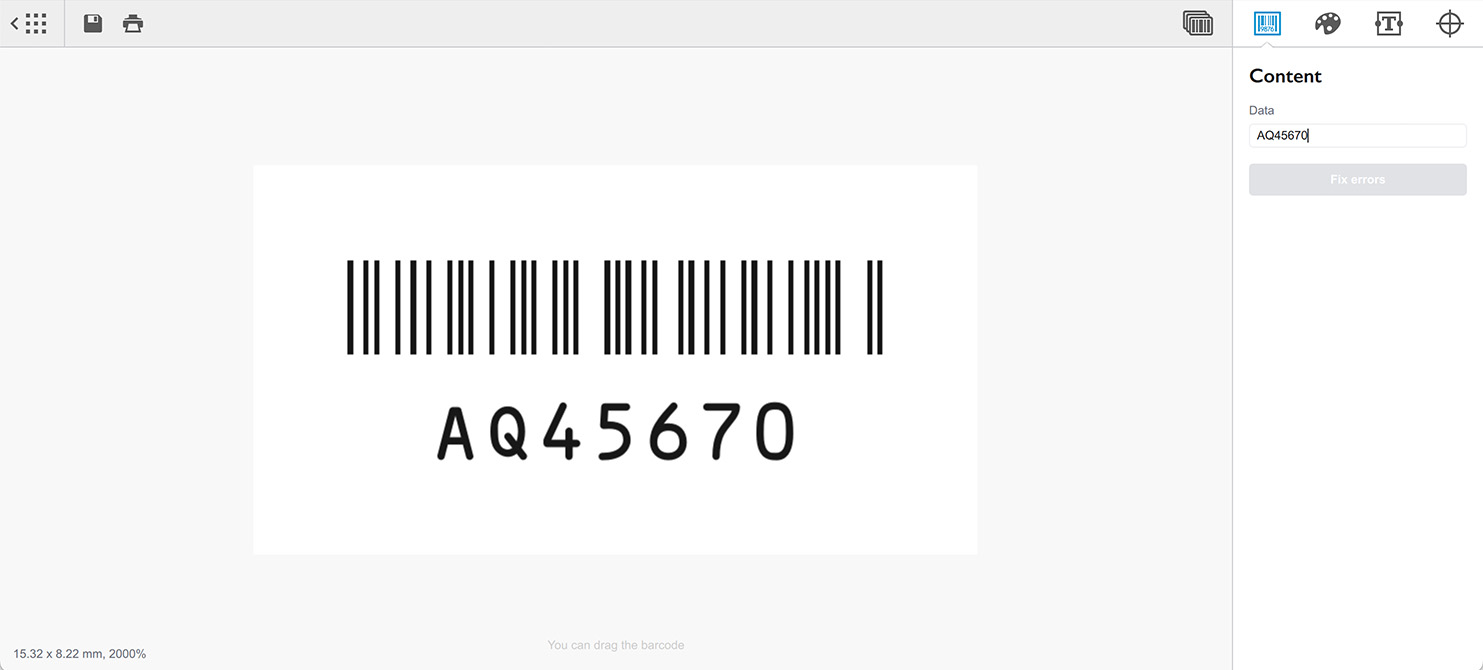
Программа автоматически вычисляет контрольную цифру и соответствующим образом генерирует штрих-код. Вводить контрольную цифру в поле ввода не нужно, поэтому если ваши данные её содержат, удалите второй символ входных данных. Иначе будет сгенерирован некорректный штрих-код.
Программа также проверяет, что вводимые данные состоят из допустимых символов. Ошибки можно автоматически исправить (в некоторой степени), нажав кнопку Fix errors: это касается слишком большого количества символов, неподдерживаемых и строчных символов.
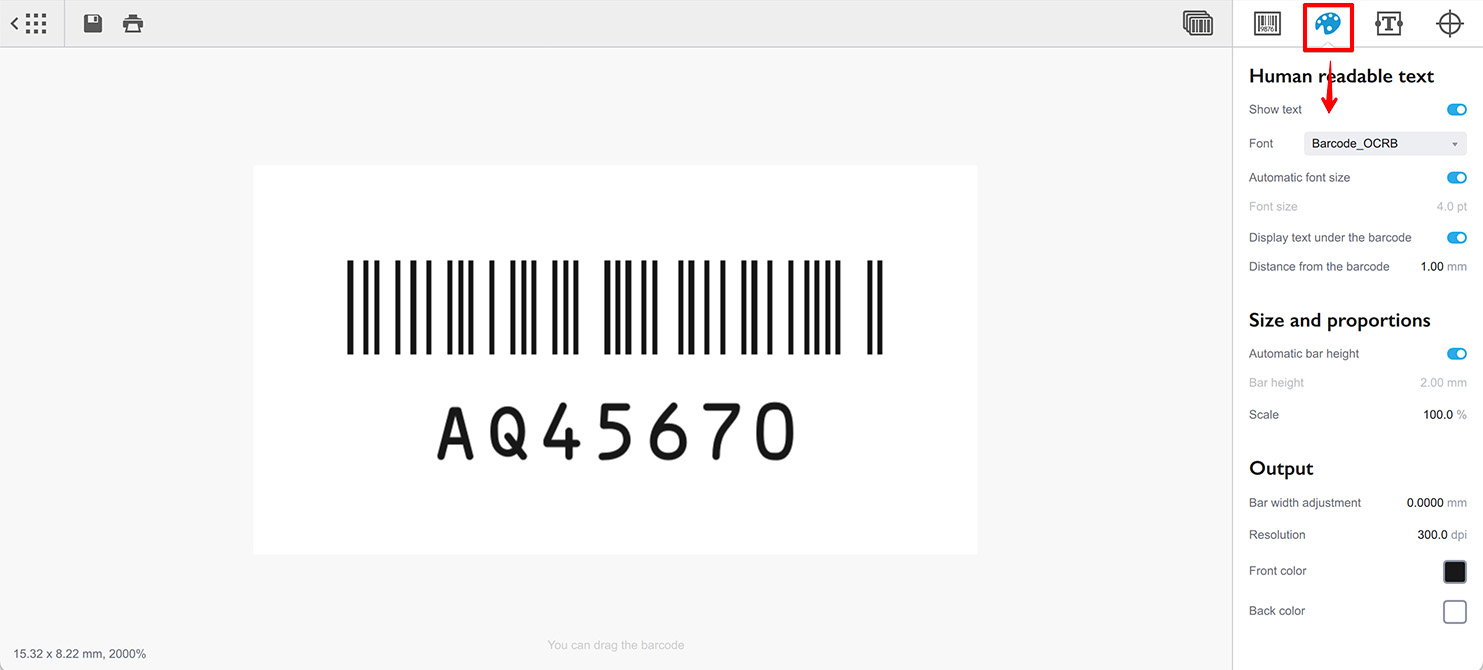
На вкладке Parameters можно настроить размер и положение текста, уменьшение ширины штрихов и цвет символов:
Закончив, нажмите кнопки Save или Print в левом верхнем углу окна, либо создайте серию штрих-кодов с помощью кнопки Batch в правом верхнем углу:
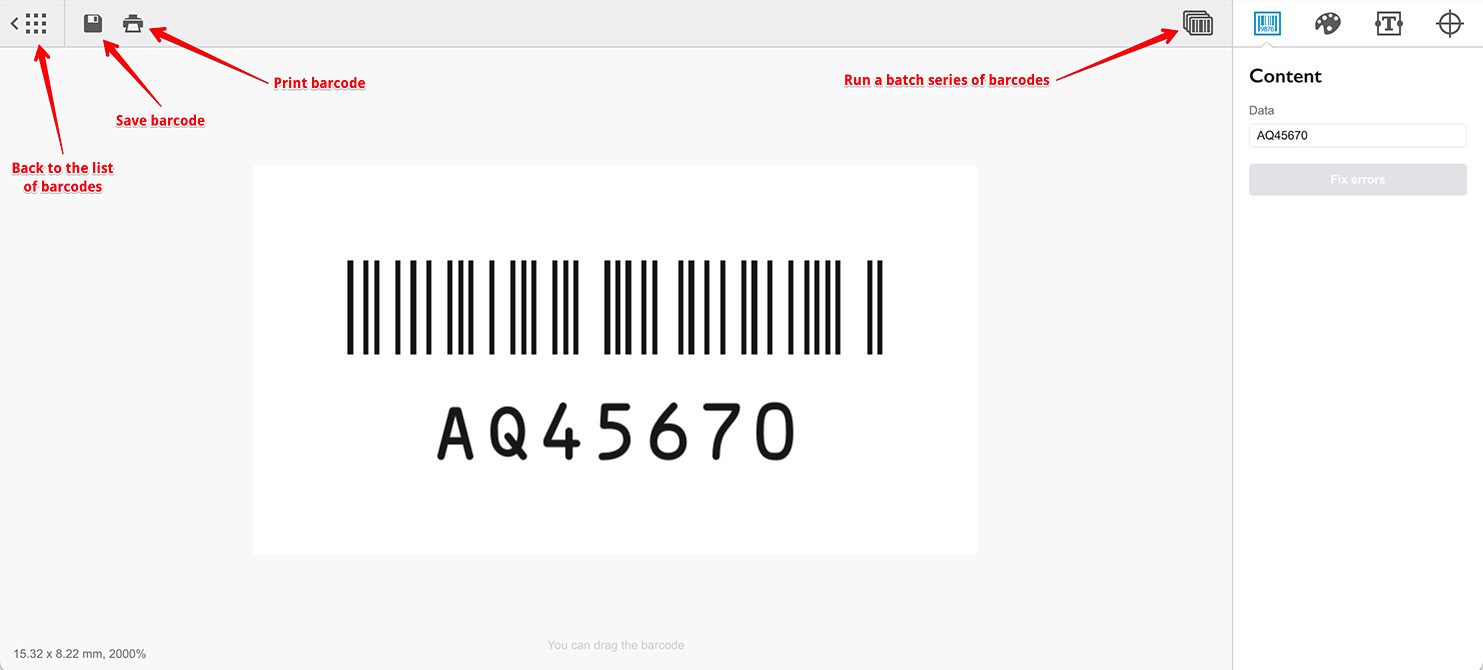
Наконец, нажмите кнопку Back в левом верхнем углу окна, чтобы вернуться к списку штрих-кодов. Все внесённые изменения будут сохранены автоматически.
Больше Информации о Barcode
Инсталляция
- Инсталляция — как установить Barcode;
- Активация Лицензии — как активировать Barcode.
Основы
- Интерфейс — подробное описание интерфейса Barcode;
- Управление штрих-кодами — добавление, переименование, клонирование и удаление;
- Импорт штрих-кодов — импорт изображений штрих-кодов;
- Пользовательские тексты — добавление текстовых элементов к штрих-кодам;
- Панель меток — настройка рамки, полей и холста;
- Ширина штрихов — компенсация растекания краски;
- Свободная зона — обеспечение хорошего сканирования;
- Использование Цветов — раскрашиваем штрих-коды и тексты.
Штрих-коды EAN
- Создание Штрих–кодов EAN–13 — типовые коды для магазинов;
- Калькулятор EAN–13 — как вычислить контрольную цифру EAN–13.
Штрих-коды UPC
- Создание Штрих–кодов UPC–A — как создавать штрих–коды UPC–A;
- Создание UPC-E — как создавать штрих-коды UPC-E;
- Калькулятор UPC–A — вычисление контрольного разряда UPC–A.
Штрих-коды NDC
- Штрих-коды NDC — о штрих-кодах NDC и их создании;
- Калькулятор NDC — вычисление контрольной цифры NDC.
QR Коды
- QR-код — как создавать и настраивать популярные 2D-коды;
- QR-код с картинкой — добавление изображения в QR-код.
Другие Штрих-коды
- Генератор ISBN — как создавать штрих-коды ISBN;
- Штрих-код BC412 — для идентификации кремниевых пластин;
Экспорт
- Прозрачные штрих-коды — штрих-коды с прозрачным фоном;
- Штрих-коды PNG — экспорт в формат PNG;
- Векторные штрих-коды — экспорт в векторные форматы;
- Имена файлов — пользовательские имена для экспорта.
Автоматизация
- Пакетная Генерация — создаем много штрих–кодов разом;
- Работа из Командной Строки — создание штрих–кодов из консоли.
Другое
- Саморисующийся SVG — рисование QR-кодов в браузере одним SVG-файлом;
- Ненастоящие штрих-коды — нужен случайный штрих-код-заглушка?
- Другие типы штрих-кодов — история и особенности менее известных форматов;
- Локализация — учим Barcode говорить на вашем языке.