


Использование цветов
По умолчанию Barcode Generator рисует все — символ, фон и весь текст — одним
и тем же черным цветом. Но вы можете переопределить это и применить свои цвета
почти к каждому элементу штрихкода. Цвета можно задавать вручную через
визуальный выбор цвета, а также автоматизировать для пакетной обработки с
помощью той же системы {переменных}, которую вы уже знаете по уроку про
текстовые элементы. В этом уроке разобраны
оба подхода.
Изменение цвета символа
Чтобы изменить цвет самого символа штрихкода, откройте штрихкод для редактирования и перейдите ко второй панели справа в интерфейсе. Прокрутите вниз до раздела Вывод, где вы найдете два элемента выбора цвета: Цвет переднего плана и Цвет фона.
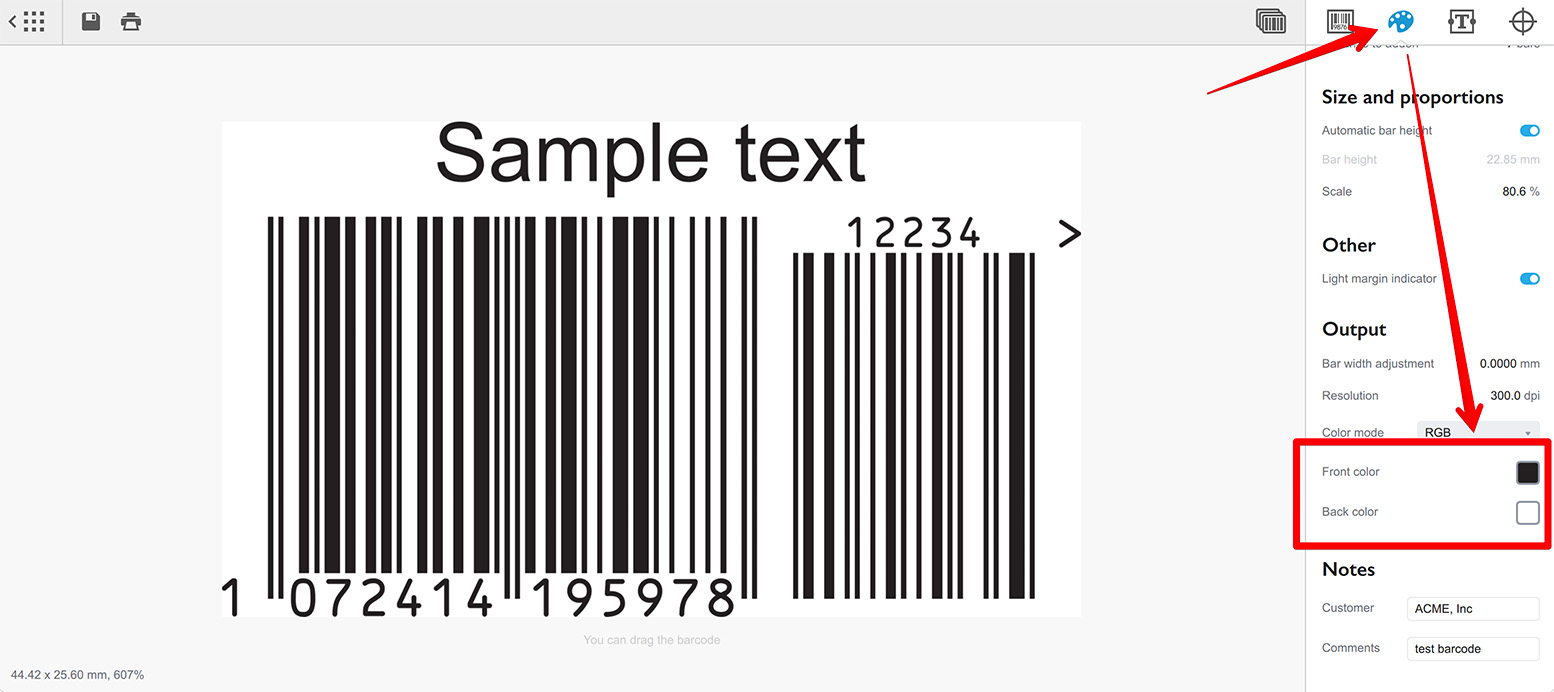
Нажмите Цвет переднего плана. Откроется всплывающее окно выбора цвета, где можно задать точный оттенок с помощью слайдеров RGB для работы на экране или слайдеров CMYK для полиграфических проектов. Оба набора слайдеров доступны независимо от цветового режима проекта.
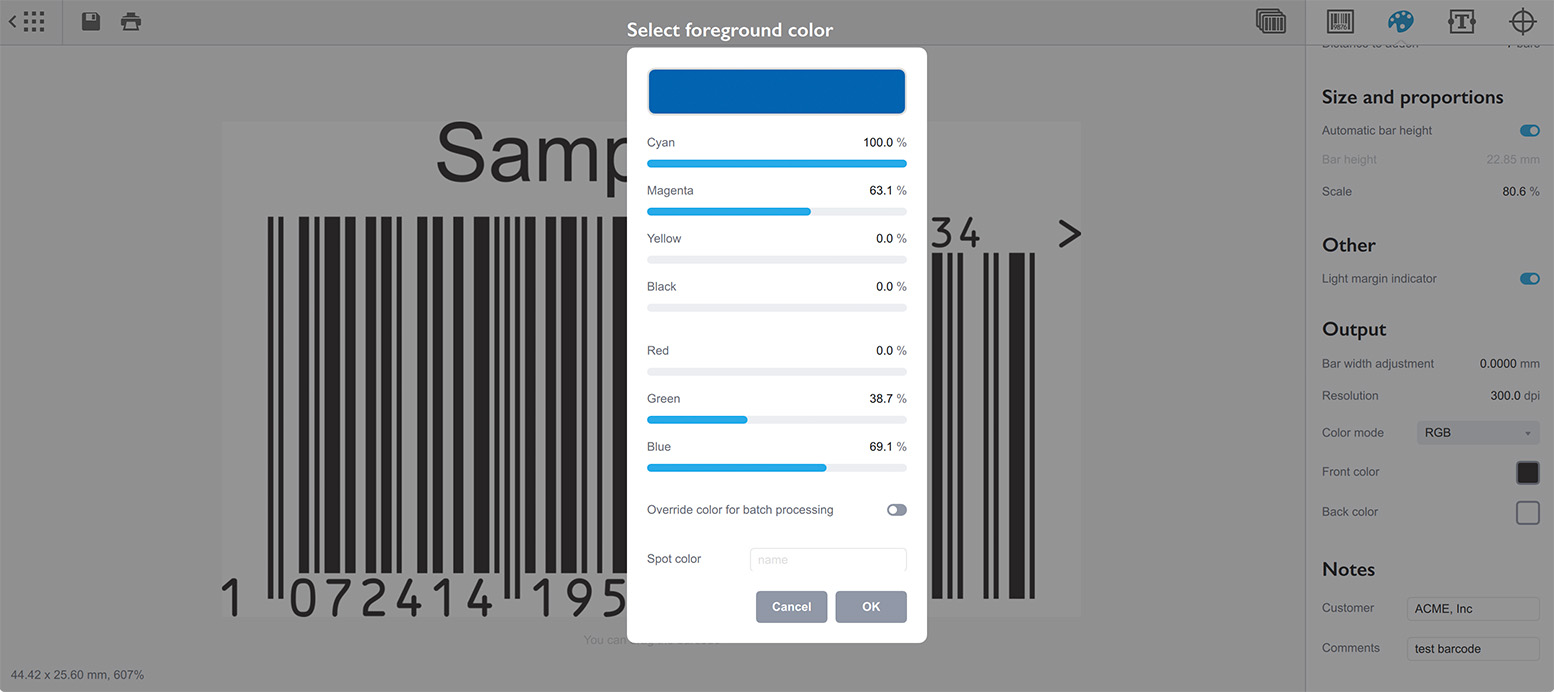
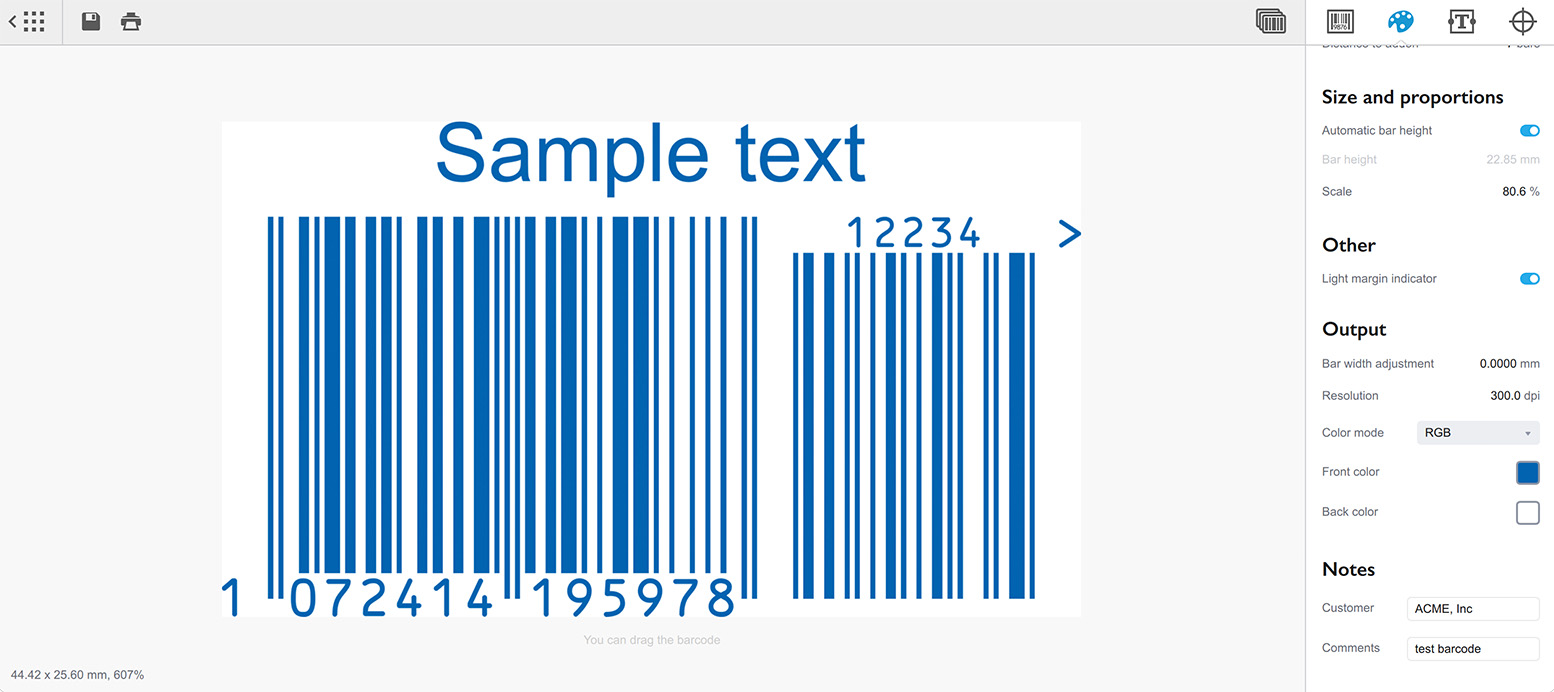
Когда вы подберете нужный цвет, нажмите кнопку ОК, чтобы применить его. Символ штрихкода в предпросмотре обновится сразу же.
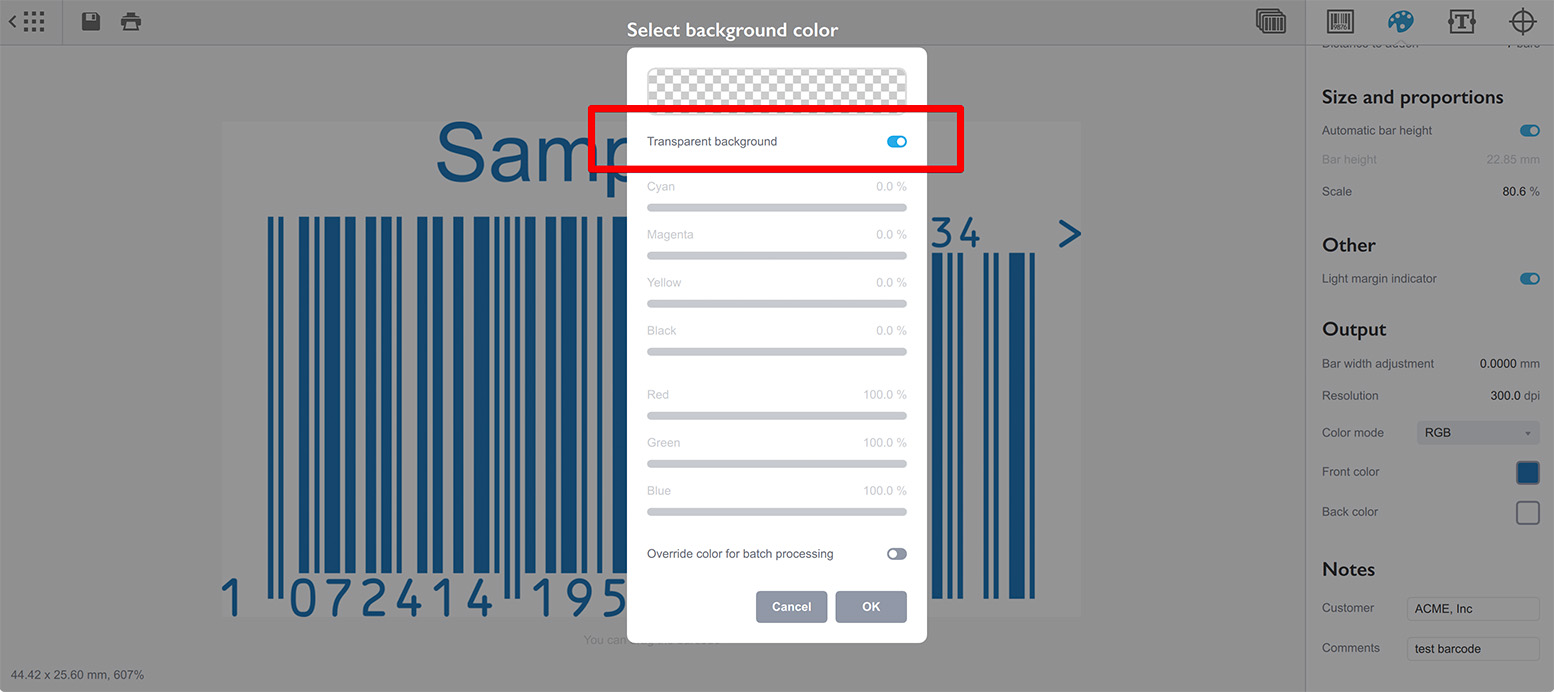
Цвет фона меняется так же: нажмите Цвет фона, чтобы открыть выбор цвета. Ключевое отличие в том, что в окне выбора цвета фона есть опция Прозрачный фон. Если включить ее, заливка фона полностью отключится — это удобно, когда нужно разместить штрихкод на готовом изображении без белого прямоугольника под ним. По умолчанию фон белый.
Так вы и раскрашиваете штрихкоды. Чтобы уйти от стандартного черного, достаточно нескольких кликов.
Цвет текста
Произвольные тексты, добавленные через панель Тексты, по умолчанию наследуют цвет переднего плана штрихкода. Но вы можете переопределить это и назначить каждому текстовому элементу свой независимый цвет.
Для этого перейдите к третьей панели справа — Тексты. Выберите в списке сверху тот текстовый элемент, которому нужно поменять цвет, затем прокрутите его свойства вниз, пока не увидите управление переопределением цвета.
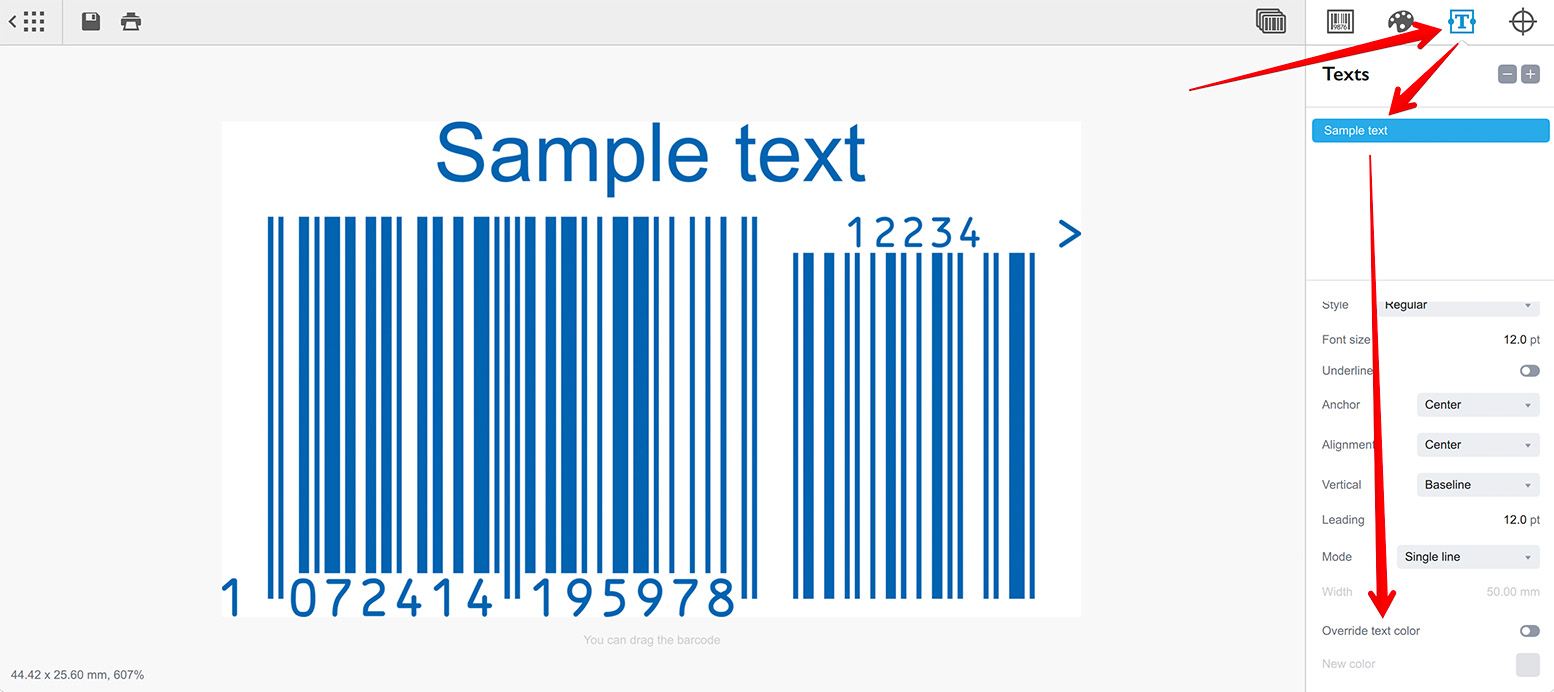
Включите флажок Переопределить цвет текста. Это активирует элемент Новый цвет, который работает точно так же, как выбор цвета переднего плана штрихкода. Нажмите его, чтобы открыть всплывающее окно выбора цвета.
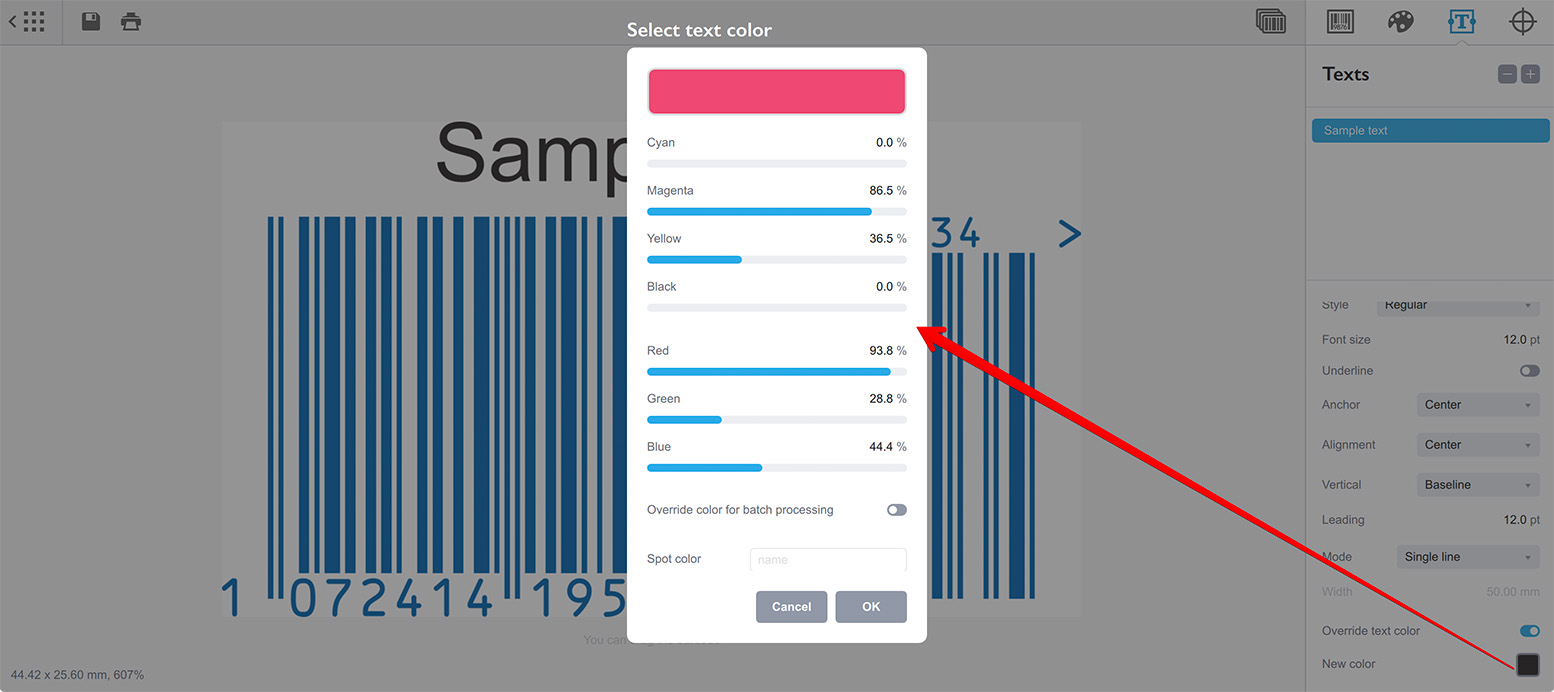
Выберите цвет и нажмите ОК. Выбранный текстовый элемент обновится в предпросмотре и будет показывать новый цвет независимо от символа штрихкода и других текстовых элементов.
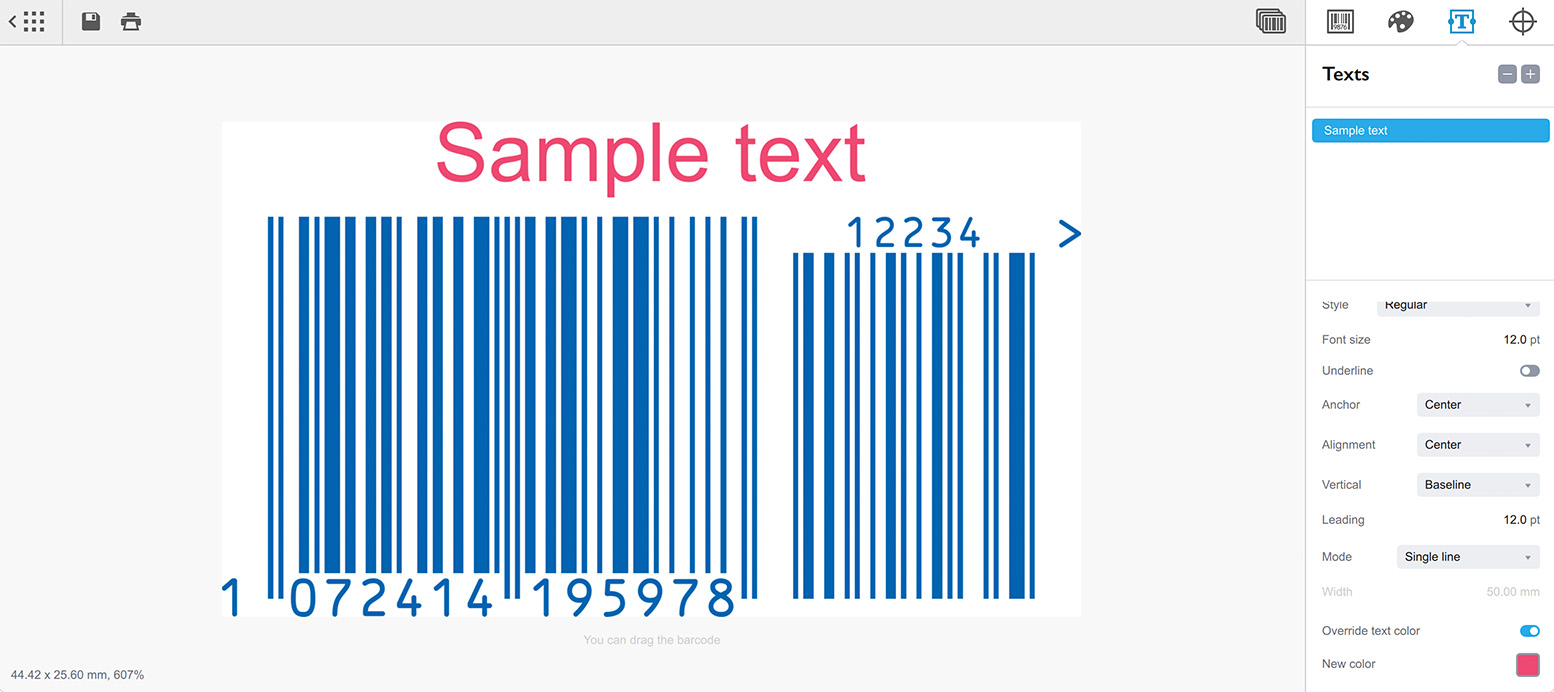
Так можно раскрашивать тексты по отдельности. У каждого произвольного текстового элемента может быть свой цвет, поэтому в одном и том же макете штрихкода можно настроить разные тексты разными цветами.
CMYK или RGB
Barcode Generator позволяет переключать весь проект между цветовыми режимами CMYK и RGB. Все цвета автоматически конвертируются под выбранный режим, независимо от того, какими слайдерами вы пользовались при выборе цвета. Например, если проект в режиме CMYK, а цвет вы задали слайдерами RGB, программа конвертирует его в CMYK с использованием стандартных цветовых профилей.
В режиме RGB используется цветовое пространство sRGB, а в режиме CMYK — U.S. Web Coated (SWOP) v2. Это дает стабильный и предсказуемый результат по цветам как для экранных макетов, так и для профессиональной печати.
Плашечные цвета
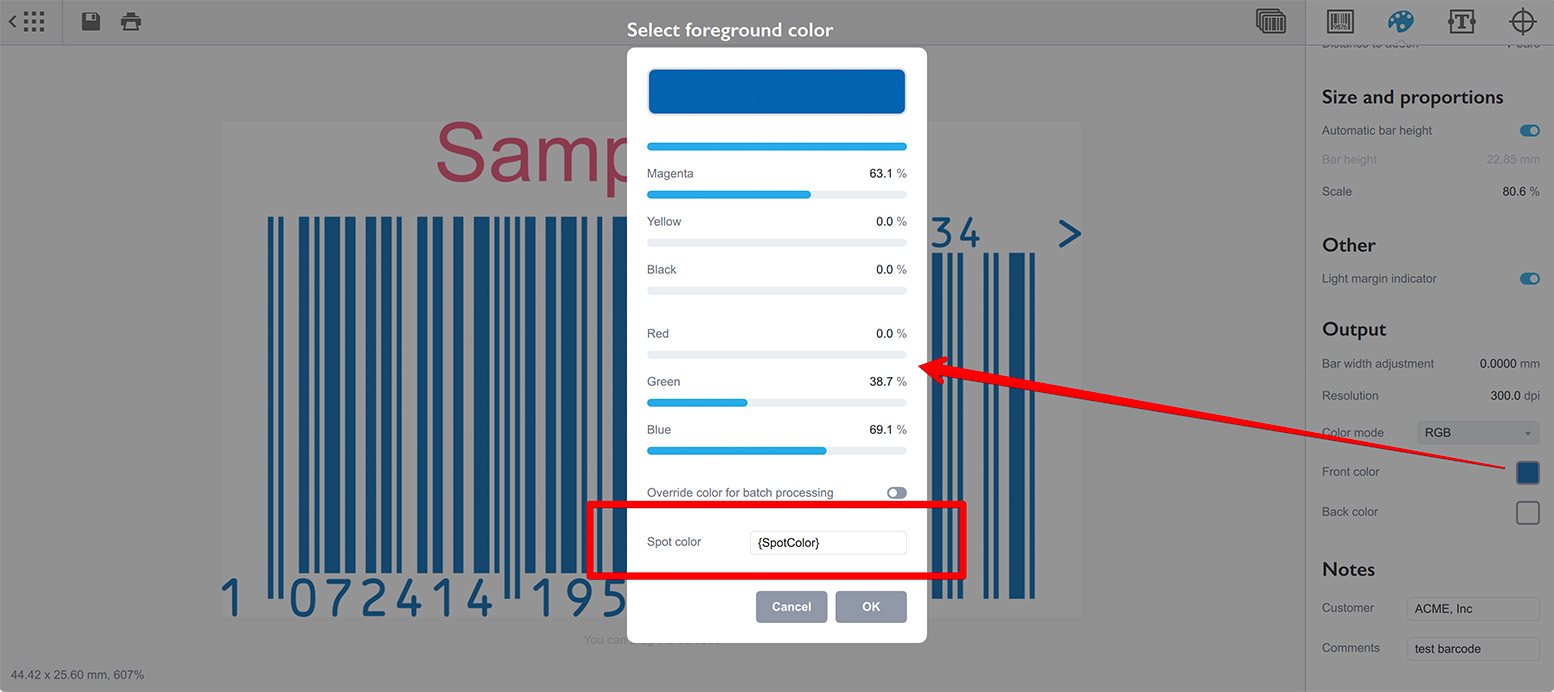
В каждом всплывающем окне выбора цвета в программе есть поле Плашечный цвет,
куда можно ввести название плашечного цвета — например, Pantone 185 C или
любое имя, которое понимает ваш печатный процесс.
Плашечные цвета не отображаются в экранном предпросмотре. В предпросмотре всегда показывается запасной цвет RGB или CMYK, который вы выбрали. Однако названия плашечных цветов сохраняются и корректно экспортируются при сохранении штрихкода в форматы EPS или PDF. Если вашей печати нужны плашечные цвета, задавайте их здесь.
Плашечные цвета можно задавать отдельно для цвета переднего плана штрихкода, для цвета фона и для переопределенного цвета каждого произвольного текстового элемента. Во всех случаях выбранный в окне RGB/CMYK цвет служит и цветом для предпросмотра, и запасным цветом для систем, которые не поддерживают плашечный цвет.
Переопределение цветов в пакетном режиме
Цвета не обязаны быть статичными. В пакетном режиме вы можете назначать разные
цвета для каждого генерируемого штрихкода — и для символа, и для текстов. Это
работает так же, как переменные для
текстов: вы
добавляете дополнительные столбцы в CSV или Excel-источник данных и связываете
их с помощью {переменных}.
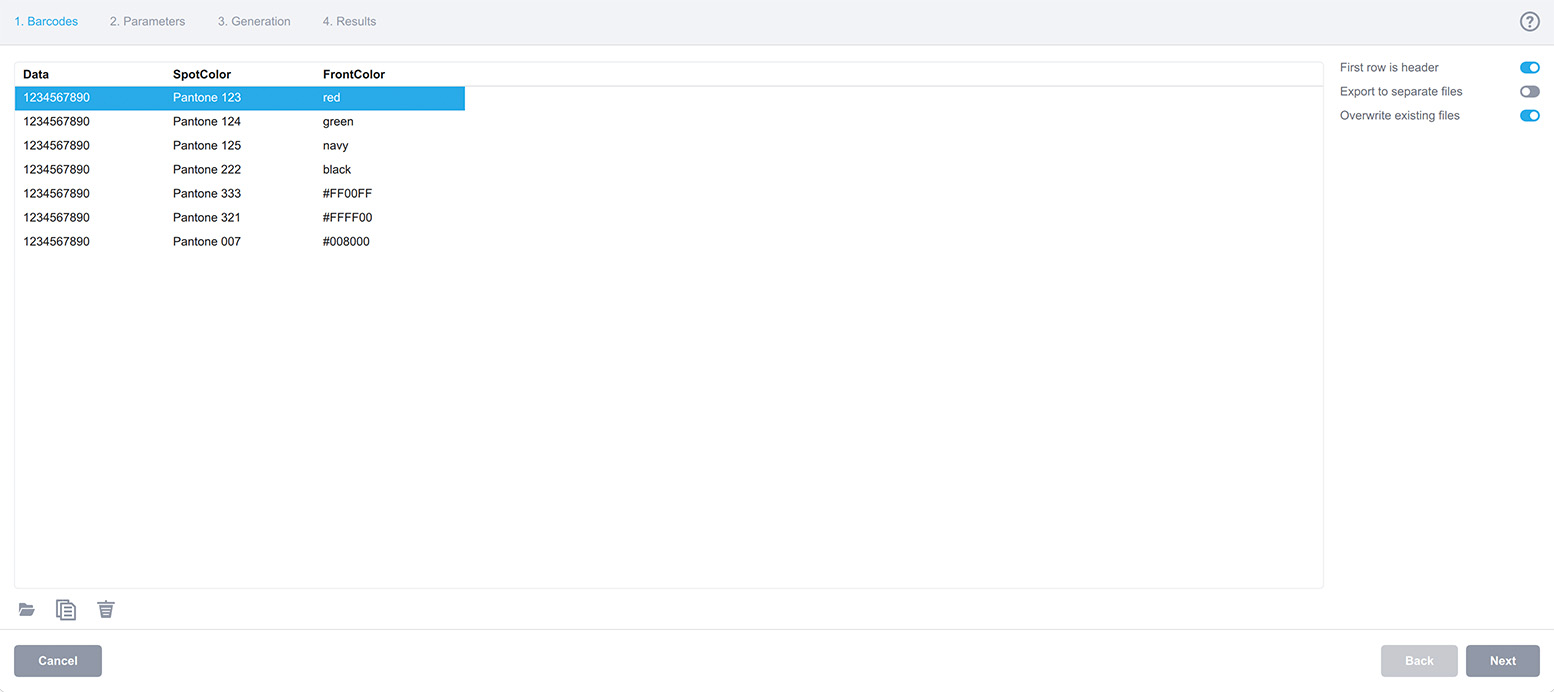
Чтобы сделать плашечный цвет динамическим, поместите имя столбца данных в
фигурные скобки прямо в поле Плашечный цвет любого окна выбора цвета.
Например, если в исходном файле есть столбец SpotColor, введите в это поле
{SpotColor}. Во время пакетной генерации каждый штрихкод получит имя
плашечного цвета из соответствующей строки.
Для обычных цветов RGB или CMYK откройте окно выбора цвета и включите опцию
Переопределить цвет для пакетной обработки. Под флажком появится текстовое
поле. Введите туда свою {переменную} — например, {FrontColor} — чтобы
связать ее со столбцом данных.
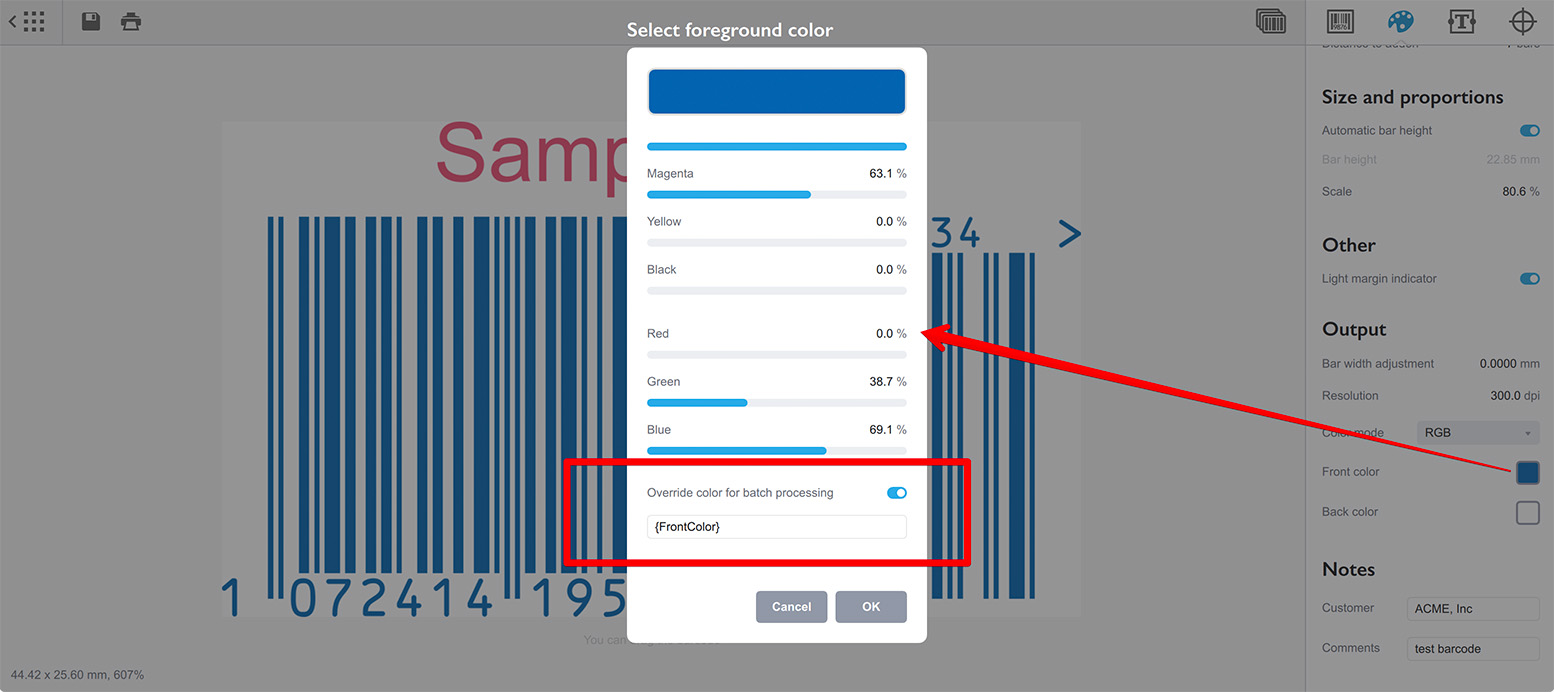
В отличие от плашечных цветов, где требуются точные имена, поле переопределения
для обычных цветов принимает стандартные английские названия вроде red,
green или navy, а также шестнадцатеричные коды вроде #ff00ff для розового.
Учтите: когда в управлении Переопределить цвет для пакетной обработки используется цвет на основе переменной, предпросмотр может показывать штрихкод или текст черным вместо того цвета, который вы настроили слайдерами RGB/CMYK. Это нормально.
Таким образом вы можете выпускать штрихкоды и текстовые элементы пакетно в полном диапазоне цветов, не редактируя каждый вручную. Теперь вы знаете, как раскрашивать штрихкоды и тексты вручную, как работать с плашечными цветами для профессиональных печатных процессов и как автоматизировать применение цветов в пакетном режиме с помощью переменных.
Больше Информации о Barcode
Инсталляция
- Инсталляция — как установить Barcode;
- Активация Лицензии — как активировать Barcode.
Основы
- Интерфейс — подробное описание интерфейса Barcode;
- Управление штрих-кодами — добавление, переименование, клонирование и удаление;
- Импорт штрих-кодов — импорт изображений штрих-кодов;
- Пользовательские тексты — добавление текстовых элементов к штрих-кодам;
- Панель меток — настройка рамки, полей и холста;
- Ширина штрихов — компенсация растекания краски;
- Свободная зона — обеспечение хорошего сканирования;
- Использование Цветов — раскрашиваем штрих-коды и тексты.
Штрих-коды EAN
- Создание Штрих–кодов EAN–13 — типовые коды для магазинов;
- Калькулятор EAN–13 — как вычислить контрольную цифру EAN–13.
Штрих-коды UPC
- Создание Штрих–кодов UPC–A — как создавать штрих–коды UPC–A;
- Создание UPC-E — как создавать штрих-коды UPC-E;
- Калькулятор UPC–A — вычисление контрольного разряда UPC–A.
Штрих-коды NDC
- Штрих-коды NDC — о штрих-кодах NDC и их создании;
- Калькулятор NDC — вычисление контрольной цифры NDC.
QR Коды
- QR-код — как создавать и настраивать популярные 2D-коды;
- QR-код с картинкой — добавление изображения в QR-код.
Другие Штрих-коды
- Генератор ISBN — как создавать штрих-коды ISBN;
- Штрих-код BC412 — для идентификации кремниевых пластин;
Экспорт
- Прозрачные штрих-коды — штрих-коды с прозрачным фоном;
- Штрих-коды PNG — экспорт в формат PNG;
- Векторные штрих-коды — экспорт в векторные форматы;
- Имена файлов — пользовательские имена для экспорта.
Автоматизация
- Пакетная Генерация — создаем много штрих–кодов разом;
- Работа из Командной Строки — создание штрих–кодов из консоли.
Другое
- Саморисующийся SVG — рисование QR-кодов в браузере одним SVG-файлом;
- Ненастоящие штрих-коды — нужен случайный штрих-код-заглушка?
- Другие типы штрих-кодов — история и особенности менее известных форматов;
- Локализация — учим Barcode говорить на вашем языке.