


Пользовательские тексты
Barcode Generator позволяет добавлять пользовательские тексты с дополнительной информацией к штрих-кодам. Это делается через панель текстов:

Здесь можно добавлять и настраивать пользовательские текстовые элементы. Попробуем добавить один.
Добавление текстового элемента
Нажмите кнопку “Plus” в правом верхнем углу панели, чтобы добавить текстовый элемент:
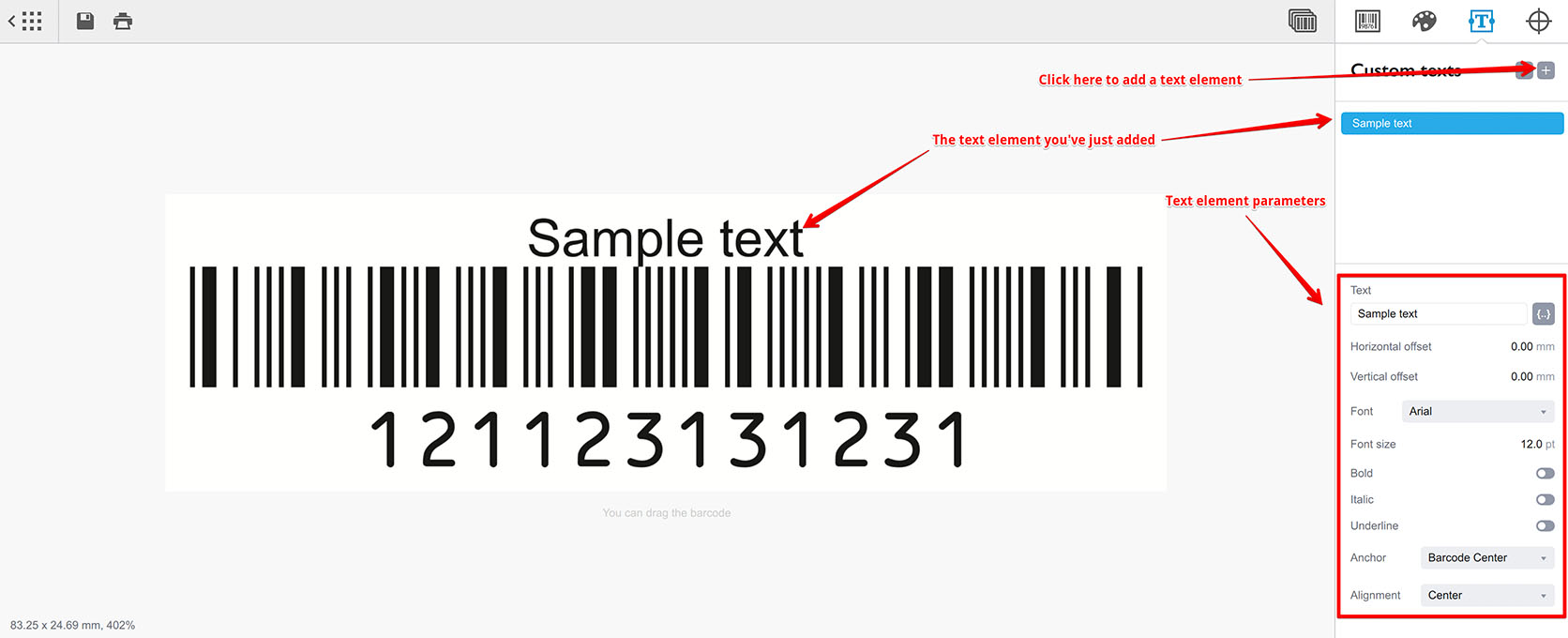
Добавленный элемент отображается в списке вверху панели текстов. Панель под списком показывает свойства выбранного элемента.
Свойства в основном говорят сами за себя, кроме параметров Anchor и Alignment, которые требуют пояснений.
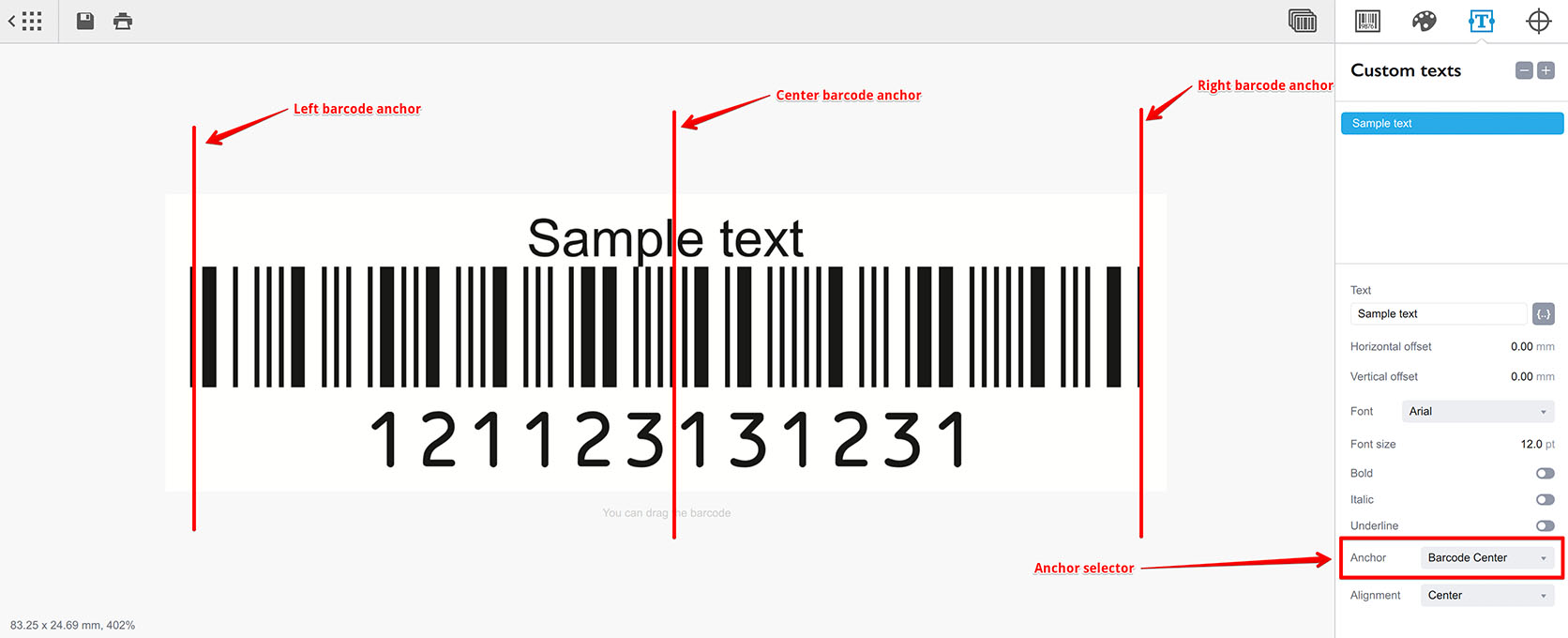
Параметр Anchor позволяет выбрать одну из трёх точек: левую сторону штрих-кода, середину и правую сторону:
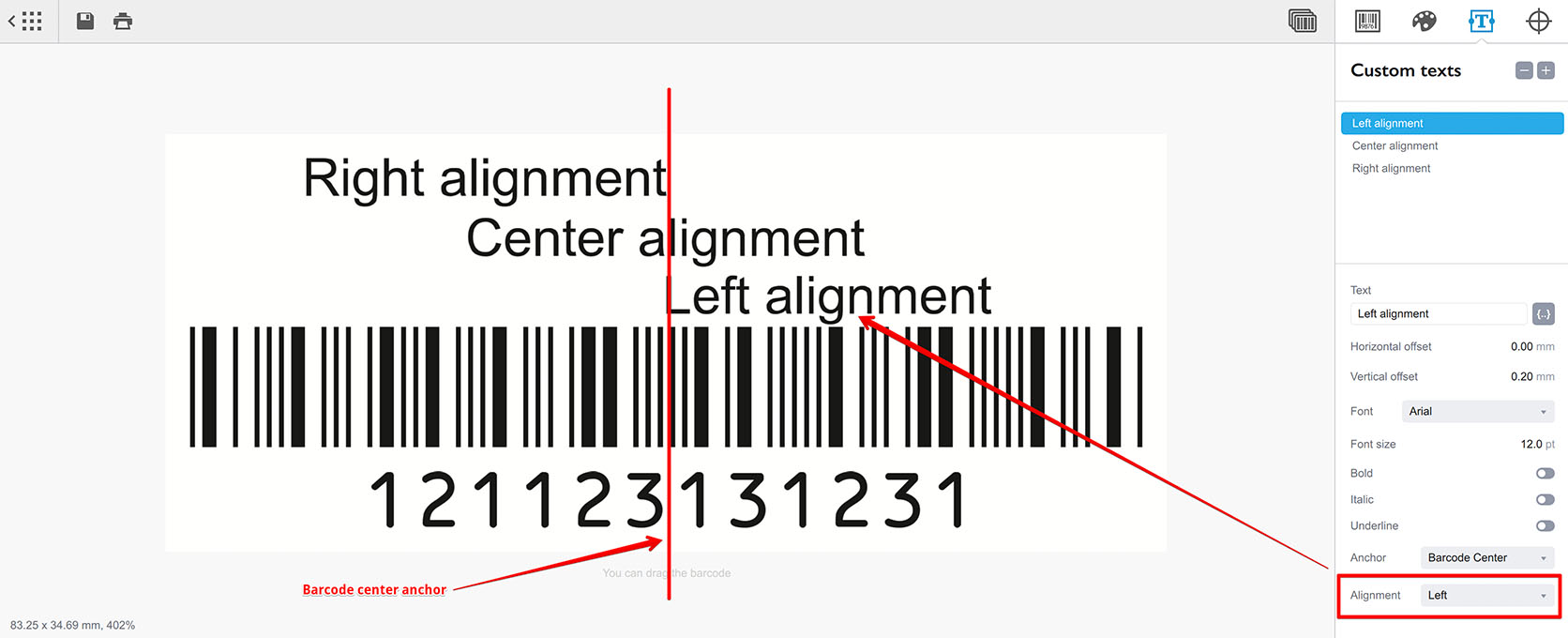
Параметр Alignment позволяет выровнять текст относительно выбранного якоря. Вот три текстовых элемента, выровненных относительно центра штрих-кода:
Кроме того, можно использовать вертикальные и горизонтальные смещения для перемещения текста. Якорь и выравнивание полезны в пакетном режиме, когда тексты могут меняться в зависимости от входных данных. В ином случае можно просто использовать параметры по умолчанию и размещать тексты вручную.
Использование переменных
Рядом с текстовым полем есть специальная кнопка со скобками:
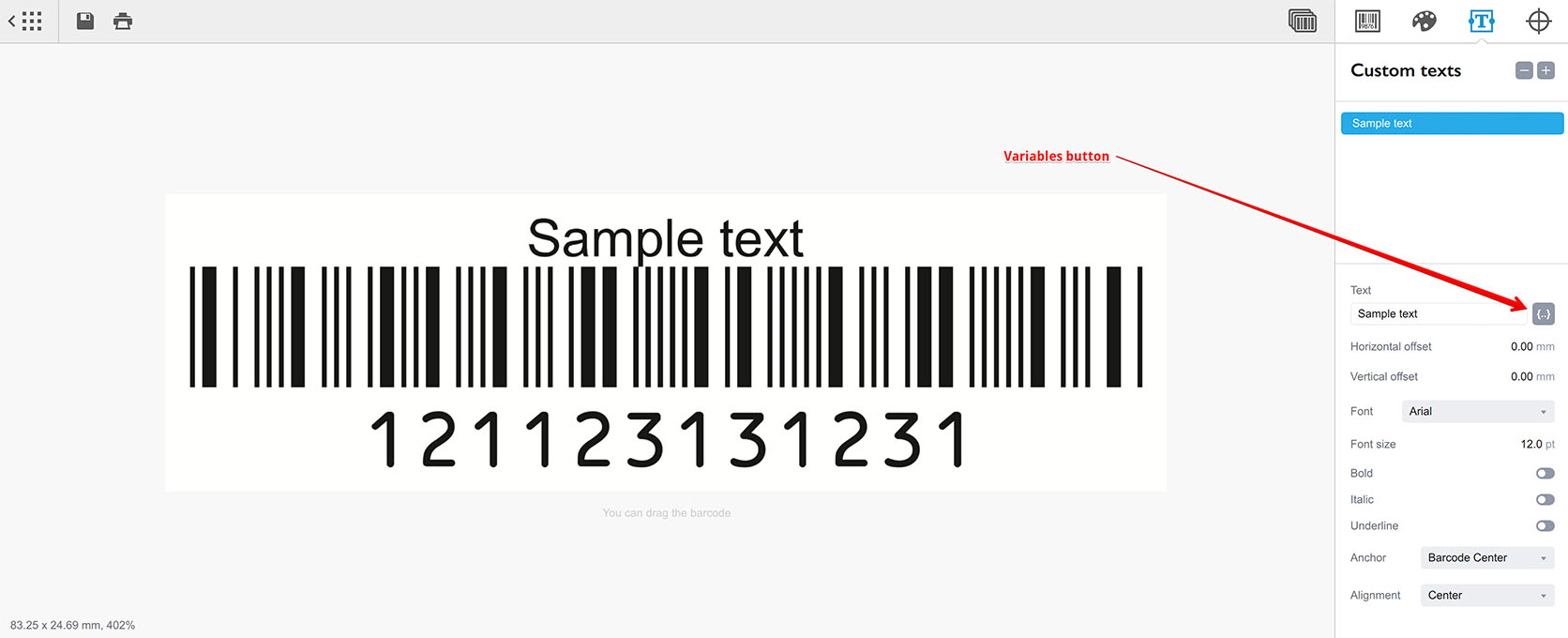
Кнопка открывает всплывающее меню с переменными, которые можно использовать в текстах. Сама кнопка не обязательна — переменные можно вводить вручную, она просто упрощает процесс. Нажмём "{data}" во всплывающем меню и посмотрим, что произойдёт:
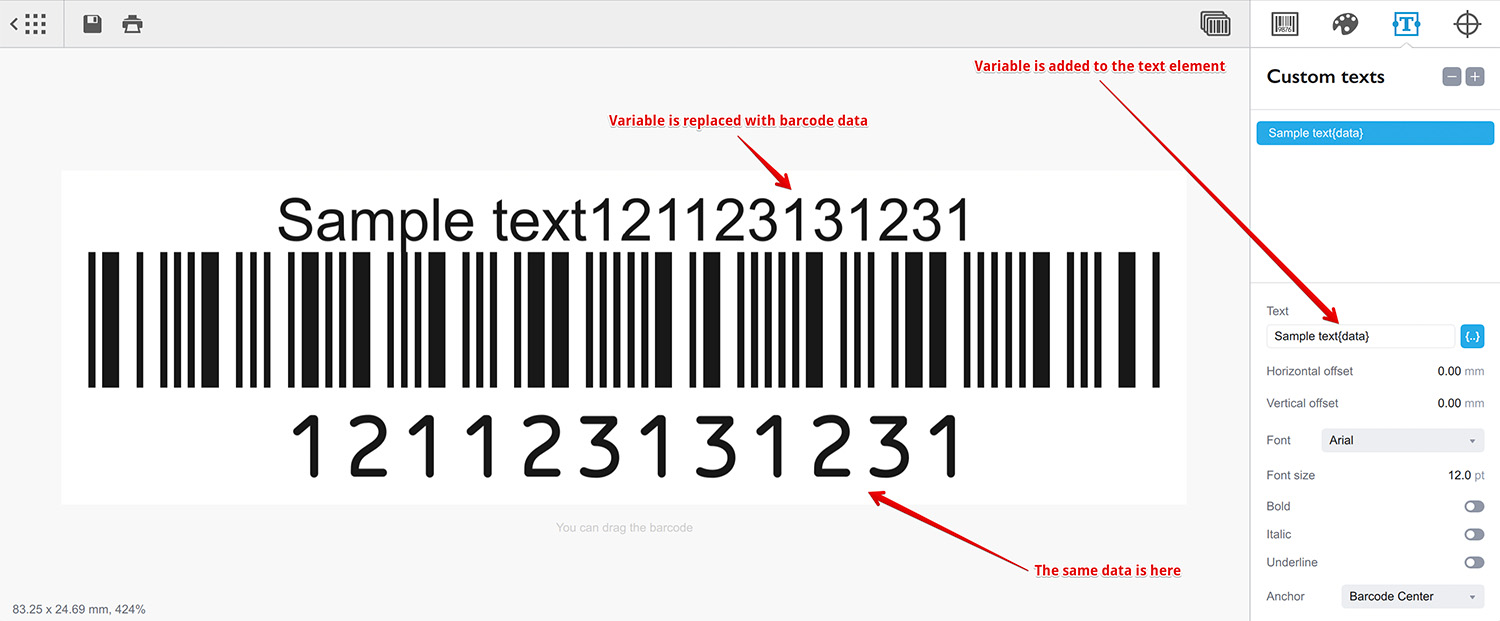
После добавления переменной текст изменился и теперь содержит строку “{data}” в конце. Это переменная, и “data” означает использовать основные данные штрих-кода. Если посмотреть на предпросмотр, видно, что в тексте переменная заменена на данные штрих-кода. Именно для этого и нужны текстовые переменные.
Поддерживаемые переменные зависят от типа штрих-кода. Полный список:
- {data} — основные данные штрих-кода, работает для большинства типов;
- {addon} — данные дополнения для EAN, UPC и ISBN;
- {isbn} — форматированный номер ISBN для штрих-кодов ISBN;
- {price} — цена для штрих-кодов ISBN.
Пример 1: Настройка штрих-кода ISBN
Попробуем настроить штрих-код ISBN так, чтобы верхний текст отображался иначе. Создайте новый ISBN, откройте для редактирования и измените поле Text type на непустое значение:
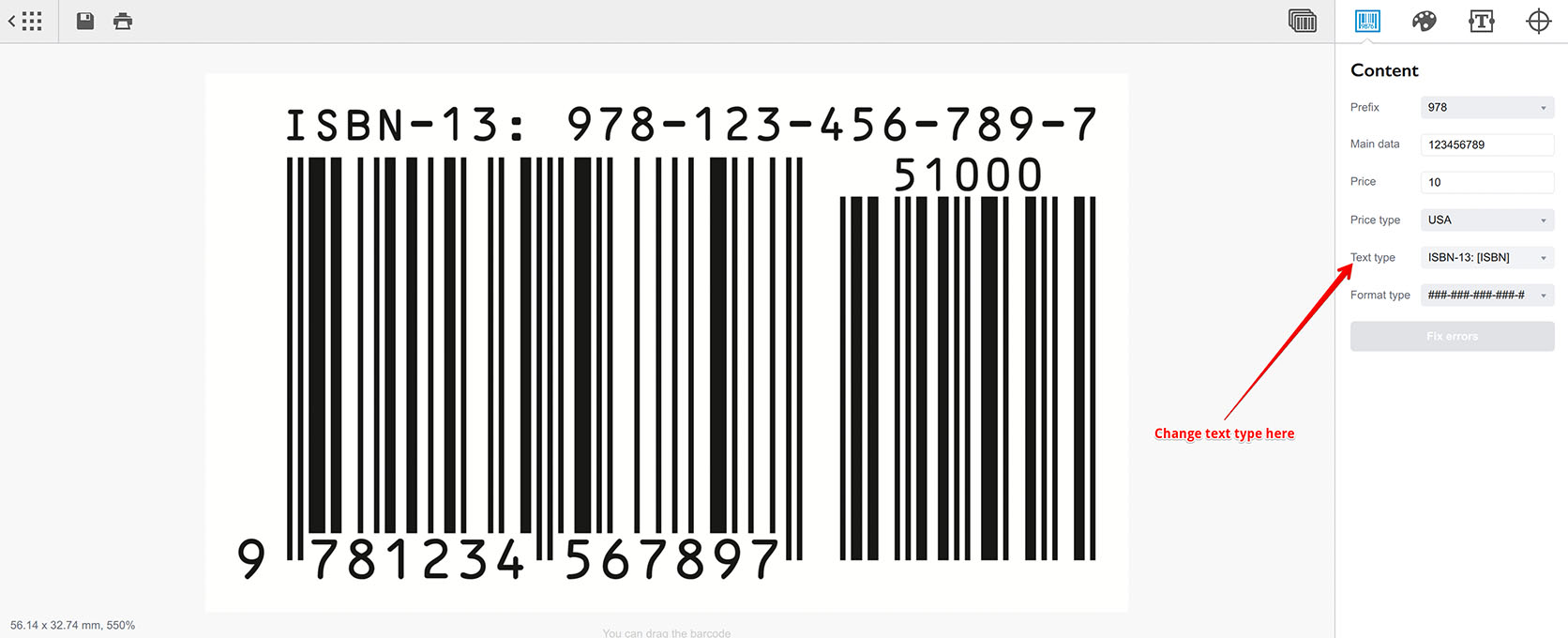
Количество вариантов Text type ограничено, и если нужно что-то другое, потребуется пользовательский текст. Добавим его:
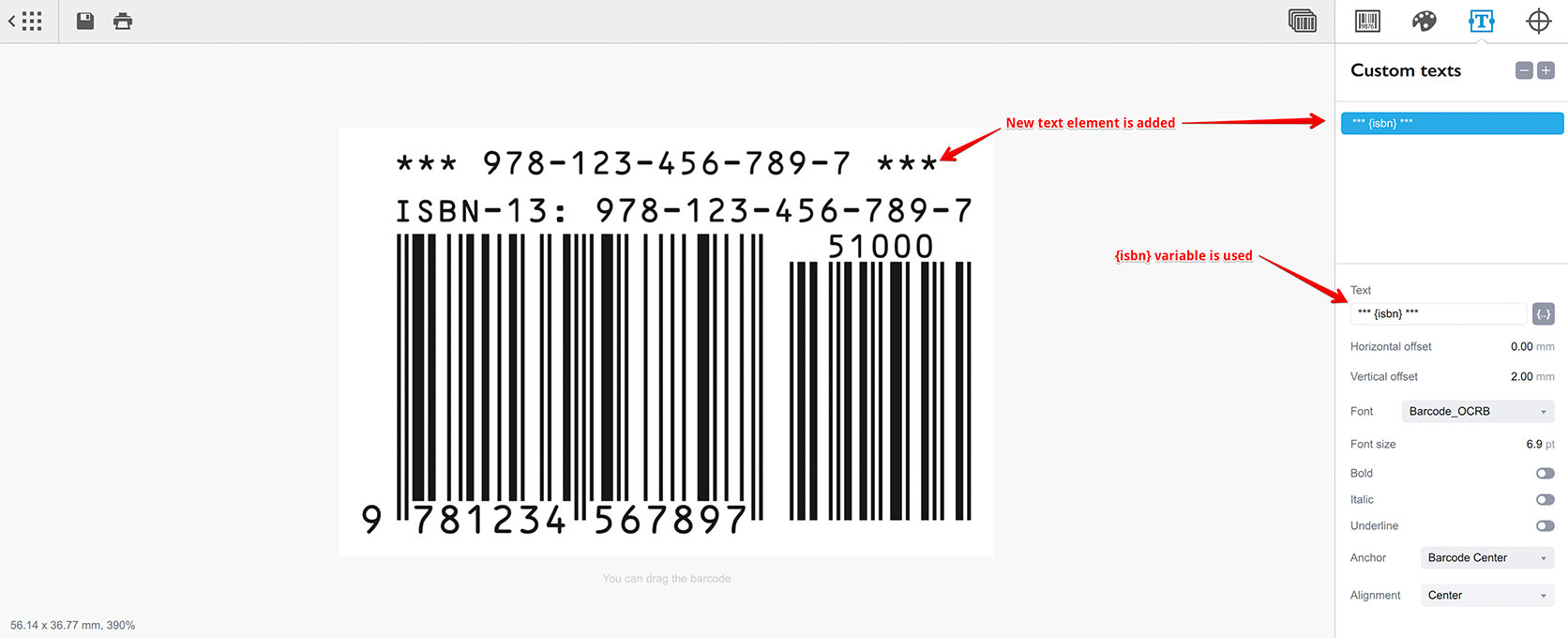
Текст нового элемента изменён на *** {isbn} *** — используется переменная форматированного ISBN со звёздочками в качестве оформления.
Теперь можно скрыть стандартный текст ISBN и оставить только пользовательский:
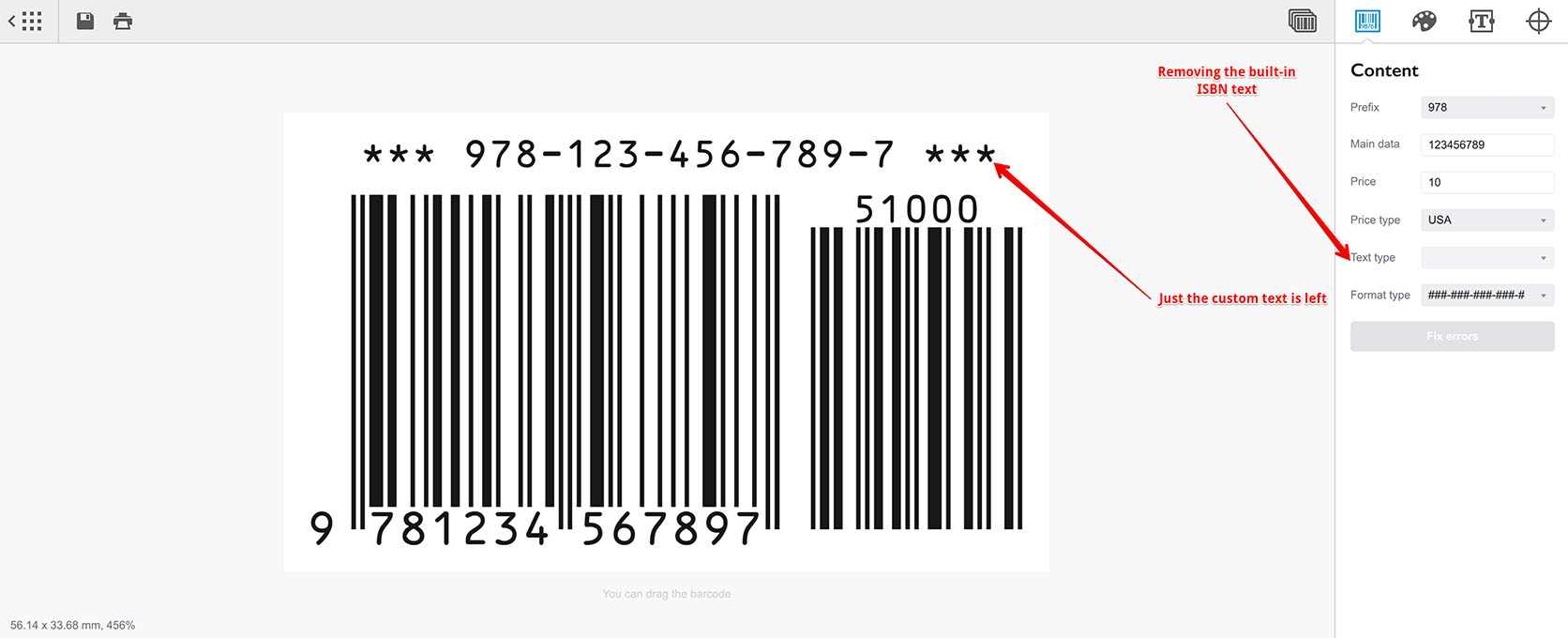
Готово! Штрих-код с пользовательским текстом и номером ISBN сверху.
Пример 2: Пользовательский читаемый текст
Можно также заменить основной текст штрих-кода. Создадим новый штрих-код Code 128:
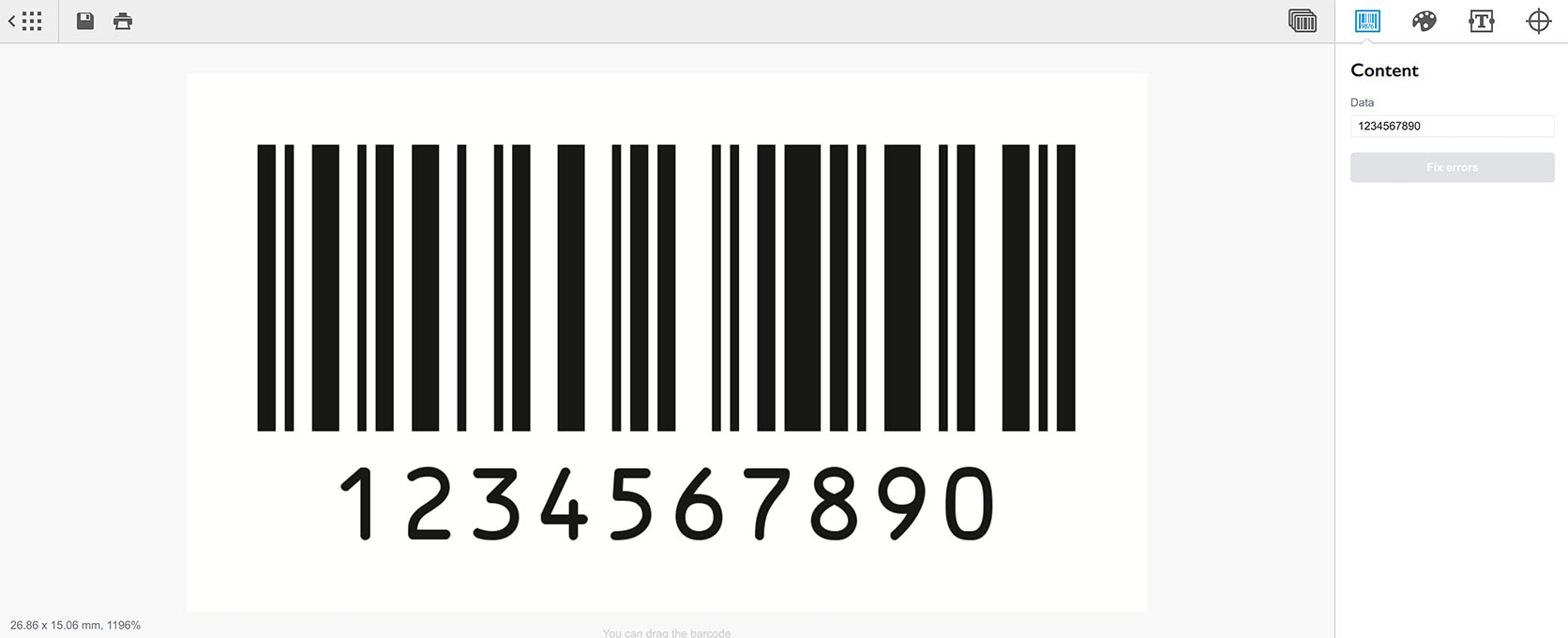
Переключитесь на панель текстов, добавьте новый элемент и настройте его так:
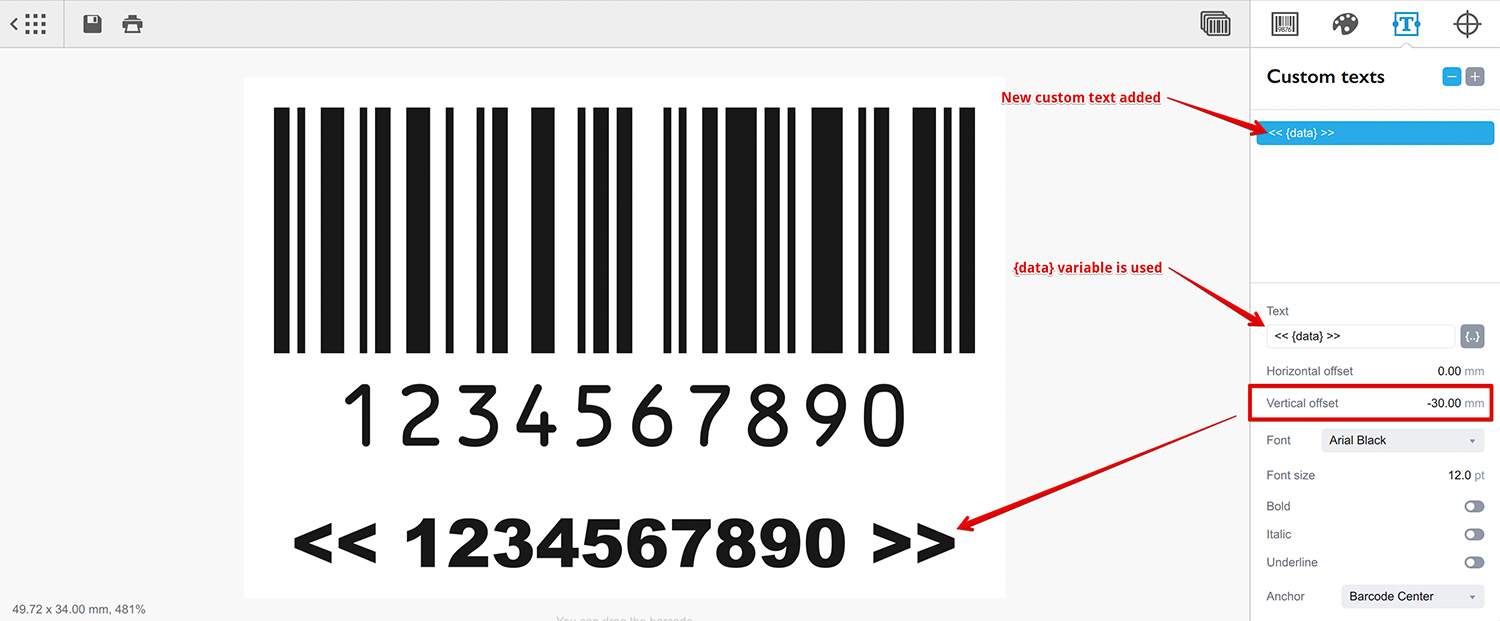
Должен получиться текстовый блок, отображающий основные данные с пользовательским оформлением вокруг. Теперь можно отключить стандартный текст и оставить только свой рядом со штрих-кодом:
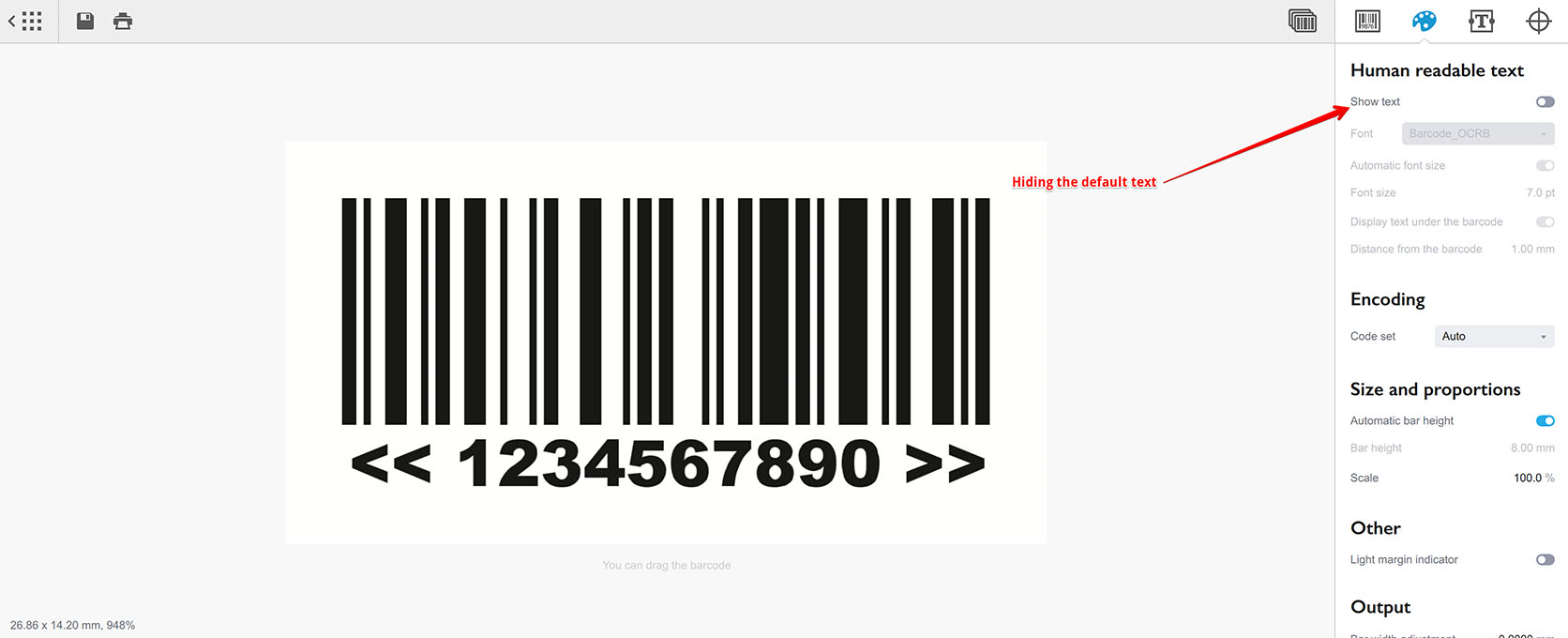
Пользовательские тексты и переменные позволяют быстро добавлять недостающие элементы штрих-кода и настраивать их по необходимости.
Использование пользовательских переменных
Помимо встроенных переменных, перечисленных выше, можно создавать собственные, помещая текст в фигурные скобки:
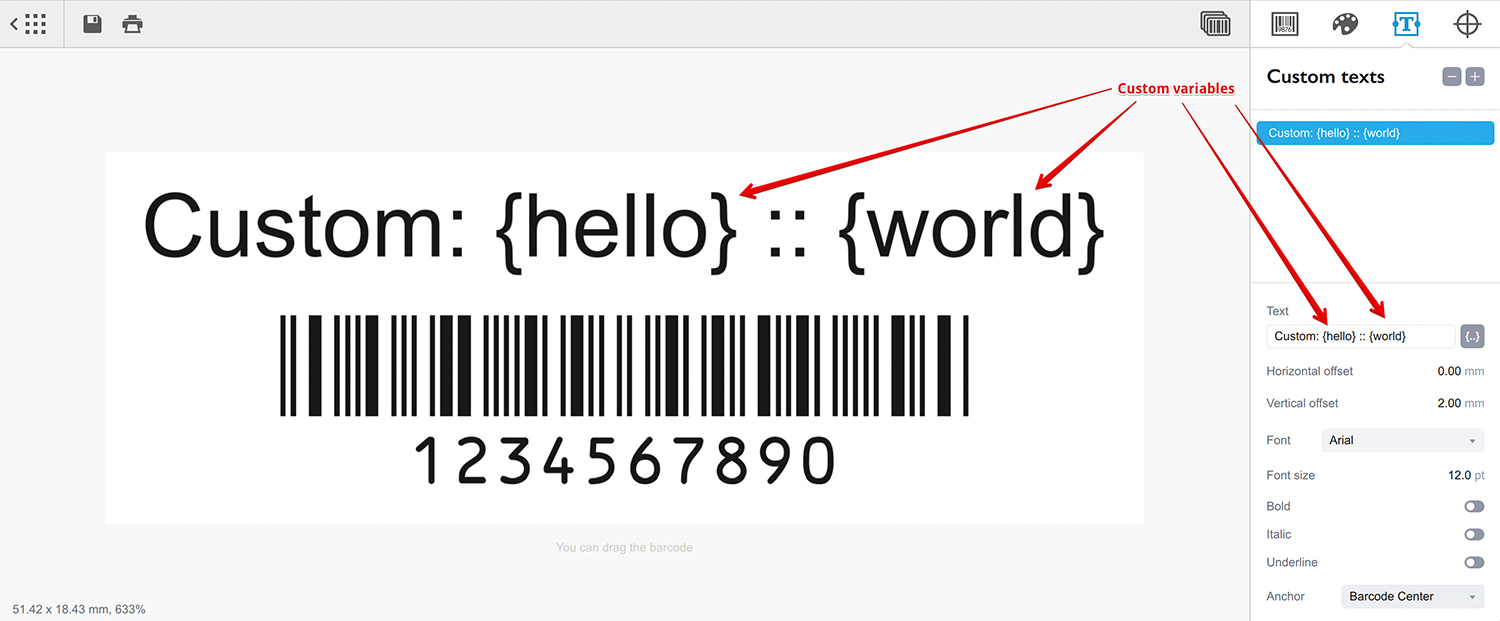
Здесь текст содержит две пользовательские переменные: “hello” и “world”, которые не заменяются значениями, как встроенные, поскольку программа не знает, как их заменить.
Пользовательские переменные используются при пакетной генерации, как в визуальном, так и в командном режиме. Там им можно назначить данные, и они будут заменены при массовой генерации штрих-кодов.
Больше Информации о Barcode
Инсталляция
- Инсталляция — как установить Barcode;
- Активация Лицензии — как активировать Barcode.
Основы
- Интерфейс — подробное описание интерфейса Barcode;
- Управление штрих-кодами — добавление, переименование, клонирование и удаление;
- Импорт штрих-кодов — импорт изображений штрих-кодов;
- Пользовательские тексты — добавление текстовых элементов к штрих-кодам;
- Панель меток — настройка рамки, полей и холста;
- Ширина штрихов — компенсация растекания краски;
- Свободная зона — обеспечение хорошего сканирования;
- Использование Цветов — раскрашиваем штрих-коды и тексты.
Штрих-коды EAN
- Создание Штрих–кодов EAN–13 — типовые коды для магазинов;
- Калькулятор EAN–13 — как вычислить контрольную цифру EAN–13.
Штрих-коды UPC
- Создание Штрих–кодов UPC–A — как создавать штрих–коды UPC–A;
- Создание UPC-E — как создавать штрих-коды UPC-E;
- Калькулятор UPC–A — вычисление контрольного разряда UPC–A.
Штрих-коды NDC
- Штрих-коды NDC — о штрих-кодах NDC и их создании;
- Калькулятор NDC — вычисление контрольной цифры NDC.
QR Коды
- QR-код — как создавать и настраивать популярные 2D-коды;
- QR-код с картинкой — добавление изображения в QR-код.
Другие Штрих-коды
- Генератор ISBN — как создавать штрих-коды ISBN;
- Штрих-код BC412 — для идентификации кремниевых пластин;
Экспорт
- Прозрачные штрих-коды — штрих-коды с прозрачным фоном;
- Штрих-коды PNG — экспорт в формат PNG;
- Векторные штрих-коды — экспорт в векторные форматы;
- Имена файлов — пользовательские имена для экспорта.
Автоматизация
- Пакетная Генерация — создаем много штрих–кодов разом;
- Работа из Командной Строки — создание штрих–кодов из консоли.
Другое
- Саморисующийся SVG — рисование QR-кодов в браузере одним SVG-файлом;
- Ненастоящие штрих-коды — нужен случайный штрих-код-заглушка?
- Другие типы штрих-кодов — история и особенности менее известных форматов;
- Локализация — учим Barcode говорить на вашем языке.