


Создание ненастоящих случайных штрих-кодов
При разработке обложки вам может понадобиться элемент штрих-кода без точных данных, которые будут в нём закодированы. Просто шаблон, занимающий место. Создать его с помощью Barcode Generator легко, а этот урок описывает необходимые шаги.
Поиск штрих-кода
Запустите Barcode Generator и пролистайте список штрих-кодов, чтобы найти нужный. Допустим, для дизайна коробки вам нужен EAN-13. Найдите существующий штрих-код EAN-13 или нажмите кнопку “plus” в левом нижнем углу окна, чтобы создать новый.
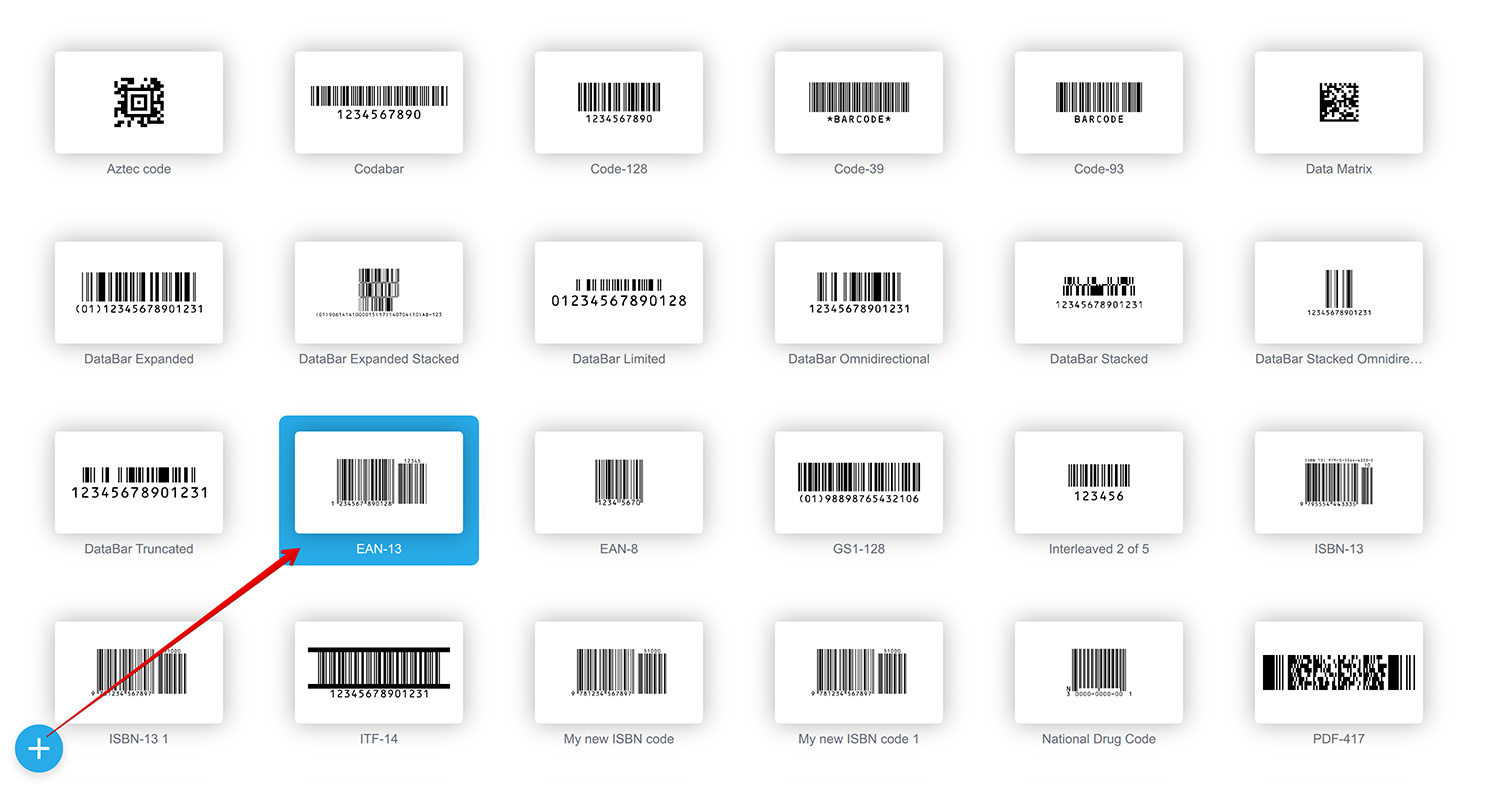
Затем дважды щёлкните по нему или нажмите Enter для перехода в режим редактирования.
Настройка штрих-кода
Поскольку штрих-код ненастоящий, его, вероятно, не нужно сильно настраивать, но всё же стоит задать основные параметры: данные и свободную зону вокруг. Используйте вкладки справа для просмотра свойств штрих-кода и их настройки.
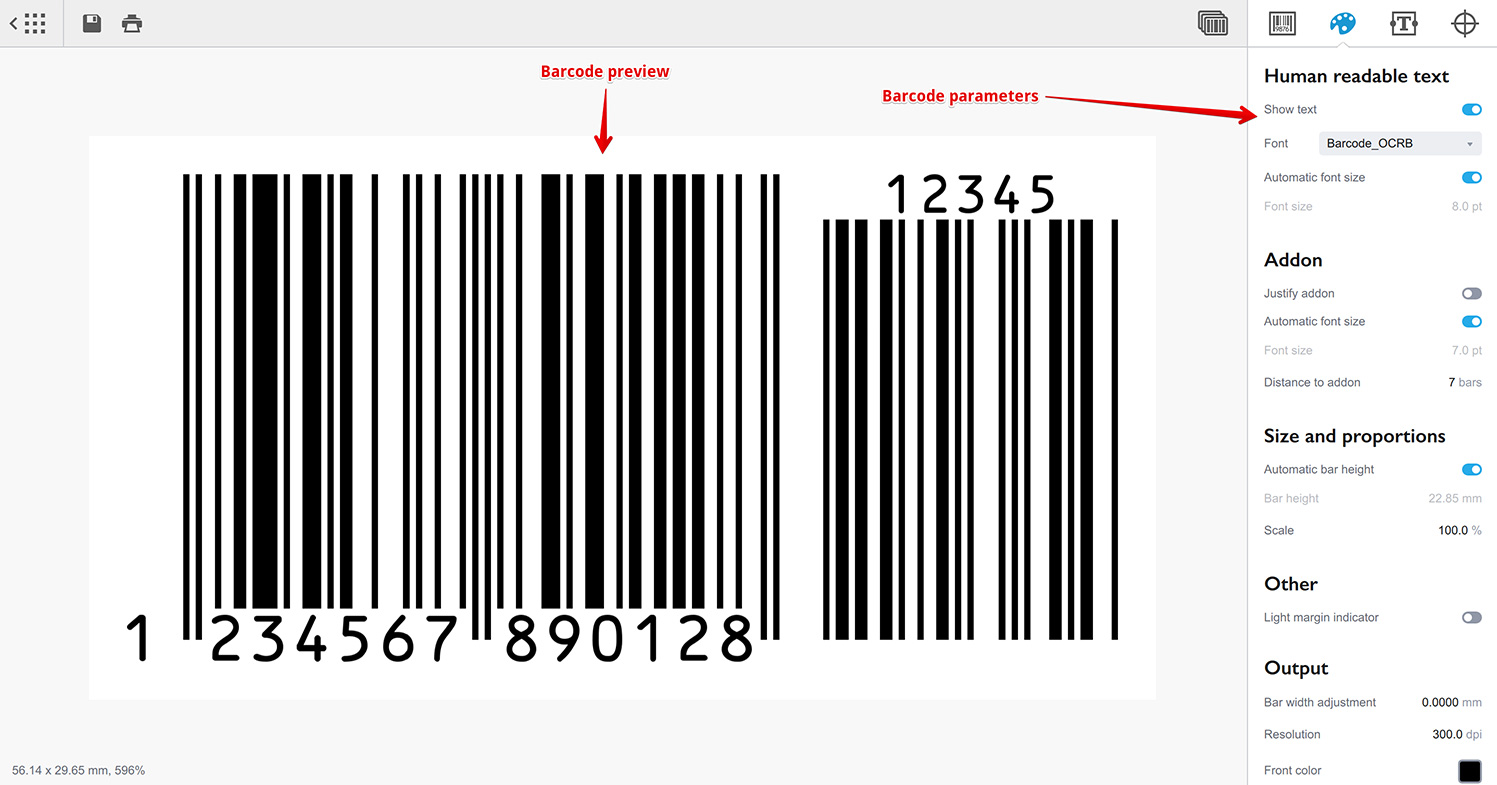
Самое важное — блок основных данных: введите случайные символы или оставьте поле пустым либо заполненным нулями. Barcode Generator может показать ошибку о неверной контрольной цифре или нехватке данных, но это можно игнорировать — программа автоматически скорректирует ввод в соответствии со стандартами.
Самый простой способ получить ненастоящий EAN-13 — оставить основной блок полностью пустым и ввести пять нулей в поле дополнения, если дополнение нужно:
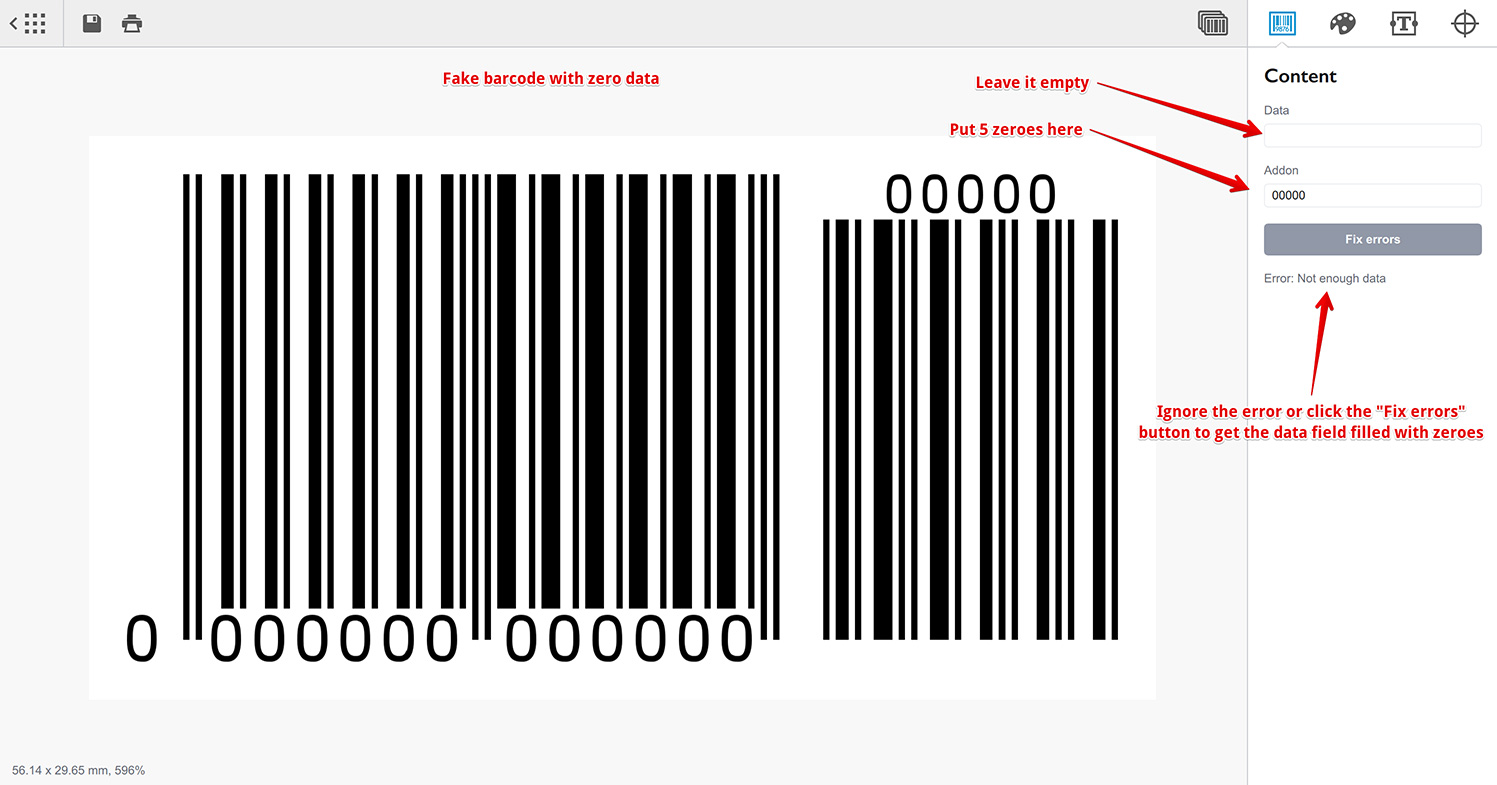
Проверьте размеры штрих-кода в левом нижнем углу окна и переходите к следующему шагу.
Сохранение штрих-кода
Чтобы сохранить штрих-код, просто захватите его мышью и перетащите в нужное приложение. Штрих-коды легко перетаскиваются в редакторы, такие как Adobe Illustrator или InDesign. Только убедитесь, что после перетаскивания вы их внедрили.
Другой вариант — нажать кнопку Save на панели инструментов, выбрать нужный формат и сохранить штрих-код на рабочий стол или в любую другую папку.
Закончив, нажмите кнопку Back на панели инструментов, чтобы вернуться к списку штрих-кодов, или просто закройте приложение.
Больше Информации о Barcode
Инсталляция
- Инсталляция — как установить Barcode;
- Активация Лицензии — как активировать Barcode.
Основы
- Интерфейс — подробное описание интерфейса Barcode;
- Управление штрих-кодами — добавление, переименование, клонирование и удаление;
- Импорт штрих-кодов — импорт изображений штрих-кодов;
- Пользовательские тексты — добавление текстовых элементов к штрих-кодам;
- Панель меток — настройка рамки, полей и холста;
- Ширина штрихов — компенсация растекания краски;
- Свободная зона — обеспечение хорошего сканирования;
- Использование Цветов — раскрашиваем штрих-коды и тексты.
Штрих-коды EAN
- Создание Штрих–кодов EAN–13 — типовые коды для магазинов;
- Калькулятор EAN–13 — как вычислить контрольную цифру EAN–13.
Штрих-коды UPC
- Создание Штрих–кодов UPC–A — как создавать штрих–коды UPC–A;
- Создание UPC-E — как создавать штрих-коды UPC-E;
- Калькулятор UPC–A — вычисление контрольного разряда UPC–A.
Штрих-коды NDC
- Штрих-коды NDC — о штрих-кодах NDC и их создании;
- Калькулятор NDC — вычисление контрольной цифры NDC.
QR Коды
- QR-код — как создавать и настраивать популярные 2D-коды;
- QR-код с картинкой — добавление изображения в QR-код.
Другие Штрих-коды
- Генератор ISBN — как создавать штрих-коды ISBN;
- Штрих-код BC412 — для идентификации кремниевых пластин;
Экспорт
- Прозрачные штрих-коды — штрих-коды с прозрачным фоном;
- Штрих-коды PNG — экспорт в формат PNG;
- Векторные штрих-коды — экспорт в векторные форматы;
- Имена файлов — пользовательские имена для экспорта.
Автоматизация
- Пакетная Генерация — создаем много штрих–кодов разом;
- Работа из Командной Строки — создание штрих–кодов из консоли.
Другое
- Саморисующийся SVG — рисование QR-кодов в браузере одним SVG-файлом;
- Ненастоящие штрих-коды — нужен случайный штрих-код-заглушка?
- Другие типы штрих-кодов — история и особенности менее известных форматов;
- Локализация — учим Barcode говорить на вашем языке.