


Генератор штрих-кодов ISBN
Создание штрих-кодов ISBN
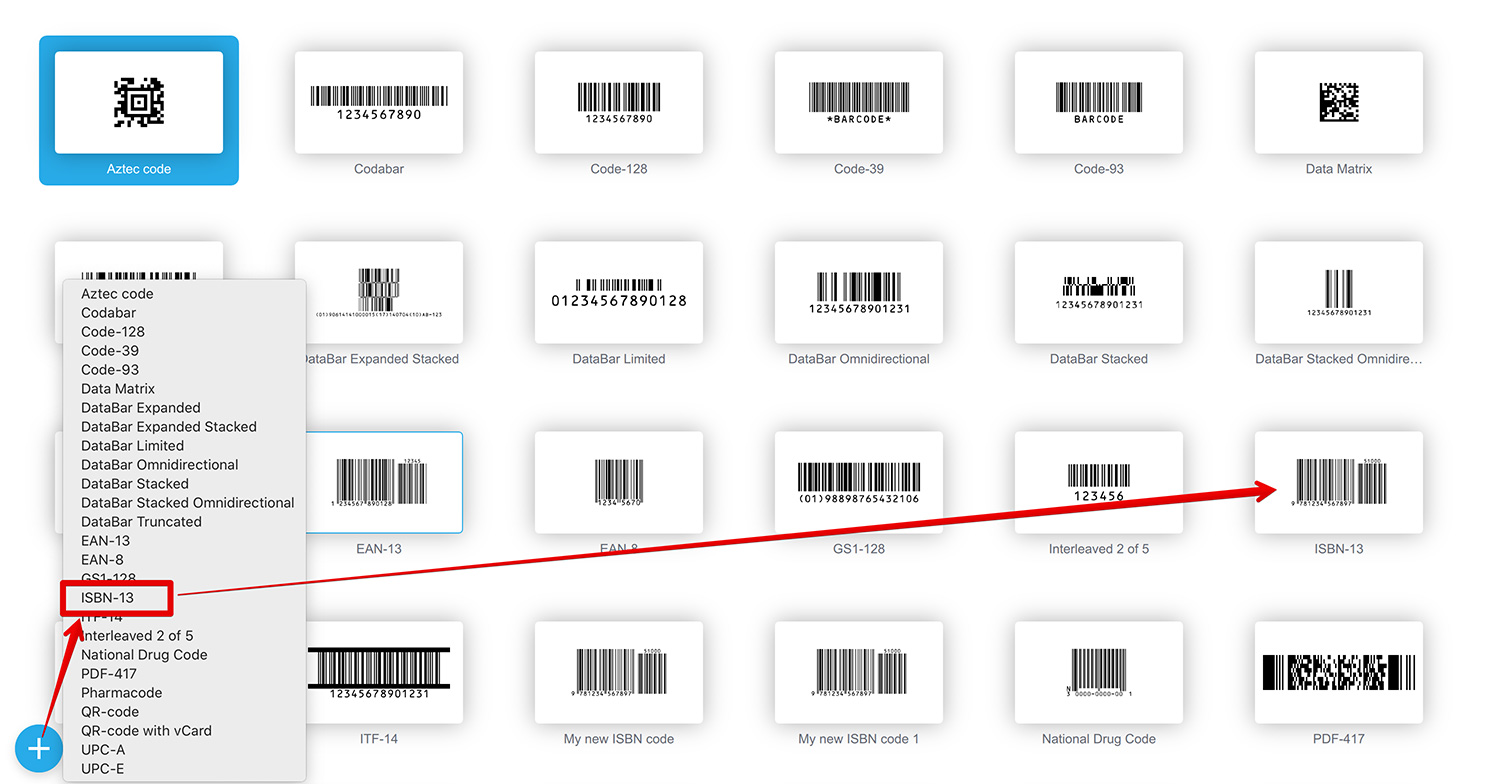
Чтобы создать штрих-код ISBN, нажмите кнопку “plus” в левом нижнем углу окна, затем выберите “ISBN-13” во всплывающем меню. Штрих-код будет создан:
Дважды щёлкните по новому штрих-коду или нажмите Enter, чтобы открыть генератор ISBN. Слева — предпросмотр, справа — панель параметров. Увеличить масштаб можно клавишами Ctrl-+ на Windows или Cmd-+ на Mac, либо через меню View.
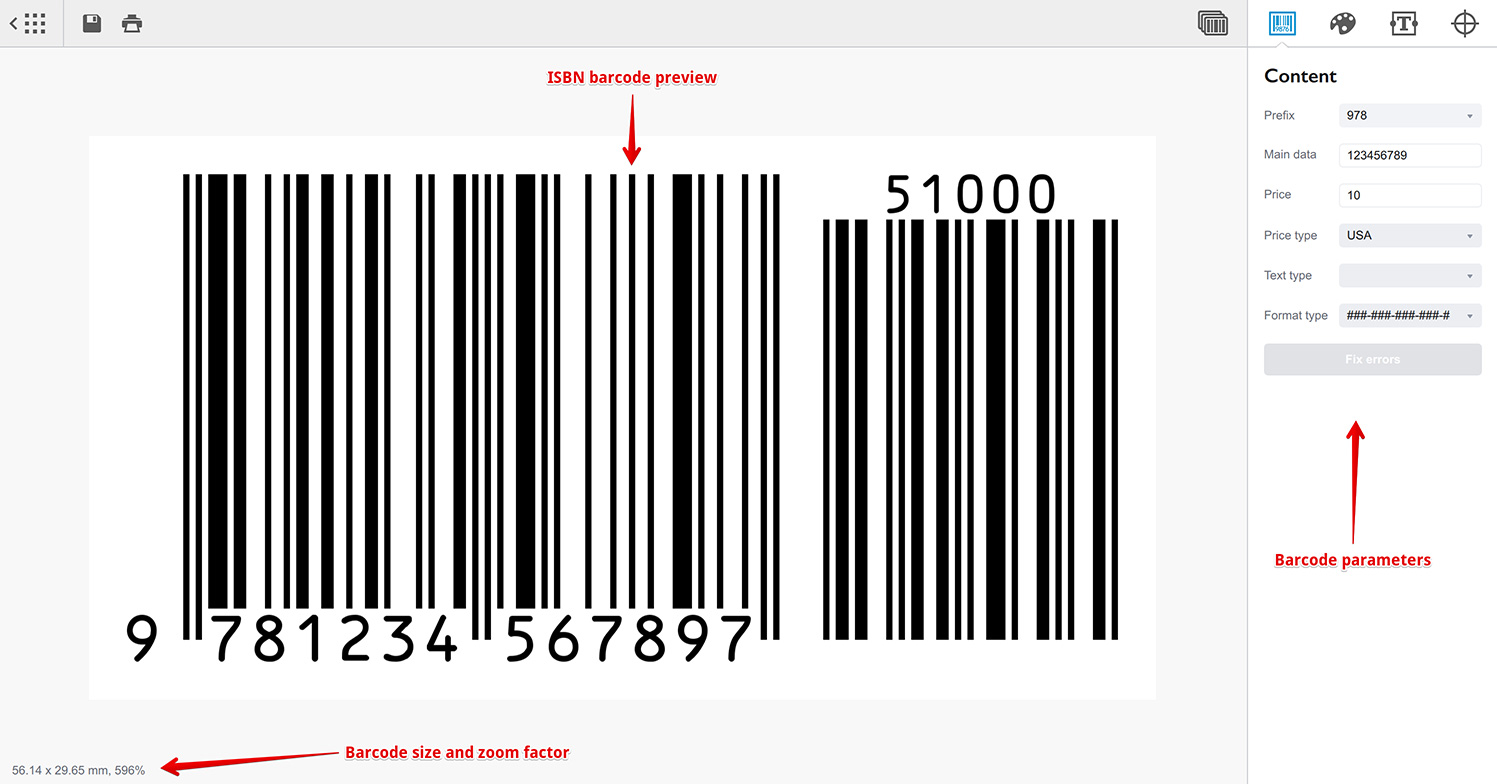
Панель “Content” справа позволяет настроить данные ISBN, кодируемые в штрих-код. Сверху вниз:
- Prefix — ‘978’ или ‘979’ — используемый префикс ISBN;
- Main data — сам код ISBN: 9 цифр данных и контрольная;
- Price — цена в виде десятичного числа, например “10.20”;
- Price type — выбор страны для отображения цены в дополнении;
- Text type — добавление текста с номером ISBN над штрих-кодом;
- Format type — настройка отображения цифр ISBN в тексте над штрих-кодом.
Настроим цену 12,56 CAD и отобразим текст ISBN над штрих-кодом:
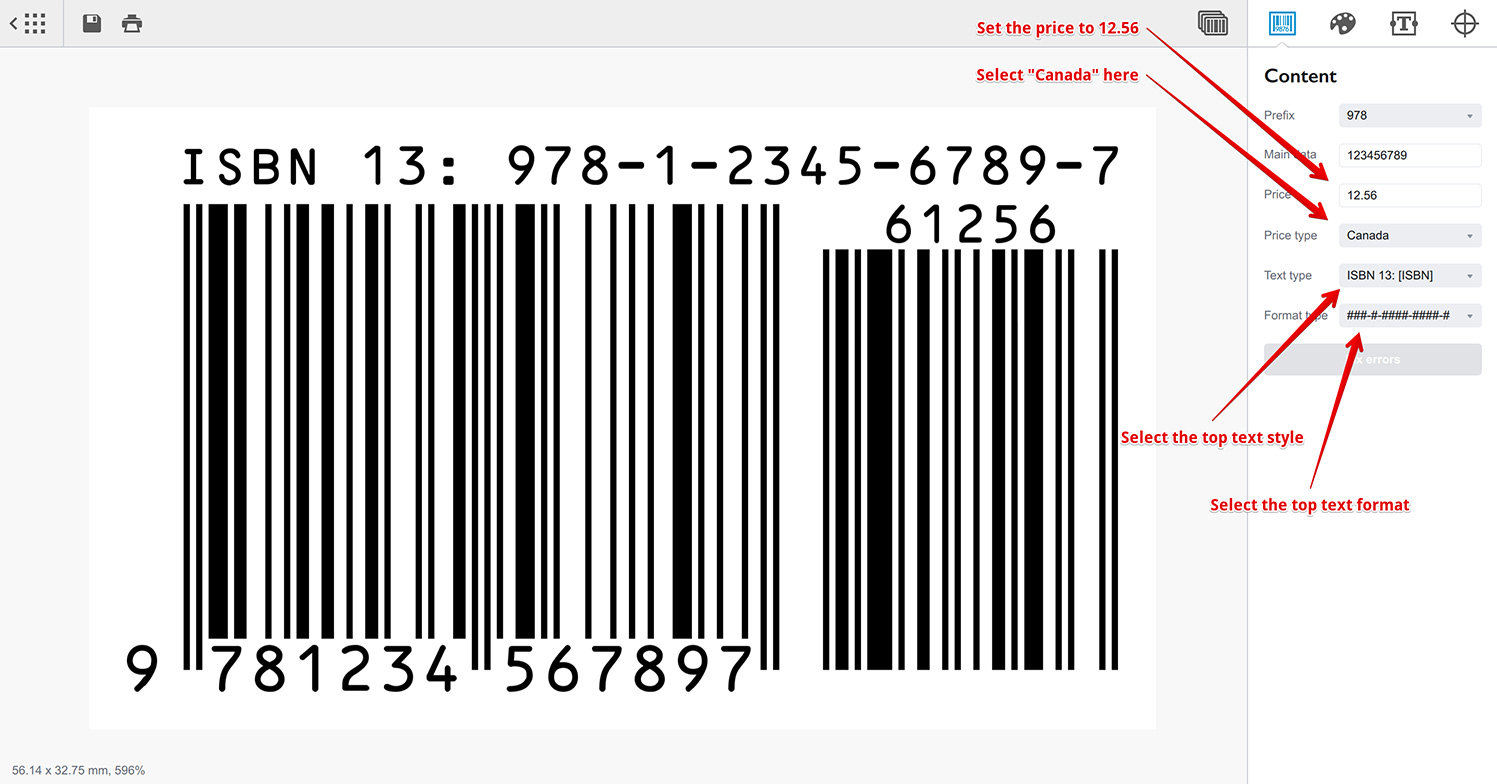
Я ввёл цену “12.56” в поле Price и переключил Price type на “Canada”. Дополнение показывает “61256” — представление цены для Канады. Я также включил верхний текст, изменив Text type, и настроил Text format для правильного отображения номера ISBN.
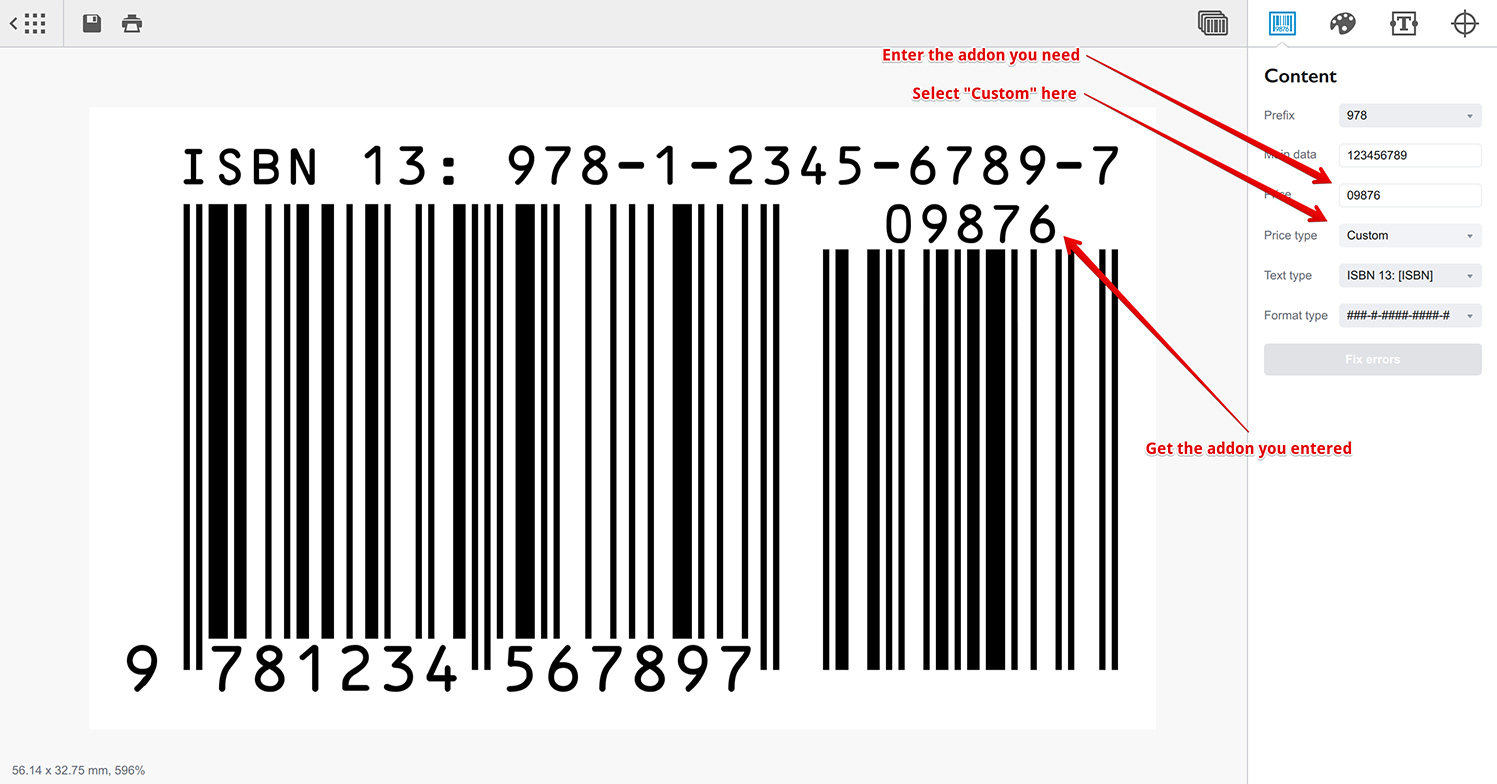
Если по какой-то причине форматирование цены для страны не подходит, всегда можно переключить Price type в режим Custom и ввести 5 цифр дополнения напрямую в поле Price:
Barcode Generator обнаруживает некорректные данные и показывает сообщение об ошибке. Кнопка Fix errors иногда помогает сделать это быстрее. Например, можно ввести полный код ISBN, включая префикс, в поле Main data. Barcode сообщит об ошибке:
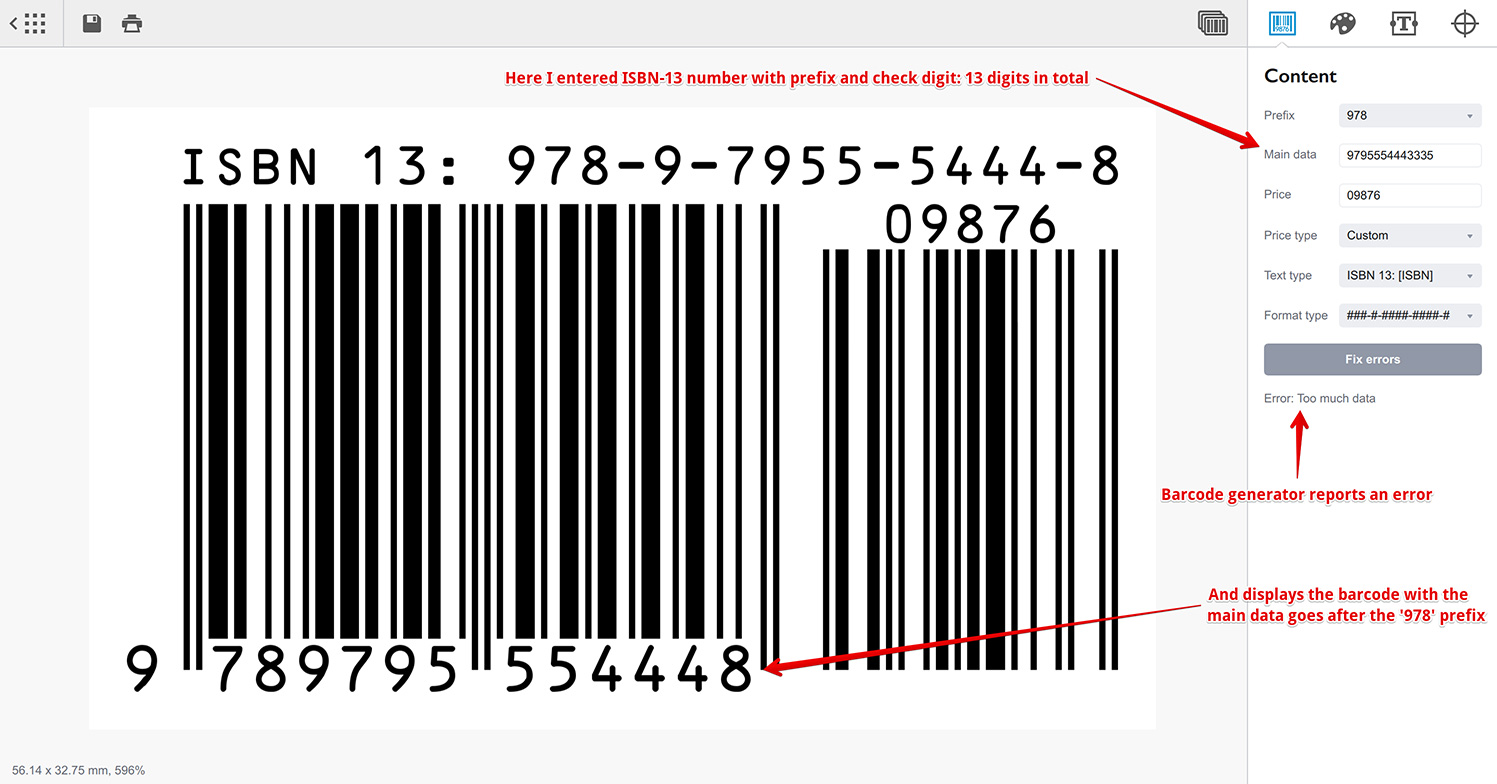
При нажатии Fix errors Barcode обнаружит, что в Main data достаточно цифр, а первые три похожи на префикс. Он настроит префикс и обрежет основные данные, сделав все параметры корректными:
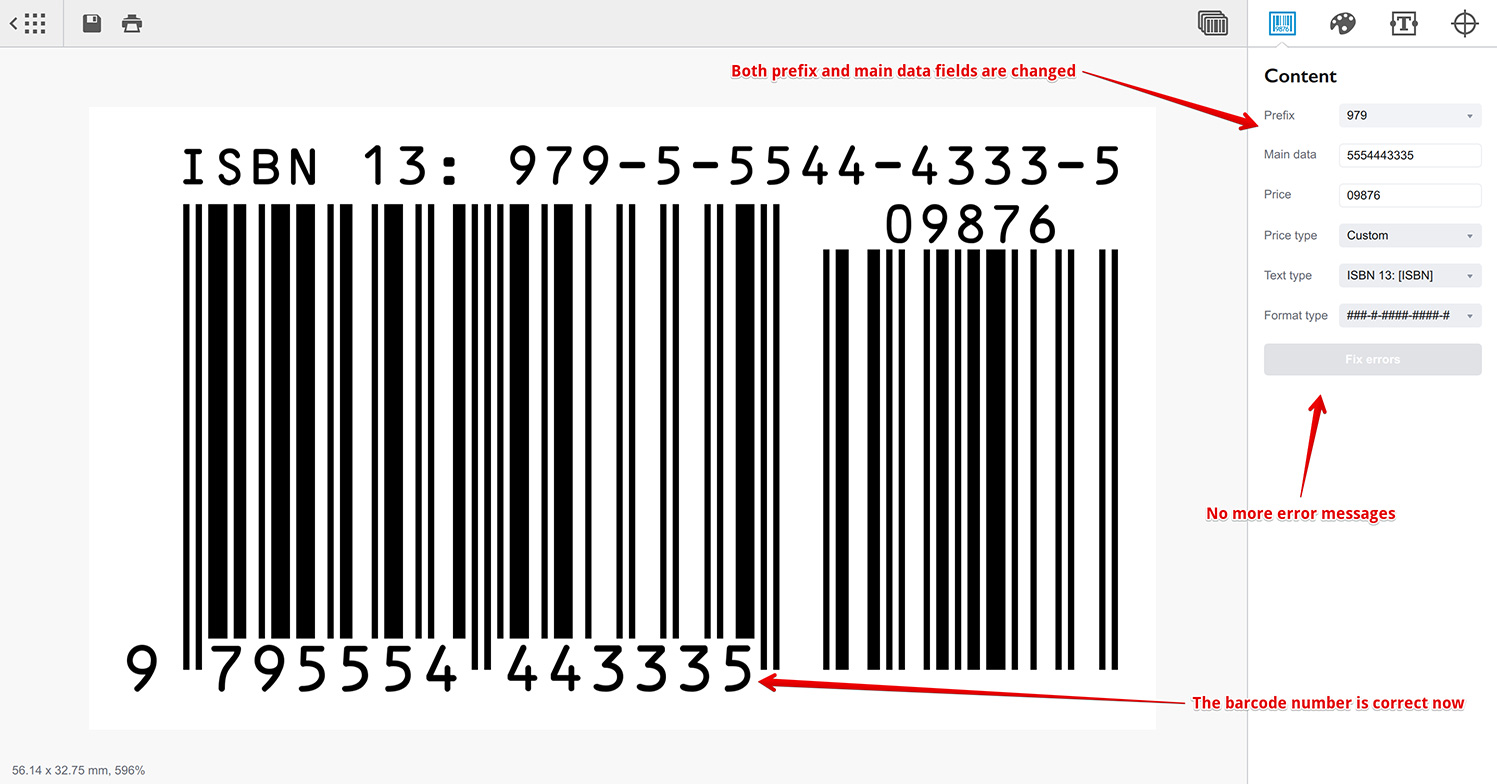
Это полезно при копировании номера ISBN из стороннего приложения. Можно также вводить номера с пробелами и дефисами — Barcode разберётся.
Если дополнение не нужно, переключите Price type в None. Дополнение будет скрыто, останется только основной блок.
Настроив данные, перейдите на вторую вкладку для настройки внешнего вида штрих-кода:
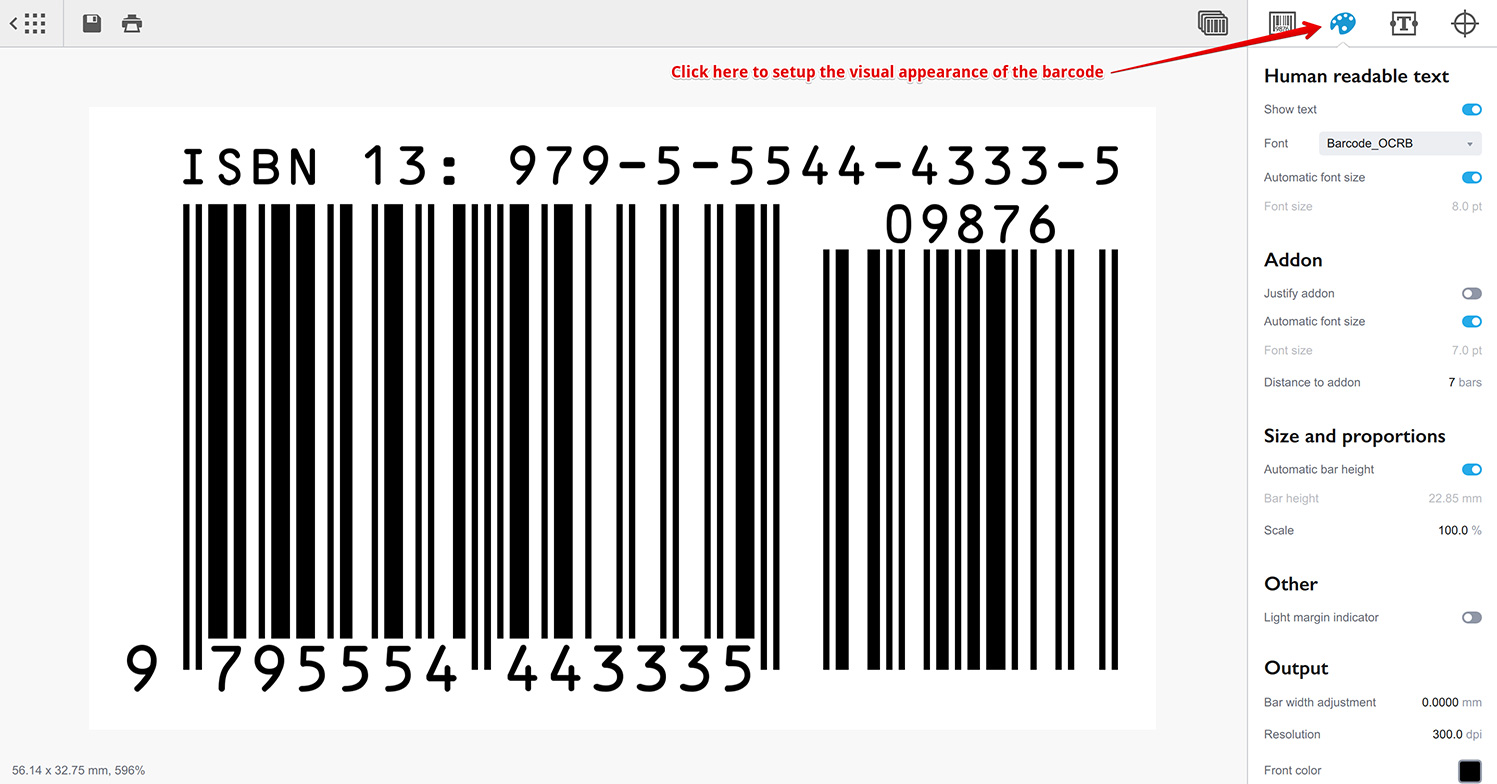
Поскольку ISBN основан на EAN-13, визуальные параметры те же. Сверху вниз:
- Human readable text — отображение цифр под штрих-кодом и над дополнением, шрифт и размер;
- Addon — внешний вид текста дополнения и расстояние между основным блоком и дополнением (в штрихах);
- Size and proportions — высота и масштаб штрих-кода;
- Other — как и для UPC и EAN, можно включить индикатор светлого поля справа;
- Output — ширина штрихов, DPI для растрового вывода и цвет.
Закончив, перейдите на крайнюю правую вкладку для настройки свободной зоны. С обеих сторон должно быть не менее 5 мм (0,2 дюйма), чтобы сканер мог обнаружить и прочитать штрих-код. Настройте это параметрами полей на панели Marks:
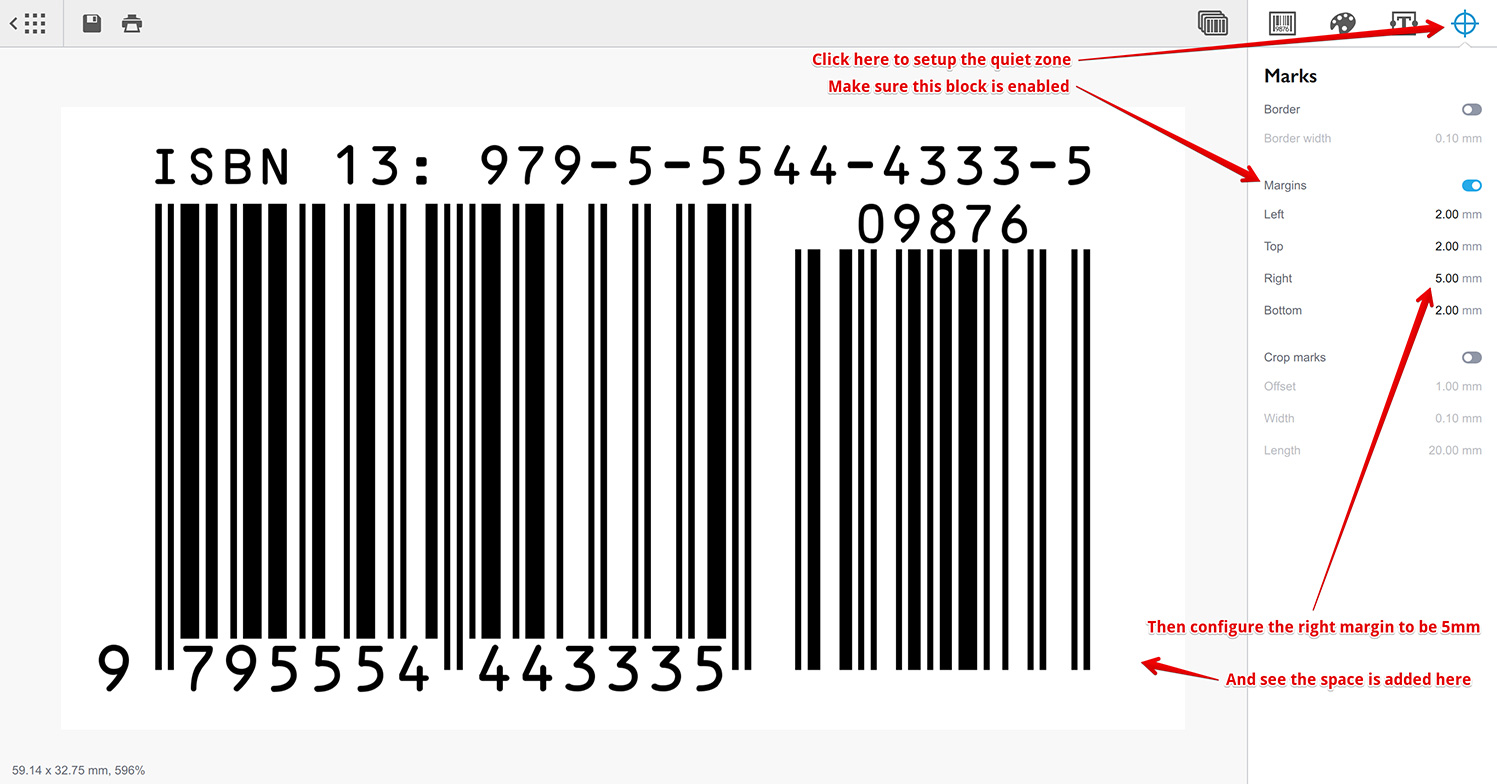
Можно также включить индикатор светлого поля на второй вкладке, и тогда, вероятно, дополнительное место справа вообще не понадобится.
Завершив штрих-код, сохраните или напечатайте его кнопками в левом верхнем углу. Другой вариант — перетащить его мышью прямо в нужное приложение.
Затем нажмите Back на панели инструментов или Escape для возврата к списку. Barcode Generator автоматически сохраняет изменения, так что в следующий раз вы вернётесь к точно такому же штрих-коду.
Штрих-коды можно копировать, переименовывать и удалять. См. управление штрих-кодами.
Пакетная генерация ISBN
Если у вас есть список номеров ISBN и нужно сгенерировать штрих-коды, процесс можно автоматизировать кнопкой пакетной обработки:
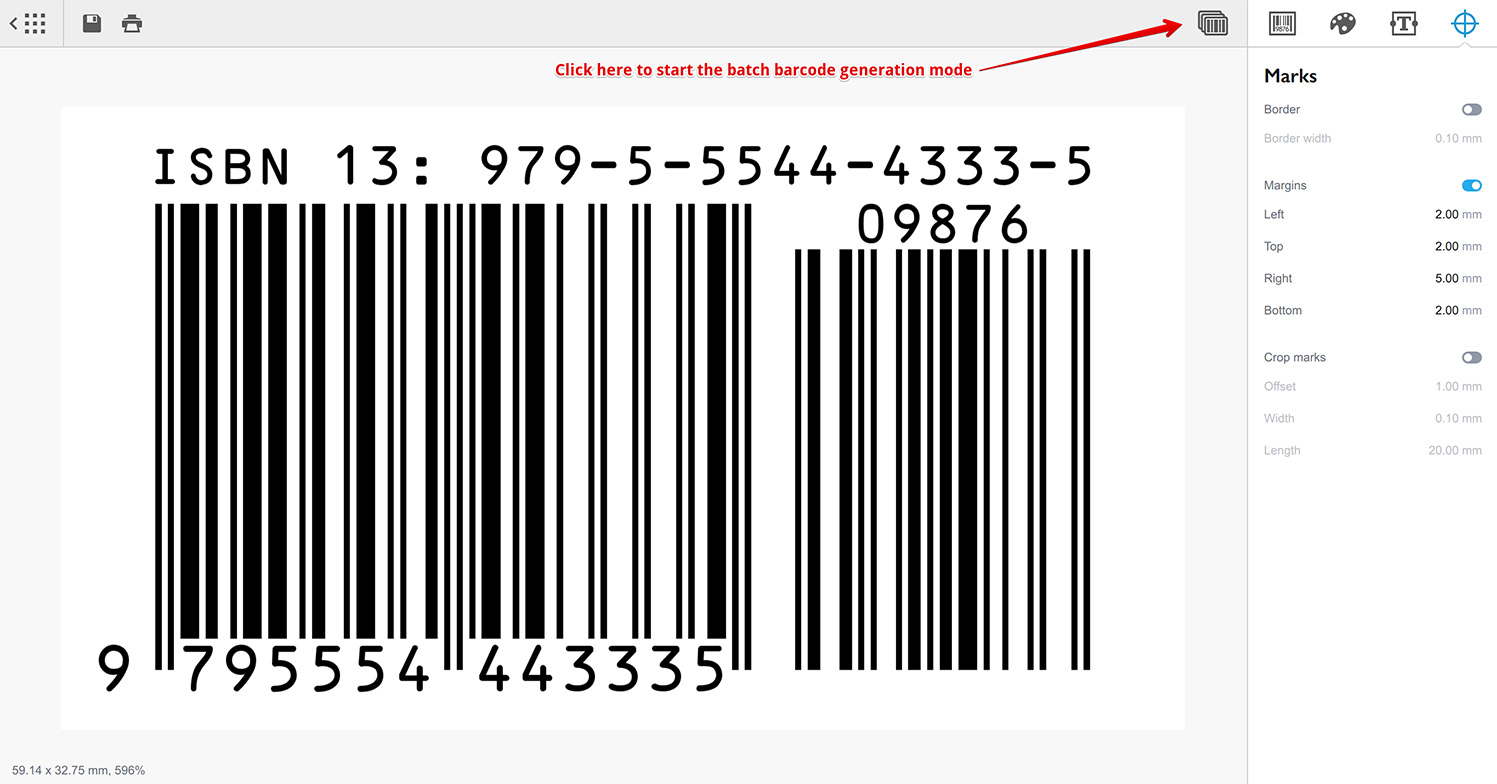
Здесь можно ввести имеющиеся номера ISBN, и штрих-коды будут сгенерированы с использованием текущего как образца. Подробнее см. в уроке по пакетной обработке.
Обзор штрих-кодов ISBN
Международные стандартные книжные номера (ISBN) присваиваются по всему миру для идентификации издателями определённых произведений, таких как книги и аудиокниги. Оригинальный формат ISBN создан в 1965 году, а код ISBN-13 используется с 2007 года. В каждой стране есть своя организация, присваивающая коды ISBN, которая не имеет права присваивать их издателям за пределами своих границ.
ISBN-13 основан на EAN-13 (международный артикул).
Коды ISBN, присваиваемые партиями по 1, 10, 100, 1 000, 10 000 или 100 000 номеров, идентифицируют отдельные публикации и издателя. Коды формата ISBN-10 легко преобразуются в ISBN-13 простым добавлением префикса 978.
В публикацию также могут быть включены двух- и пятизначные дополнения. Двузначные коды часто используются для обозначения номера выпуска или даты периодических изданий, таких как газеты и журналы, а пятизначные — для указания цены книги при сканировании. Первая цифра пятизначного кода цены сообщает о валюте, а остальные четыре — полную цену. Например, 51399 означает цену книги 13,99 долларов США.
Больше Информации о Barcode
Инсталляция
- Инсталляция — как установить Barcode;
- Активация Лицензии — как активировать Barcode.
Основы
- Интерфейс — подробное описание интерфейса Barcode;
- Управление штрих-кодами — добавление, переименование, клонирование и удаление;
- Импорт штрих-кодов — импорт изображений штрих-кодов;
- Пользовательские тексты — добавление текстовых элементов к штрих-кодам;
- Панель меток — настройка рамки, полей и холста;
- Ширина штрихов — компенсация растекания краски;
- Свободная зона — обеспечение хорошего сканирования;
- Использование Цветов — раскрашиваем штрих-коды и тексты.
Штрих-коды EAN
- Создание Штрих–кодов EAN–13 — типовые коды для магазинов;
- Калькулятор EAN–13 — как вычислить контрольную цифру EAN–13.
Штрих-коды UPC
- Создание Штрих–кодов UPC–A — как создавать штрих–коды UPC–A;
- Создание UPC-E — как создавать штрих-коды UPC-E;
- Калькулятор UPC–A — вычисление контрольного разряда UPC–A.
Штрих-коды NDC
- Штрих-коды NDC — о штрих-кодах NDC и их создании;
- Калькулятор NDC — вычисление контрольной цифры NDC.
QR Коды
- QR-код — как создавать и настраивать популярные 2D-коды;
- QR-код с картинкой — добавление изображения в QR-код.
Другие Штрих-коды
- Генератор ISBN — как создавать штрих-коды ISBN;
- Штрих-код BC412 — для идентификации кремниевых пластин;
Экспорт
- Прозрачные штрих-коды — штрих-коды с прозрачным фоном;
- Штрих-коды PNG — экспорт в формат PNG;
- Векторные штрих-коды — экспорт в векторные форматы;
- Имена файлов — пользовательские имена для экспорта.
Автоматизация
- Пакетная Генерация — создаем много штрих–кодов разом;
- Работа из Командной Строки — создание штрих–кодов из консоли.
Другое
- Саморисующийся SVG — рисование QR-кодов в браузере одним SVG-файлом;
- Ненастоящие штрих-коды — нужен случайный штрих-код-заглушка?
- Другие типы штрих-кодов — история и особенности менее известных форматов;
- Локализация — учим Barcode говорить на вашем языке.