


Панель меток
Четвёртая панель Barcode Generator — панель меток (Marks), где настраиваются размеры, положение и рамка выходного изображения:
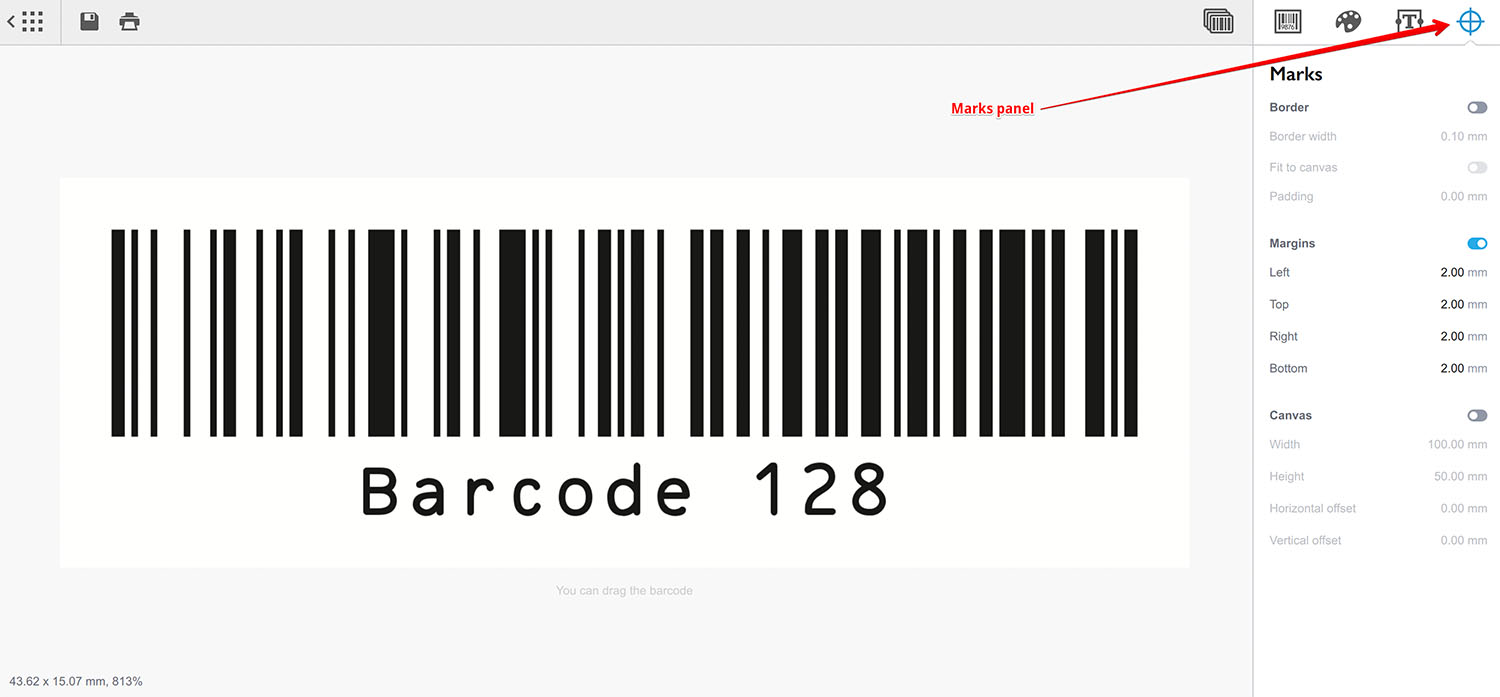
В ней три блока: рамка (border), поля (margins) и холст (canvas). Рассмотрим их по порядку.
Параметры рамки
При включении блок рамки добавляет рамку вокруг штрих-кода:
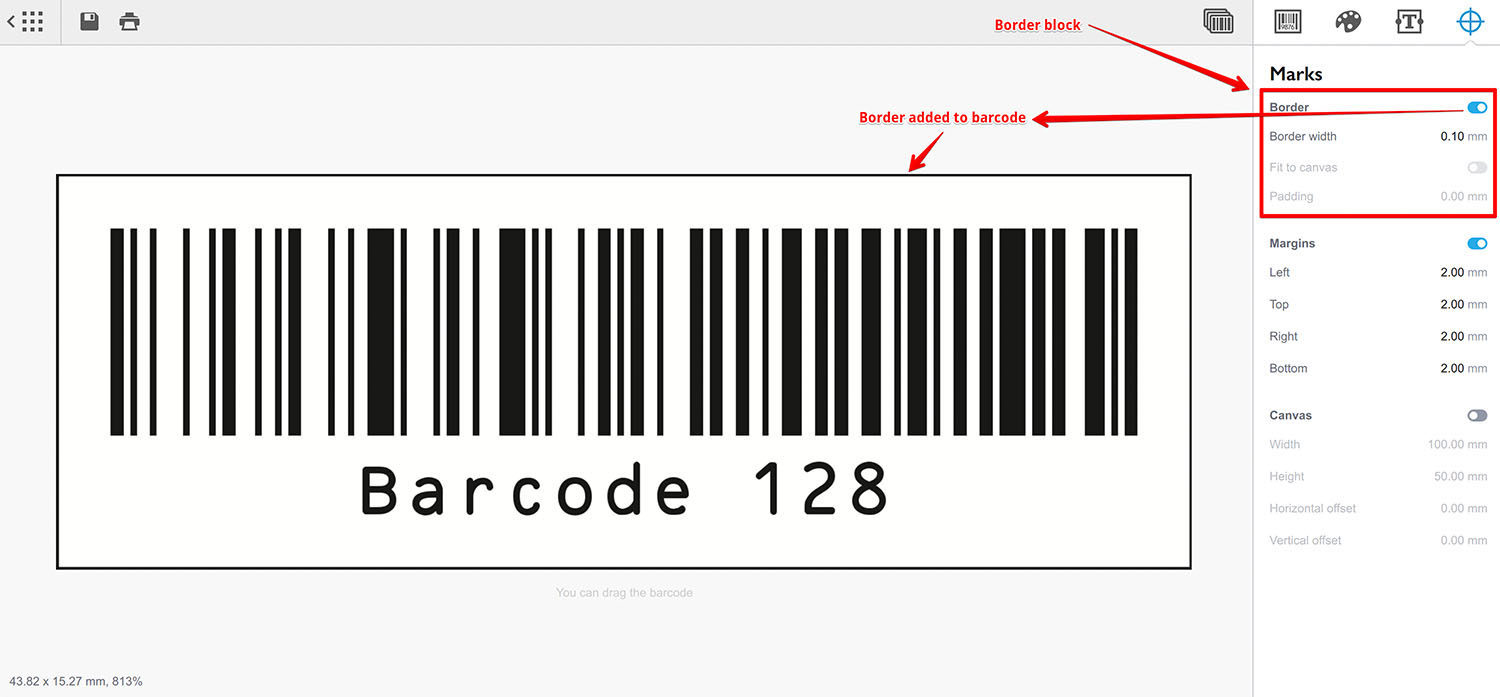
По умолчанию размеры рамки определяются самим штрих-кодом, пользовательскими текстами и полями. На изображении выше текстов нет, поле установлено в 2 мм, поэтому рамка немного больше штрих-кода.
Добавим пользовательский текст и посмотрим, что произойдёт:
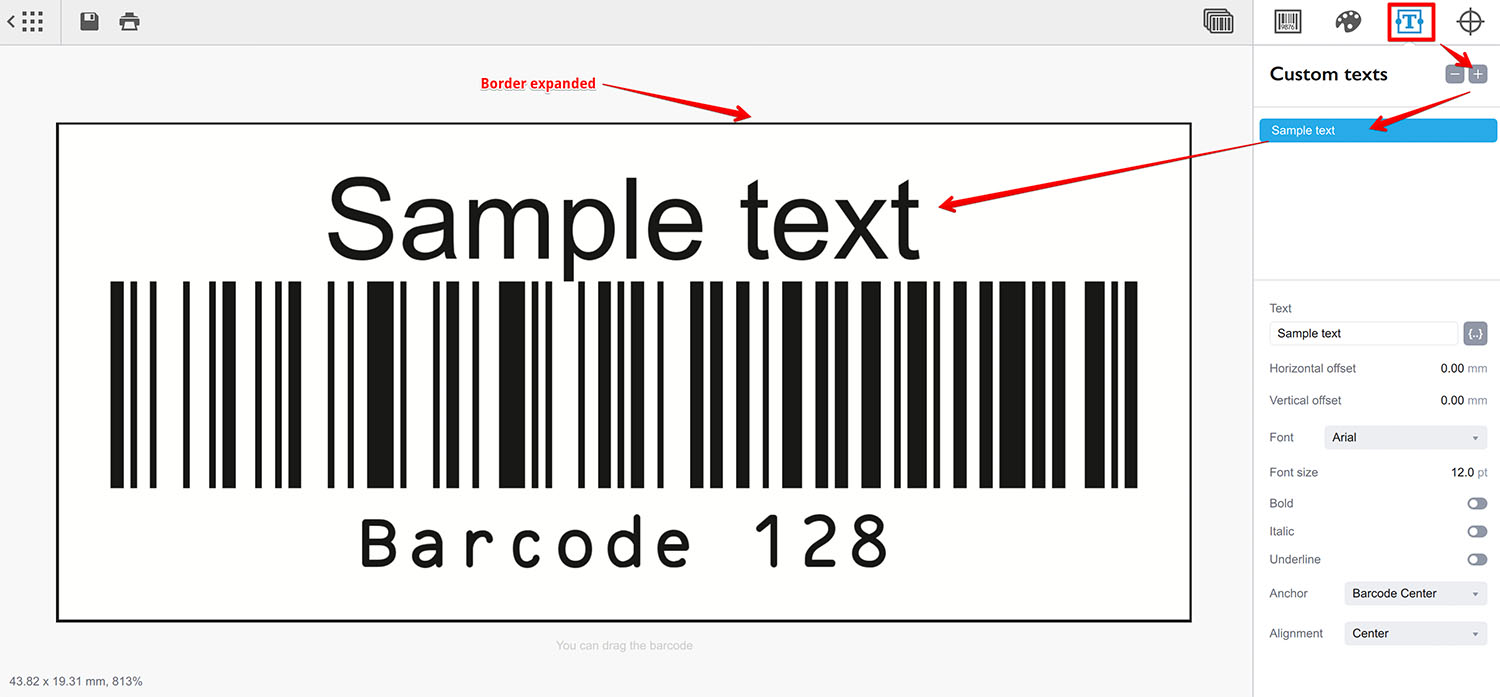
Рамка расширилась и теперь содержит штрих-код и текстовый элемент. Вернёмся на панель меток и изменим поля:
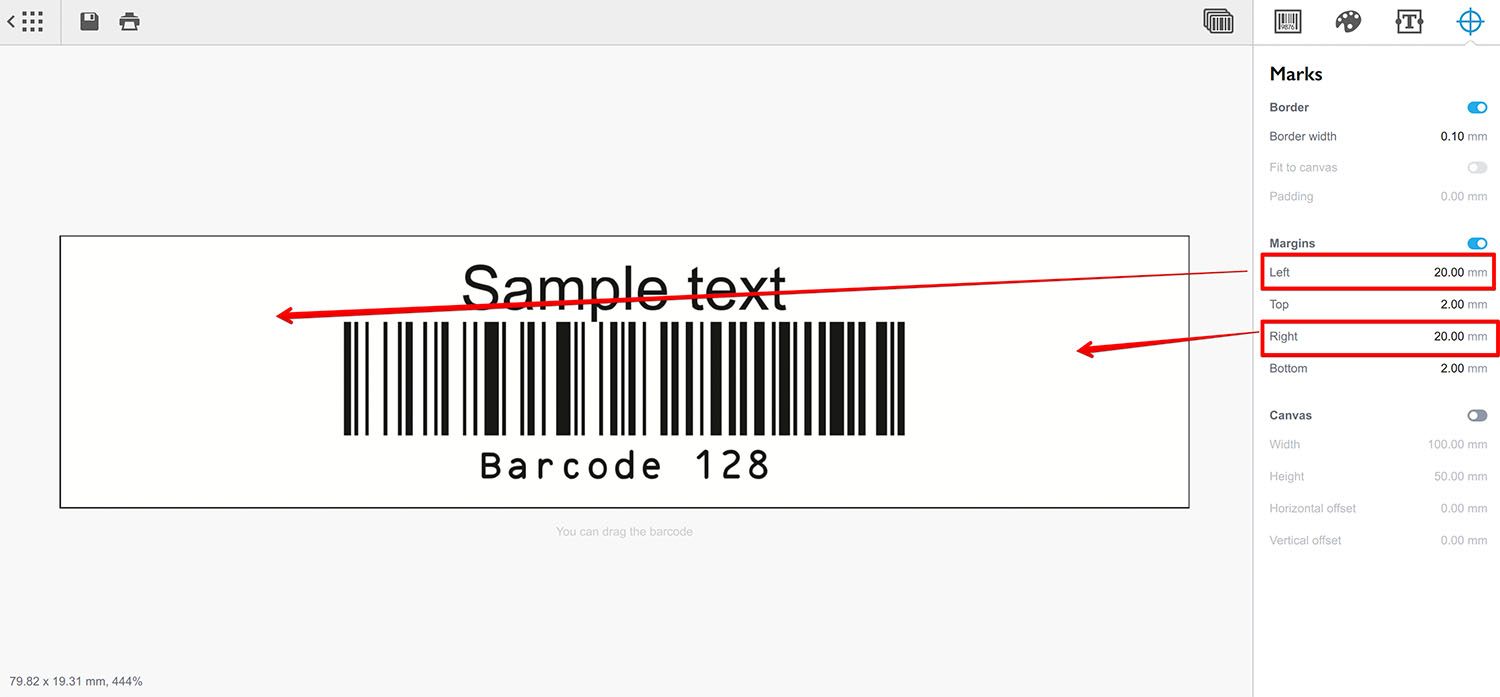
Мы задали левое и правое поля по 20 мм вместо 2 мм, и рамка расширилась влево и вправо.
По сути, Barcode берёт штрих-код, добавляет к нему пользовательские тексты, затем берёт ограничивающий прямоугольник всех этих элементов, расширяет его на величину полей и рисует там рамку. Если рамки нет, расширенная область определяет размеры рисунка штрих-кода.
Блок рамки имеет дополнительные параметры, которые будут рассмотрены в разделе Холст.
Параметры полей
Как объяснялось выше, поля добавляются поверх самого штрих-кода и пользовательских текстов. Начнём со штрих-кода без полей и добавим рамку, чтобы лучше видеть размер:
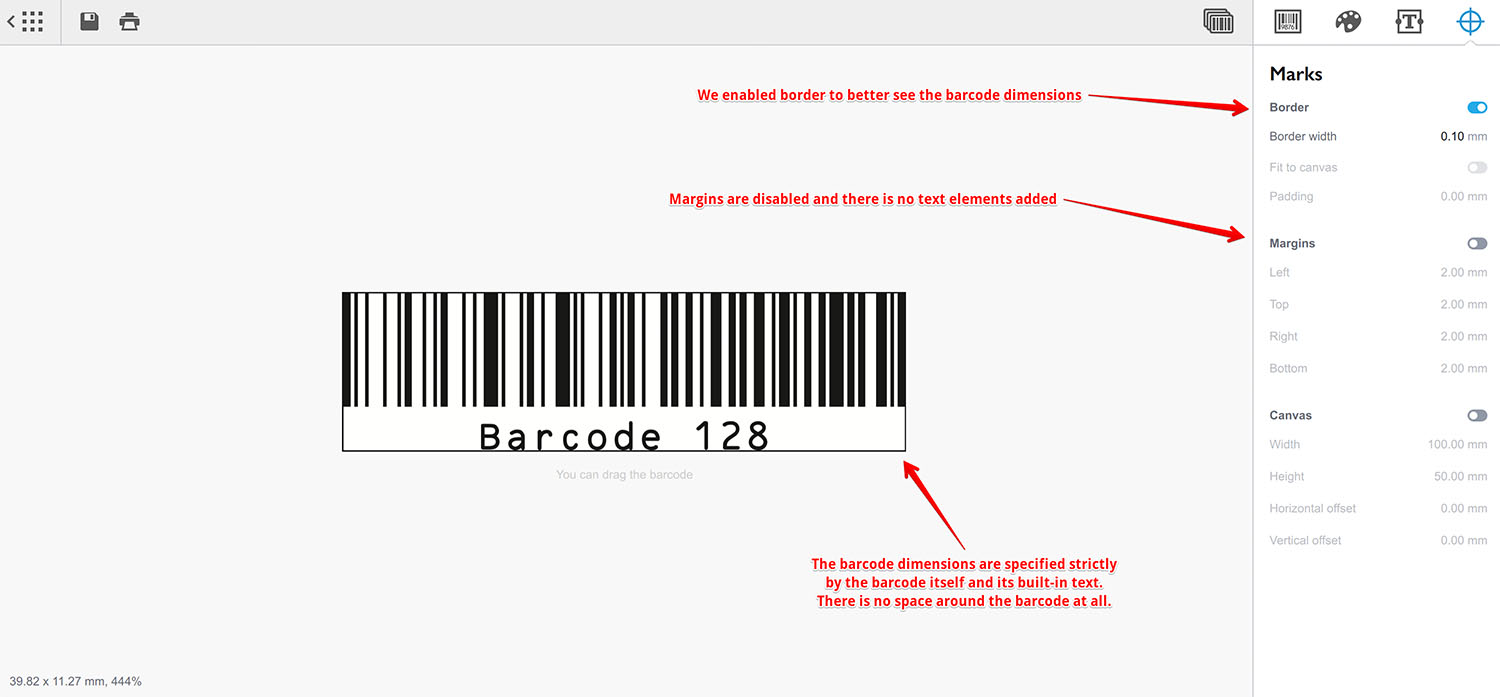
Видно, что свободного места вокруг штрих-кода нет вообще: размер рисунка точно совпадает с размерами штрих-кода, и рамка касается его.
Теперь включим поля и настроим их с разными значениями:
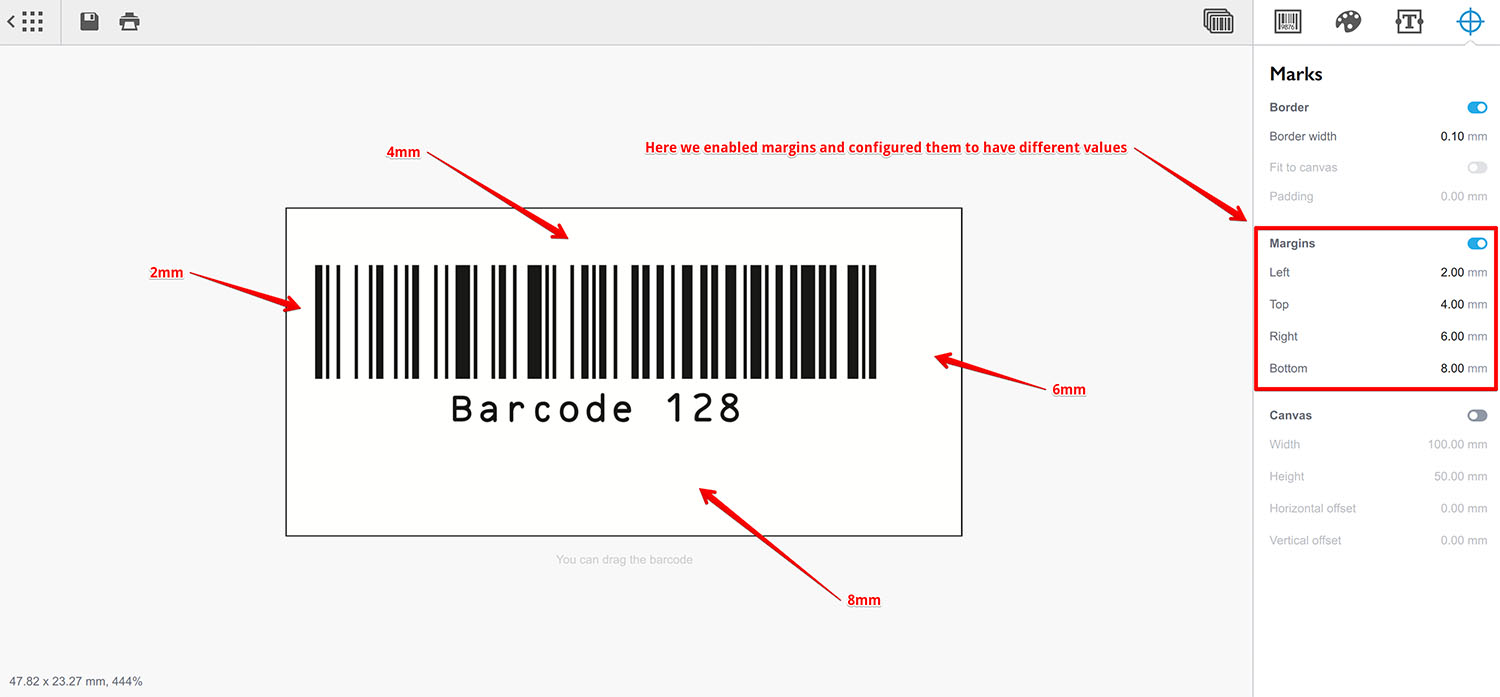
Поскольку текстовых блоков нет, поля вычисляются от самого штрих-кода. Снова добавим пользовательский текст:
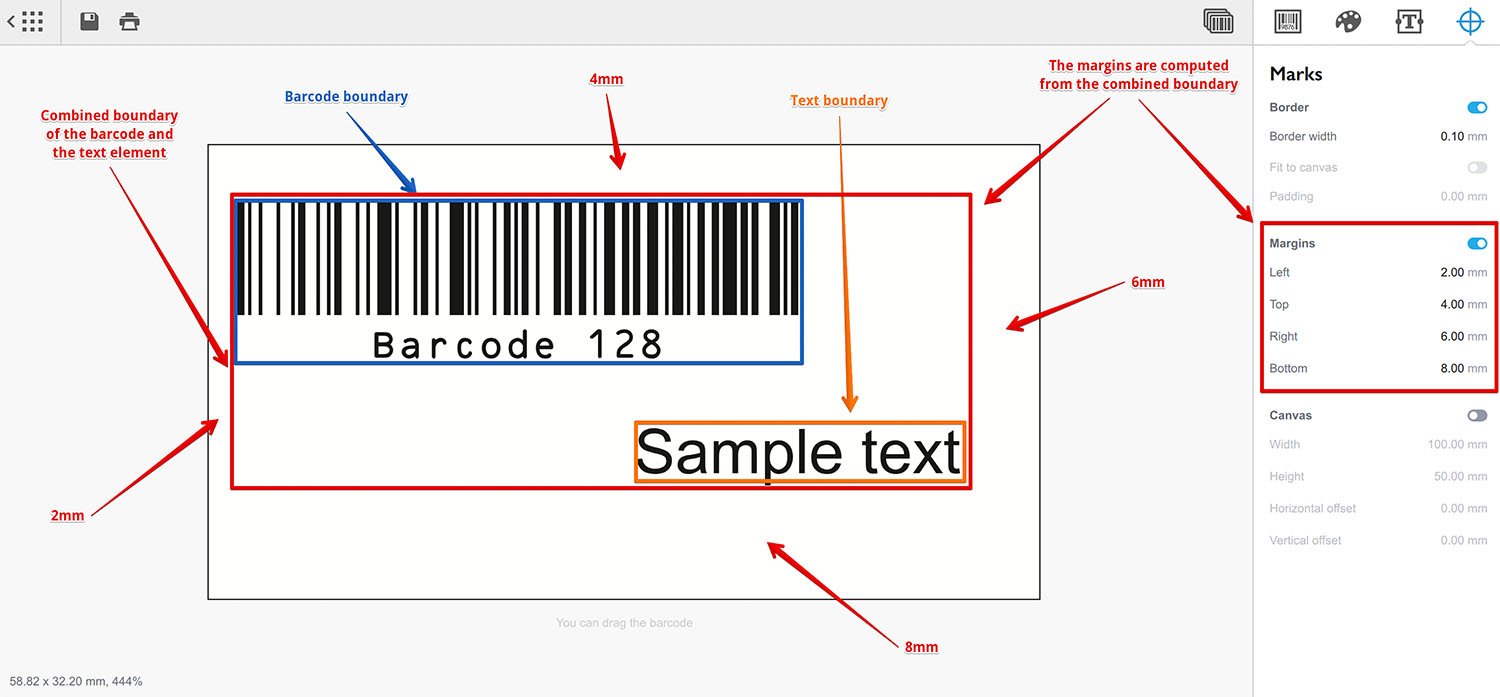
Текст смещён вправо и вниз. Программа вычисляет прямоугольник штрих-кода и прямоугольник текста, затем находит прямоугольник, содержащий оба, и применяет поля к нему, получая итоговые размеры. Вокруг этого рисуется рамка.
Поля используются для добавления “воздуха” или свободной зоны вокруг штрих-кодов, а также для отступа рамки от штрих-кода.
Параметры холста
Другой способ задать размеры выходного изображения — использовать опцию холста (canvas). Холст подобен артборду в Adobe Illustrator: он сообщает программе точный размер изображения и обрезает всё, что не помещается.
Начнём с простого штрих-кода с параметрами по умолчанию (рамка включена для наглядности):
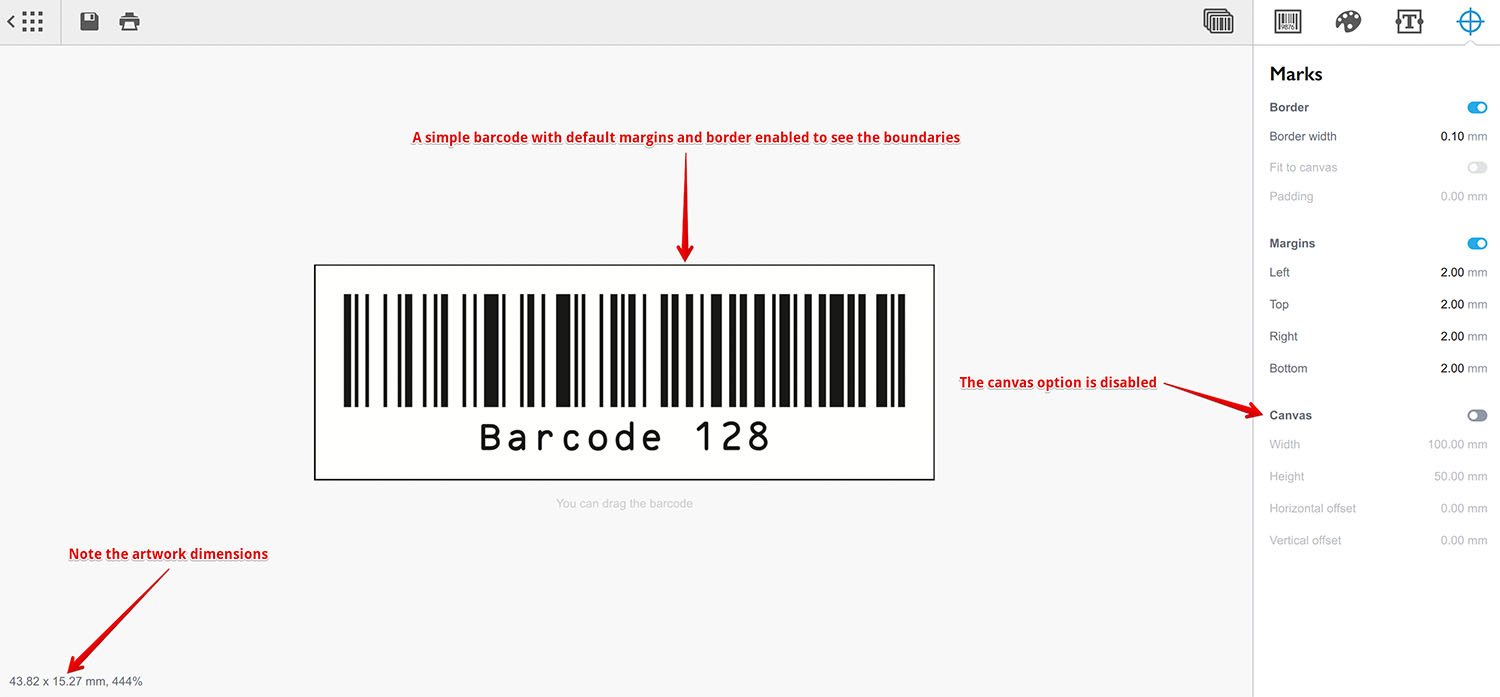
Обратите внимание на размеры в левом нижнем углу: примерно 43x15 мм, определяемые размером штрих-кода и полями.
Теперь включим холст, установив его флажок:
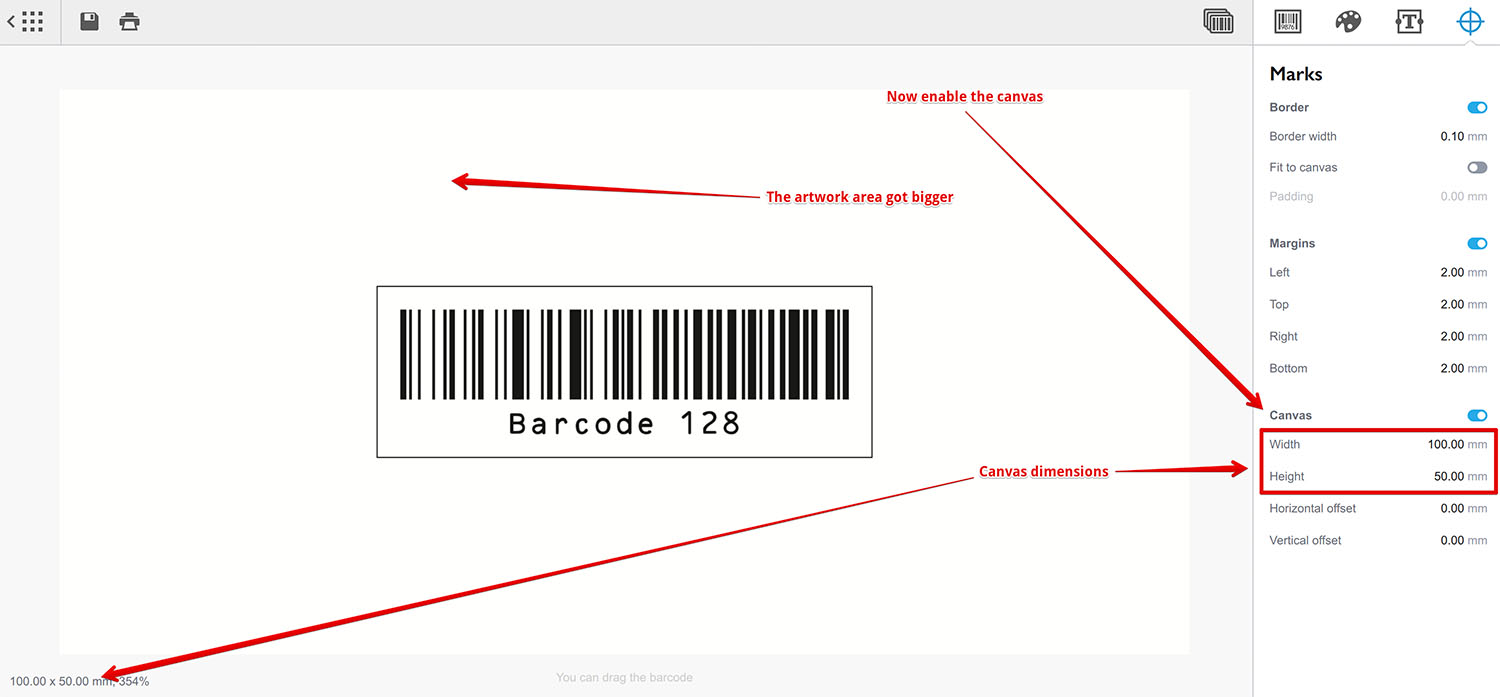
Размер холста настроен на 100x50 мм, и числа в левом нижнем углу это отражают. Область изображения стала значительно больше.
Когда холст включён, размер выходного изображения определяется холстом, а не содержимым. Можно добавить текст или изменить поля — это повлияет только на рамку, но не на размеры изображения:
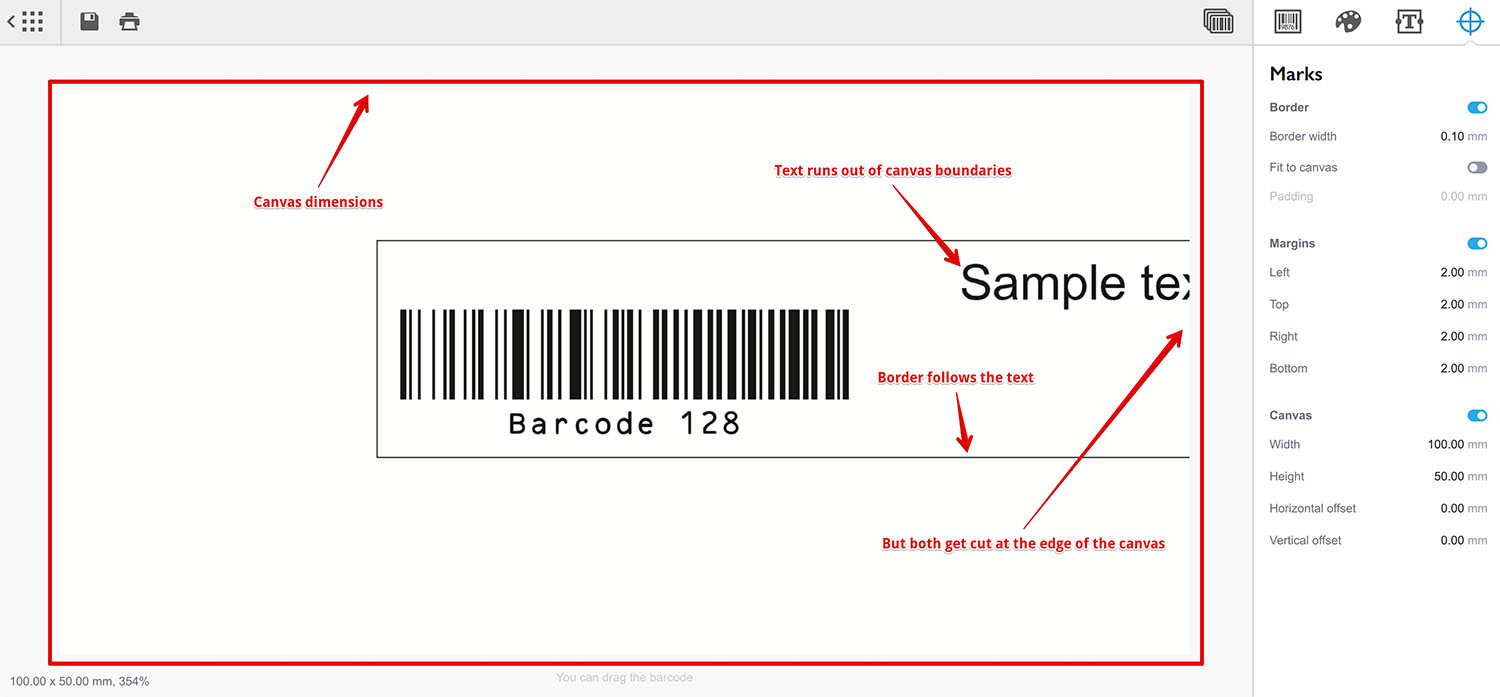
На скриншоте текст расположен слишком далеко и не помещается в холст, поэтому обрезается. Рамка расширяется, чтобы вместить текст, и тоже обрезается. При включённом холсте размер выходного изображения полностью контролируется холстом, а всё, что снаружи, скрыто.
Положение содержимого внутри холста регулируется параметрами смещения:
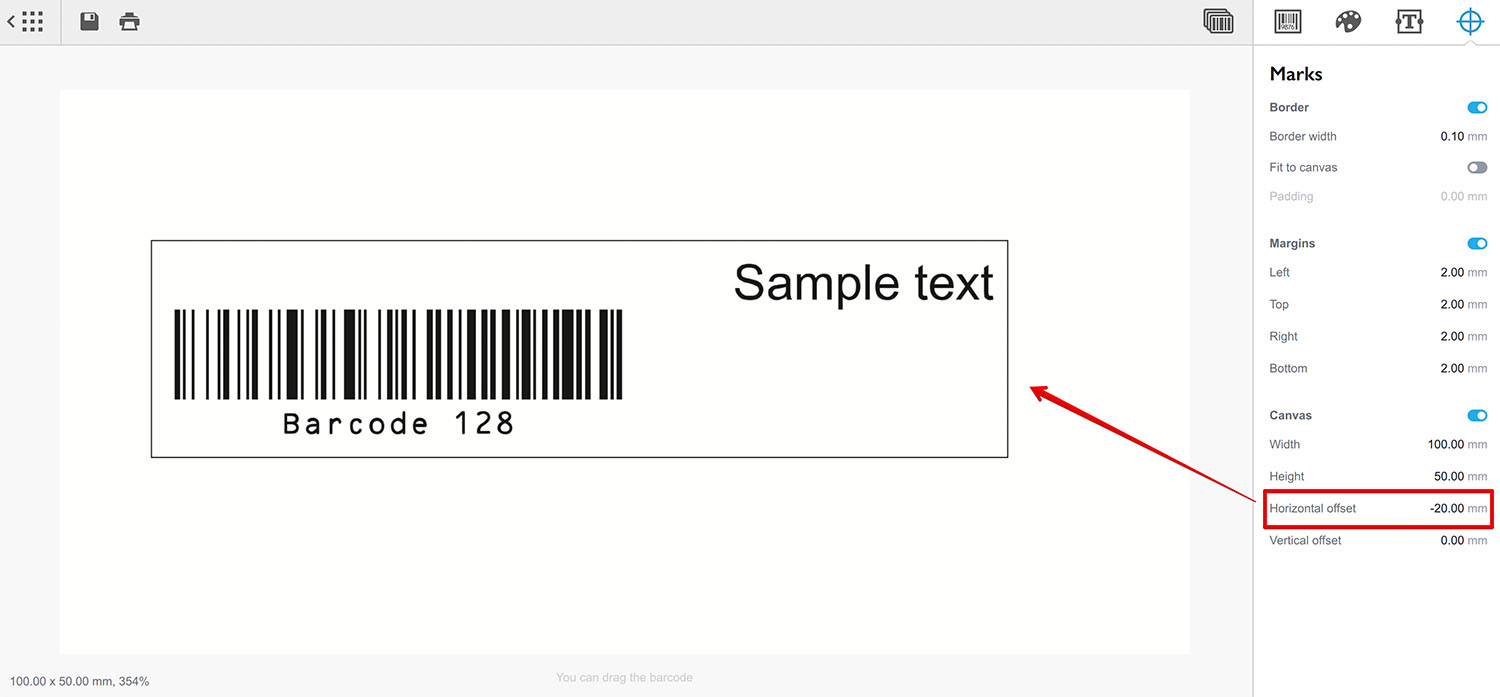
Мы сдвинули содержимое влево на 20 мм, чтобы увидеть весь текст и рамку, изменив параметр Horizontal offset холста.
Рамка по размеру холста
Наконец, можно настроить рамку так, чтобы она следовала холсту, а не содержимому. Включите опцию Fit to canvas у рамки (она доступна, только когда активны и рамка, и холст):
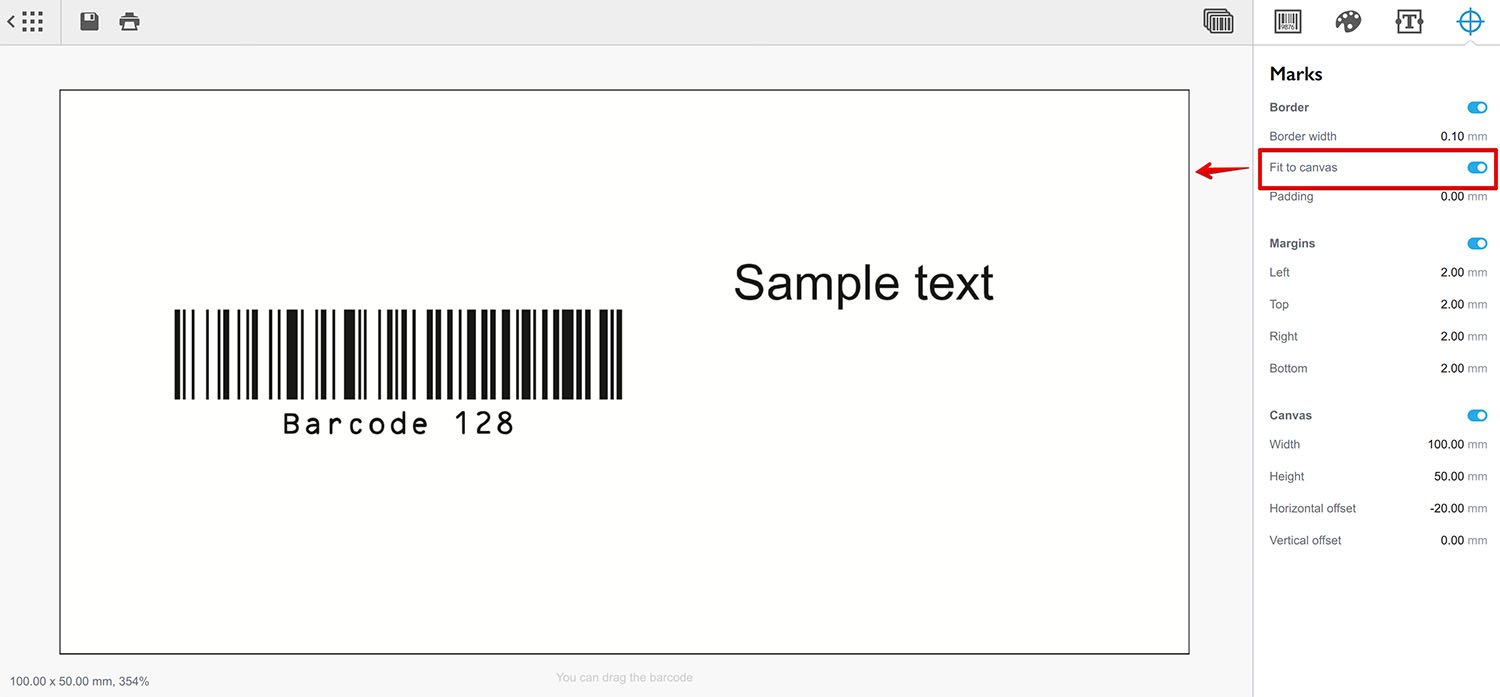
После включения опции рамка перестаёт следовать за размерами штрих-кода и текста и привязывается к холсту.
Параметр Padding позволяет сдвинуть рамку внутрь холста:
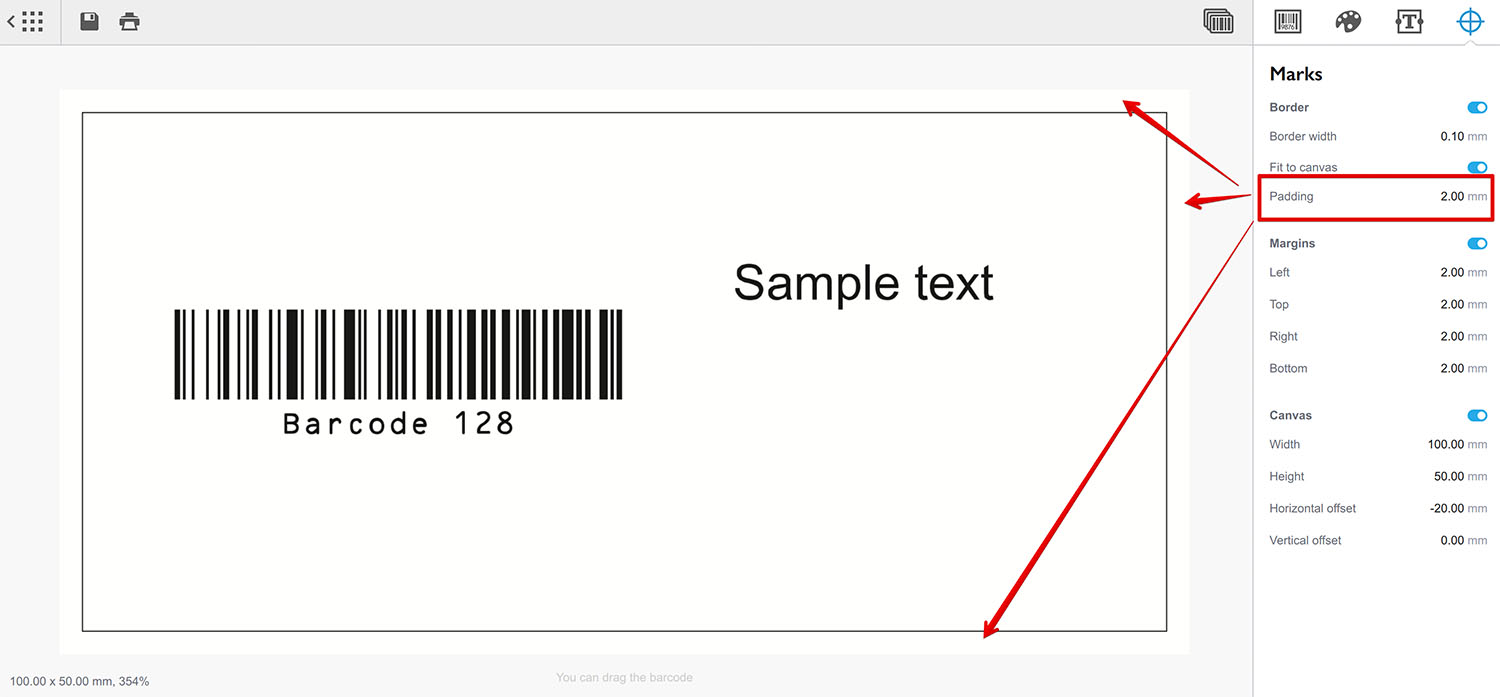
Так можно оставить пространство вокруг рамки для дизайна или в качестве выпуска за обрез.
Больше Информации о Barcode
Инсталляция
- Инсталляция — как установить Barcode;
- Активация Лицензии — как активировать Barcode.
Основы
- Интерфейс — подробное описание интерфейса Barcode;
- Управление штрих-кодами — добавление, переименование, клонирование и удаление;
- Импорт штрих-кодов — импорт изображений штрих-кодов;
- Пользовательские тексты — добавление текстовых элементов к штрих-кодам;
- Панель меток — настройка рамки, полей и холста;
- Ширина штрихов — компенсация растекания краски;
- Свободная зона — обеспечение хорошего сканирования;
- Использование Цветов — раскрашиваем штрих-коды и тексты.
Штрих-коды EAN
- Создание Штрих–кодов EAN–13 — типовые коды для магазинов;
- Калькулятор EAN–13 — как вычислить контрольную цифру EAN–13.
Штрих-коды UPC
- Создание Штрих–кодов UPC–A — как создавать штрих–коды UPC–A;
- Создание UPC-E — как создавать штрих-коды UPC-E;
- Калькулятор UPC–A — вычисление контрольного разряда UPC–A.
Штрих-коды NDC
- Штрих-коды NDC — о штрих-кодах NDC и их создании;
- Калькулятор NDC — вычисление контрольной цифры NDC.
QR Коды
- QR-код — как создавать и настраивать популярные 2D-коды;
- QR-код с картинкой — добавление изображения в QR-код.
Другие Штрих-коды
- Генератор ISBN — как создавать штрих-коды ISBN;
- Штрих-код BC412 — для идентификации кремниевых пластин;
Экспорт
- Прозрачные штрих-коды — штрих-коды с прозрачным фоном;
- Штрих-коды PNG — экспорт в формат PNG;
- Векторные штрих-коды — экспорт в векторные форматы;
- Имена файлов — пользовательские имена для экспорта.
Автоматизация
- Пакетная Генерация — создаем много штрих–кодов разом;
- Работа из Командной Строки — создание штрих–кодов из консоли.
Другое
- Саморисующийся SVG — рисование QR-кодов в браузере одним SVG-файлом;
- Ненастоящие штрих-коды — нужен случайный штрих-код-заглушка?
- Другие типы штрих-кодов — история и особенности менее известных форматов;
- Локализация — учим Barcode говорить на вашем языке.