


Штрих-коды в формате PNG
PNG — это растровый формат без потерь, поддерживаемый большинством графических редакторов и браузеров. Его возможности делают его, вероятно, лучшим растровым форматом для штрих-кодов, если только они не предназначены для печати. В последнем случае стоит рассмотреть векторный формат.
Создание тестового штрих-кода
Сначала создадим тестовый штрих-код: запустите Barcode Generator и выберите любой имеющийся или создайте новый кнопкой “plus”. Затем откройте его для редактирования. Должно получиться примерно так:
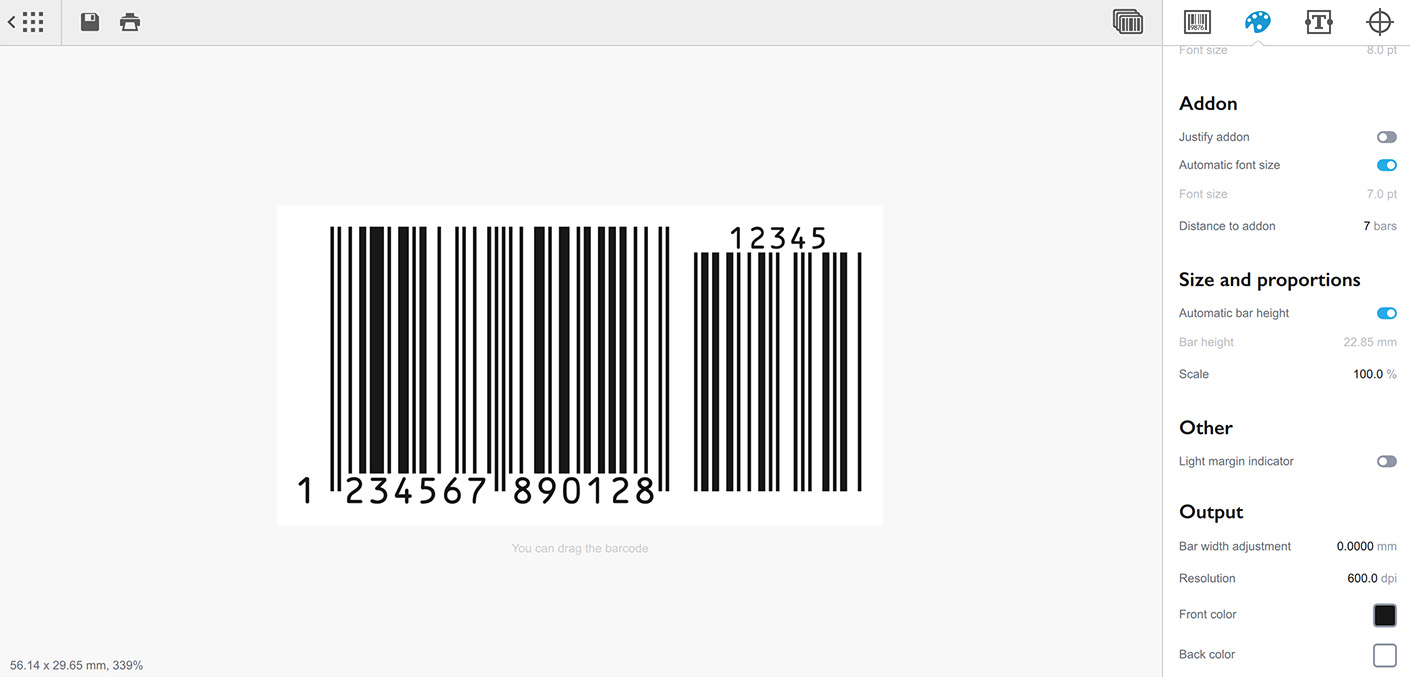
Настройте сам штрих-код с помощью правой панели. Одна из опций, которую также стоит настроить — цвета штрих-кода: это делается внизу второй вкладки справа. Можно даже сделать фон штрих-кода прозрачным, так как формат PNG поддерживает прозрачность.
Разрешение вывода
Размер штрих-кода измеряется в миллиметрах или дюймах, но растровые форматы (включая PNG) этого не поддерживают. Они работают с пикселями, и здесь на помощь приходит DPI. DPI расшифровывается как “dots per inch” и указывает программе, сколько пикселей использовать на каждый дюйм графики.
Стандартное значение DPI для мониторов — 72, но современные дисплеи высокой плотности имеют DPI от 144 и выше. Стандарт для печати — 300 или 600.
Настроить DPI можно рядом с цветами штрих-кода с помощью параметра Resolution, и это повлияет на разрешение создаваемых изображений. Параметр применяется только к растровой графике, и рекомендуется по умолчанию устанавливать 300, а затем корректировать при необходимости.
Сохранение штрих-кода в PNG
Самый простой способ создать штрих-код в PNG — нажать кнопку Save на панели инструментов и выбрать формат PNG:
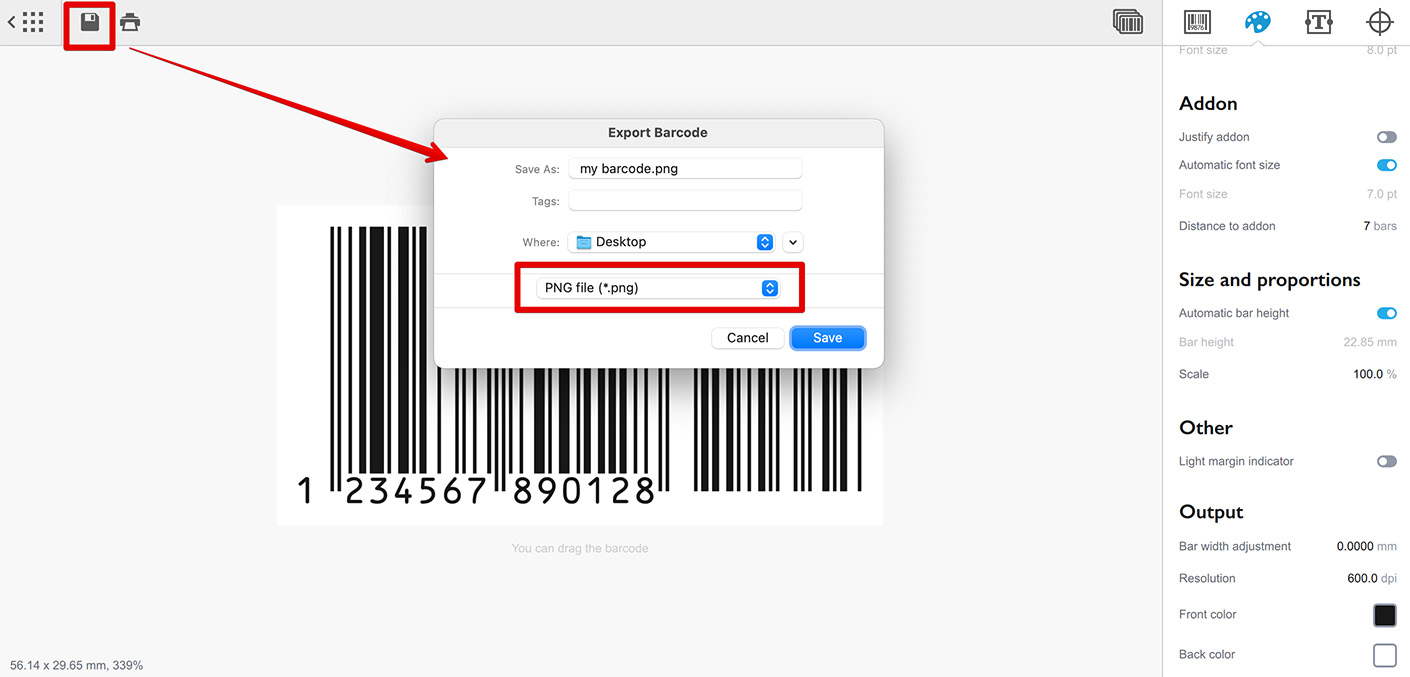
Также можно использовать сочетание Control/Command-S или меню File → Export. Обратите внимание: в меню два пункта Export — один использует последнее имя сохранения, другой формирует имя на основе данных штрих-кода.
Сохранив штрих-код, загрузите PNG-файл в нужное приложение и убедитесь, что все свойства, такие как цвета и фон, на месте.
Другие способы экспорта в PNG
Barcode Generator предлагает и другие методы экспорта, но не все они поддерживаются всеми приложениями. Если они работают, это может сэкономить время, так что попробуйте.
Методы: перетаскивание и копирование в буфер обмена. Для перетаскивания просто щёлкните по штрих-коду в редакторе и перемещайте мышь, не отпуская кнопку. Штрих-код будет перетаскиваться, и вы можете переместить его в нужное приложение. Копирование ещё проще: нажмите Control/Command-C или Edit → Copy, затем переключитесь в другое приложение и вставьте штрих-код как обычный текст или изображение.
Чтобы использовать PNG для перетаскивания или копирования, нужно настроить это в параметрах. Откройте окно настроек:
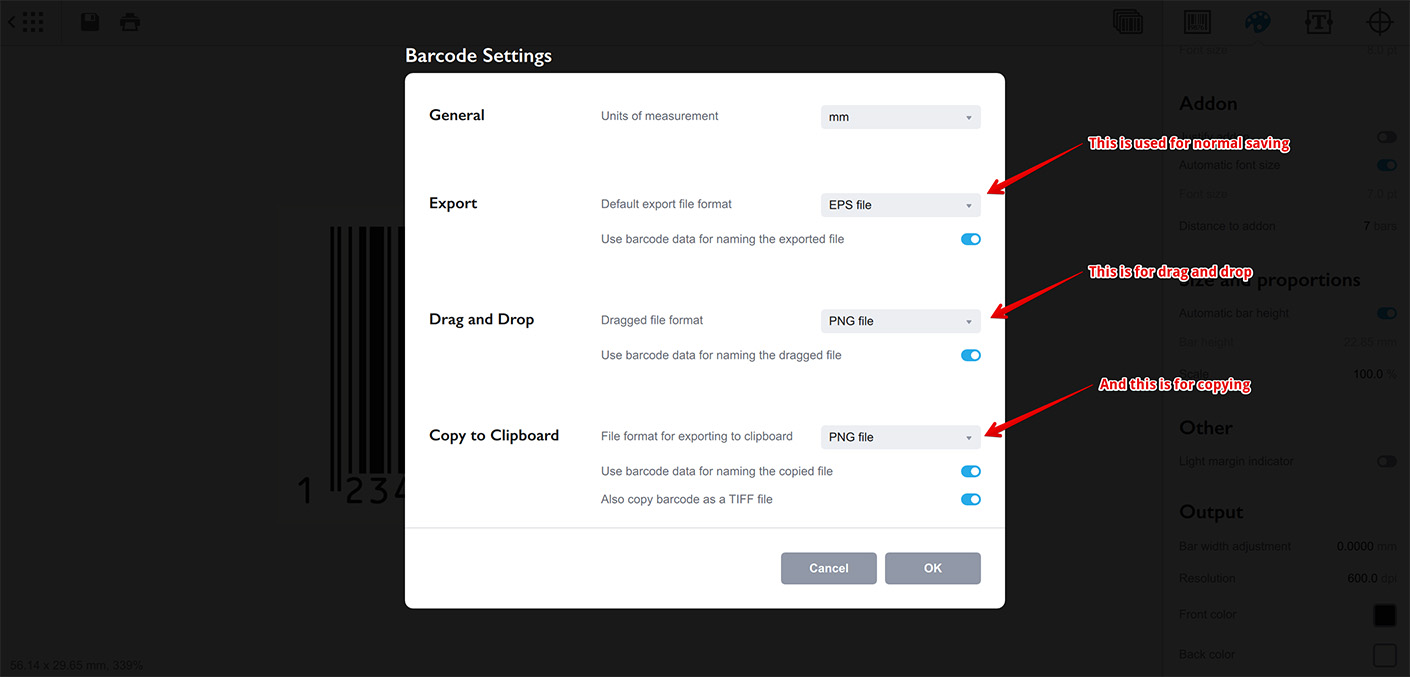
Две нужные секции: “Drag and Drop” и “Copy to Clipboard” — убедитесь, что в обеих выбран формат PNG. Опцию “Also copy as TIFF” можно отключить, она полезна только для векторных форматов.
Теперь можно попробовать оба метода экспорта PNG и проверить, работают ли они с вашим ПО. Помните, что всегда можно вернуться к простому сохранению через File → Export.
Больше Информации о Barcode
Инсталляция
- Инсталляция — как установить Barcode;
- Активация Лицензии — как активировать Barcode.
Основы
- Интерфейс — подробное описание интерфейса Barcode;
- Управление штрих-кодами — добавление, переименование, клонирование и удаление;
- Импорт штрих-кодов — импорт изображений штрих-кодов;
- Пользовательские тексты — добавление текстовых элементов к штрих-кодам;
- Панель меток — настройка рамки, полей и холста;
- Ширина штрихов — компенсация растекания краски;
- Свободная зона — обеспечение хорошего сканирования;
- Использование Цветов — раскрашиваем штрих-коды и тексты.
Штрих-коды EAN
- Создание Штрих–кодов EAN–13 — типовые коды для магазинов;
- Калькулятор EAN–13 — как вычислить контрольную цифру EAN–13.
Штрих-коды UPC
- Создание Штрих–кодов UPC–A — как создавать штрих–коды UPC–A;
- Создание UPC-E — как создавать штрих-коды UPC-E;
- Калькулятор UPC–A — вычисление контрольного разряда UPC–A.
Штрих-коды NDC
- Штрих-коды NDC — о штрих-кодах NDC и их создании;
- Калькулятор NDC — вычисление контрольной цифры NDC.
QR Коды
- QR-код — как создавать и настраивать популярные 2D-коды;
- QR-код с картинкой — добавление изображения в QR-код.
Другие Штрих-коды
- Генератор ISBN — как создавать штрих-коды ISBN;
- Штрих-код BC412 — для идентификации кремниевых пластин;
Экспорт
- Прозрачные штрих-коды — штрих-коды с прозрачным фоном;
- Штрих-коды PNG — экспорт в формат PNG;
- Векторные штрих-коды — экспорт в векторные форматы;
- Имена файлов — пользовательские имена для экспорта.
Автоматизация
- Пакетная Генерация — создаем много штрих–кодов разом;
- Работа из Командной Строки — создание штрих–кодов из консоли.
Другое
- Саморисующийся SVG — рисование QR-кодов в браузере одним SVG-файлом;
- Ненастоящие штрих-коды — нужен случайный штрих-код-заглушка?
- Другие типы штрих-кодов — история и особенности менее известных форматов;
- Локализация — учим Barcode говорить на вашем языке.