


QR-код
QR-коды (Quick Response) широко используются в маркетинге, для входа на сайты, отслеживания документов и материалов, а также во множестве других применений.
Код был разработан японской компанией Denso в 1994 году. По данным Denso, напечатанный QR-код, даже будучи загрязнённым, может быть восстановлен для отражения исходных данных.
Если вам нужен разовый QR-код, воспользуйтесь нашим бесплатным онлайн-генератором QR-кодов.
Создание QR-кодов
QR-код легко создать в приложении Barcode, выбрав его во всплывающем меню по кнопке Plus в левом нижнем углу окна.
Создав код, дважды щёлкните по нему, чтобы открыть редактор:
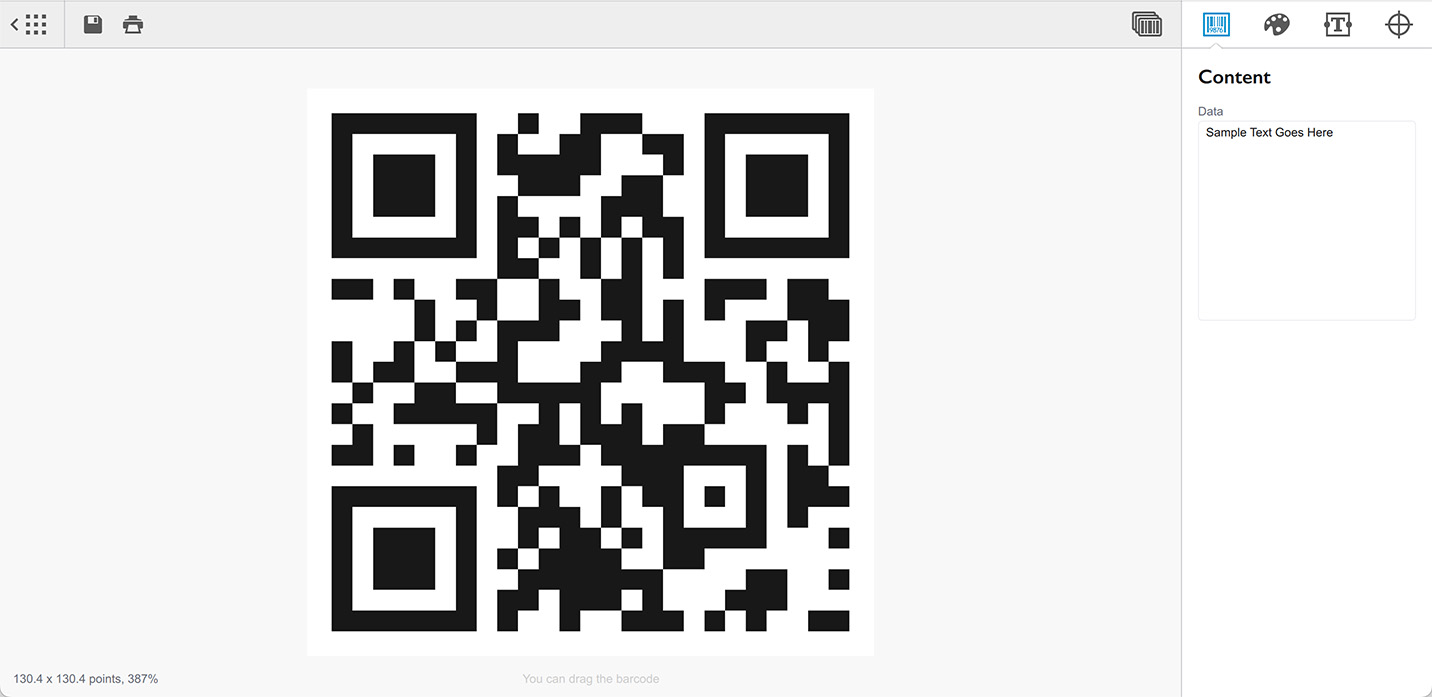
Сам код отображается слева, а его содержимое в текстовом виде — справа. Данные можно редактировать, и штрих-код будет отражать изменения.
Приложение поддерживает и другие QR-коды: код Wi-Fi сети, V-Card, платёжный код и т.д. Их также можно создавать через кнопку Plus и редактировать аналогично. Разница лишь в том, что правая панель будет содержать разные поля данных, специфичные для конкретного типа QR-кода.
Параметры QR-кода
На вкладке Parameters справа можно настроить ряд дополнительных опций:
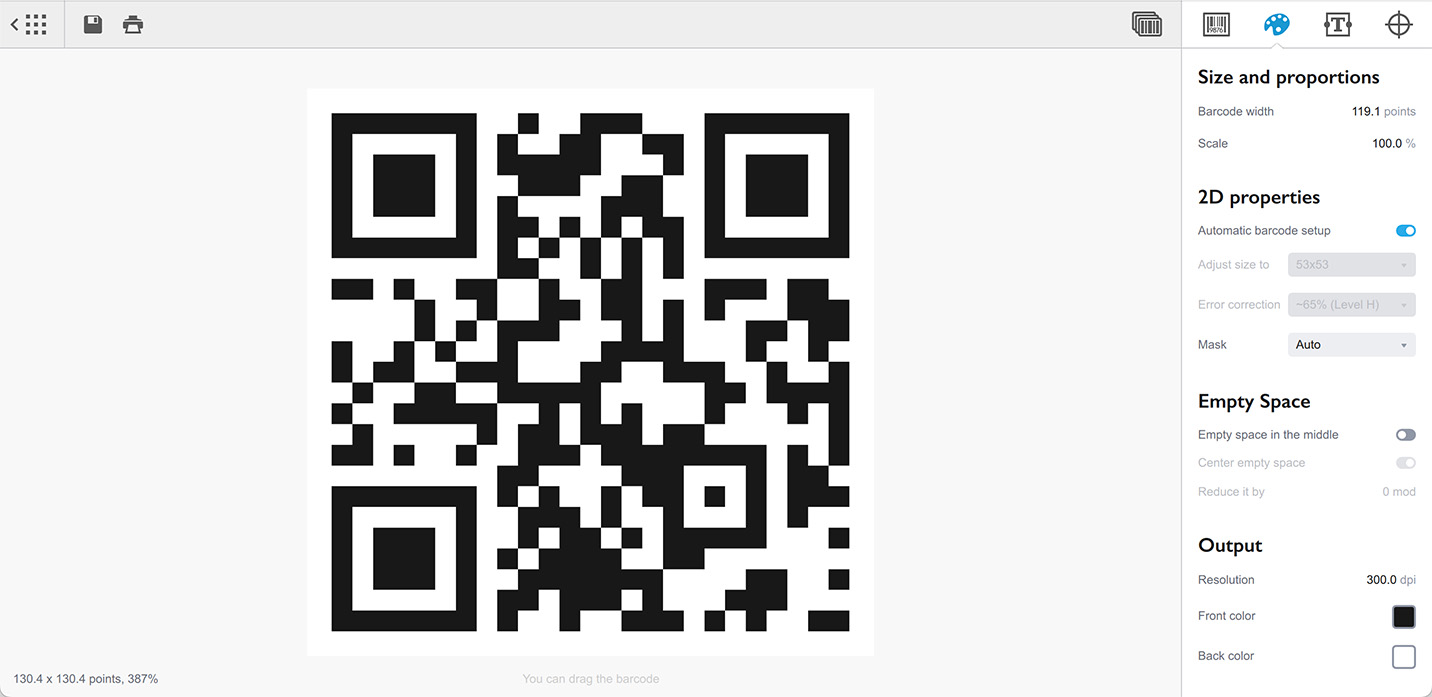
Верхняя группа Size and proportions стандартна и практически такая же, как для других штрих-кодов: здесь настраиваются размер и масштаб. Секции Output и Notes внизу тоже стандартны. Отличие — в секциях посередине.
Автоматическая настройка штрих-кода
Первая опция — Automatic barcode setup. QR-коды могут содержать довольно много данных, и чем больше данных, тем они детальнее. С другой стороны, хочется, чтобы элементы QR-кода были как можно крупнее для упрощения сканирования и снижения ошибок.
При автоматической настройке программа старается минимизировать количество модулей (точек) в QR-коде, чтобы каждый элемент был максимально крупным в пределах заданных размеров. Вы заметите, что число элементов увеличивается при вводе более длинных данных и уменьшается при сокращении содержимого. Так программа оптимизирует штрих-код для упрощения сканирования. В автоматическом режиме уровень коррекции ошибок установлен в “Low”, обеспечивая около 20% избыточности. Обычно этого достаточно, и для простого QR-кода можно смело оставить значение по умолчанию.
Размер QR-кода
Если отключить автоматическую настройку, размер штрих-кода можно настроить вручную. Минимальный размер QR-кода — 21x21 модулей (модуль — это, по сути, точка, из которых состоит QR-код). Максимальный — 177x177 модулей. Размеры увеличиваются с шагом в 4 модуля, так что следующий после 21x21 — 25x25 и так далее.
Размер можно выбрать из выпадающего списка.
Если после изменения размера код стал пустым, это значит, что введённое содержимое невозможно закодировать в таком количестве модулей. Увеличьте размер штрих-кода.
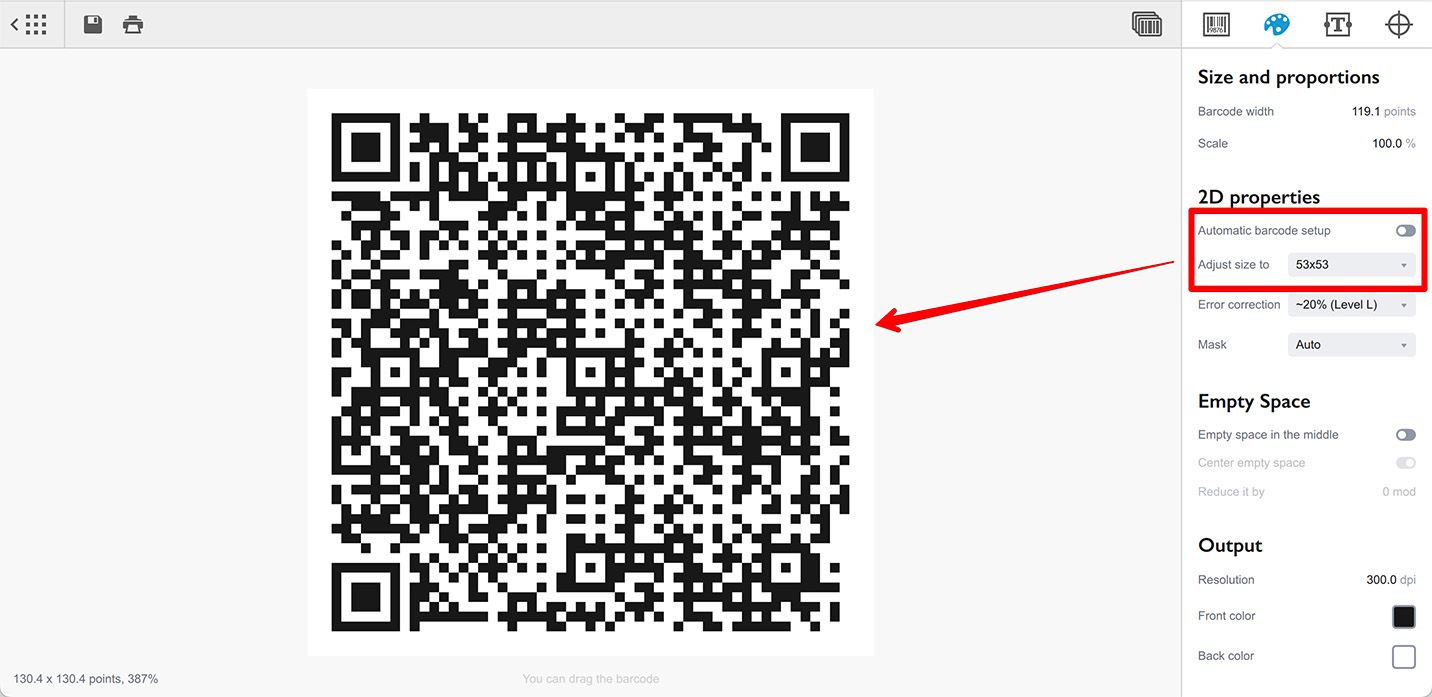
На скриншоте QR-код вручную настроен на разрешение 53x53 модуля, но содержит тот же текст, что и выше. Попробуйте отсканировать их телефоном, чтобы убедиться.
Обычно нет необходимости вручную менять размер QR-кода, если только не требуется задать особый уровень коррекции ошибок или встроить изображение (см. ниже).
Коррекция ошибок
Ещё одна опция, становящаяся доступной при отключении автоматической настройки — Error correction. Здесь можно настроить, сколько избыточности добавить к данным штрих-кода, чтобы сделать его более устойчивым к пятнам, царапинам и другим проблемам, мешающим корректному сканированию.
По умолчанию добавляется 20% избыточности, но при необходимости можно добавить больше. Чем больше избыточности, тем детальнее становится QR-код, так что если код исчезает — увеличьте размер, так как текущий не вмещает все необходимые данные.
Опять же, вряд ли потребуется менять это вручную, если только вы не планируете встроить изображение в QR-код (см. ниже).
Маска
Следующее настраиваемое свойство — Mask. Маска — это возможность QR-кода, позволяющая кодам с одинаковыми настройками, содержимым, размером и уровнем коррекции ошибок выглядеть по-разному.
Вот восемь кодов, у которых все параметры одинаковы, кроме маски. Видно, что все они выглядят по-разному при одинаковом содержимом:
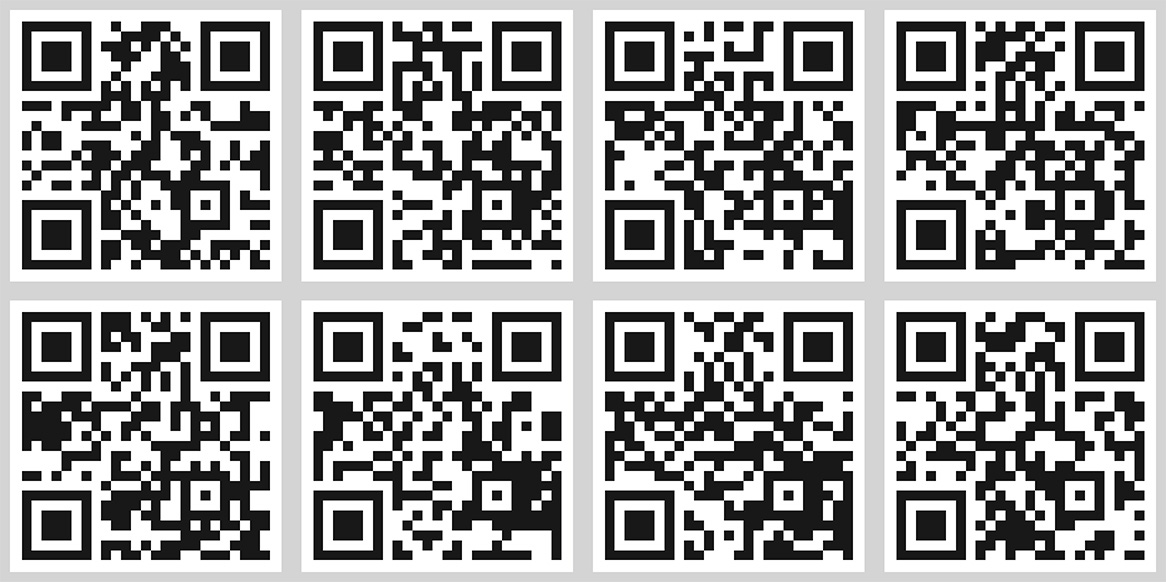
Маски существуют в основном по техническим причинам. Они управляют узором модулей (точек) штрих-кода и позволяют выбрать наилучший. С технической точки зрения, лучший узор — тот, что даёт примерно равное соотношение чёрных и белых модулей.
Если Mask установлен в Auto, программа переберёт все маски и выберет наилучшую по соотношению чёрного и белого. Можно переопределить маску вручную, например, если конкретная маска даёт лучший внешний вид. Несмотря на критерий 50/50, все 8 QR-кодов корректны и могут заменять друг друга без последствий для сканирования или достоверности данных.
Добавление пустого пространства
Это нужно, если вы хотите разместить логотип или другое изображение в центре QR-кода.
Хотя звучит просто, это требует хорошего понимания информации выше и некоторых дополнительных деталей, поэтому у нас есть отдельный урок:
См. урок “QR-код с изображением”…
Дополнительная информация
Если хотите узнать больше о внутреннем устройстве QR-кодов, есть хорошая серия статей: QR Codes Variety.
Рекомендуем прочитать все части для лучшего понимания QR-кодов, особенно если вы планируете встраивать в них изображения.
Больше Информации о Barcode
Инсталляция
- Инсталляция — как установить Barcode;
- Активация Лицензии — как активировать Barcode.
Основы
- Интерфейс — подробное описание интерфейса Barcode;
- Управление штрих-кодами — добавление, переименование, клонирование и удаление;
- Импорт штрих-кодов — импорт изображений штрих-кодов;
- Пользовательские тексты — добавление текстовых элементов к штрих-кодам;
- Панель меток — настройка рамки, полей и холста;
- Ширина штрихов — компенсация растекания краски;
- Свободная зона — обеспечение хорошего сканирования;
- Использование Цветов — раскрашиваем штрих-коды и тексты.
Штрих-коды EAN
- Создание Штрих–кодов EAN–13 — типовые коды для магазинов;
- Калькулятор EAN–13 — как вычислить контрольную цифру EAN–13.
Штрих-коды UPC
- Создание Штрих–кодов UPC–A — как создавать штрих–коды UPC–A;
- Создание UPC-E — как создавать штрих-коды UPC-E;
- Калькулятор UPC–A — вычисление контрольного разряда UPC–A.
Штрих-коды NDC
- Штрих-коды NDC — о штрих-кодах NDC и их создании;
- Калькулятор NDC — вычисление контрольной цифры NDC.
QR Коды
- QR-код — как создавать и настраивать популярные 2D-коды;
- QR-код с картинкой — добавление изображения в QR-код.
Другие Штрих-коды
- Генератор ISBN — как создавать штрих-коды ISBN;
- Штрих-код BC412 — для идентификации кремниевых пластин;
Экспорт
- Прозрачные штрих-коды — штрих-коды с прозрачным фоном;
- Штрих-коды PNG — экспорт в формат PNG;
- Векторные штрих-коды — экспорт в векторные форматы;
- Имена файлов — пользовательские имена для экспорта.
Автоматизация
- Пакетная Генерация — создаем много штрих–кодов разом;
- Работа из Командной Строки — создание штрих–кодов из консоли.
Другое
- Саморисующийся SVG — рисование QR-кодов в браузере одним SVG-файлом;
- Ненастоящие штрих-коды — нужен случайный штрих-код-заглушка?
- Другие типы штрих-кодов — история и особенности менее известных форматов;
- Локализация — учим Barcode говорить на вашем языке.