


Свободная зона
Штрих-коды сканируются автоматически компьютерами, которым нужно распознать, что объект перед камерой действительно является штрих-кодом. Существует два типа сканеров: лазерные и на основе камер. Первые пропускают лазерный луч и считывают отражённый свет, вторые получают видео поверхности и анализируют его для поиска штрих-кода.
Общее для обоих типов: штрих-код должен выделяться на фоне другой графики, чтобы его можно было обнаружить. Свободная зона помогает гарантировать, что штрих-код не перекрывается окружающим изображением.
Так что же такое свободная зона?
Свободная зона (Quiet Zone) — это пространство вокруг штрих-кода, свободное от графики. Оно не содержит изображений и имеет тот же цвет, что и фон штрих-кода: обычно белый, если штрих-код чёрный. Иногда чёрный, если штрих-код инвертирован и отображается белым, но главное — это должна быть ровная однотонная поверхность, контрастная самому штрих-коду. Пример свободной зоны на реальных штрих-кодах:
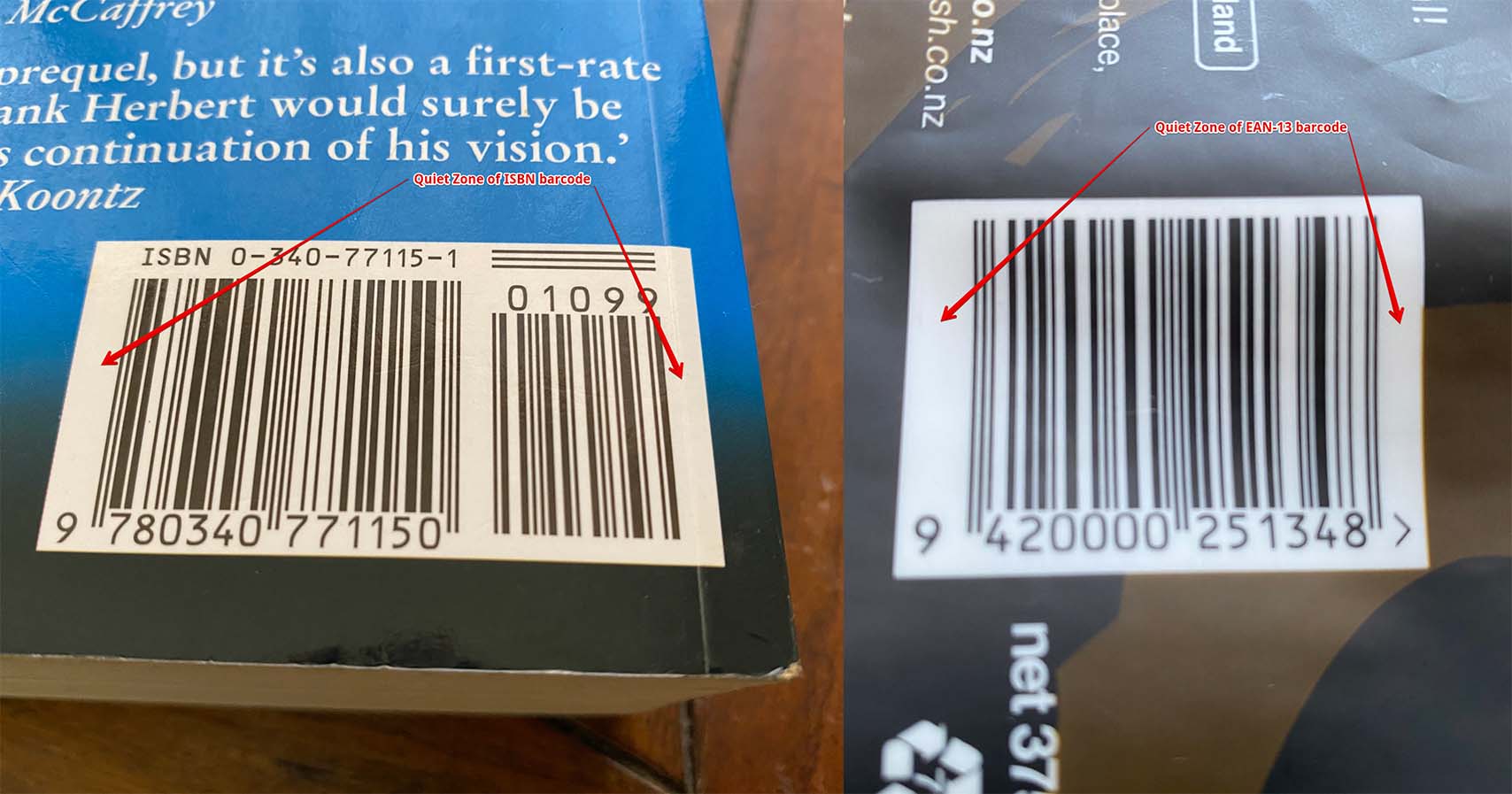
Для одномерных штрих-кодов, таких как EAN, UPC, ISBN, Code-128 и других, свободная зона должна быть слева и справа от штрихов, так как сканирование происходит в этом направлении. Для двумерных, таких как QR-коды, AZtec и др., свободная зона должна окружать штрих-код со всех сторон, включая верх и низ.
Индикатор светлого поля
Допустим, мы разработали такой макет штрих-кода EAN-13:
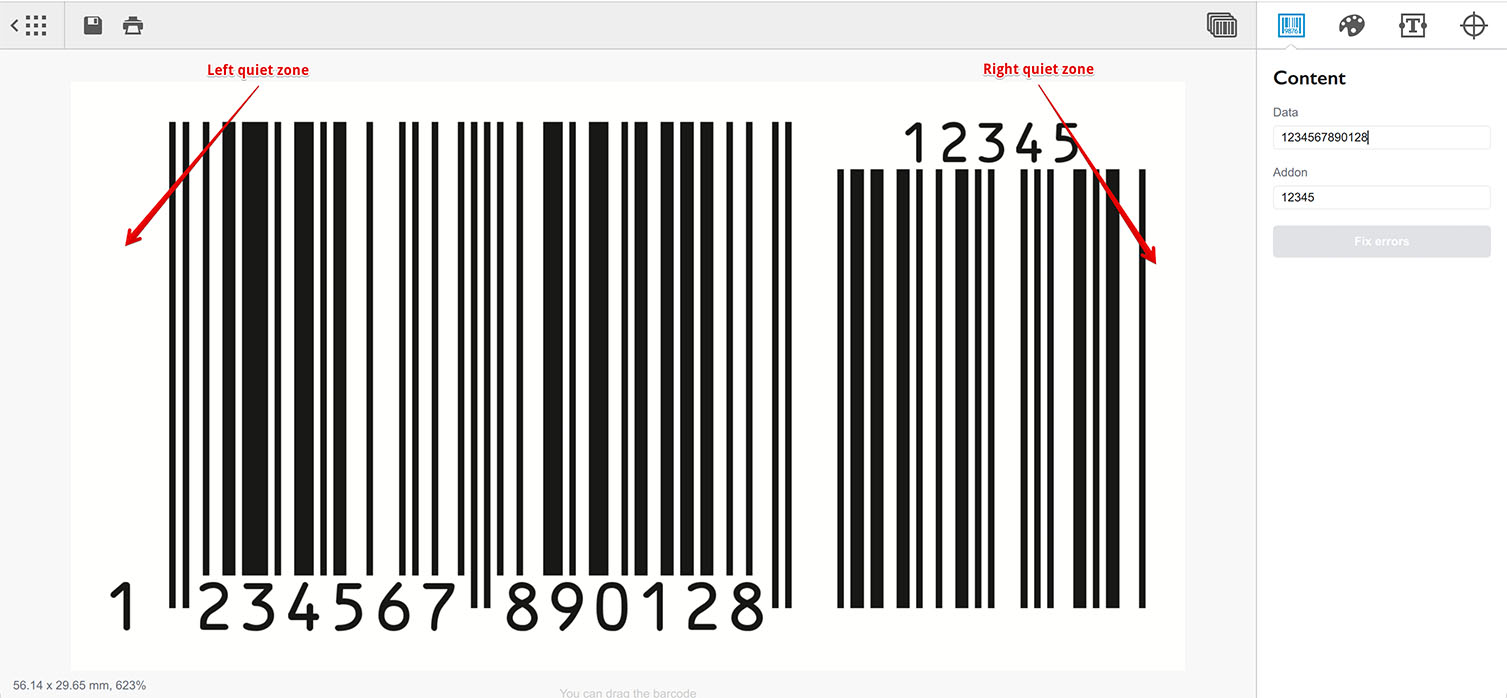
Свободные зоны есть слева и справа, так что всё должно быть в порядке. Однако, поскольку справа нет другой графики, другой дизайнер может разместить элемент слишком близко, игнорируя свободную зону справа:
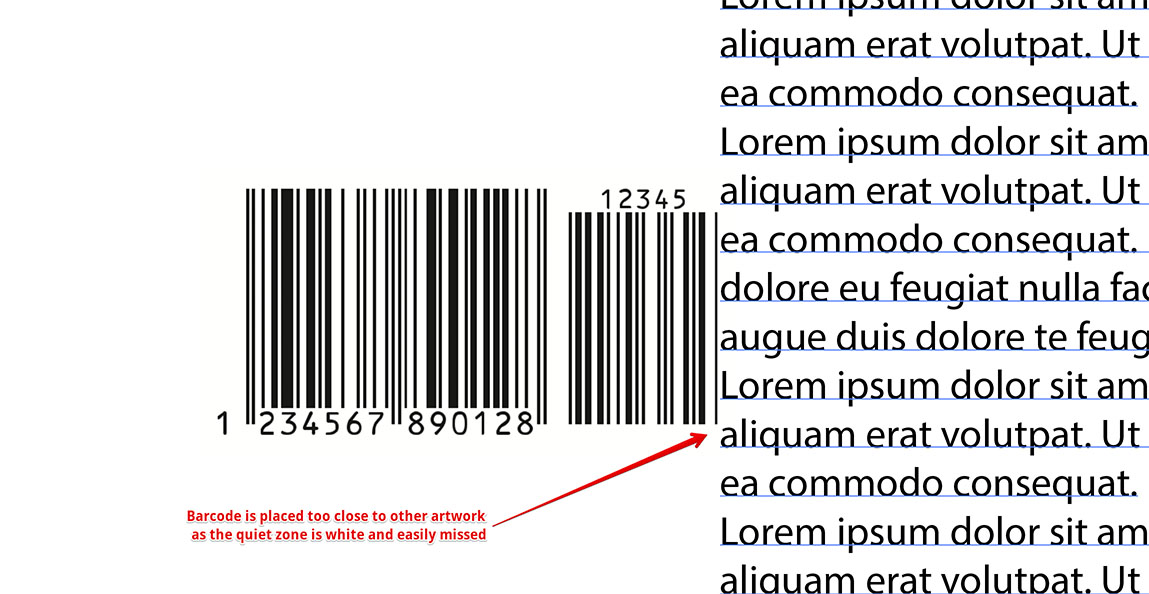
Чтобы избежать таких ошибок, используется индикатор светлого поля (light margin indicator). Это символ ">", добавляемый справа от штрих-кода, чтобы гарантировать сохранность свободной зоны:
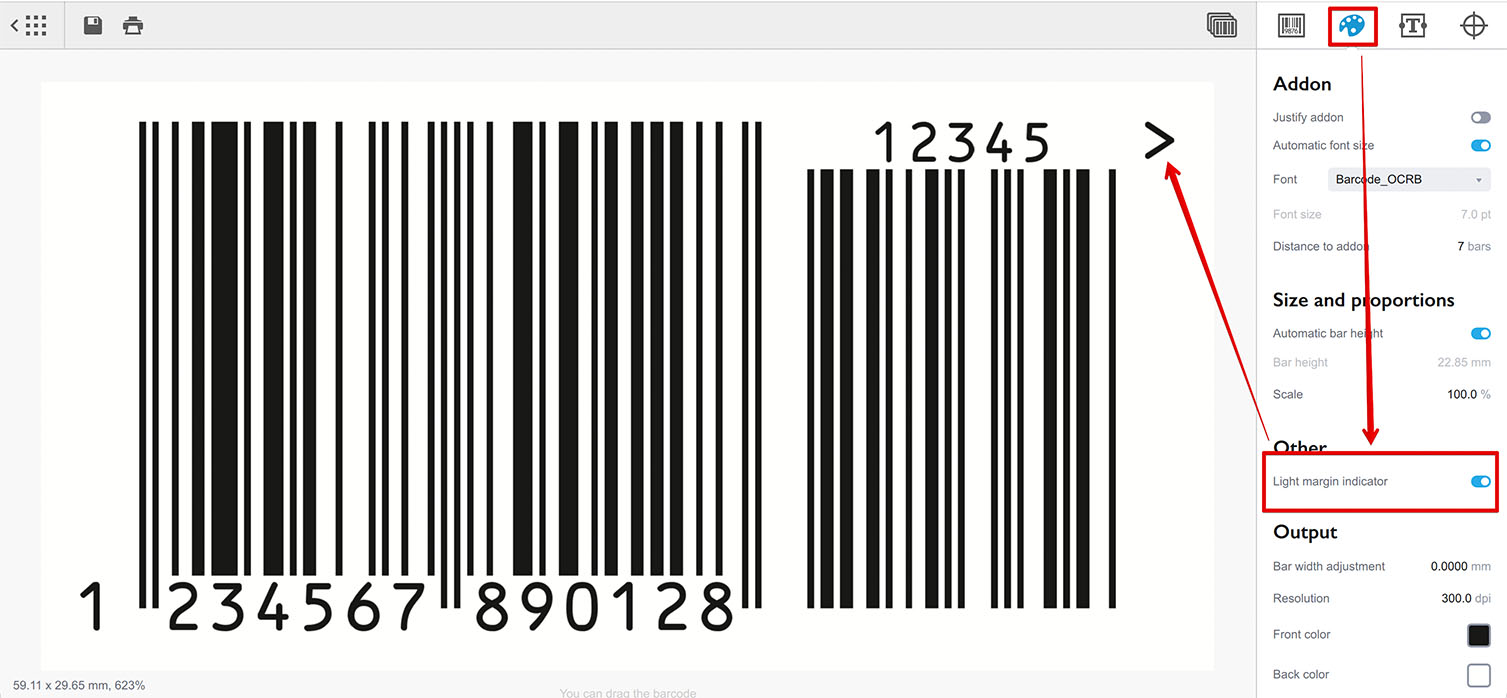
Теперь при добавлении штрих-кода в сложный макет индикатор напомнит, что свободную зону нужно оставить нетронутой:
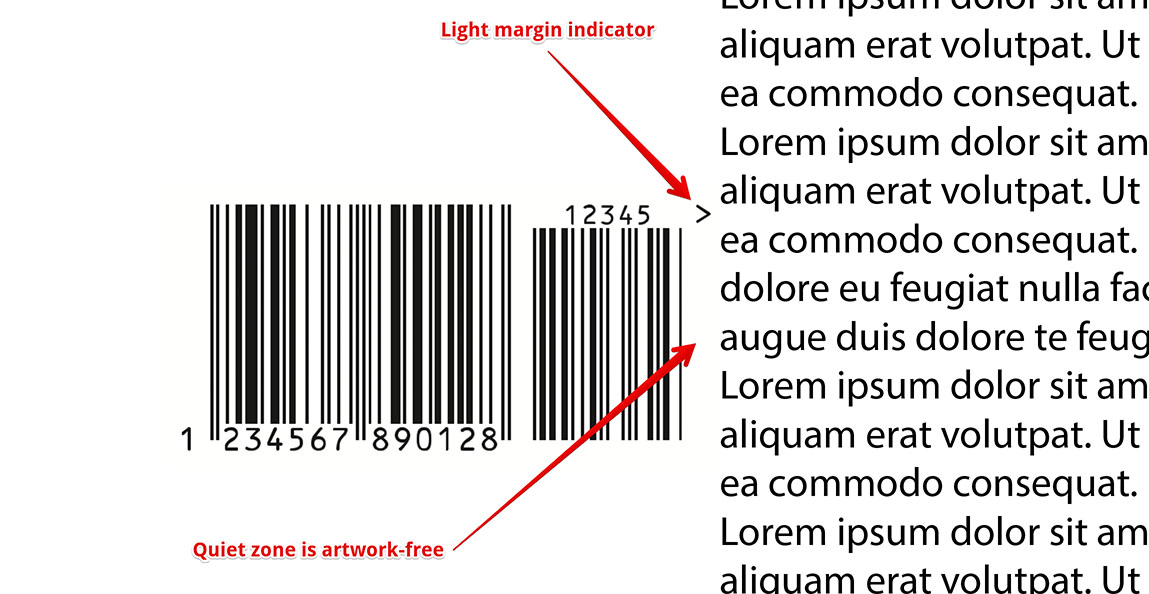
Теперь свободная зона справа свободна от графики благодаря индикатору светлого поля.
Использование индикатора светлого поля
Индикатор нужен не всегда. Например, штрих-коды UPC-A спроектированы так, что первая и последняя цифры находятся слева и справа от штрихов, фактически выполняя роль индикаторов.
У EAN-13, который мы использовали выше, первая цифра отображается слева от штрих-кода, так что левая свободная зона автоматически “защищена” и вряд ли будет занята графикой.
Некоторые другие штрих-коды (например, EAN-8) не имеют цифр за пределами штрихов, поэтому индикаторы добавляются с обеих сторон:
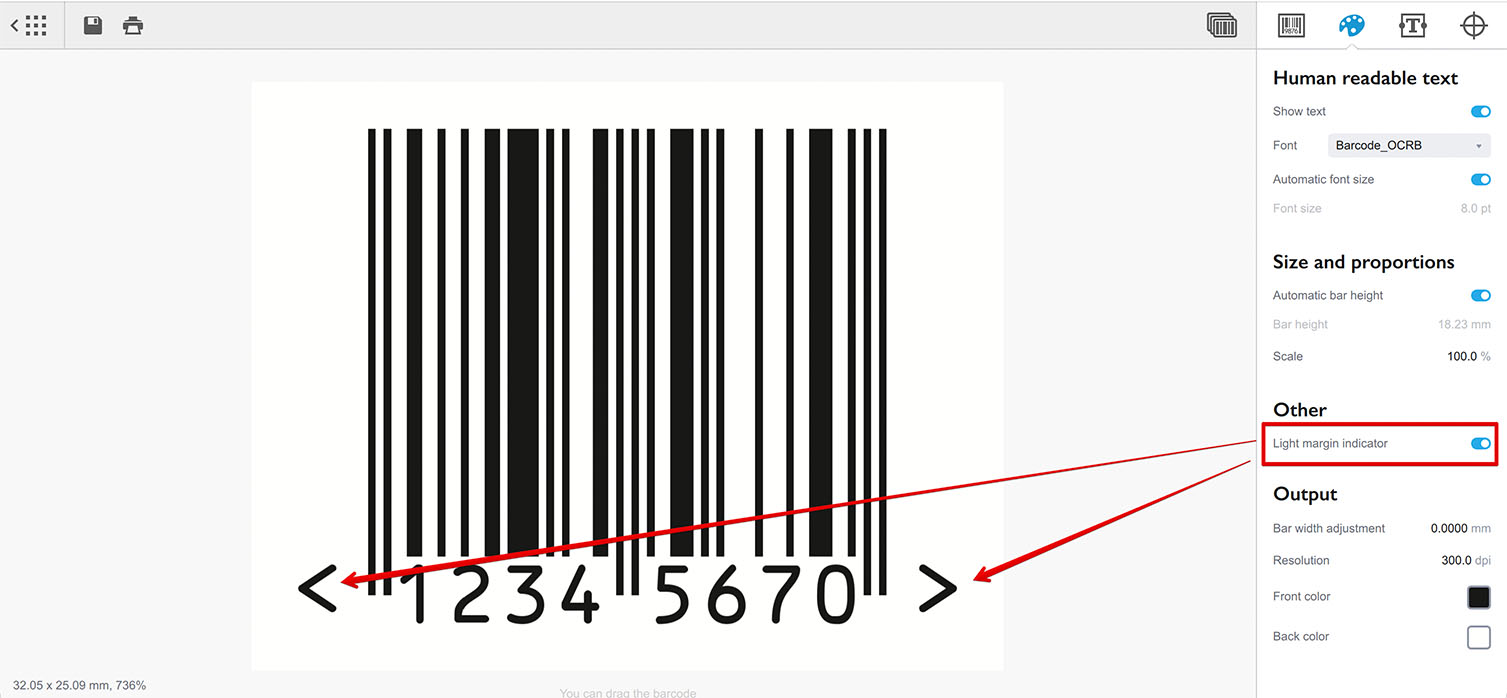
Да, левый индикатор отображается с противоположным знаком: "<".
Размер свободной зоны
Следующий очевидный вопрос: сколько места резервировать? Ответ зависит от символики, поскольку стандарты определяют точные значения для каждой. Например, стандарт EAN-13 определяет левую свободную зону как 3,63 мм, а правую — как 2,31 мм.
Проверьте спецификацию вашей символики для точного размера свободной зоны!
В целом правило простое: чем больше свободная зона — тем лучше. Это гарантирует, что у сканера будет достаточно чистого пространства для обнаружения штрих-кода поверх графики.
Настройка свободной зоны в Barcode
Если у нужного штрих-кода есть опция индикатора светлого поля, как мы настроили выше, то просто включите её. Программа автоматически вычислит поля, достаточные для конкретной символики, и расширит изображение, включив свободное пространство вместе с индикатором.
Если опции индикатора нет, как у большинства 2D-штрих-кодов, свободную зону можно добавить с помощью параметра Margins на панели меток:
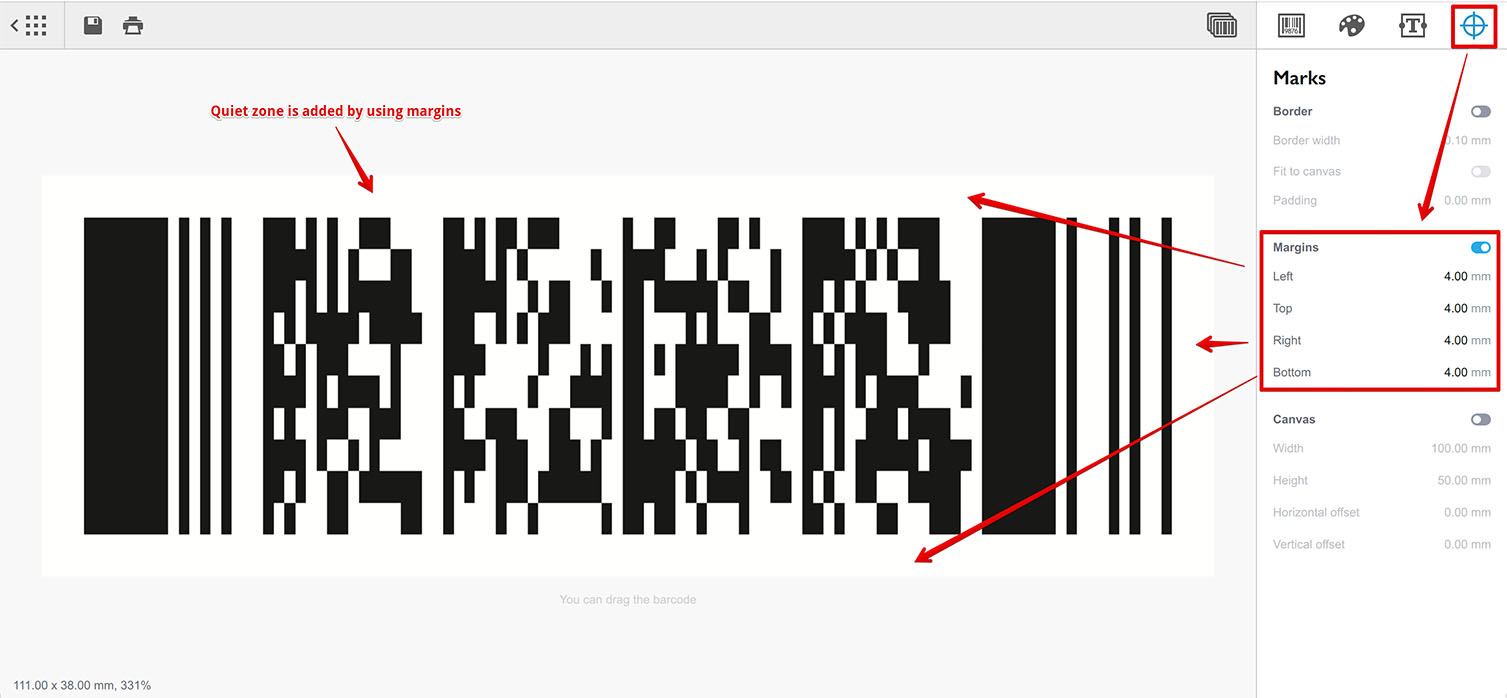
Здесь мы настроили поле 4 мм вокруг штрих-кода, чтобы сканер имел достаточно пустого пространства для обнаружения. Можно добавить рамку или пользовательские текстовые элементы, чтобы свободное пространство не было упущено при использовании штрих-кода.
Больше Информации о Barcode
Инсталляция
- Инсталляция — как установить Barcode;
- Активация Лицензии — как активировать Barcode.
Основы
- Интерфейс — подробное описание интерфейса Barcode;
- Управление штрих-кодами — добавление, переименование, клонирование и удаление;
- Импорт штрих-кодов — импорт изображений штрих-кодов;
- Пользовательские тексты — добавление текстовых элементов к штрих-кодам;
- Панель меток — настройка рамки, полей и холста;
- Ширина штрихов — компенсация растекания краски;
- Свободная зона — обеспечение хорошего сканирования;
- Использование Цветов — раскрашиваем штрих-коды и тексты.
Штрих-коды EAN
- Создание Штрих–кодов EAN–13 — типовые коды для магазинов;
- Калькулятор EAN–13 — как вычислить контрольную цифру EAN–13.
Штрих-коды UPC
- Создание Штрих–кодов UPC–A — как создавать штрих–коды UPC–A;
- Создание UPC-E — как создавать штрих-коды UPC-E;
- Калькулятор UPC–A — вычисление контрольного разряда UPC–A.
Штрих-коды NDC
- Штрих-коды NDC — о штрих-кодах NDC и их создании;
- Калькулятор NDC — вычисление контрольной цифры NDC.
QR Коды
- QR-код — как создавать и настраивать популярные 2D-коды;
- QR-код с картинкой — добавление изображения в QR-код.
Другие Штрих-коды
- Генератор ISBN — как создавать штрих-коды ISBN;
- Штрих-код BC412 — для идентификации кремниевых пластин;
Экспорт
- Прозрачные штрих-коды — штрих-коды с прозрачным фоном;
- Штрих-коды PNG — экспорт в формат PNG;
- Векторные штрих-коды — экспорт в векторные форматы;
- Имена файлов — пользовательские имена для экспорта.
Автоматизация
- Пакетная Генерация — создаем много штрих–кодов разом;
- Работа из Командной Строки — создание штрих–кодов из консоли.
Другое
- Саморисующийся SVG — рисование QR-кодов в браузере одним SVG-файлом;
- Ненастоящие штрих-коды — нужен случайный штрих-код-заглушка?
- Другие типы штрих-кодов — история и особенности менее известных форматов;
- Локализация — учим Barcode говорить на вашем языке.