


Прозрачные штрих-коды
Большинство руководств по штрих-кодам рекомендуют делать их максимально контрастными. Чёрный на белом упрощает сканирование, особенно при слабом освещении или в других сложных условиях.
Однако иногда нужно разместить штрих-код поверх графики, и тогда требуется прозрачность. Прозрачный штрих-код — это фактически штрих-код с прозрачным фоном. Этот урок показывает, как управлять фоном в программе для создания штрих-кодов.
Настройка цветов штрих-кода
Начнём с создания простого штрих-кода EAN-13: запустите Barcode Generator и щёлкните по шаблону EAN-13. Если его нет, создайте кнопкой “+” или используйте любой другой — настройка цветов одинакова для всех символик. Откройте штрих-код для редактирования, перейдите на вторую вкладку справа и прокрутите в самый низ:
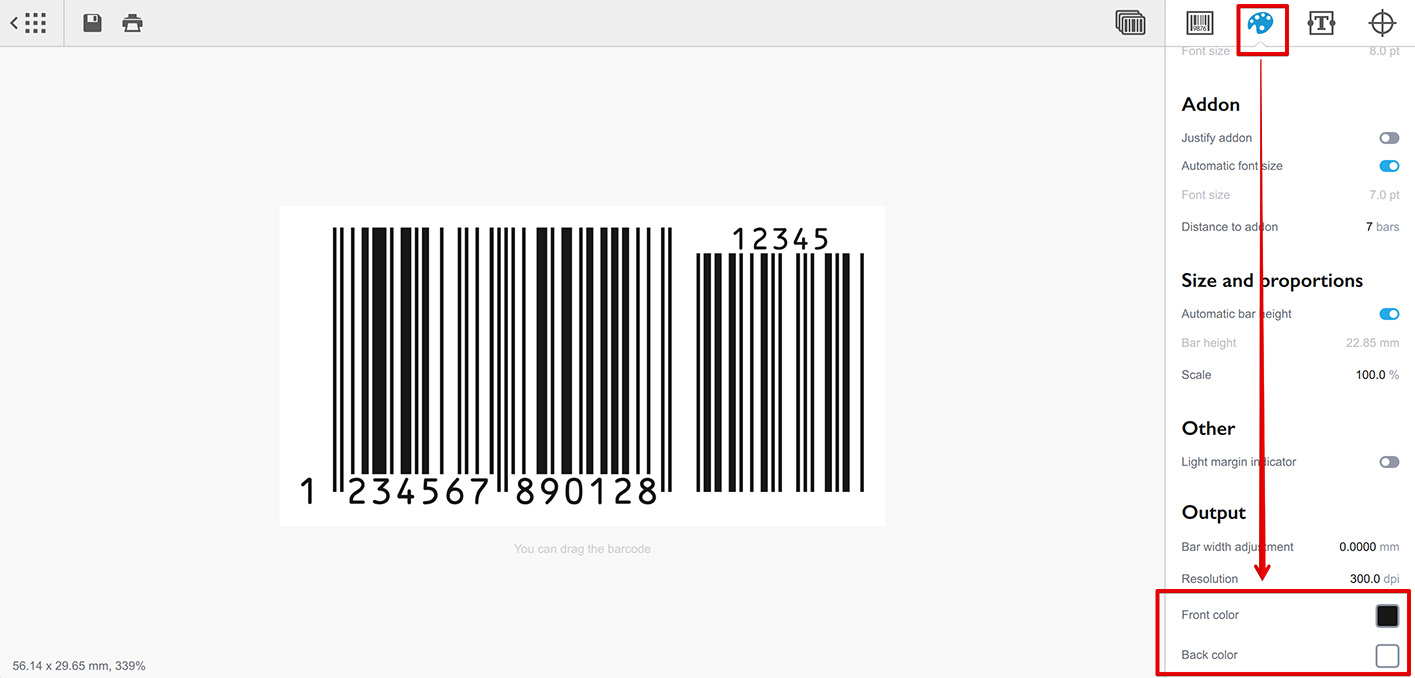
Внизу есть два элемента: Front color и Back color, управляющие цветами штрих-кода. Первый отвечает за сам штрих-код, второй — за фон. Щёлкнем по переднему цвету:
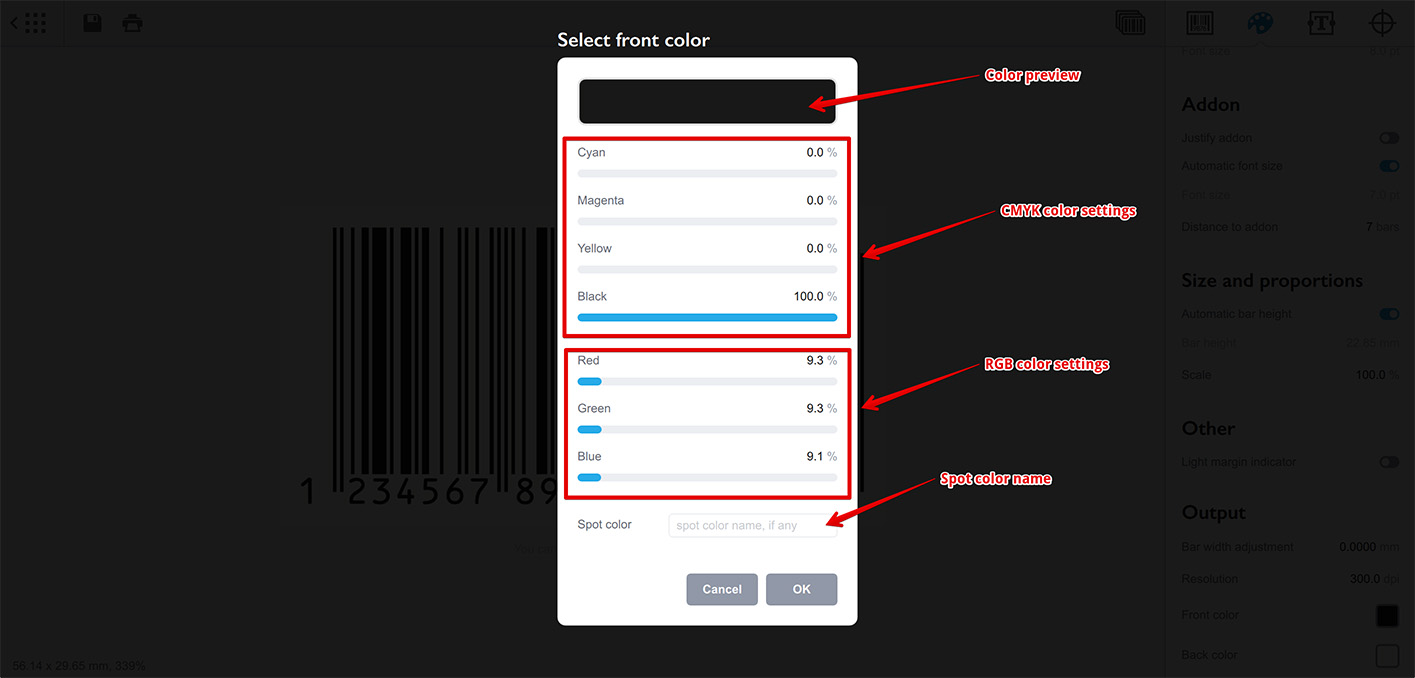
Сверху вниз: панель предпросмотра, ползунки CMYK и RGB, а также поле названия плашечного цвета. Barcode Generator поддерживает оба цветовых пространства, но хранит то, которое редактировалось последним. Если вам нужны цвета CMYK, редактируйте значения CMYK — программа обновит ползунки RGB соответственно. Если нужны цвета RGB — редактируйте RGB. Поле плашечного цвета позволяет задать имя цвета, что полезно при импорте в Illustrator или другой профессиональный векторный редактор.
Делаем штрих-код прозрачным
Селектор фонового цвета выглядит почти так же, с одним небольшим отличием:
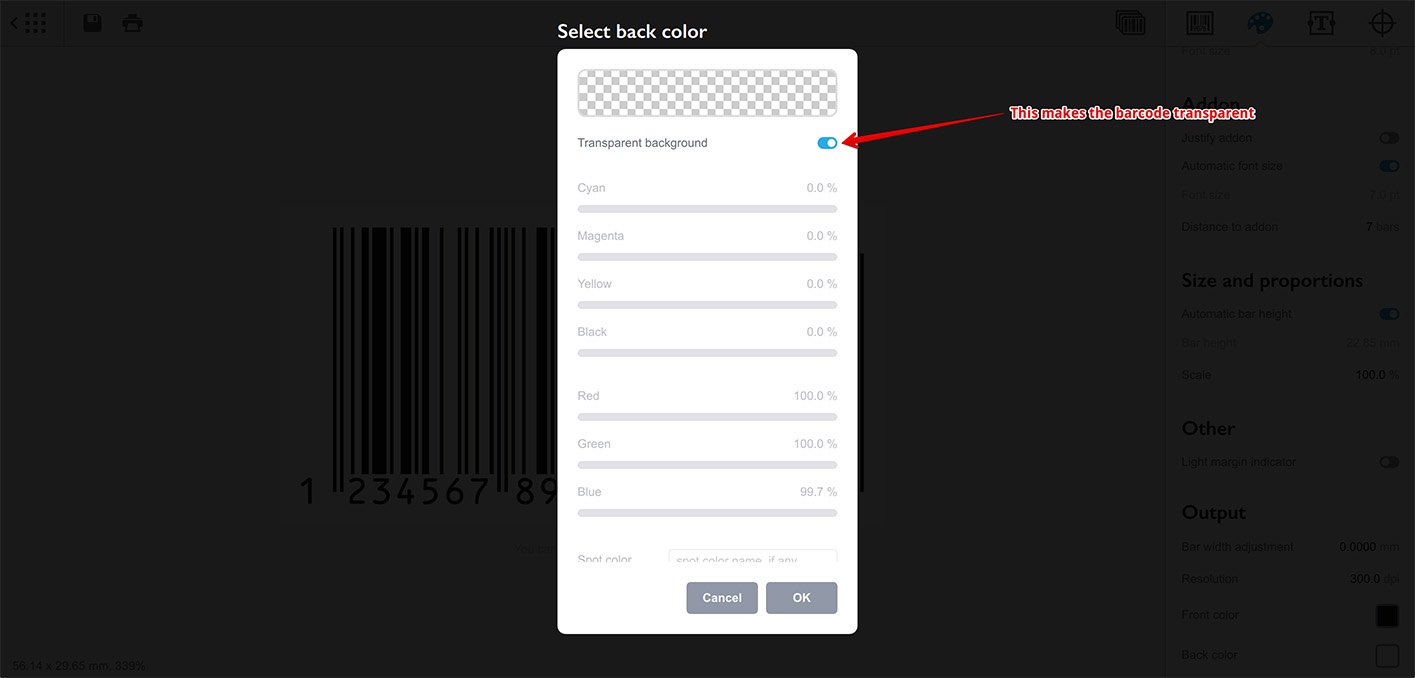
Вверху есть опция Transparent background. При её выборе предпросмотр становится клетчатым, а все ползунки цвета отключаются. Так вы указываете программе, что у штрих-кода не будет фона. Нажмите OK для подтверждения.
Поскольку в программе используется очень светлый фон рабочей области, разница не слишком заметна, но можно увидеть, что белого фона за штрих-кодом больше нет — он становится светло-серым, как и вся рабочая область вокруг.
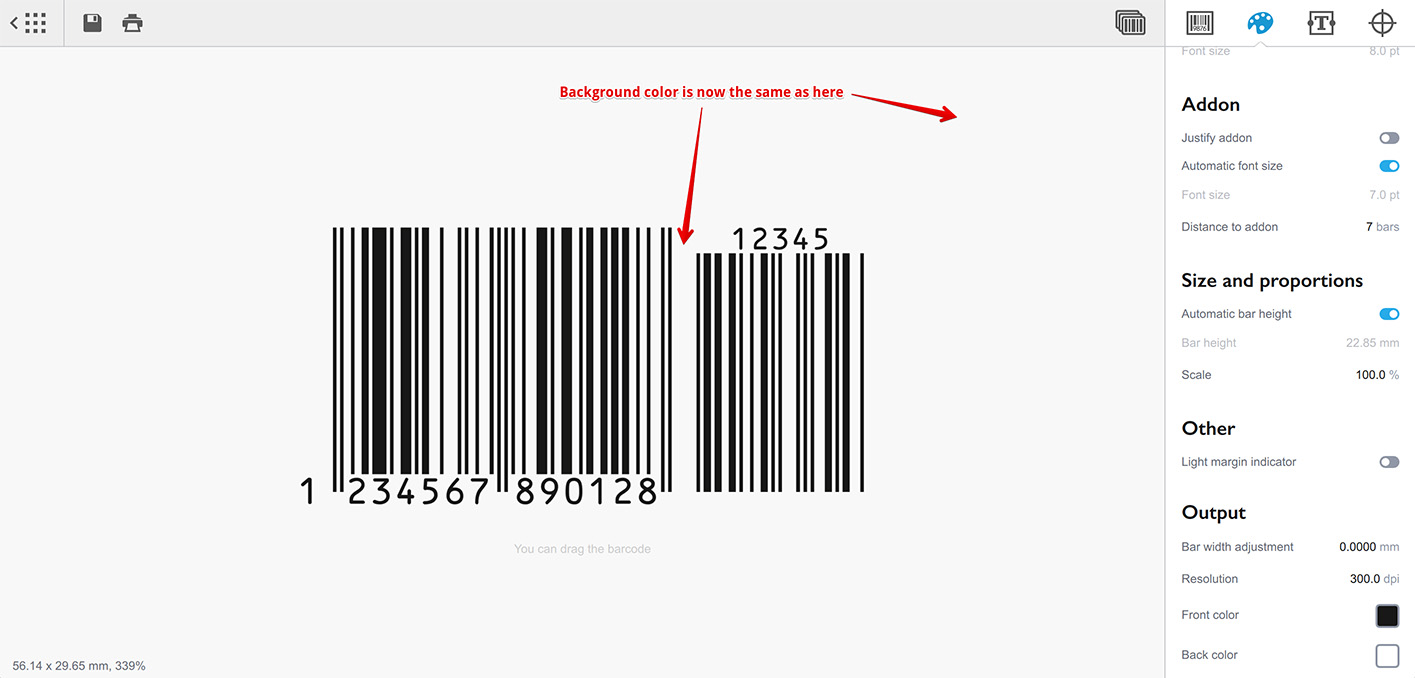
Если не видно, попробуйте отключить прозрачный фон и заменить белый цвет на более заметный, чтобы увидеть разницу. Так или иначе, штрих-код теперь официально прозрачен.
Сохранение прозрачного штрих-кода
Последнее, но не менее важное: сохранить прозрачный штрих-код так, чтобы прозрачность сохранилась. Не все форматы файлов поддерживают прозрачность, и не все приложения могут её корректно прочитать, поэтому нужно убедиться в совместимости.
Для растрового вывода safest choice — использовать формат PNG, так как PNG поддерживает прозрачность и корректно загружается большинством графических редакторов и браузеров.
Для векторного вывода тема немного сложнее и лучше раскрыта в уроке по векторным штрих-кодам, но начать можно с PDF для CMYK и SVG для RGB.
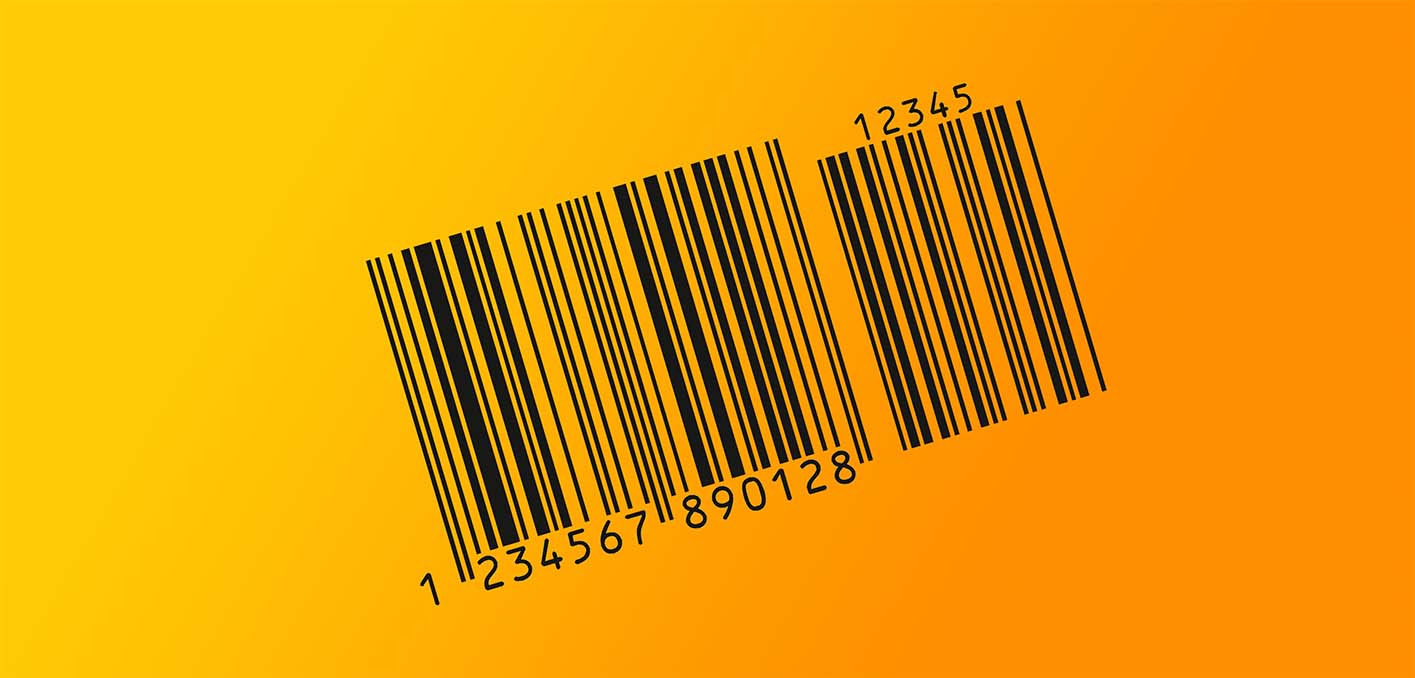
После экспорта прозрачного штрих-кода и загрузки в другую программу убедитесь, что фон остался прозрачным и что фоновое изображение не слишком сильно влияет на штрихи.
Больше Информации о Barcode
Инсталляция
- Инсталляция — как установить Barcode;
- Активация Лицензии — как активировать Barcode.
Основы
- Интерфейс — подробное описание интерфейса Barcode;
- Управление штрих-кодами — добавление, переименование, клонирование и удаление;
- Импорт штрих-кодов — импорт изображений штрих-кодов;
- Пользовательские тексты — добавление текстовых элементов к штрих-кодам;
- Панель меток — настройка рамки, полей и холста;
- Ширина штрихов — компенсация растекания краски;
- Свободная зона — обеспечение хорошего сканирования;
- Использование Цветов — раскрашиваем штрих-коды и тексты.
Штрих-коды EAN
- Создание Штрих–кодов EAN–13 — типовые коды для магазинов;
- Калькулятор EAN–13 — как вычислить контрольную цифру EAN–13.
Штрих-коды UPC
- Создание Штрих–кодов UPC–A — как создавать штрих–коды UPC–A;
- Создание UPC-E — как создавать штрих-коды UPC-E;
- Калькулятор UPC–A — вычисление контрольного разряда UPC–A.
Штрих-коды NDC
- Штрих-коды NDC — о штрих-кодах NDC и их создании;
- Калькулятор NDC — вычисление контрольной цифры NDC.
QR Коды
- QR-код — как создавать и настраивать популярные 2D-коды;
- QR-код с картинкой — добавление изображения в QR-код.
Другие Штрих-коды
- Генератор ISBN — как создавать штрих-коды ISBN;
- Штрих-код BC412 — для идентификации кремниевых пластин;
Экспорт
- Прозрачные штрих-коды — штрих-коды с прозрачным фоном;
- Штрих-коды PNG — экспорт в формат PNG;
- Векторные штрих-коды — экспорт в векторные форматы;
- Имена файлов — пользовательские имена для экспорта.
Автоматизация
- Пакетная Генерация — создаем много штрих–кодов разом;
- Работа из Командной Строки — создание штрих–кодов из консоли.
Другое
- Саморисующийся SVG — рисование QR-кодов в браузере одним SVG-файлом;
- Ненастоящие штрих-коды — нужен случайный штрих-код-заглушка?
- Другие типы штрих-кодов — история и особенности менее известных форматов;
- Локализация — учим Barcode говорить на вашем языке.