


Создание штрих-кодов UPC-E
Штрих-коды UPC-E создаются практически так же, как и UPC-A, с помощью программы генерации штрих-кодов UPC. Нажмите большую кнопку “plus”, затем выберите пункт “UPC-E” во всплывающем меню, чтобы создать новый штрих-код UPC-E:
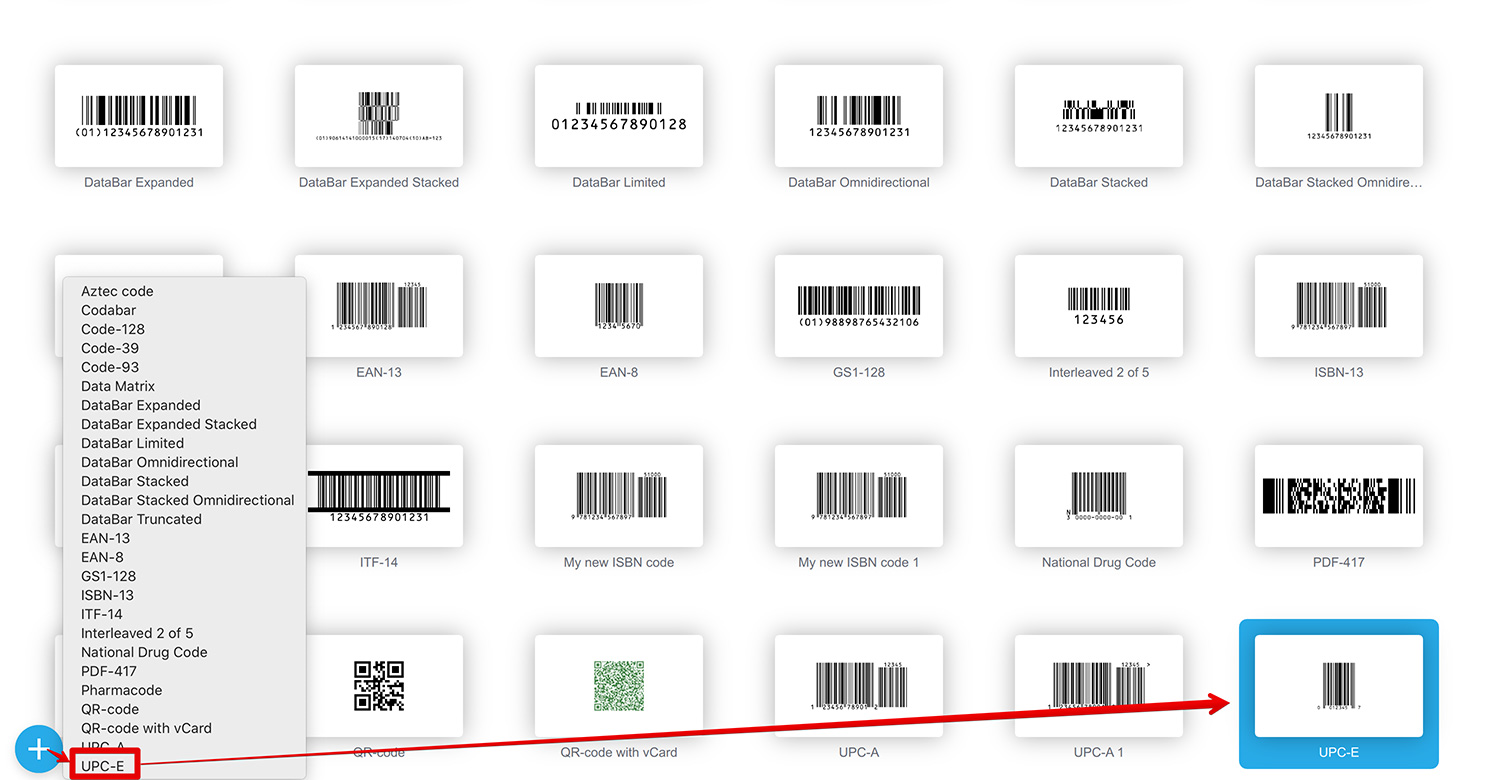
Затем дважды щёлкните по нему и перейдите в режим редактирования. В отличие от штрих-кодов UPC-A, здесь нет поля дополнения. Вместо этого отображается поле Number system, позволяющее выбрать “0” или “1” в качестве первой цифры штрих-кода.
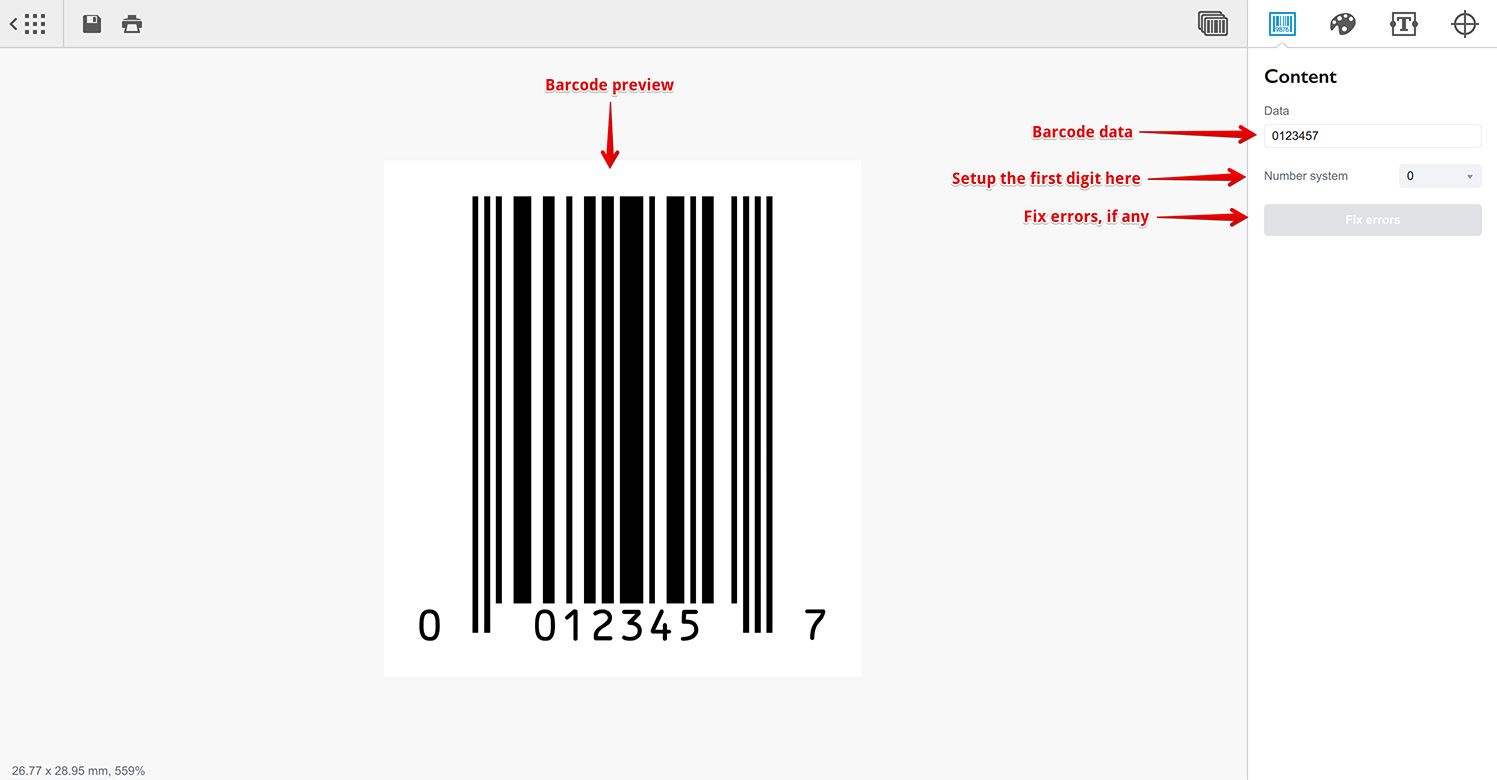
Так же, как и с UPC-A, при ошибках в данных штрих-кода вы получите сообщение. Исправьте их вручную или воспользуйтесь кнопкой Fix errors, чтобы Barcode исправил их автоматически.
Закончив, перейдите на вторую вкладку для настройки визуальных параметров штрих-кода:
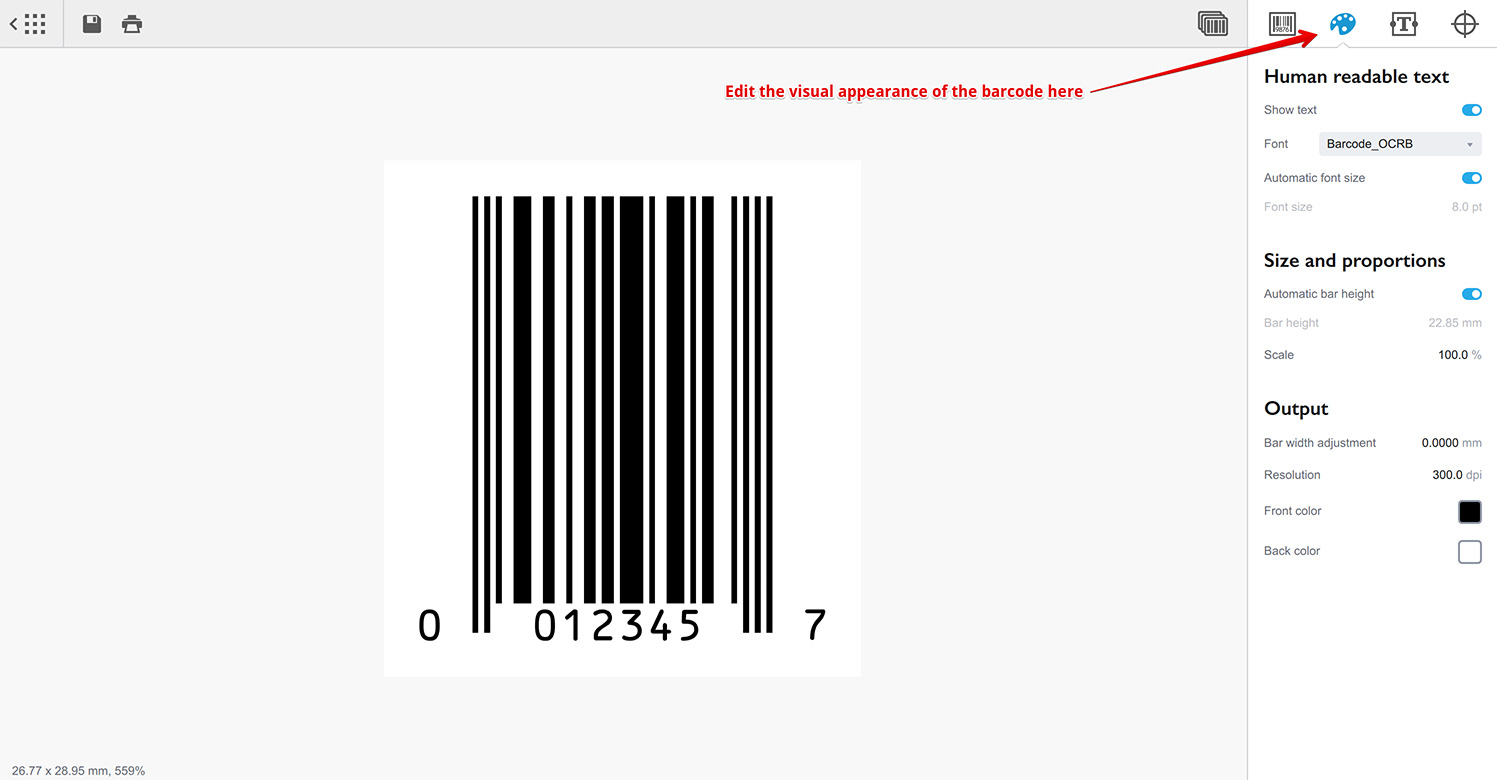
Параметров здесь меньше, чем для UPC-A. Для UPC-E, очевидно, нет настроек дополнения, а индикатор светлого поля не поддерживается. Настройте визуальные параметры по своему усмотрению и перейдите на крайнюю правую вкладку для настройки свободной зоны:
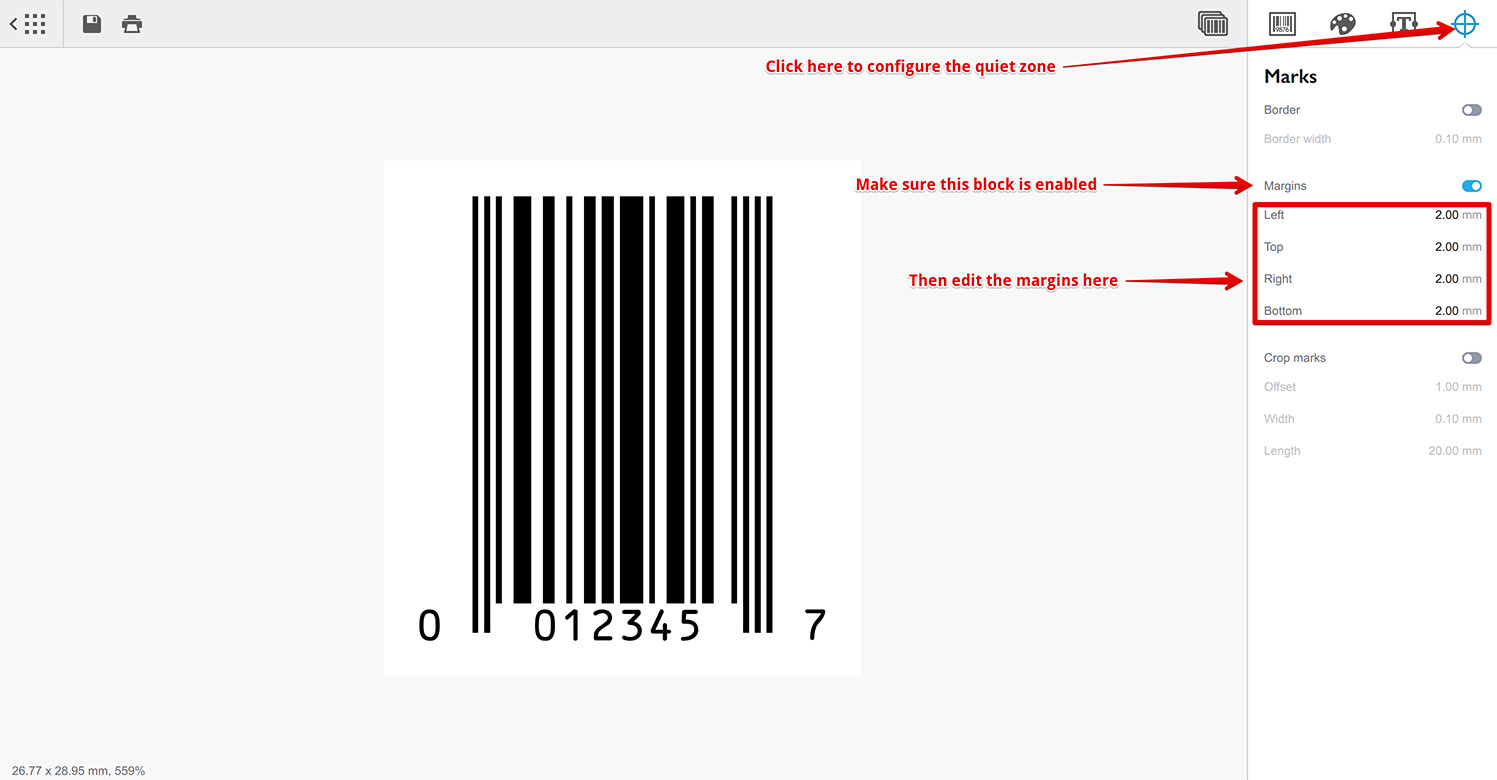
Поскольку штрих-код UPC-E отображает цифры и слева, и справа, можно оставить значения полей по умолчанию — места по обеим сторонам достаточно. Рекомендуемая свободная зона для UPC-E — 5 мм, или 0,2 дюйма.
Завершив работу со штрих-кодом, вы можете сохранить или напечатать его с помощью кнопок панели инструментов в левом верхнем углу окна, либо перетащить штрих-код мышью прямо в нужное приложение.
Затем просто нажмите кнопку Back на панели инструментов или клавишу Escape, чтобы вернуться к списку штрих-кодов. Изменения будут сохранены автоматически.
Подробнее о пользовательском интерфейсе программы см. в уроке по интерфейсу.
Больше Информации о Barcode
Инсталляция
- Инсталляция — как установить Barcode;
- Активация Лицензии — как активировать Barcode.
Основы
- Интерфейс — подробное описание интерфейса Barcode;
- Управление штрих-кодами — добавление, переименование, клонирование и удаление;
- Импорт штрих-кодов — импорт изображений штрих-кодов;
- Пользовательские тексты — добавление текстовых элементов к штрих-кодам;
- Панель меток — настройка рамки, полей и холста;
- Ширина штрихов — компенсация растекания краски;
- Свободная зона — обеспечение хорошего сканирования;
- Использование Цветов — раскрашиваем штрих-коды и тексты.
Штрих-коды EAN
- Создание Штрих–кодов EAN–13 — типовые коды для магазинов;
- Калькулятор EAN–13 — как вычислить контрольную цифру EAN–13.
Штрих-коды UPC
- Создание Штрих–кодов UPC–A — как создавать штрих–коды UPC–A;
- Создание UPC-E — как создавать штрих-коды UPC-E;
- Калькулятор UPC–A — вычисление контрольного разряда UPC–A.
Штрих-коды NDC
- Штрих-коды NDC — о штрих-кодах NDC и их создании;
- Калькулятор NDC — вычисление контрольной цифры NDC.
QR Коды
- QR-код — как создавать и настраивать популярные 2D-коды;
- QR-код с картинкой — добавление изображения в QR-код.
Другие Штрих-коды
- Генератор ISBN — как создавать штрих-коды ISBN;
- Штрих-код BC412 — для идентификации кремниевых пластин;
Экспорт
- Прозрачные штрих-коды — штрих-коды с прозрачным фоном;
- Штрих-коды PNG — экспорт в формат PNG;
- Векторные штрих-коды — экспорт в векторные форматы;
- Имена файлов — пользовательские имена для экспорта.
Автоматизация
- Пакетная Генерация — создаем много штрих–кодов разом;
- Работа из Командной Строки — создание штрих–кодов из консоли.
Другое
- Саморисующийся SVG — рисование QR-кодов в браузере одним SVG-файлом;
- Ненастоящие штрих-коды — нужен случайный штрих-код-заглушка?
- Другие типы штрих-кодов — история и особенности менее известных форматов;
- Локализация — учим Barcode говорить на вашем языке.