


Интерфейс Barcode
При запуске Barcode вы видите окно выбора штрих-кода. В нём отображаются все ранее созданные вами штрих-коды (или несколько стандартных, если вы запускаете программу впервые). Прокрутите список вниз, чтобы увидеть, какие штрих-коды сейчас настроены для использования:
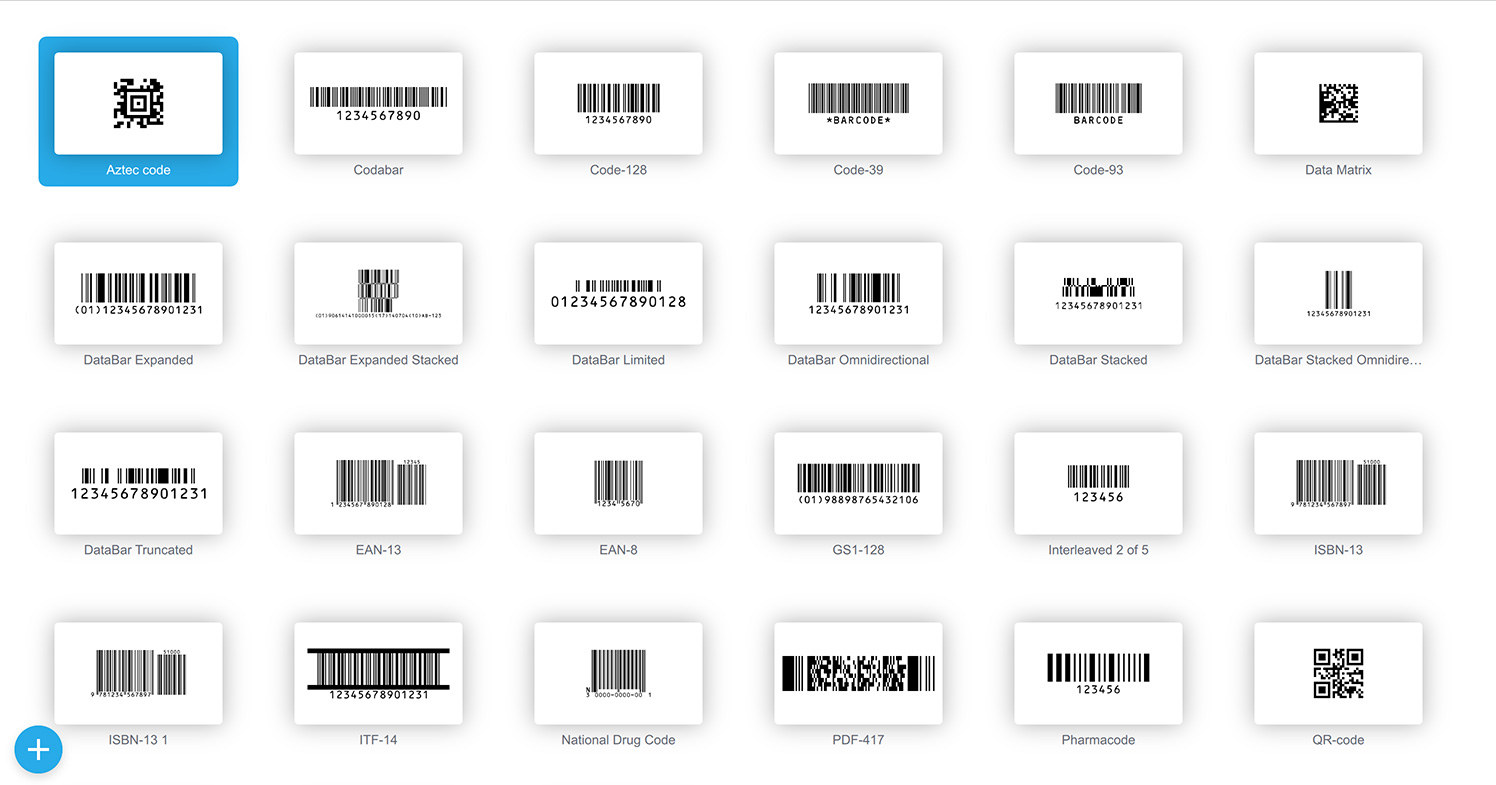
Barcode Generator хранит все созданные штрих-коды в одном месте, чтобы вы всегда могли найти нужный. Вы можете клонировать, переименовать или удалить штрих-коды через контекстное меню (появляется при щелчке правой кнопкой) или добавить новый, нажав большую кнопку “plus” в нижнем углу окна.
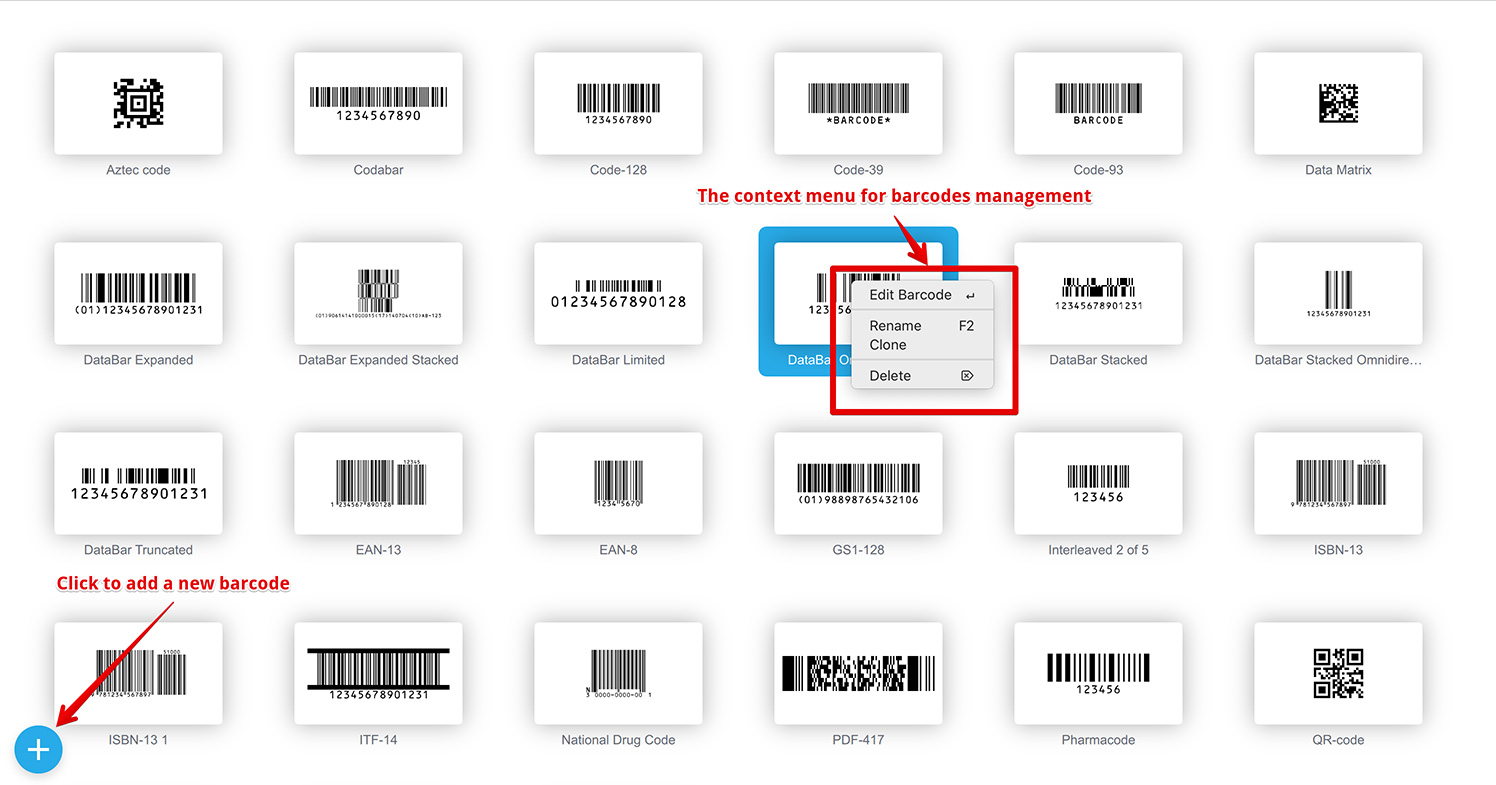
Выбрав или добавив нужный штрих-код, дважды щёлкните по нему для перехода в режим редактирования. Обратите внимание: можно также просто нажать Enter. Barcode Generator управляется с клавиатуры, что ускоряет некоторые операции без использования мыши.
Редактор штрих-кодов
В режиме редактирования Barcode Generator показывает штрих-код слева и панель свойств справа. Также вверху есть панель инструментов:
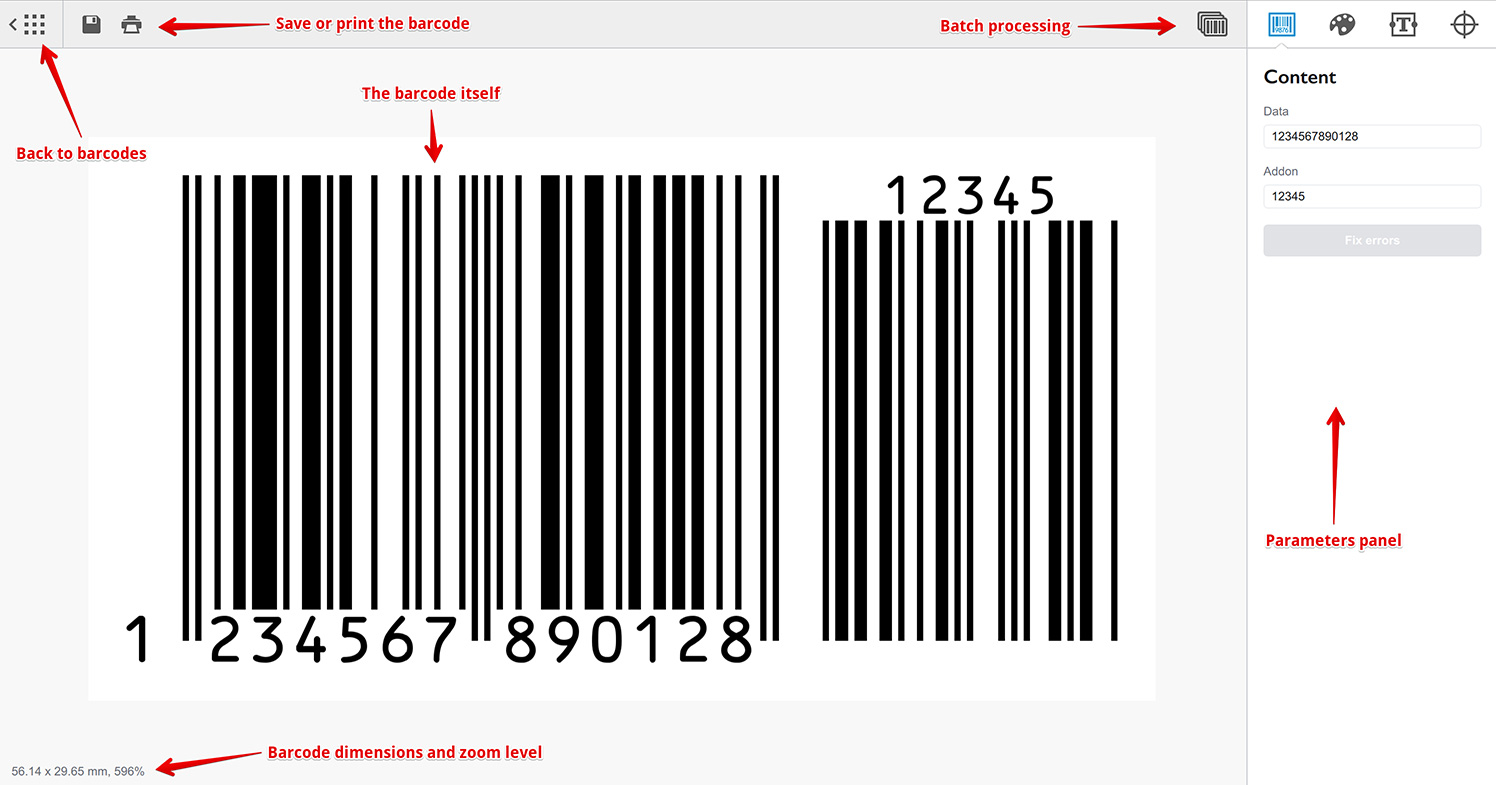
В левом верхнем углу панели инструментов находится кнопка “Back” и ещё две кнопки для сохранения и печати. Справа — кнопка “Batch” и кнопки переключения режимов правой панели.
Штрих-код можно увеличивать и уменьшать с помощью Ctrl-+/- на Windows или Cmd-+/- на Mac. В левом нижнем углу окна отображается реальный размер штрих-кода и масштаб предпросмотра.
Справа находится панель со всеми настраиваемыми параметрами штрих-кода. Она содержит четыре вкладки:
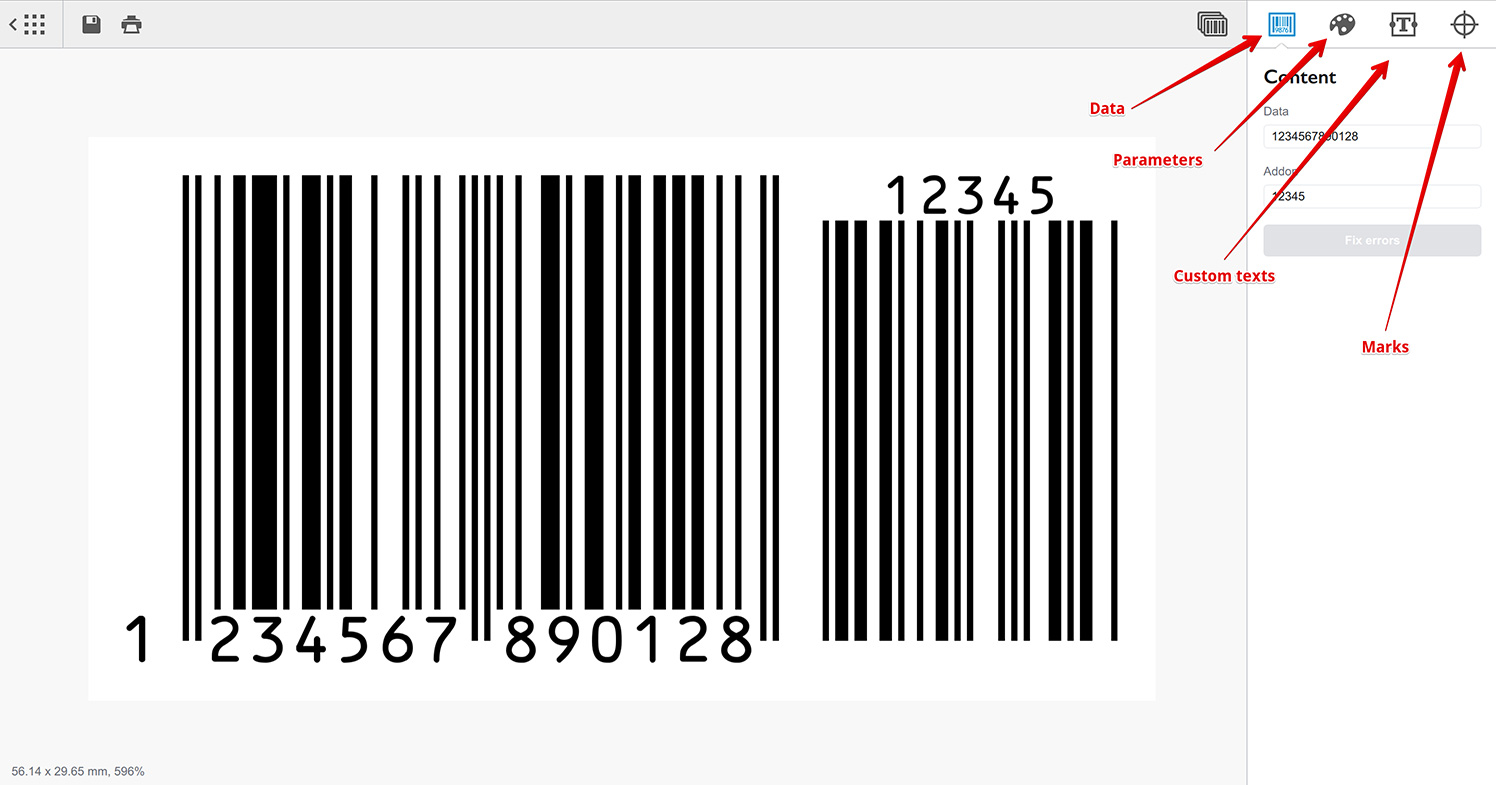
Вкладки:
- Data — здесь вы вводите данные штрих-кода, например, номер ISBN или EAN;
- Parameters — здесь настраиваются визуальные параметры: размер, масштаб, цвет, текст и т.д.;
- Custom texts — здесь можно добавить сколько угодно пользовательских текстов, например, для этикетки;
- Marks — здесь можно добавить поля вокруг штрих-кода, рамку или обрезные метки для печати.
Настройте штрих-код с помощью вкладок и сохраните или напечатайте его кнопками на панели инструментов. Также можно просто перетащить штрих-код мышью в другое приложение.
Закончив, нажмите кнопку Back на панели инструментов или Escape, чтобы вернуться к списку. Barcode Generator сохранит все изменения, так что при следующем открытии этого штрих-кода вы увидите его в точности таким, каким закончили редактирование. Если это не нужно, можно отменить все изменения функцией “Undo”.
Пакетный режим
После настройки штрих-кода вы можете обработать его в пакетном режиме с любым количеством данных. Для этого на панели инструментов есть специальная кнопка. Нажмите её, вставьте номера штрих-кодов и следуйте инструкциям для получения результата.
Больше Информации о Barcode
Инсталляция
- Инсталляция — как установить Barcode;
- Активация Лицензии — как активировать Barcode.
Основы
- Интерфейс — подробное описание интерфейса Barcode;
- Управление штрих-кодами — добавление, переименование, клонирование и удаление;
- Импорт штрих-кодов — импорт изображений штрих-кодов;
- Пользовательские тексты — добавление текстовых элементов к штрих-кодам;
- Панель меток — настройка рамки, полей и холста;
- Ширина штрихов — компенсация растекания краски;
- Свободная зона — обеспечение хорошего сканирования;
- Использование Цветов — раскрашиваем штрих-коды и тексты.
Штрих-коды EAN
- Создание Штрих–кодов EAN–13 — типовые коды для магазинов;
- Калькулятор EAN–13 — как вычислить контрольную цифру EAN–13.
Штрих-коды UPC
- Создание Штрих–кодов UPC–A — как создавать штрих–коды UPC–A;
- Создание UPC-E — как создавать штрих-коды UPC-E;
- Калькулятор UPC–A — вычисление контрольного разряда UPC–A.
Штрих-коды NDC
- Штрих-коды NDC — о штрих-кодах NDC и их создании;
- Калькулятор NDC — вычисление контрольной цифры NDC.
QR Коды
- QR-код — как создавать и настраивать популярные 2D-коды;
- QR-код с картинкой — добавление изображения в QR-код.
Другие Штрих-коды
- Генератор ISBN — как создавать штрих-коды ISBN;
- Штрих-код BC412 — для идентификации кремниевых пластин;
Экспорт
- Прозрачные штрих-коды — штрих-коды с прозрачным фоном;
- Штрих-коды PNG — экспорт в формат PNG;
- Векторные штрих-коды — экспорт в векторные форматы;
- Имена файлов — пользовательские имена для экспорта.
Автоматизация
- Пакетная Генерация — создаем много штрих–кодов разом;
- Работа из Командной Строки — создание штрих–кодов из консоли.
Другое
- Саморисующийся SVG — рисование QR-кодов в браузере одним SVG-файлом;
- Ненастоящие штрих-коды — нужен случайный штрих-код-заглушка?
- Другие типы штрих-кодов — история и особенности менее известных форматов;
- Локализация — учим Barcode говорить на вашем языке.