


Векторные штрих-коды
Векторные форматы хороши для печати, и если ваш штрих-код будет печататься, для экспорта лучше использовать векторный файл. Большинство типографий также предпочитают цвета CMYK, иногда даже плашечные цвета. Уточните требования у вашей типографии.
Поддерживаемые векторные форматы и цвета
Barcode Generator поддерживает три самых популярных векторных формата: PDF, EPS и SVG. Первые два используют цвета CMYK, последний — цвета RGB.
Важно правильно настроить цвета штрих-кода для формата, в который вы экспортируете. Хотя Barcode Generator поддерживает оба цветовых пространства, CMYK и RGB, в каждый момент он хранит только одно: то, которое вы редактировали последним. То есть если вы изменили цвет штрих-кода на чёрный с помощью RGB, цвет сохранится как RGB; если использовали CMYK — как CMYK. При экспорте каждый формат ожидает цвета в своём цветовом пространстве, и Barcode преобразует их при несовпадении. Такое преобразование может изменить цвета, поэтому для PDF и EPS используйте CMYK, а для SVG — RGB.
Плашечные цвета поддерживаются для PDF и EPS, так что если вы знаете названия нужных цветов — используйте их, чтобы получить правильные цвета в итоге.
Сохранение штрих-кода в векторном формате
Самый простой способ сохранить штрих-код в PDF, EPS или SVG — нажать иконку Save на панели инструментов и выбрать векторный формат во всплывающем окне:
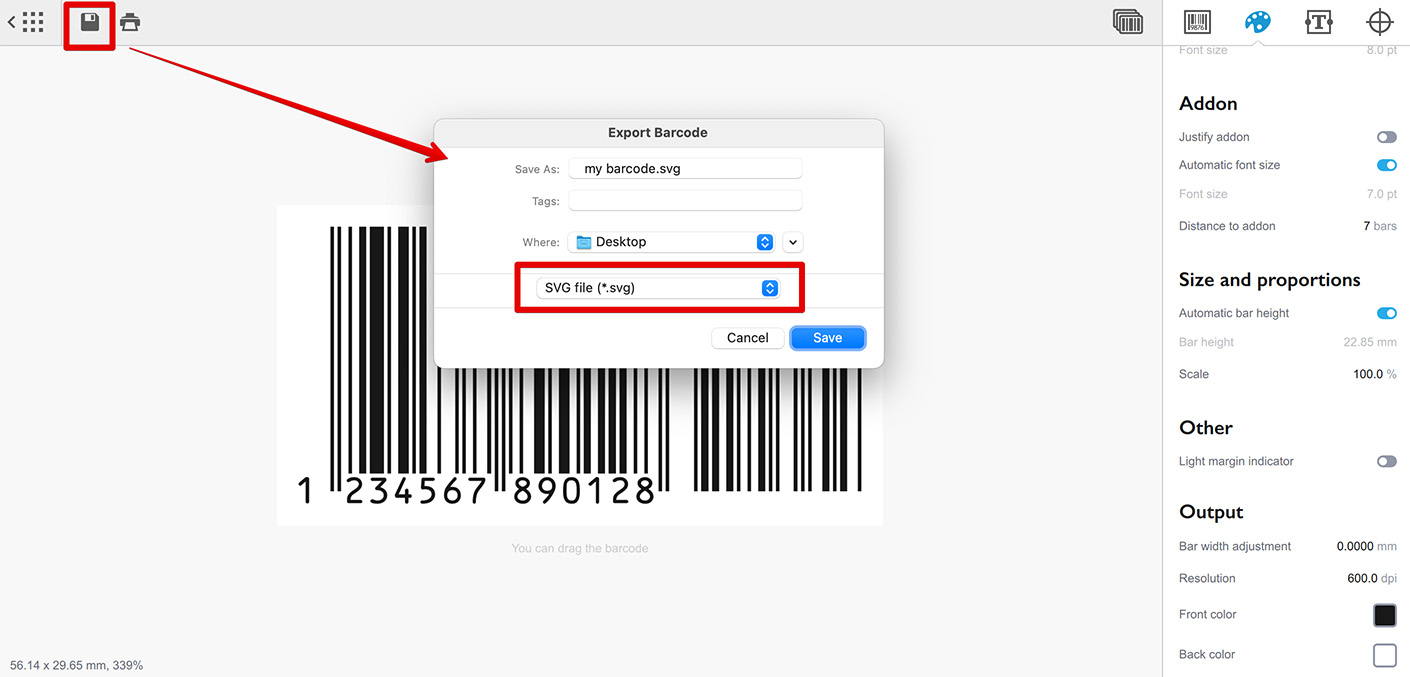
Здесь мы выбрали SVG в выпадающем списке для экспорта штрих-кода в SVG. Также можно выбрать PDF или EPS.
Другие способы экспорта
Barcode Generator предлагает ещё два способа экспорта: перетаскивание в другие приложения и копирование-вставка. Первый очевиден: нажмите и удерживайте кнопку мыши над штрих-кодом, перетащите его в целевое приложение и отпустите. Второй способ тоже прост: нажмите Control/Command-C в редакторе или используйте меню Edit → Copy, затем переключитесь в целевое приложение и вставьте штрих-код.
Не все приложения это поддерживают, поэтому сначала попробуйте — если работает, это может сэкономить время, иначе всегда можно воспользоваться обычным экспортом, описанным выше.
Важно настроить выходные форматы для перетаскивания и копирования. Для этого откройте окно настроек Barcode Generator:
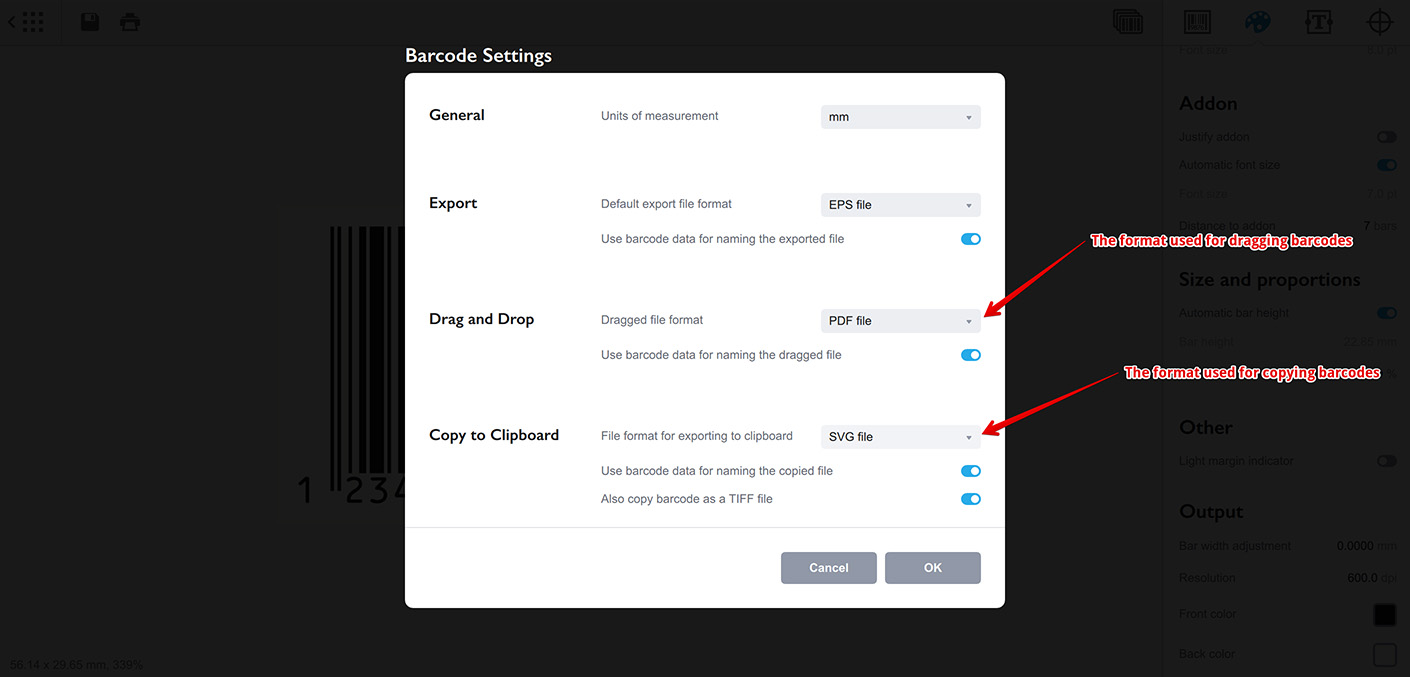
Здесь мы настроили перетаскиваемые штрих-коды на формат PDF, а копируемые — на SVG. Опция “Also copy as TIFF” иногда помогает, если приложение не может корректно обработать вектор.
Временные файлы
Из-за разного поведения перетаскиваемых и вставляемых штрих-кодов в разных приложениях, Barcode Generator не копирует данные напрямую в другое приложение при перетаскивании или вставке. Вместо этого он создаёт временный файл со штрих-кодом и передаёт приложению ссылку на него. Такой подход работает более предсказуемо для большинства программ, но не все из них внедряют изображение в свои документы.
Например, при перетаскивании в Adobe Illustrator штрих-код будет вставлен как связанный файл. Это нормально, пока вы не решите редактировать проект на другом компьютере или не очистите систему. Barcode хранит временные файлы в папке профиля пользователя, и, скорее всего, они проживут там долго, но мы настоятельно рекомендуем внедрять файлы сразу после перетаскивания, вставки или иного способа импорта в сторонние приложения.
Больше Информации о Barcode
Инсталляция
- Инсталляция — как установить Barcode;
- Активация Лицензии — как активировать Barcode.
Основы
- Интерфейс — подробное описание интерфейса Barcode;
- Управление штрих-кодами — добавление, переименование, клонирование и удаление;
- Импорт штрих-кодов — импорт изображений штрих-кодов;
- Пользовательские тексты — добавление текстовых элементов к штрих-кодам;
- Панель меток — настройка рамки, полей и холста;
- Ширина штрихов — компенсация растекания краски;
- Свободная зона — обеспечение хорошего сканирования;
- Использование Цветов — раскрашиваем штрих-коды и тексты.
Штрих-коды EAN
- Создание Штрих–кодов EAN–13 — типовые коды для магазинов;
- Калькулятор EAN–13 — как вычислить контрольную цифру EAN–13.
Штрих-коды UPC
- Создание Штрих–кодов UPC–A — как создавать штрих–коды UPC–A;
- Создание UPC-E — как создавать штрих-коды UPC-E;
- Калькулятор UPC–A — вычисление контрольного разряда UPC–A.
Штрих-коды NDC
- Штрих-коды NDC — о штрих-кодах NDC и их создании;
- Калькулятор NDC — вычисление контрольной цифры NDC.
QR Коды
- QR-код — как создавать и настраивать популярные 2D-коды;
- QR-код с картинкой — добавление изображения в QR-код.
Другие Штрих-коды
- Генератор ISBN — как создавать штрих-коды ISBN;
- Штрих-код BC412 — для идентификации кремниевых пластин;
Экспорт
- Прозрачные штрих-коды — штрих-коды с прозрачным фоном;
- Штрих-коды PNG — экспорт в формат PNG;
- Векторные штрих-коды — экспорт в векторные форматы;
- Имена файлов — пользовательские имена для экспорта.
Автоматизация
- Пакетная Генерация — создаем много штрих–кодов разом;
- Работа из Командной Строки — создание штрих–кодов из консоли.
Другое
- Саморисующийся SVG — рисование QR-кодов в браузере одним SVG-файлом;
- Ненастоящие штрих-коды — нужен случайный штрих-код-заглушка?
- Другие типы штрих-кодов — история и особенности менее известных форматов;
- Локализация — учим Barcode говорить на вашем языке.