


3D конические этикетки в Boxshot
Boxshot позволяет создавать 3D конические этикетки. Для этого нужно изображение с искажённым дизайном, которое Boxshot загружает и применяет к фигуре. Урок ниже подробно описывает процесс.
Начнём с создания фигуры конической этикетки. Найдите её на панели фигур слева и перетащите в сцену:
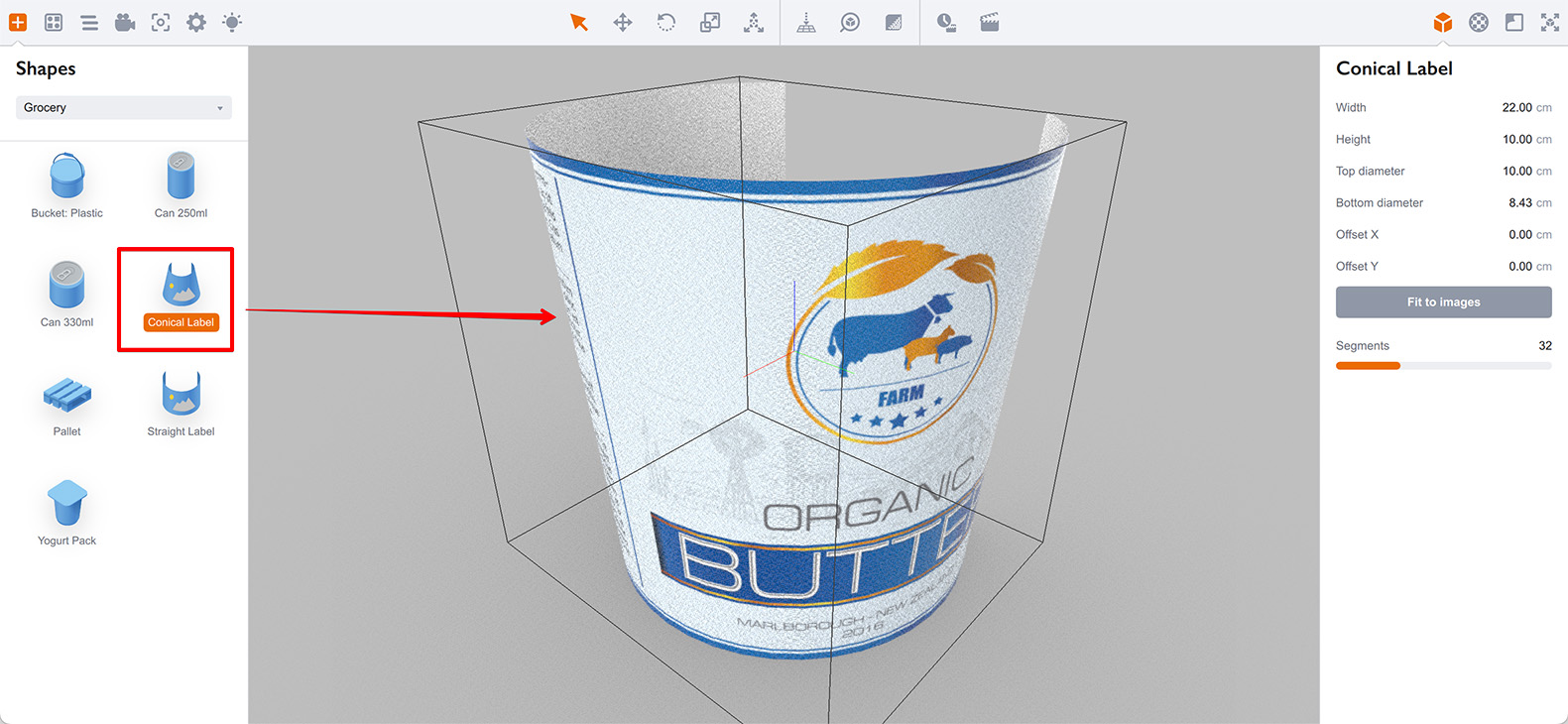
Появится коническая этикетка с текстурой по умолчанию. Нижний радиус конуса меньше верхнего — такая этикетка подойдёт для ведра или подобного объекта.
Обратите внимание: все тексты на этикетке выглядят прямо и параллельно полу. Однако при просмотре изображения через кнопку Crop texture в слоте материала выяснится, что это не так:
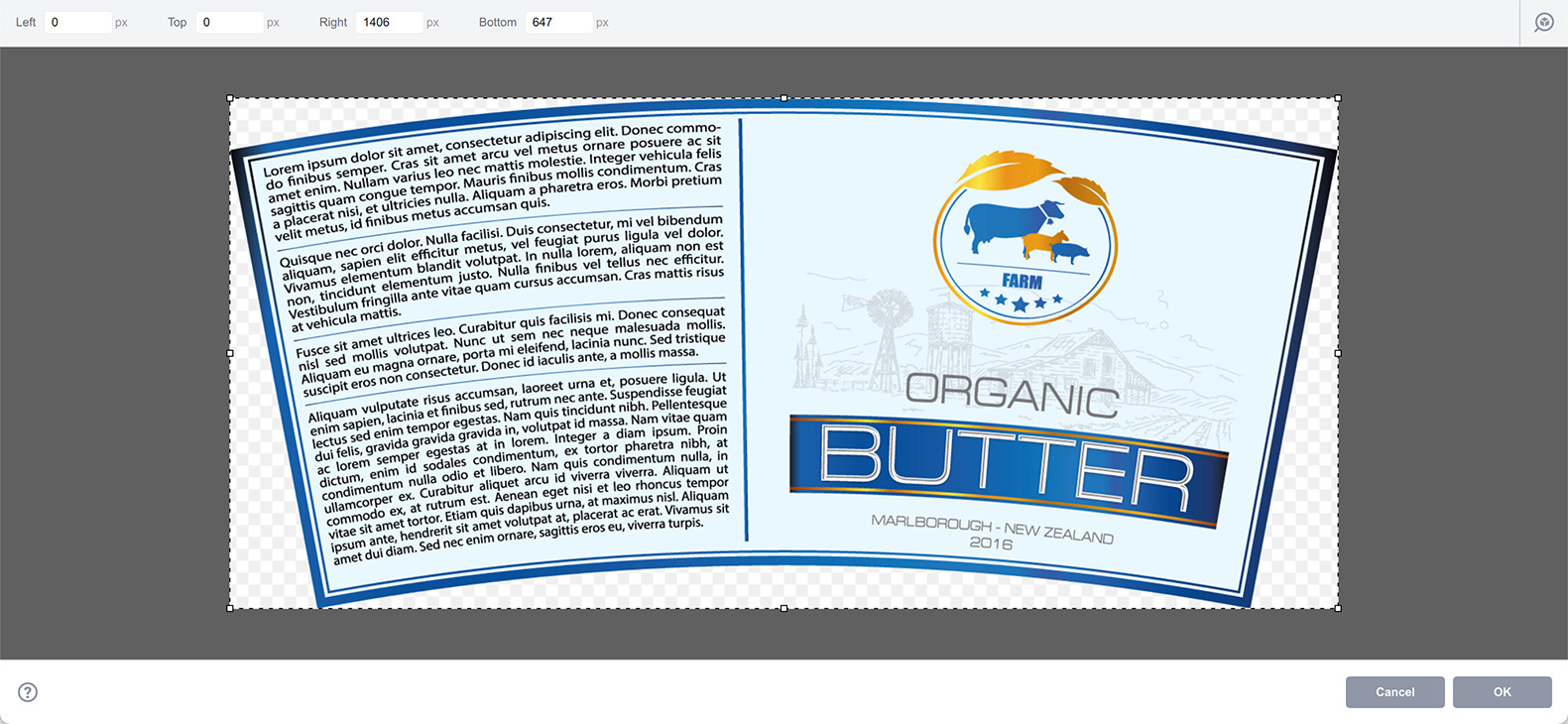
Особенность конических этикеток — им нужно специальное “искажённое” изображение, чтобы после нанесения на коническую поверхность оно выглядело правильно. Boxshot ожидает от вас такое изображение и позволяет наложить его на созданную фигуру.
Создадим этикетку
Вероятно, у вас уже есть этикетка, но мы всё же создадим её с нуля для демонстрации процесса. Начнём с конической этикетки для поверхности с верхним диаметром 10 см и нижним — 12 см. Ширина этикетки — 10 см, высота — 5 см. Введём эти значения в параметры фигуры:
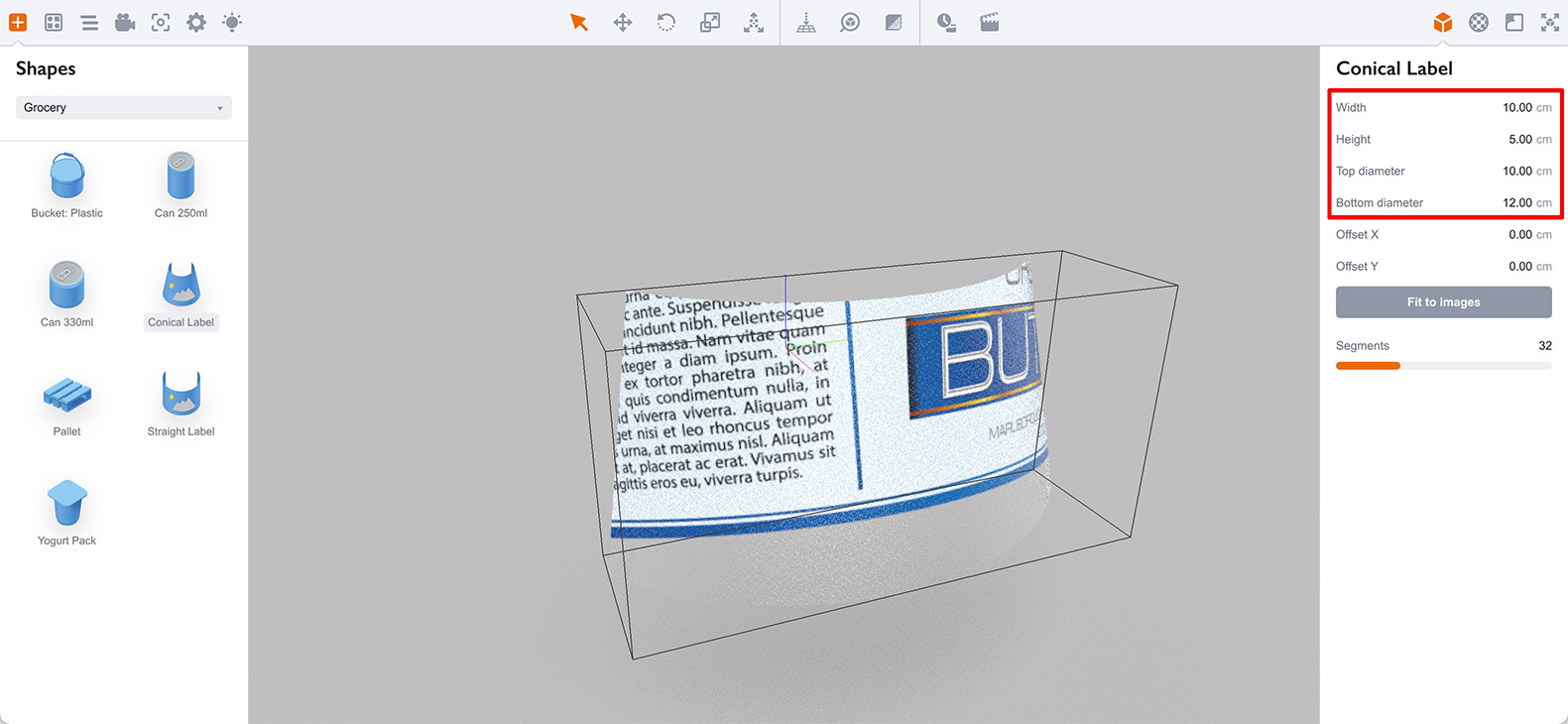
После изменения параметров Boxshot обновил фигуру. Изображение применено неверно, снизу появилась прозрачная область. Причина — необходимо предоставить правильно искажённое изображение после изменения конуса или размеров этикетки. Это ключевой момент при работе с коническими этикетками как в Boxshot, так и в реальной жизни.
Нажмите Fit to images, чтобы открыть редактор изображений для конических этикеток.
Редактор изображений
После нажатия Fit to images откроется окно редактора:
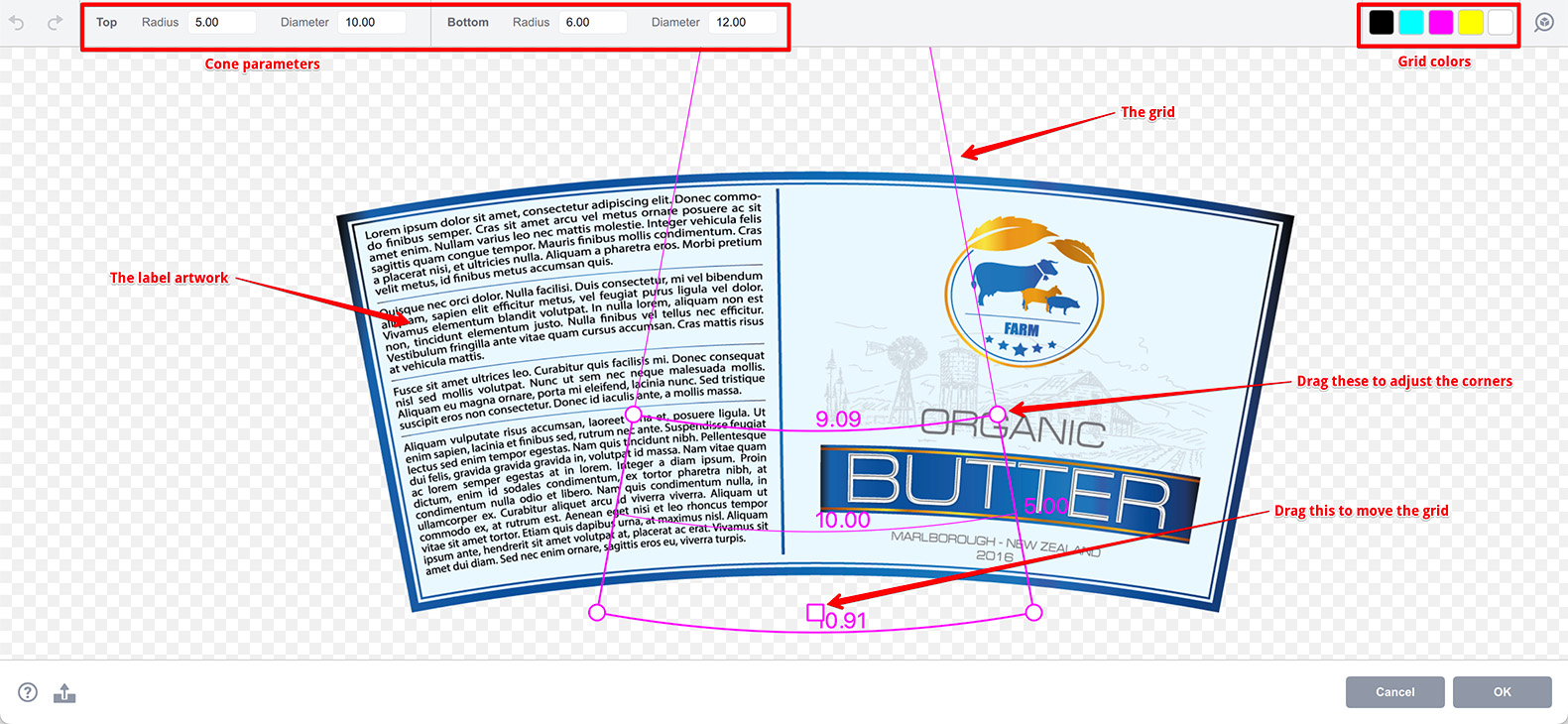
Посередине — изображение с пурпурной рамкой сверху — сеткой. Сетка определяет, какая часть изображения используется для этикетки. Форма сетки зависит от ширины, высоты этикетки и диаметров конуса. Сетку можно перемещать за квадратный маркер и изменять за круглые маркеры. Во втором случае также обновятся параметры этикетки и конуса.
Сверху — панель инструментов с параметрами конуса, введёнными ранее. Верхний диаметр 10 см, нижний — 12 см. Сетка показывает три ширины (верхнюю, среднюю и нижнюю) и высоту этикетки. Средняя ширина — 10 см, высота — 5 см, как и было задано.
Обратите внимание: сетка не покрывает изображение полностью, снизу — прозрачная область. Поэтому нижняя часть фигуры прозрачна.
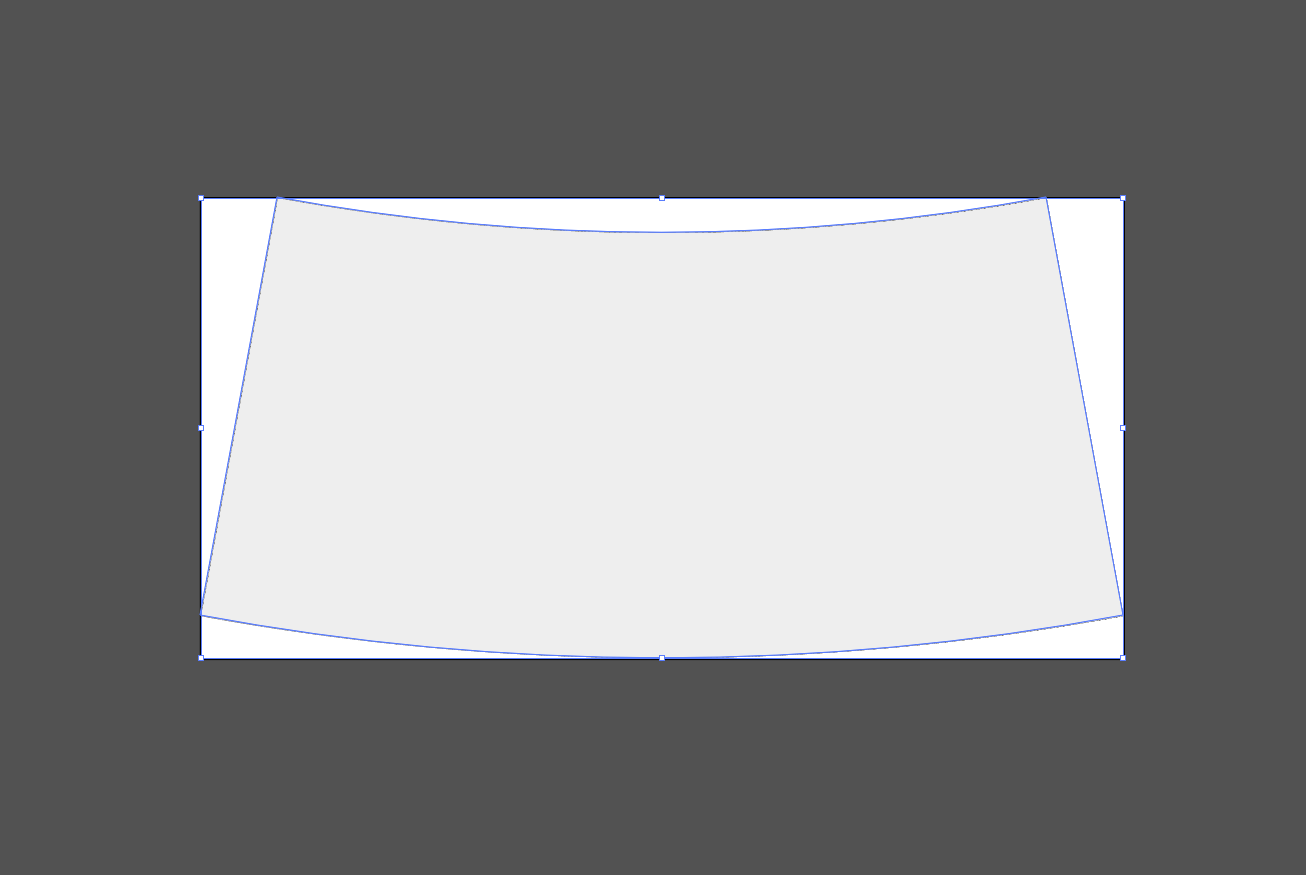
Нужно изображение, точно соответствующее этой сетке, чтобы позже наложить его на созданную фигуру. Boxshot позволяет экспортировать шаблон, который можно заполнить дизайном. Нажмите Export Template в левом нижнем углу, чтобы сохранить сетку в SVG-файл. Затем откройте шаблон в любимом редакторе и создайте дизайн.
Вот шаблон, открытый в Adobe Illustrator:
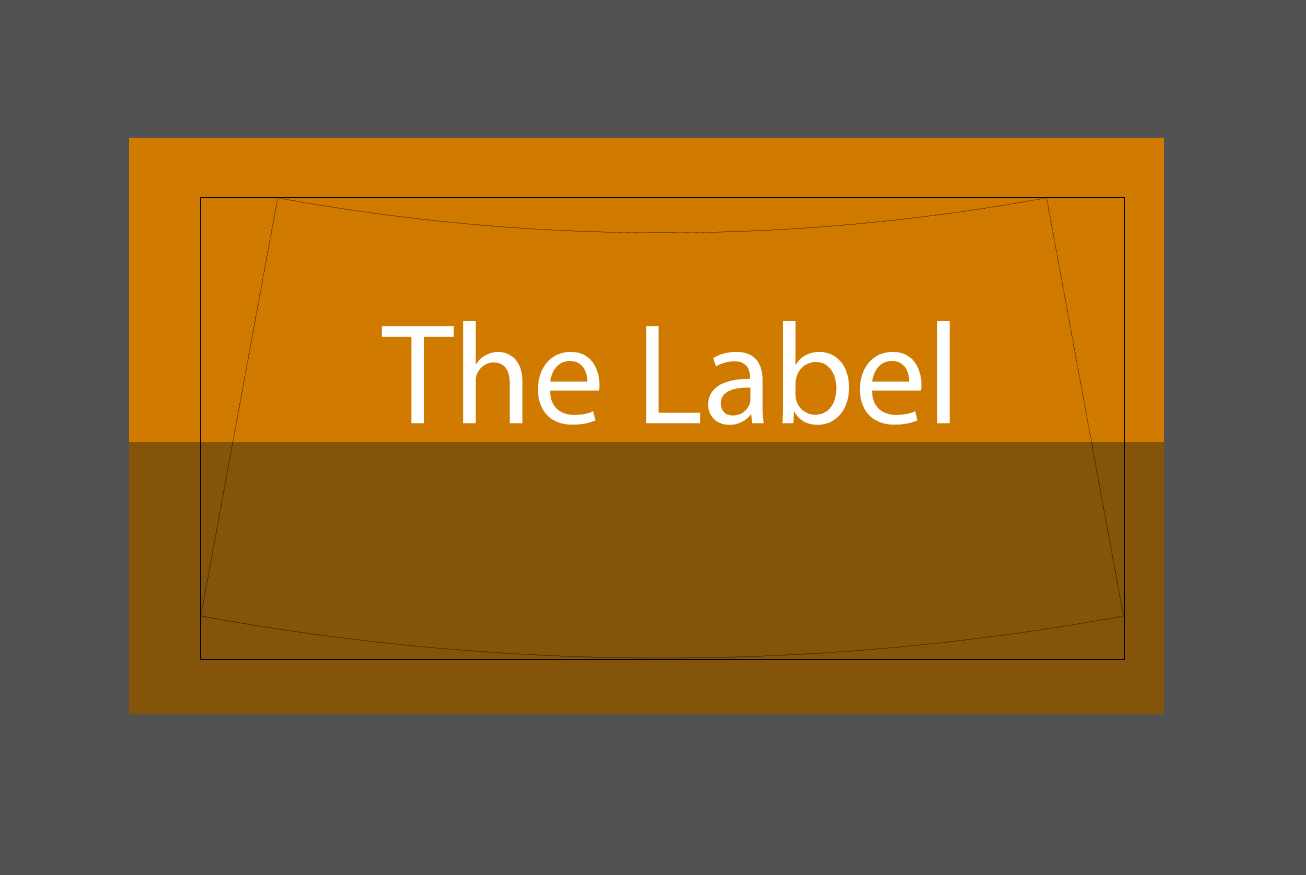
Начнём с простого “плоского”, неискажённого дизайна этикетки:
Следующий шаг — исказить дизайн, чтобы он следовал шаблону. Вот искажённая версия:
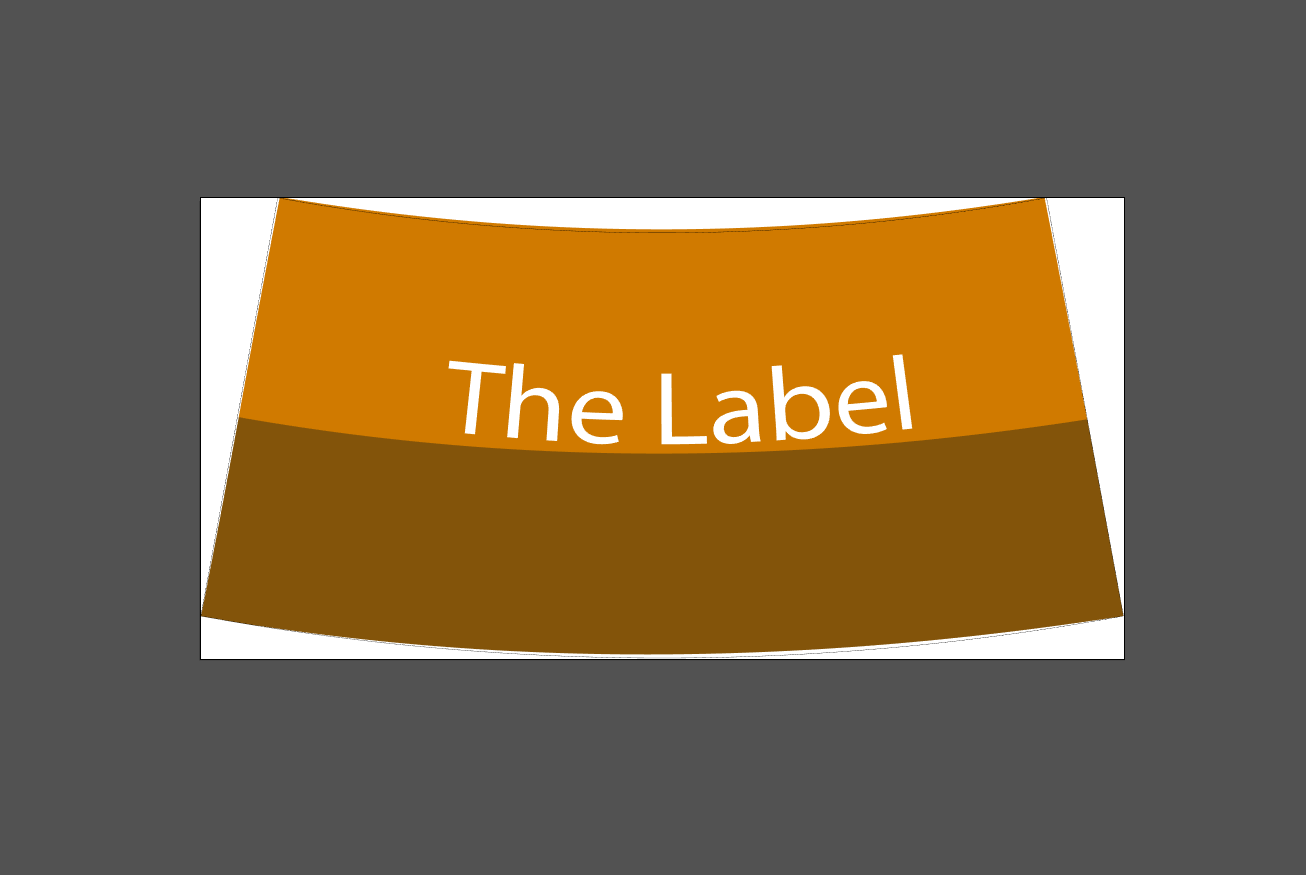
Можно уделить этому больше времени и добиться идеального выравнивания, но для урока достаточно. Теперь экспортируйте дизайн в PNG или TIFF и загрузите на переднюю поверхность этикетки. Затем снова откройте редактор. Получится примерно так:
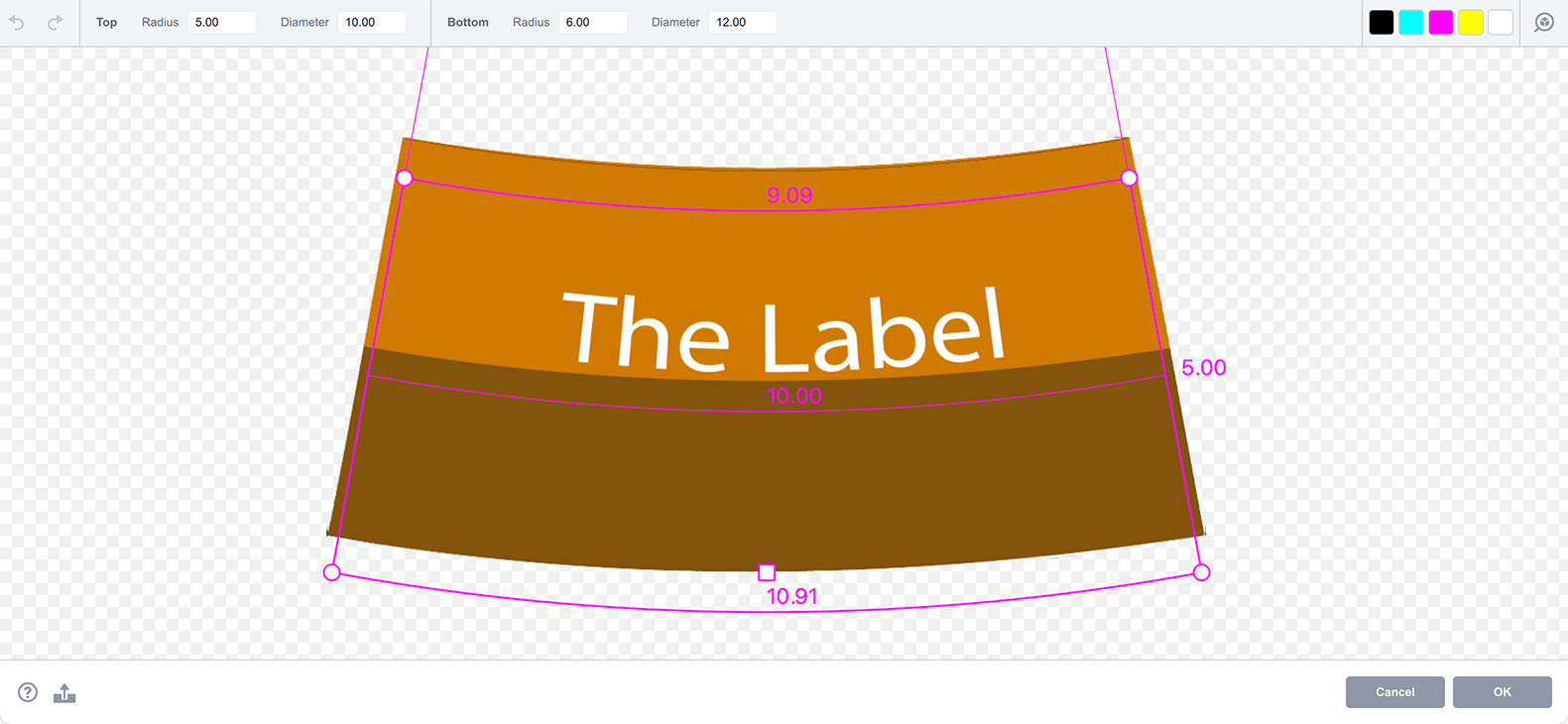
Дизайн теперь соответствует форме сетки, осталось только совместить сетку с изображением:
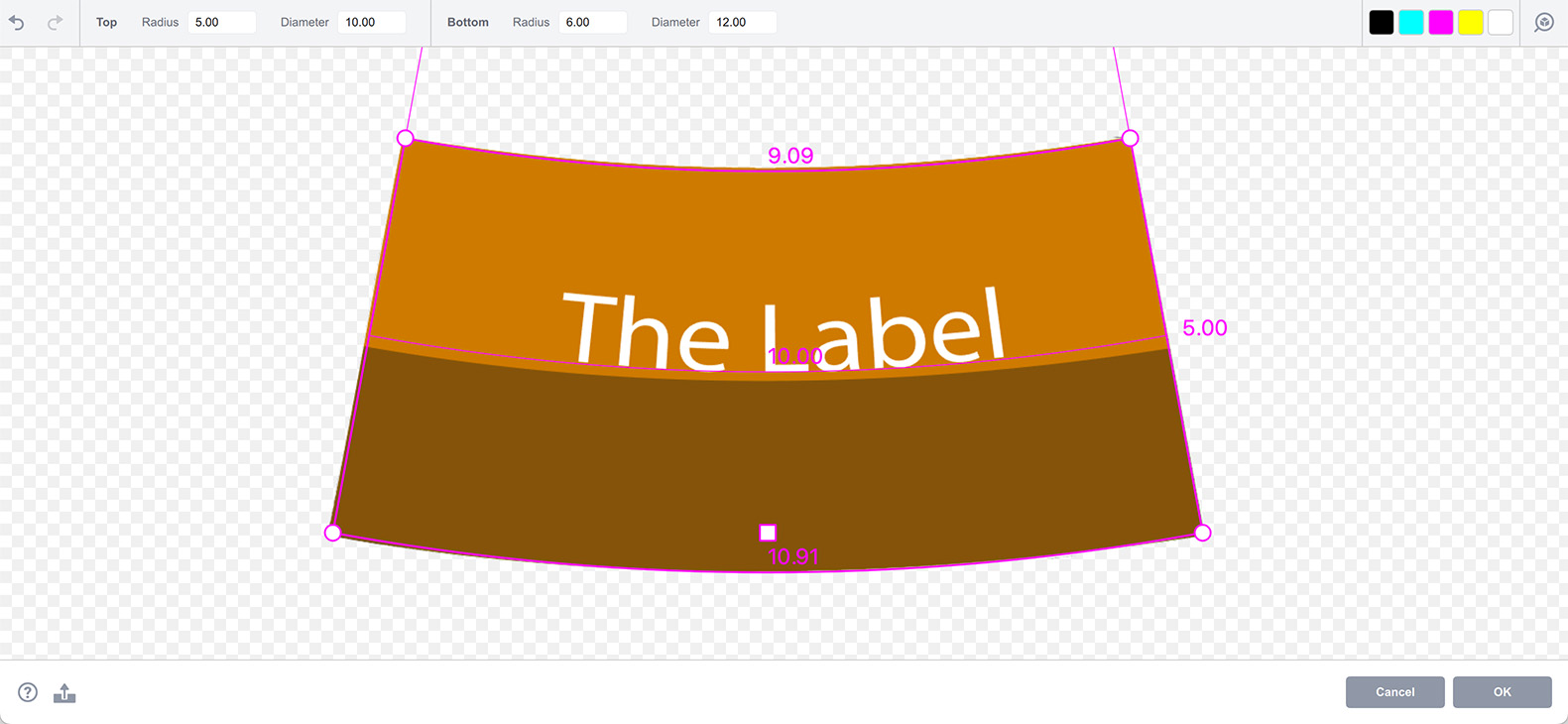
Это делается перетаскиванием сетки за квадратный маркер. Не трогайте круглые маркеры на этом этапе — иначе изменится сетка и дизайн не будет идеально совмещён.
Готово — нажмите OK и увидите результат:
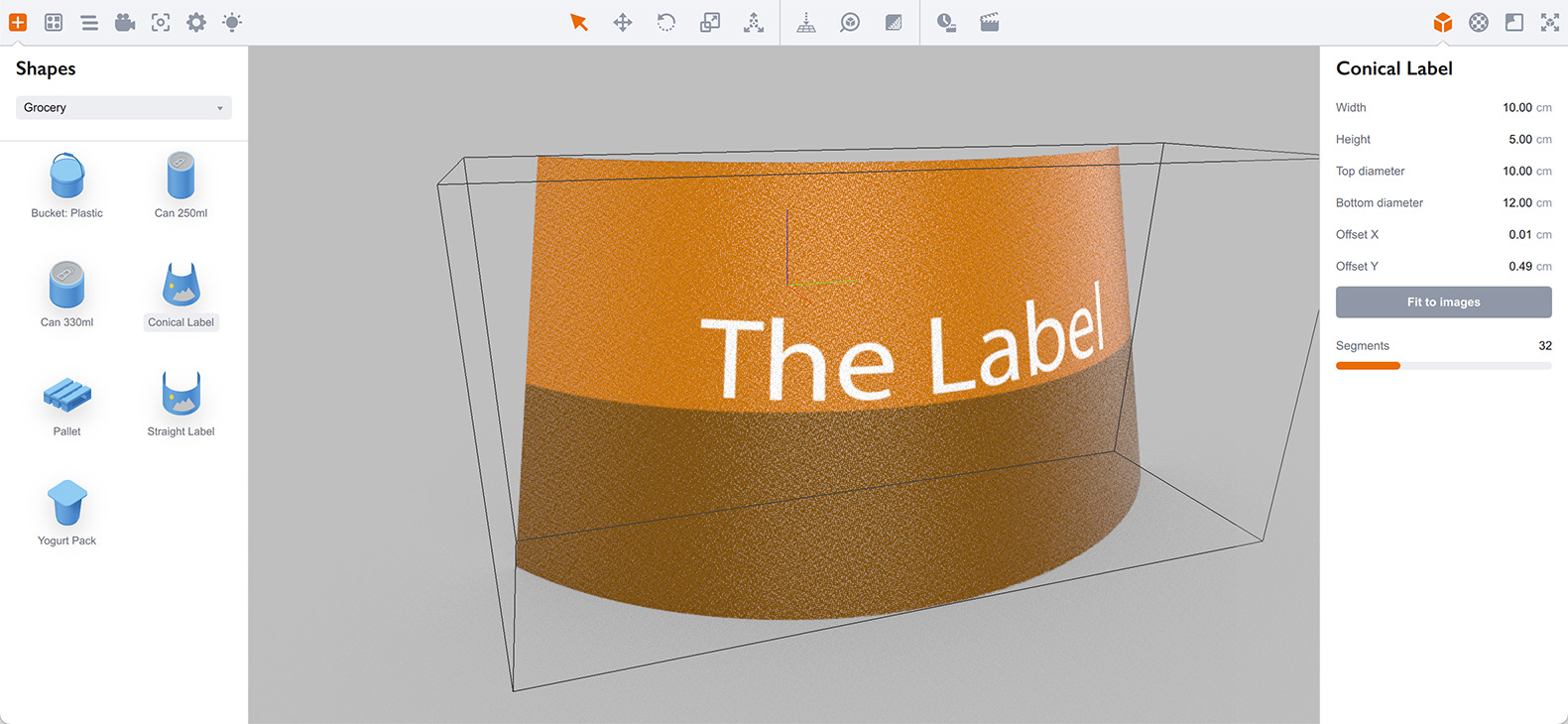
Горизонтальная линия идеально параллельна полу, текст выглядит вертикально. Чем лучше подготовлено искажённое изображение, тем лучше результат.
А если дизайн уже готов?
В этом случае лучше сначала настроить конус, чтобы Boxshot знал диаметры. Проблема конических этикеток в том, что нельзя угадать размер этикетки по размеру конуса и наоборот. Нужно задать и то, и другое, а Boxshot лишь ускоряет процесс.
Когда изображение загружено, нужно подогнать сетку под него. Начнём заново с этикеткой по умолчанию, применим новый дизайн и откроем редактор, не меняя размеров или диаметров:
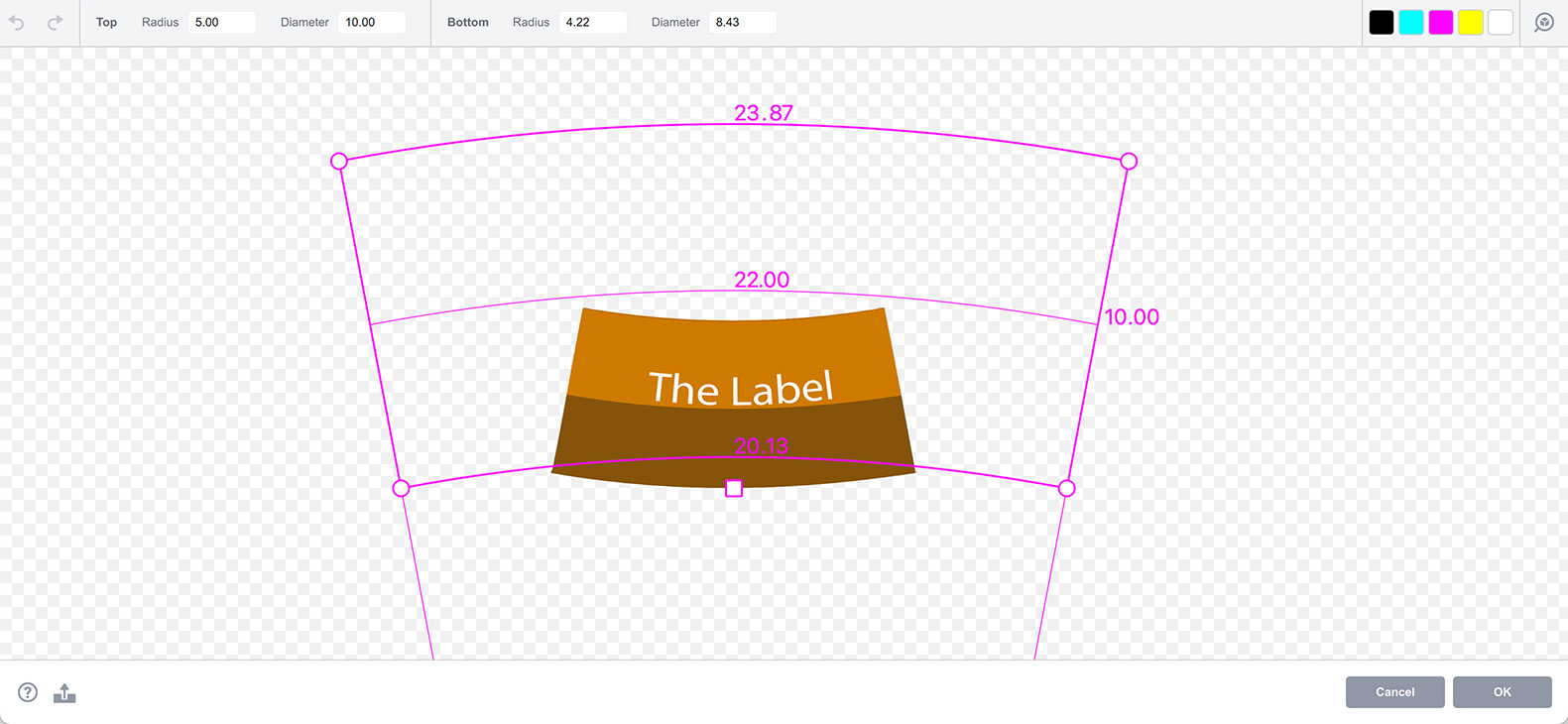
Сетка не соответствует дизайну, поэтому тянем круглые маркеры для совмещения. Boxshot автоматически подстраивает остальные маркеры, чтобы сетка оставалась корректной.
Масштабируйте изображение колёсиком мыши и перемещайте холст правой кнопкой. Должно получиться примерно так:
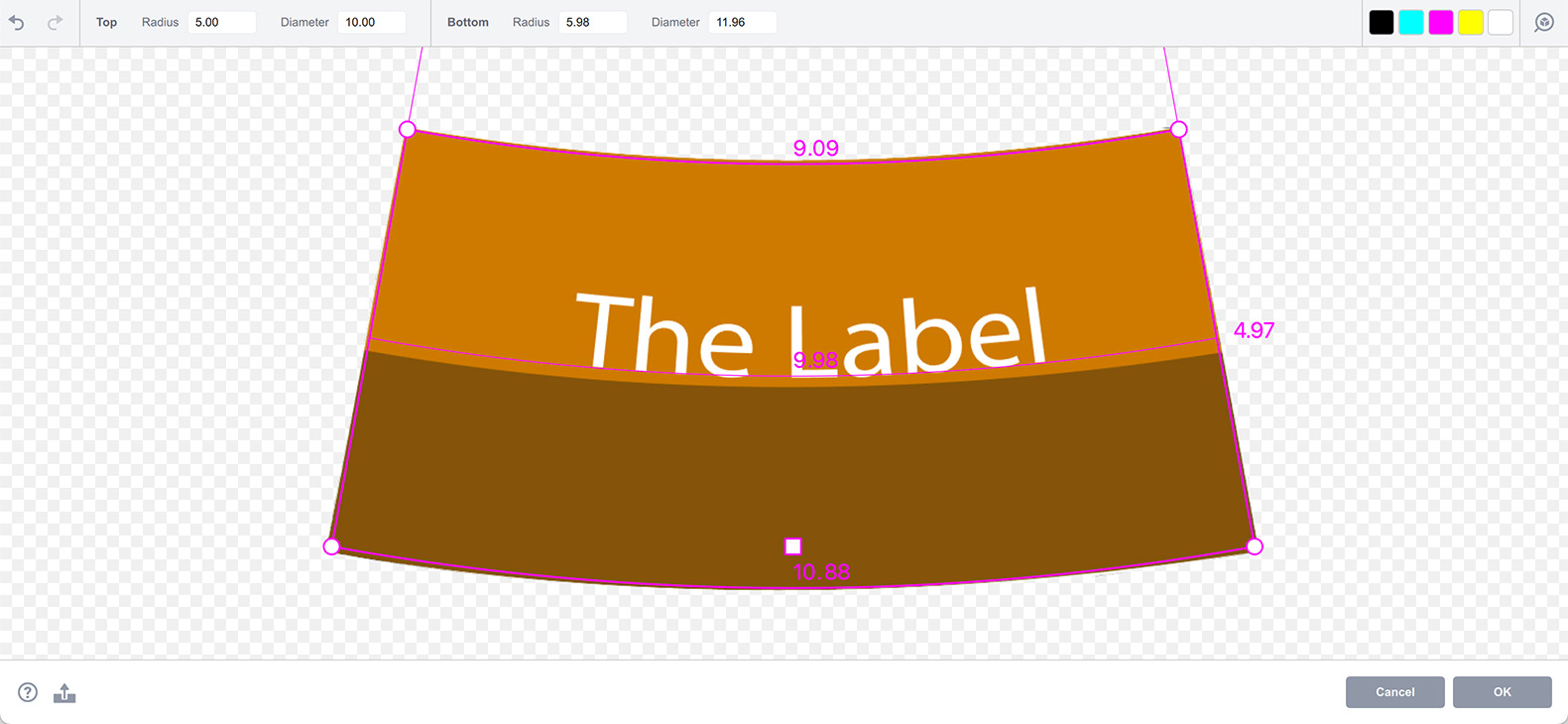
Boxshot вычислил правильную ширину этикетки — 10 см и высоту — около 5 см, как и ожидалось. Однако такая этикетка подходит к разным конусам, поэтому проверьте верхнюю панель и убедитесь, что параметры конуса верны. Диаметры — 10 и 12 см, как ожидалось, так что нажимаем OK и видим подогнанную этикетку:
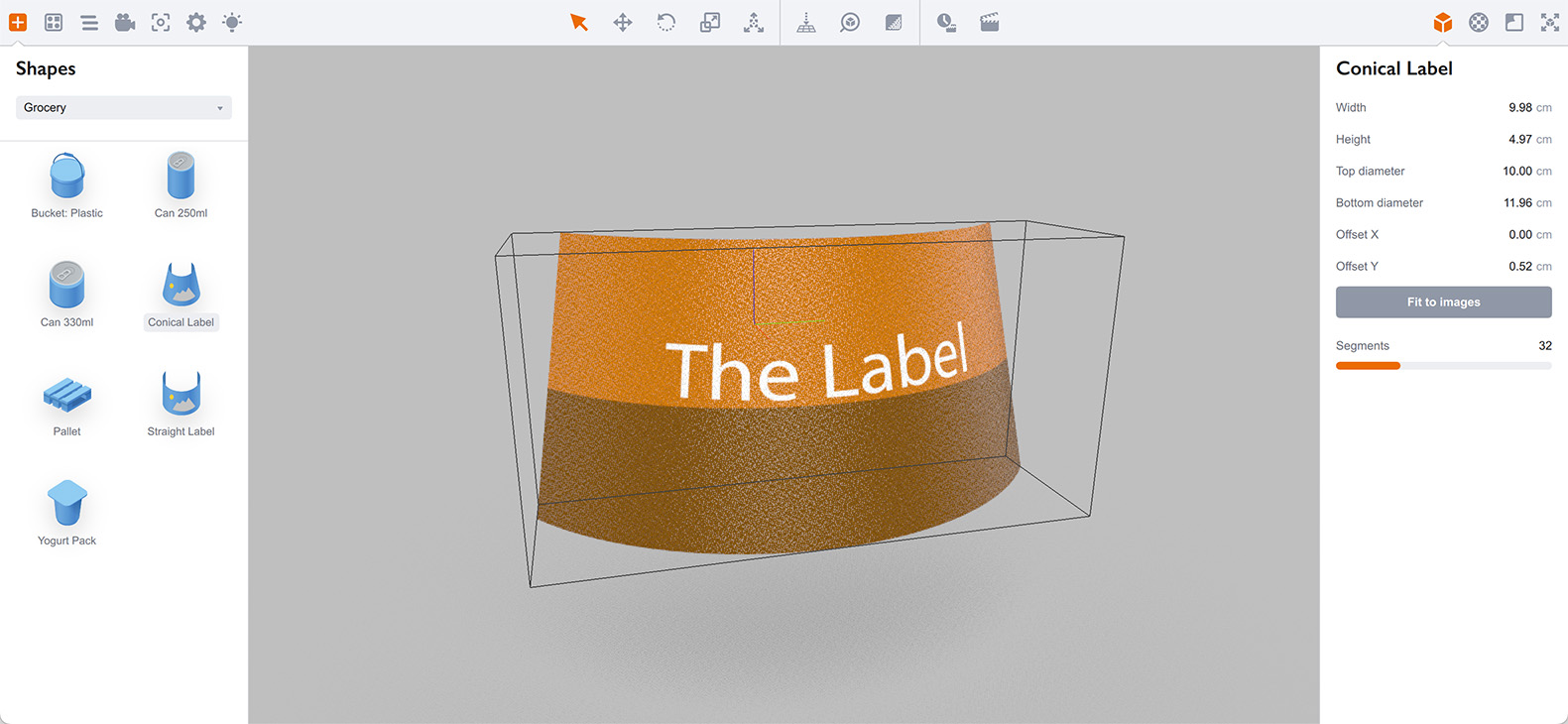
Готово!
Возможные ошибки
Редактор выполняет проверки, чтобы убедиться в корректности сетки.
Например, проверяется, что ширина этикетки не превышает длину окружности конуса, и что высоты этикетки достаточно для заданных диаметров.
При ошибках внизу появляется кнопка Error. Нажатие открывает окно с подробным описанием проблемы.
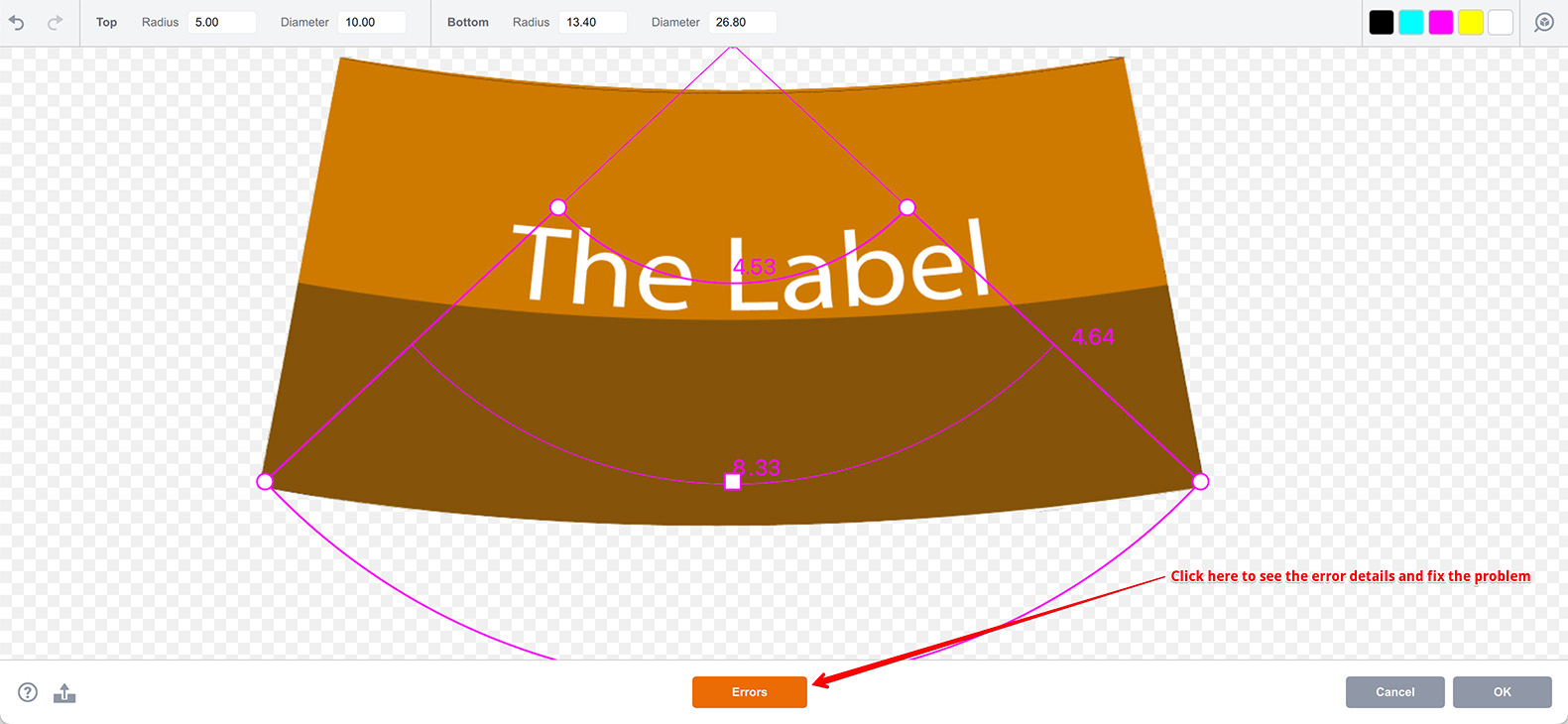
Здесь Boxshot определил, что высоты этикетки недостаточно для перехода от верхнего диаметра к нижнему, и просит исправить сетку. Обязательно сделайте это до нажатия OK, иначе Boxshot не сможет создать корректную фигуру.
Скорее всего, получится пустая фигура:
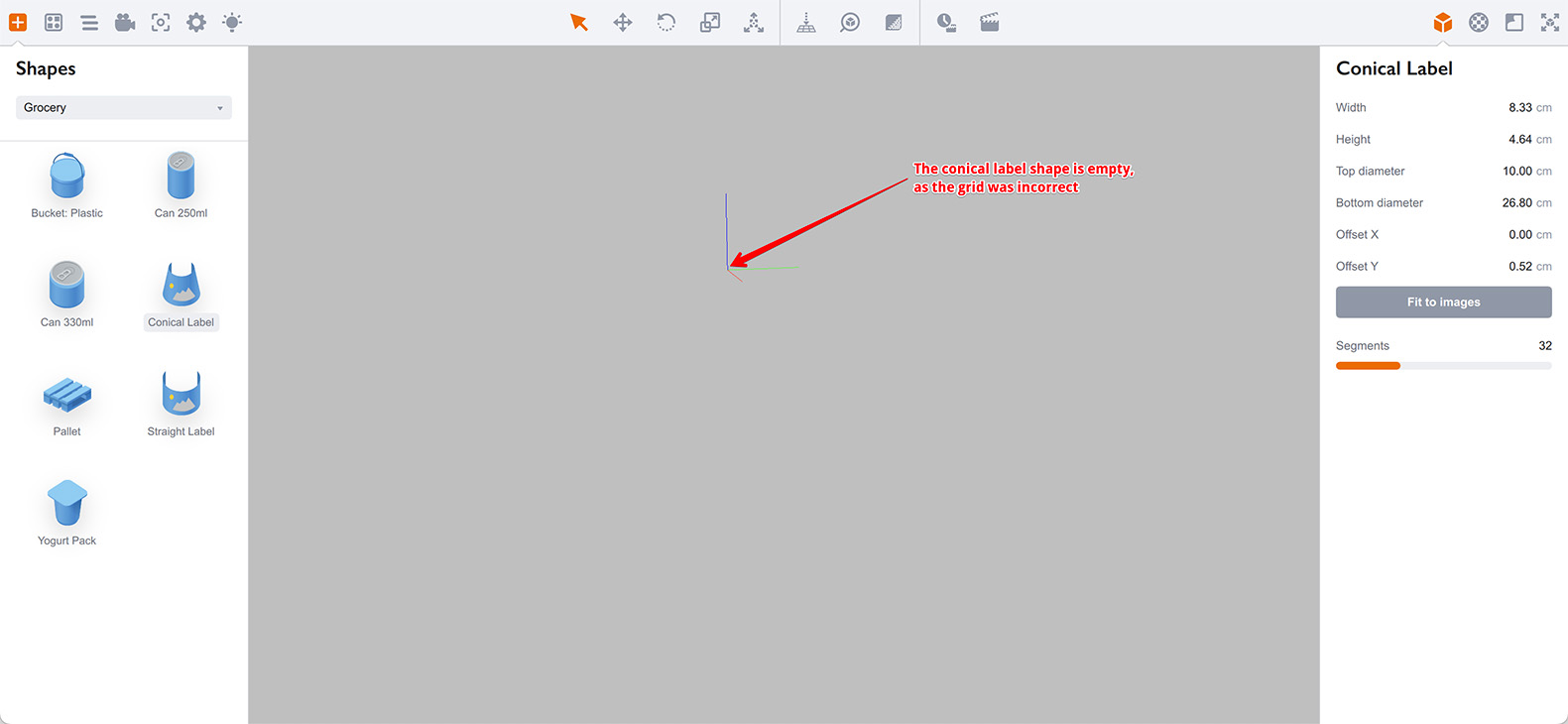
Хуже того, Boxshot не может восстановить сетку в этом случае, и при возврате в редактор вы получите сломанную сетку:
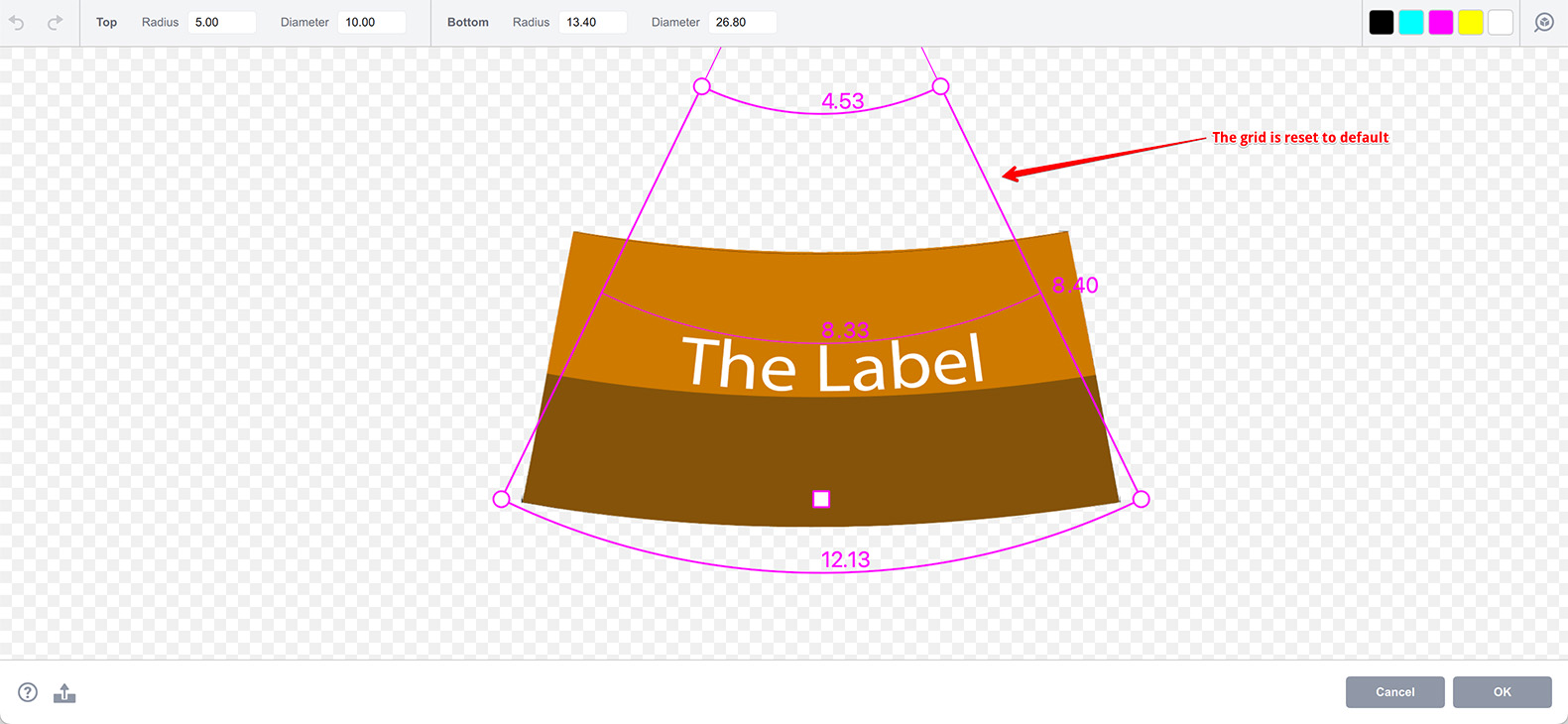
Так что ещё раз: убедитесь, что в дизайне нет ошибок при нажатии OK в редакторе. Это экономит время на переделку и заодно проверяет, что этикетка подойдёт к реальной фигуре при печати.
Дополнительная Информация
Рендеринг
- Улучшаем реализм — как сделать сцены более реалистичными;
- Освещение — управление окружением и направленным светом;
- Насыщенные отражения — как делать "сочные" отражения;
- Отражение в полу — эффект размытого отражения сцены в полу;
- Менеджер заданий — как отрендерить много и попозже.
- Рендеринг на GPU — как рендерить сцены быстрее;
- Длительность и качество рендеринга — учимся контролировать продолжительность рендеринга;
- Простое или реалистичное освещение — ускоряем рендеринг.
Материалы
- Текстурные слоты — использование текстурных слотов в Boxshot;
- Стеклянные материалы — об отражении и преломлении света;
- УФ-лакирование — добавляем эффект УФ-лака по маске;
- Фольгирование — добавляем поверхности блеска;
- Рельеф — добавляем неровности материалу;
- Копирование материалов — копируем материалы между объектами;
- Собственные материалы — расширяем стандартную библиотеку;
- Полупрозрачные этикетки — добавляем прозрачности;
- Материалы Boxshot — подробная информация о материалах Boxshot.
Возможности
- Булевы операции — объединяем и вычитаем объекты, делаем дырки;
- Наклейки — нанесение наклеек/декалей на объекты;
- Рельефные наклейки — добавляем локальный рельеф;
- Глубина резкости — добавляем реализма изображениям;
- Инструменты — информация об инструментах Boxshot;
- Управление изображениями — внешние ресурсы проекта;
- Экземпляры — легковесные копии объектов сцены;
- Редактор моделей — редактирование вложенных моделей;
- Термоусадочная плёнка — симуляция термоусадки для оборачивания объектов;
- Физическая симуляция — применение гравитации к сцене;
- Паллетирование — расстановка объектов сцены на паллете;
- Снимки — сохранение состояния сцены для повторного использования;
- Локализация — учим Boxshot говорить на вашем языке;
- Векторные изображения — как сохранить качество векторных изображений.
Объекты
- Объекты Lathe — создание симметричных объектов вращением кривых;
- Объекты Loft — создание произвольных объектов из 2D-сечений;
- 3D-текст — создание трёхмерных текстовых объектов в Boxshot;
- Выдавленные объекты — как сделать объёмный 3D-объект из плоской 2D-кривой;
- Конические этикетки — создание конических этикеток с искажённым дизайном;
- Коробка по развёртке — очень реалистичная коробка на основе развёртки;
- Собственные фигуры — добавление собственных фигур на левую панель;
- Твёрдые тела — создание фигур, пригодных для булевых операций;
- Скриптовые твёрдые тела — создание сложных твёрдых тел с помощью кода;
- Сторонние фигуры — импорт сторонних фигур в Boxshot.