


Выдавленные фигуры в Boxshot
Boxshot позволяет загрузить плоскую 2D-кривую в формате SVG (или создать новую) и выдавить её, добавив толщину. Найдите фигуру “Extrude” на панели фигур и перетащите в сцену:
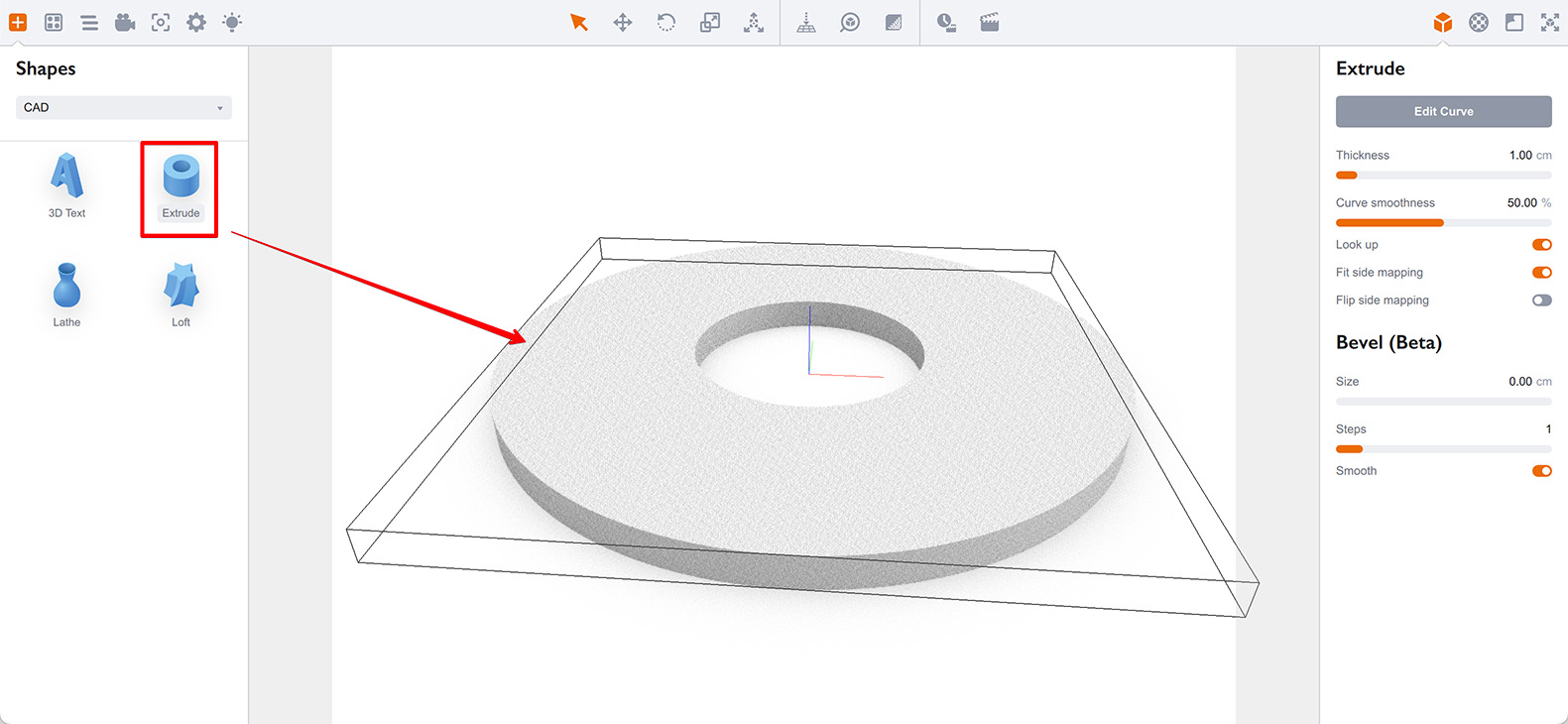
Появится выдавленный диск по умолчанию и его свойства справа:
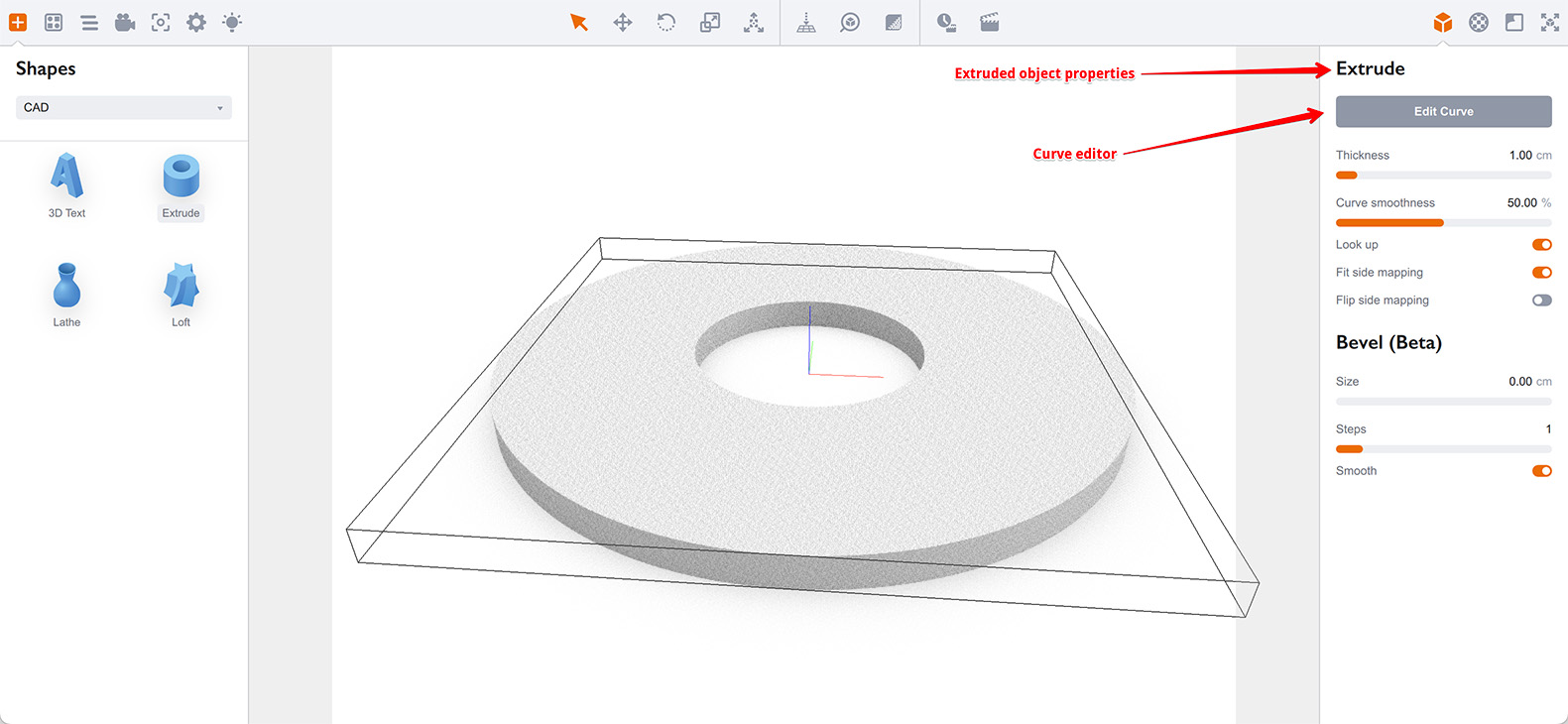
Свойства почти такие же, как у объекта 3D Text, поэтому обратитесь к уроку по 3D Text за описанием толщины, направления взгляда и фаски.
Главное скрыто под кнопкой Edit Curve. Нажатие открывает редактор кривых:
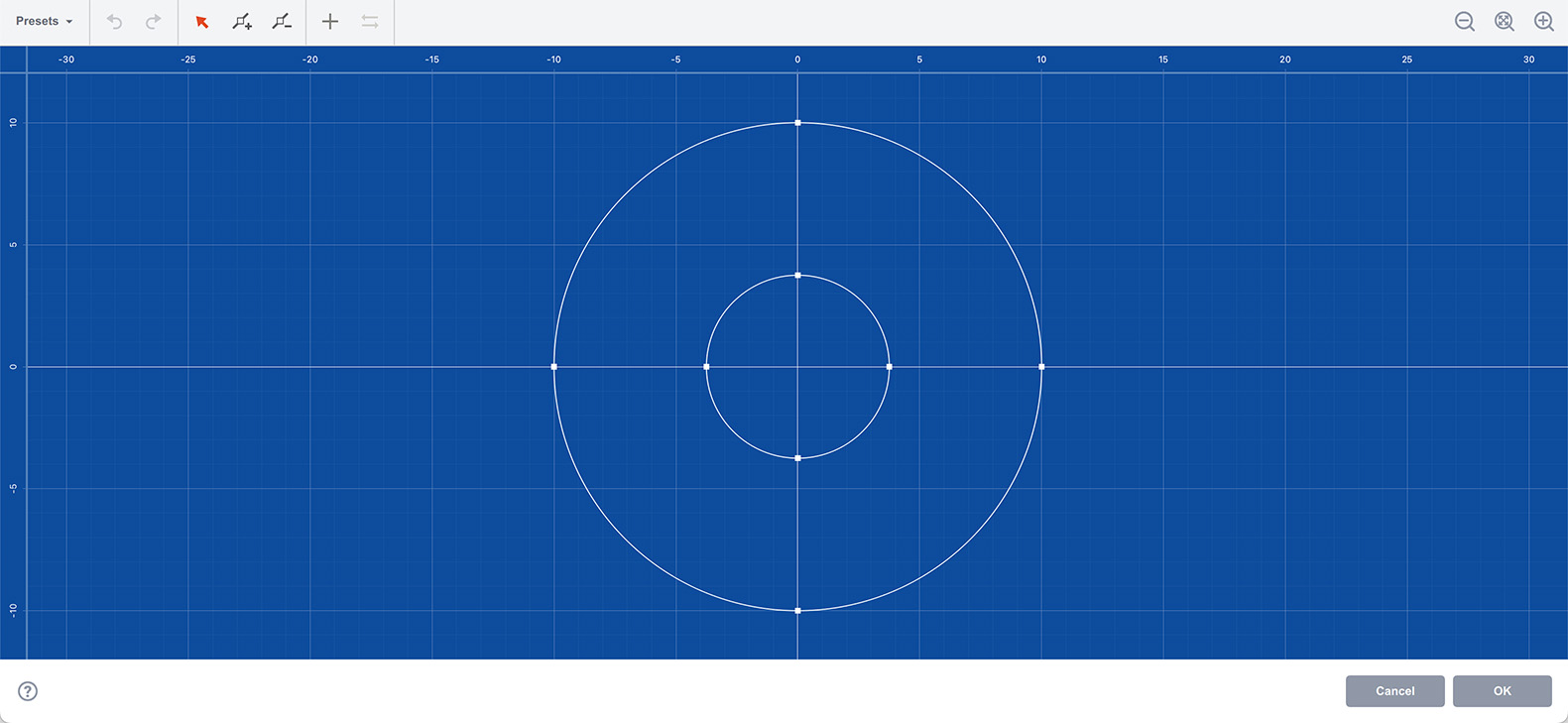
Редактор очень похож на редактор кривых Lathe, поэтому за базовыми операциями (добавление, удаление и перемещение точек) обратитесь туда.
Boxshot поставляется с предопределёнными кривыми:
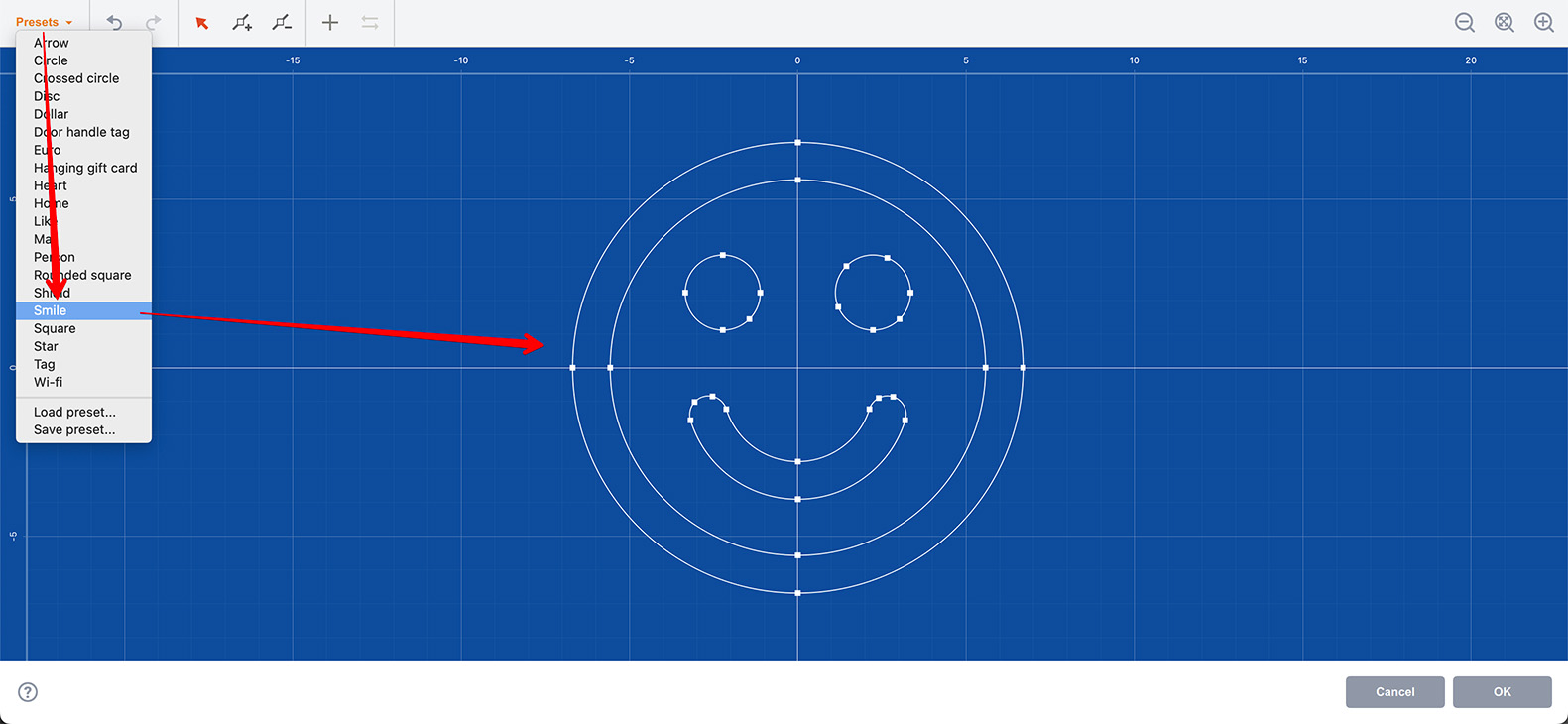
Здесь я загрузил кривую-улыбку и нажал OK, чтобы увидеть её выдавленной:
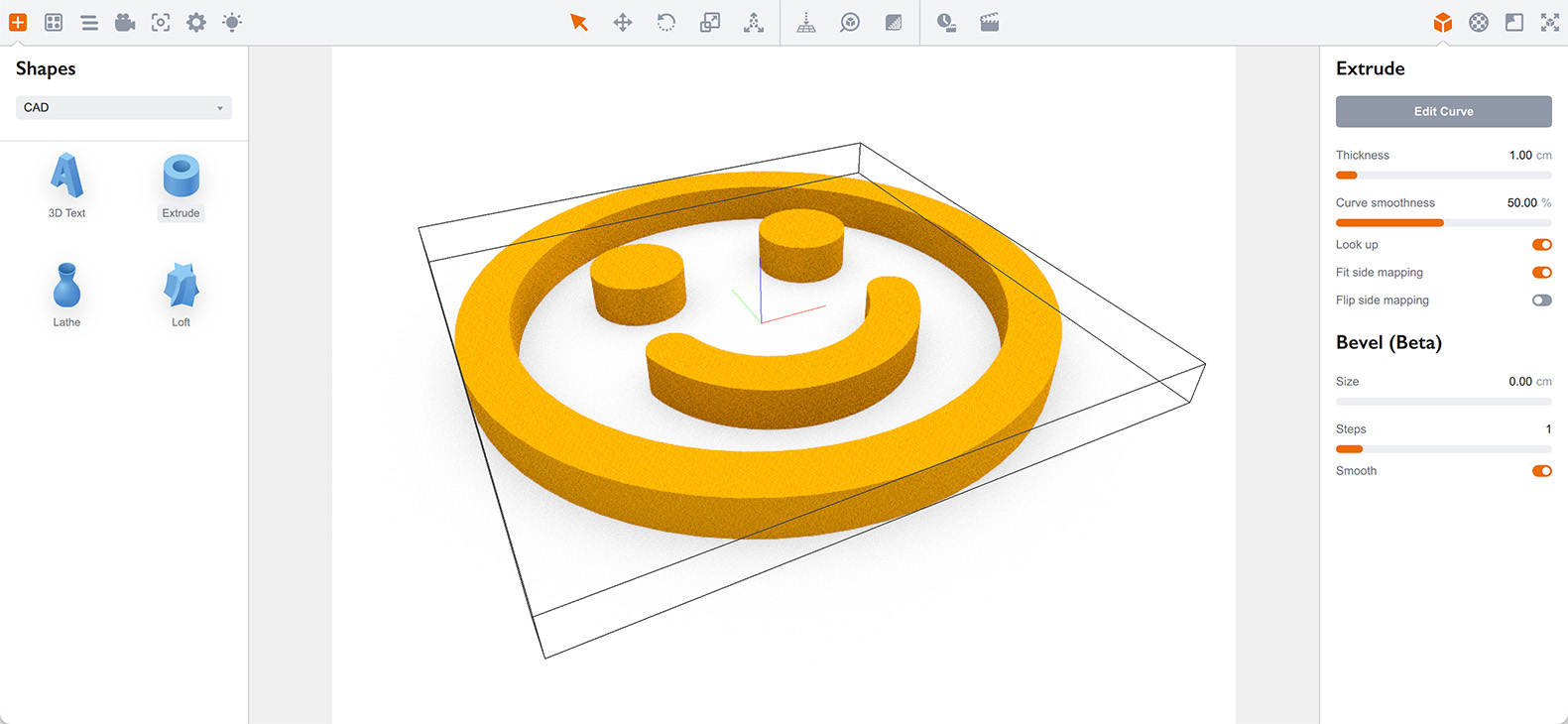
Я настроил материалы, поэтому фигура выглядит оранжевой вместо стандартной серой.
Можно загрузить свои кривые через Presets → Open… в меню редактора или просто перетащив SVG-файл в редактор.
Возможные ошибки
Некоторые созданные или загруженные кривые могут дать некорректный результат при выдавливании:
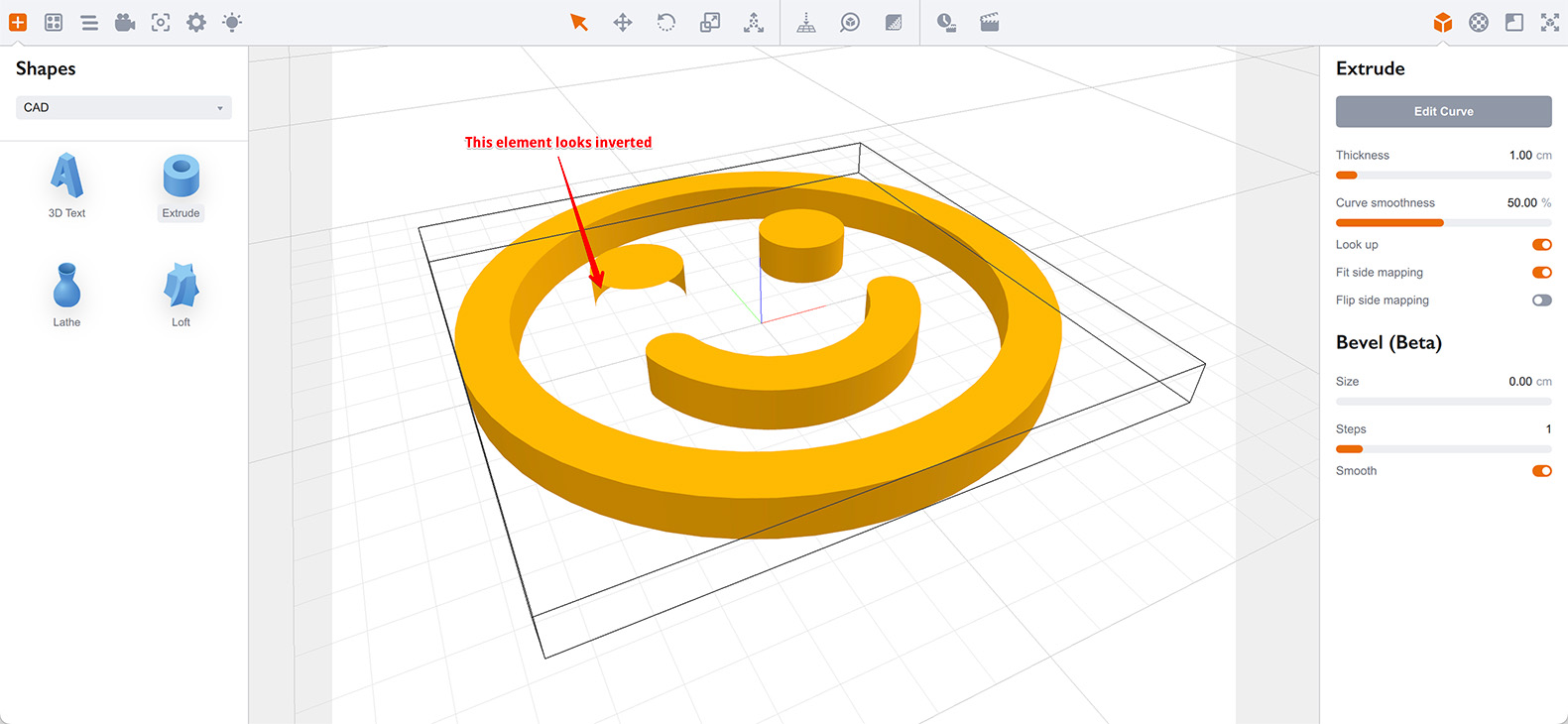
Элемент выглядит инвертированным. Причина — неправильное направление контура, решение — развернуть контур. Вернитесь в редактор кривых и кликните любую вершину проблемного контура:
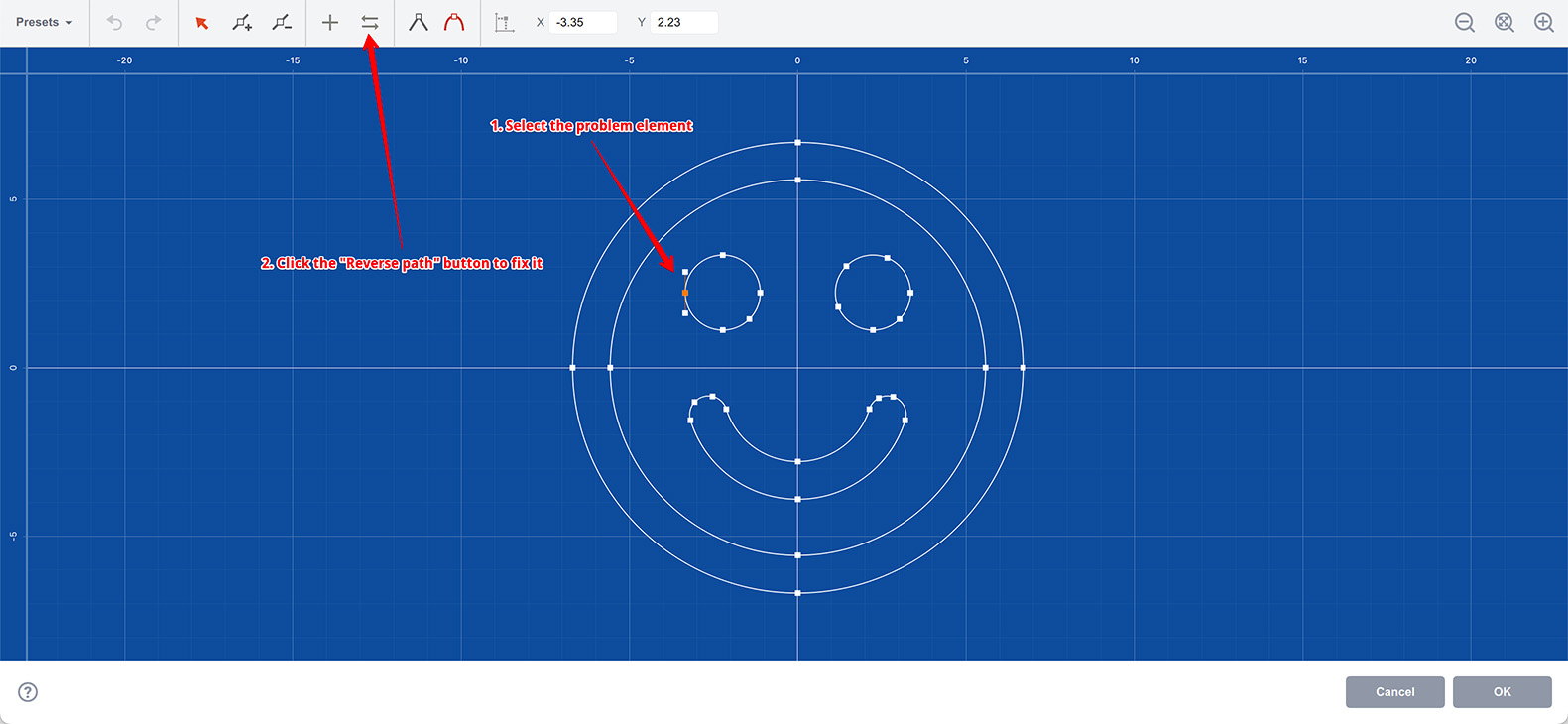
Затем нажмите Reverse path в панели инструментов, чтобы развернуть выбранный контур. Нажмите OK и проверьте:
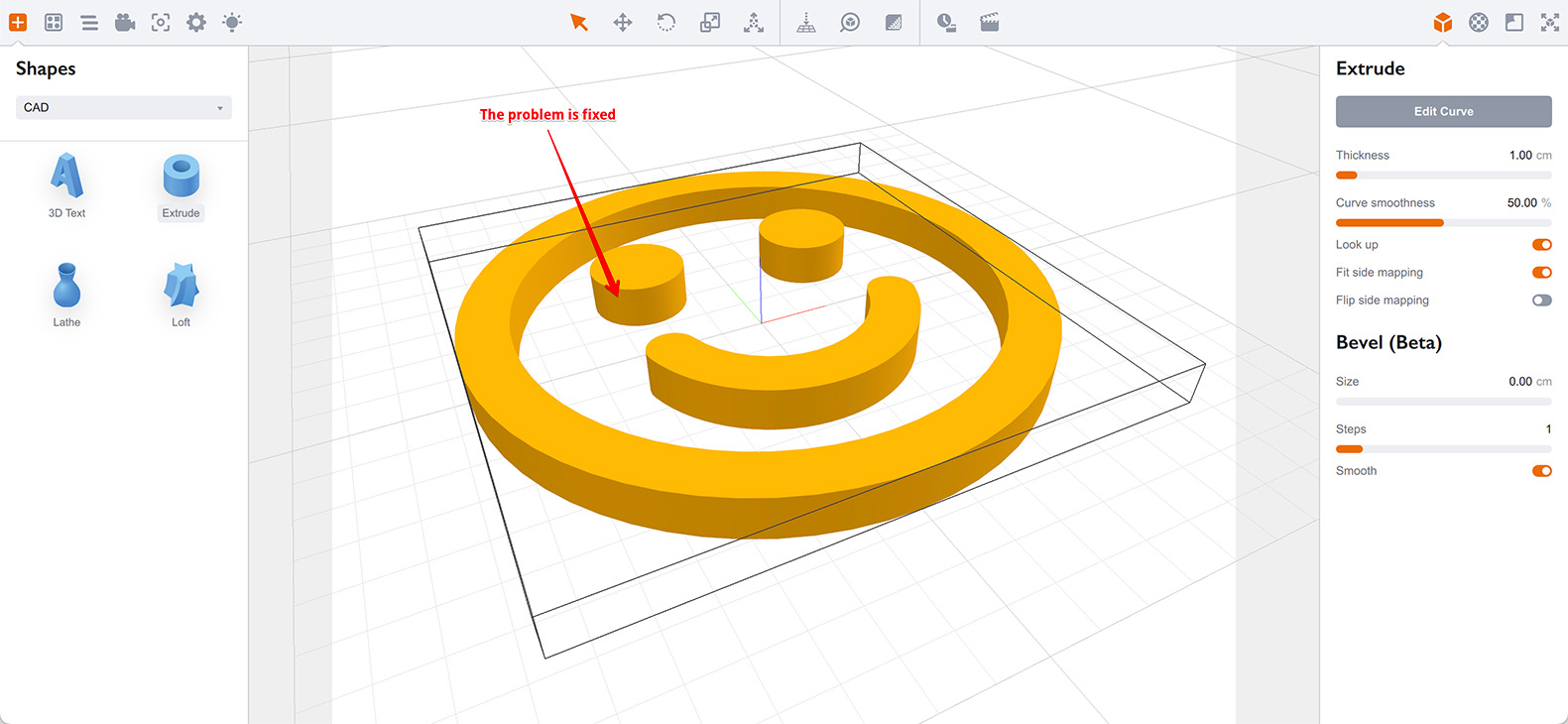
Да, помогло. В зависимости от фигуры может понадобиться развернуть все контуры или только некоторые, чтобы получить правильный вид.
Добавление дополнительных контуров
Необязательно загружать внешний SVG-файл — кривую можно создать прямо в редакторе. Начнём с одного из встроенных пресетов:
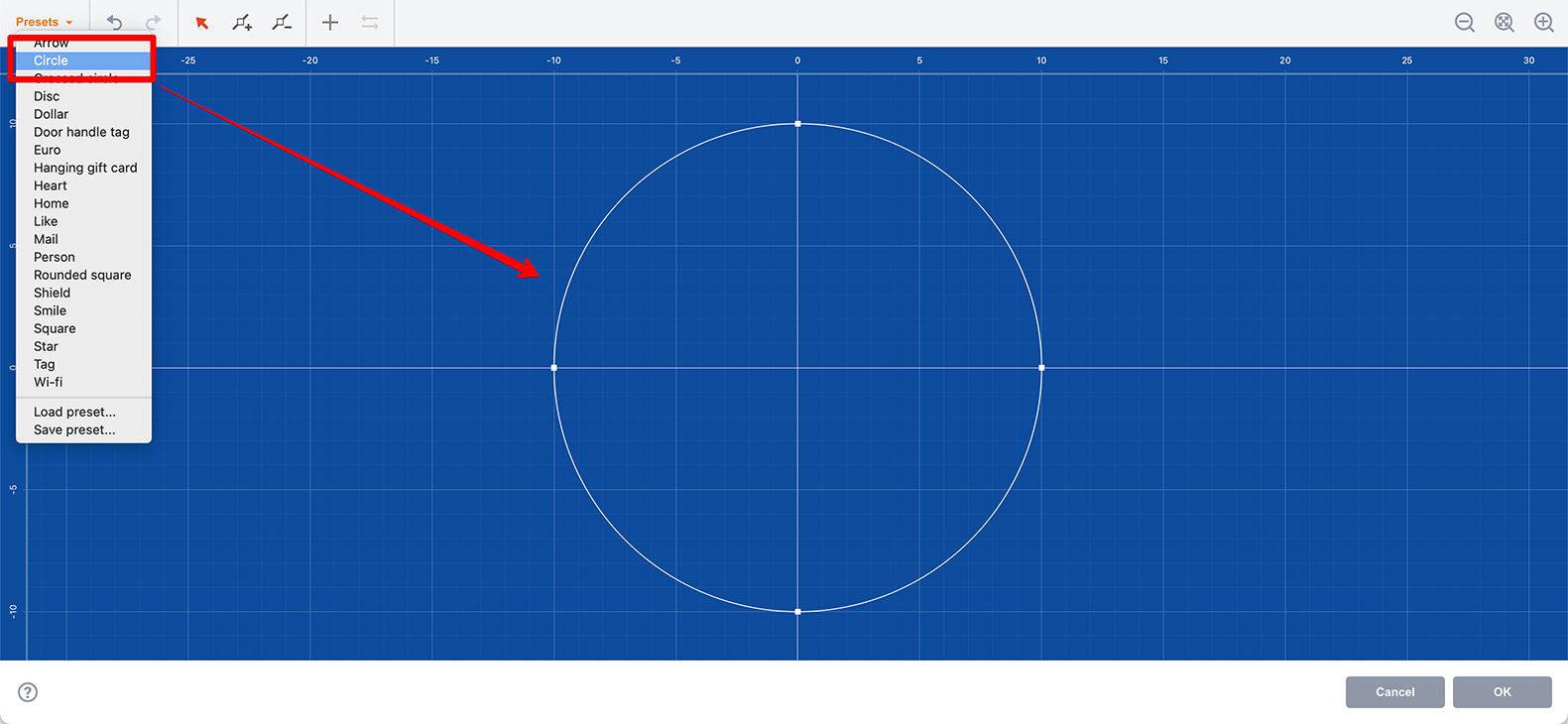
Теперь сделаем отверстие внутри круга. Нажмите Add path на панели инструментов, чтобы добавить новый сегмент. Выберите Square:
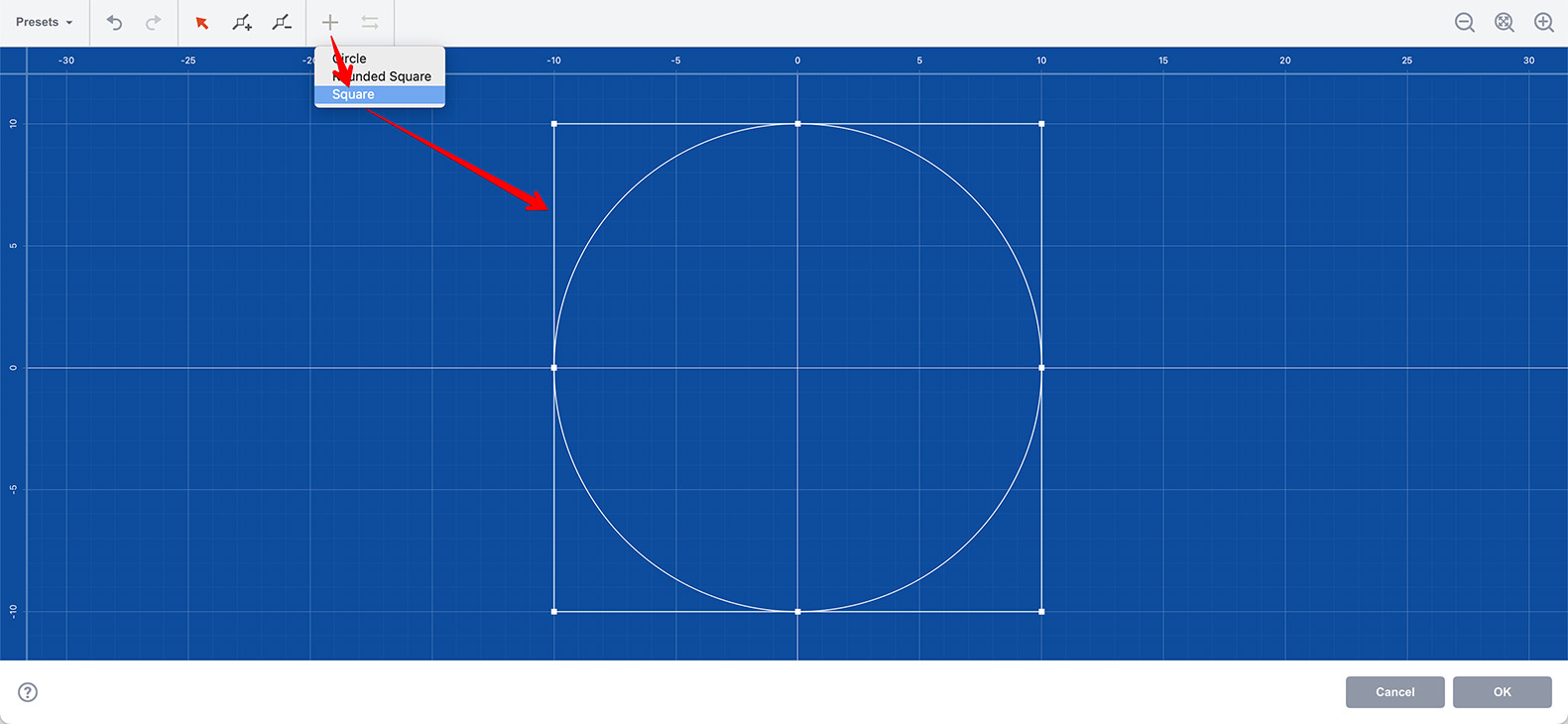
Теперь можно настроить новый контур, перемещая его вершины, или добавить больше вершин для улучшения формы. Смотрите урок по Lathe для подробных инструкций.
Я просто подвигал точки:
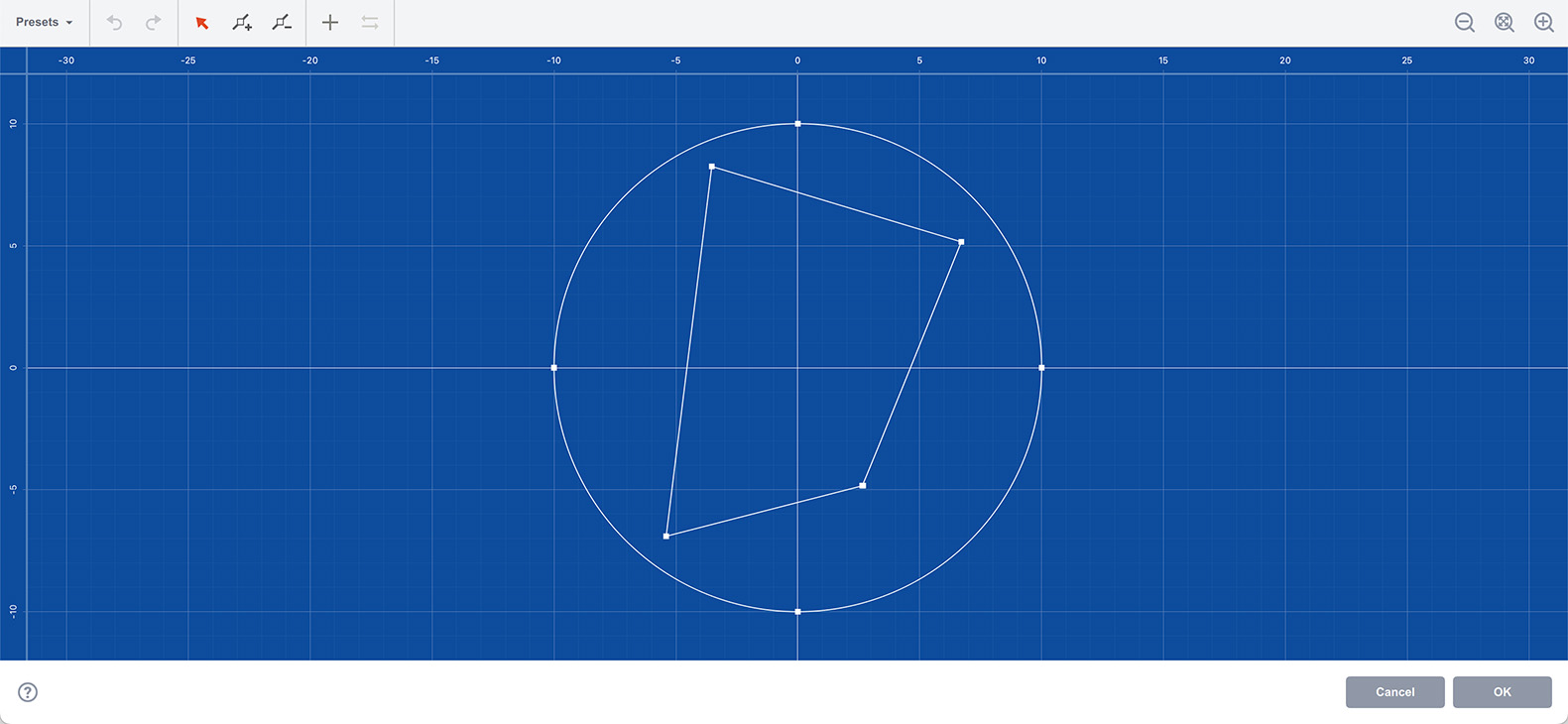
Выглядит хорошо, нажмём OK и посмотрим на результат:
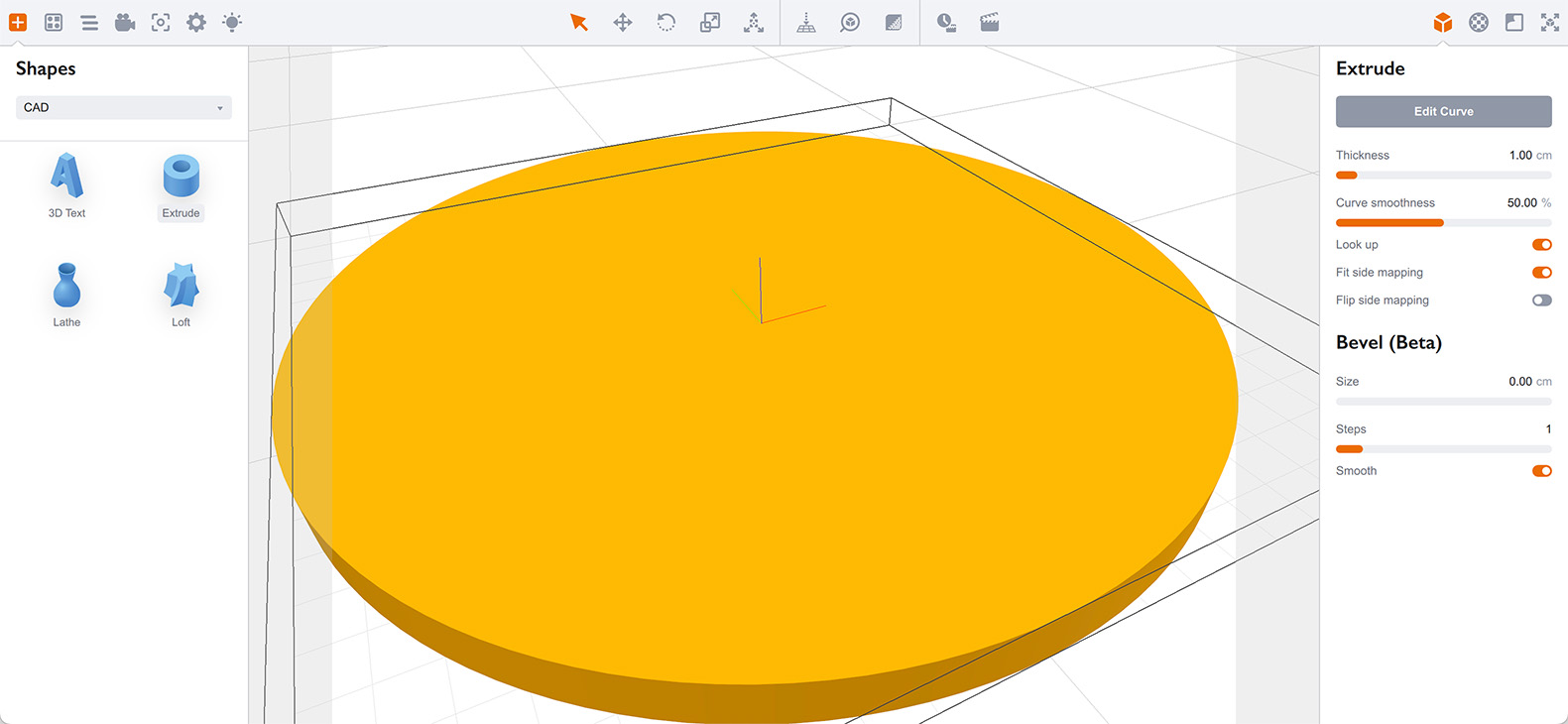
Что-то пошло не так — отверстия в фигуре нет. Проблема описана выше: нужно развернуть только что созданный внутренний контур.
Вернёмся в редактор, выберем этот новый контур и развернём его:
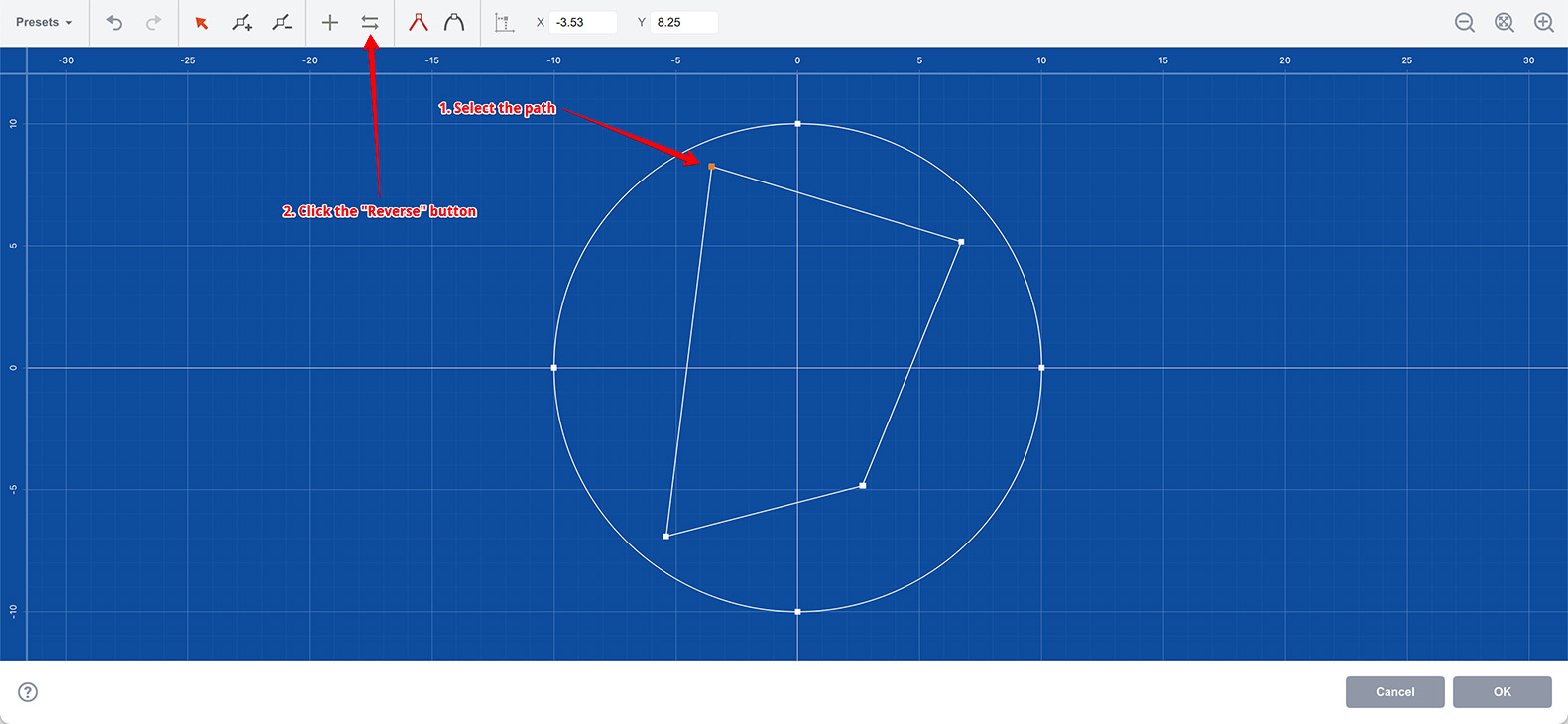
Снова нажмём OK и увидим, что всё исправлено:
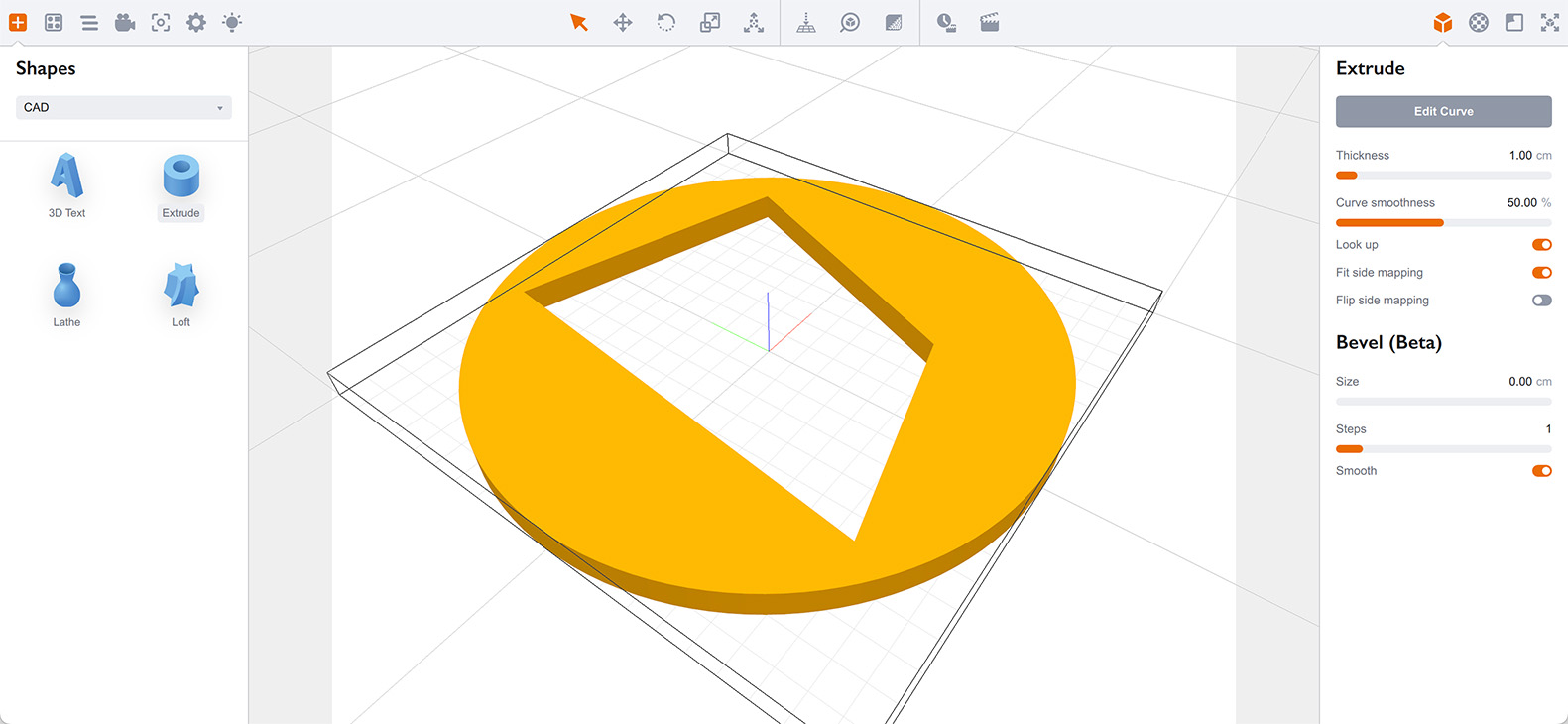
Материалы и наложение
Как и с объектами 3D Text, Boxshot позволяет задавать материалы для передней, боковой и задней частей выдавленной фигуры. Если нужно больше стилей для разных частей, разделите фигуру на несколько объектов и настройте их по отдельности.
Boxshot применяет планарное наложение по bounding box к передней и задней частям. Обратите внимание: заднее наложение точно такое же, как переднее, поэтому выглядит зеркально.
Боковое наложение идёт вдоль кривых фигуры по координате U, а координата V идёт от 0 на задней стороне до 1 на передней. Это всегда можно изменить с помощью параметров UV-наложения в текстурных слотах материала.
Итог
Краткий итог по выдавливанию кривых в Boxshot:
- Можно импортировать внешние SVG-файлы, перетащив их в окно редактора кривых;
- При проблемах с выдавленными объектами попробуйте развернуть контуры;
- Смотрите урок по 3D Text для дополнительной информации о выдавливании, позиционировании и добавлении фасок;
- Смотрите урок по Lathe для подробностей о редактировании кривых, добавлении точек и их настройке.
На этом всё, идите и выдавите что-нибудь особенное :)
Дополнительная Информация
Рендеринг
- Улучшаем реализм — как сделать сцены более реалистичными;
- Освещение — управление окружением и направленным светом;
- Насыщенные отражения — как делать "сочные" отражения;
- Отражение в полу — эффект размытого отражения сцены в полу;
- Менеджер заданий — как отрендерить много и попозже.
- Рендеринг на GPU — как рендерить сцены быстрее;
- Длительность и качество рендеринга — учимся контролировать продолжительность рендеринга;
- Простое или реалистичное освещение — ускоряем рендеринг.
Материалы
- Текстурные слоты — использование текстурных слотов в Boxshot;
- Стеклянные материалы — об отражении и преломлении света;
- УФ-лакирование — добавляем эффект УФ-лака по маске;
- Фольгирование — добавляем поверхности блеска;
- Рельеф — добавляем неровности материалу;
- Копирование материалов — копируем материалы между объектами;
- Собственные материалы — расширяем стандартную библиотеку;
- Полупрозрачные этикетки — добавляем прозрачности;
- Материалы Boxshot — подробная информация о материалах Boxshot.
Возможности
- Булевы операции — объединяем и вычитаем объекты, делаем дырки;
- Наклейки — нанесение наклеек/декалей на объекты;
- Рельефные наклейки — добавляем локальный рельеф;
- Глубина резкости — добавляем реализма изображениям;
- Инструменты — информация об инструментах Boxshot;
- Управление изображениями — внешние ресурсы проекта;
- Экземпляры — легковесные копии объектов сцены;
- Редактор моделей — редактирование вложенных моделей;
- Термоусадочная плёнка — симуляция термоусадки для оборачивания объектов;
- Физическая симуляция — применение гравитации к сцене;
- Паллетирование — расстановка объектов сцены на паллете;
- Снимки — сохранение состояния сцены для повторного использования;
- Локализация — учим Boxshot говорить на вашем языке;
- Векторные изображения — как сохранить качество векторных изображений.
Объекты
- Объекты Lathe — создание симметричных объектов вращением кривых;
- Объекты Loft — создание произвольных объектов из 2D-сечений;
- 3D-текст — создание трёхмерных текстовых объектов в Boxshot;
- Выдавленные объекты — как сделать объёмный 3D-объект из плоской 2D-кривой;
- Конические этикетки — создание конических этикеток с искажённым дизайном;
- Коробка по развёртке — очень реалистичная коробка на основе развёртки;
- Собственные фигуры — добавление собственных фигур на левую панель;
- Твёрдые тела — создание фигур, пригодных для булевых операций;
- Скриптовые твёрдые тела — создание сложных твёрдых тел с помощью кода;
- Сторонние фигуры — импорт сторонних фигур в Boxshot.