


Рендеринг на GPU
Boxshot поддерживает рендеринг на GPU на графических адаптерах с аппаратным ускорением трассировки лучей.
На Mac он работает на всех процессорах Apple Silicon. На Windows вам нужен графический адаптер, который поддерживает трассировку лучей DirectX 12 (модели Nvidia RTX и AMD RX).
Использование GPU для рендеринга
Вы можете рендерить на GPU, выбрав его в окне настроек рендеринга:
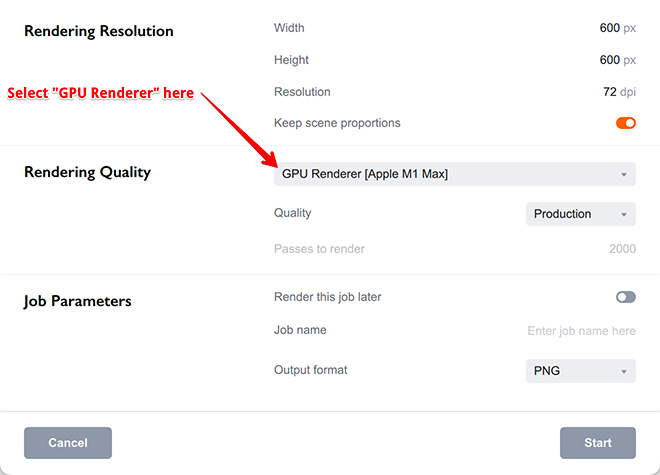
Выберите вариант GPU Рендерер [ваш GPU], чтобы использовать рендерер с аппаратным ускорением.
Если вы не видите там вариант с GPU, скорее всего, ваш ускоритель не поддерживается. Смотрите выше требования к ускорителю для рендеринга на GPU. Если по требованиям все подходит, убедитесь, что у вас актуальная версия операционной системы и установлены последние драйверы GPU.
Нюансы GPU-рендеринга
GPU-рендерер использует немного другой подход к рендерингу, и хотя он поддерживает рендеринг, основанный на количестве проходов, как и CPU-рендерер, лучше использовать его вместе с опцией рендеринга по времени.
Иногда GPU-рендерер может рендерить то же количество проходов немного дольше, чем CPU-рендерер, но результат будет заметно лучше из-за особенностей внутренней архитектуры. Режим рендеринга по времени помогает сделать процесс более предсказуемым и обычно дает лучшие результаты по сравнению с CPU-режимом.
Чтобы включить рендеринг по времени, выберите По времени в выпадающем списке Качество и задайте, сколько минут вы хотите рендерить кадр:
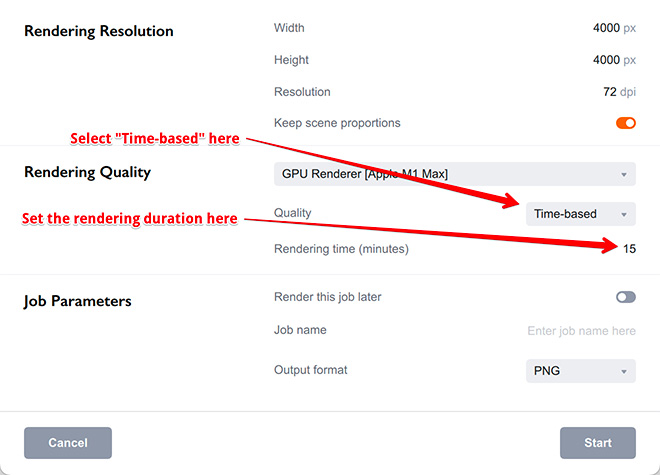
Старайтесь реалистично оценивать возможности вашего GPU и не просите отрендерить изображение 8K за одну минуту — результат вас вряд ли порадует.
Закладывайте минимум 15 минут для изображений 4000x4000, 30–60 минут для 8000x8000 и так далее.
Для высоких разрешений также рекомендуется использовать опцию отложенного рендеринга.
Проблемы рендеринга на GPU
При рендеринге сцен на GPU некоторые части конвейера рендеринга выполняются на уровне железа и не могут настраиваться в Boxshot. Поэтому результат может немного отличаться от CPU-рендеринга.
Обычно это проявляется как z-fighting или странные тени. Обе проблемы вызваны очень тонкими (с нулевой толщиной) двусторонними элементами геометрии, которые рендереры с аппаратным ускорением не любят. Попробуйте удалить такие элементы, заменить их на односторонние или добавить им толщину, чтобы исправить проблему. Если это невозможно, рассмотрите вариант рендеринга этой сцены на CPU.
Черновой рендеринг на GPU
Вы также можете использовать рендеринг на GPU в черновом режиме, при этом зачастую результат будет даже лучше, чем при использовании CPU, при том же количестве проходов.
Это сильно зависит от сцены, но если ваша сцена в основном состоит из непрозрачных объектов, попробуйте GPU-рендерер в черновом режиме — возможно, вы получите изображение продакшен-качества очень быстро :)
Дополнительная Информация
Рендеринг
- Улучшаем реализм — как сделать сцены более реалистичными;
- Освещение — управление окружением и направленным светом;
- Насыщенные отражения — как делать "сочные" отражения;
- Отражение в полу — эффект размытого отражения сцены в полу;
- Менеджер заданий — как отрендерить много и попозже.
- Рендеринг на GPU — как рендерить сцены быстрее;
- Длительность и качество рендеринга — учимся контролировать продолжительность рендеринга;
- Простое или реалистичное освещение — ускоряем рендеринг.
Материалы
- Текстурные слоты — использование текстурных слотов в Boxshot;
- Стеклянные материалы — об отражении и преломлении света;
- УФ-лакирование — добавляем эффект УФ-лака по маске;
- Фольгирование — добавляем поверхности блеска;
- Рельеф — добавляем неровности материалу;
- Копирование материалов — копируем материалы между объектами;
- Собственные материалы — расширяем стандартную библиотеку;
- Полупрозрачные этикетки — добавляем прозрачности;
- Материалы Boxshot — подробная информация о материалах Boxshot.
Возможности
- Булевы операции — объединяем и вычитаем объекты, делаем дырки;
- Наклейки — нанесение наклеек/декалей на объекты;
- Рельефные наклейки — добавляем локальный рельеф;
- Глубина резкости — добавляем реализма изображениям;
- Инструменты — информация об инструментах Boxshot;
- Управление изображениями — внешние ресурсы проекта;
- Экземпляры — легковесные копии объектов сцены;
- Редактор моделей — редактирование вложенных моделей;
- Термоусадочная плёнка — симуляция термоусадки для оборачивания объектов;
- Физическая симуляция — применение гравитации к сцене;
- Паллетирование — расстановка объектов сцены на паллете;
- Снимки — сохранение состояния сцены для повторного использования;
- Локализация — учим Boxshot говорить на вашем языке;
- Векторные изображения — как сохранить качество векторных изображений.
Объекты
- Объекты Lathe — создание симметричных объектов вращением кривых;
- Объекты Loft — создание произвольных объектов из 2D-сечений;
- 3D-текст — создание трёхмерных текстовых объектов в Boxshot;
- Выдавленные объекты — как сделать объёмный 3D-объект из плоской 2D-кривой;
- Конические этикетки — создание конических этикеток с искажённым дизайном;
- Коробка по развёртке — очень реалистичная коробка на основе развёртки;
- Собственные фигуры — добавление собственных фигур на левую панель;
- Твёрдые тела — создание фигур, пригодных для булевых операций;
- Скриптовые твёрдые тела — создание сложных твёрдых тел с помощью кода;
- Сторонние фигуры — импорт сторонних фигур в Boxshot.