


Объекты Lathe
Boxshot позволяет создавать симметричные объекты, такие как бутылки, флаконы и банки, вращая кривую вокруг вертикальной оси. Затем можно назначить разные материалы элементам получившейся фигуры для настройки внешнего вида.
Объект называется Lathe и находится в разделе CAD на панели Shapes.
Создание объекта Lathe
Начнём с создания новой пустой сцены и добавления объекта Lathe:
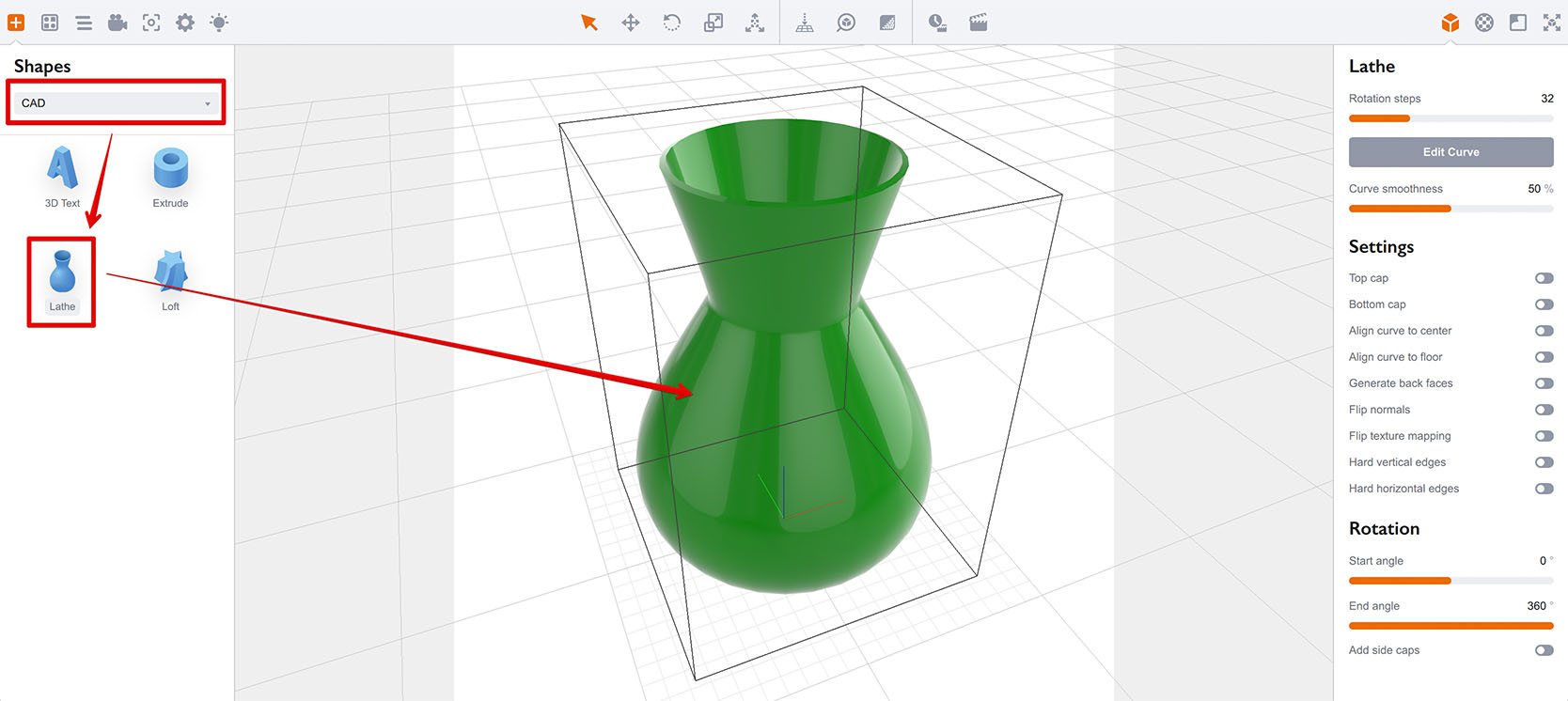
Выберите CAD в выпадающем списке фигур, затем выберите Lathe и перетащите в сцену. Добавится зелёная ваза — это вид объекта Lathe по умолчанию.
Справа — множество параметров, которые рассмотрим позже. Пока просто нажмите Edit Curve, чтобы открыть редактор Lathe.
Редактор Lathe
Редактор Lathe показывает кривую вращения в 2D и позволяет редактировать её для получения нужной фигуры:
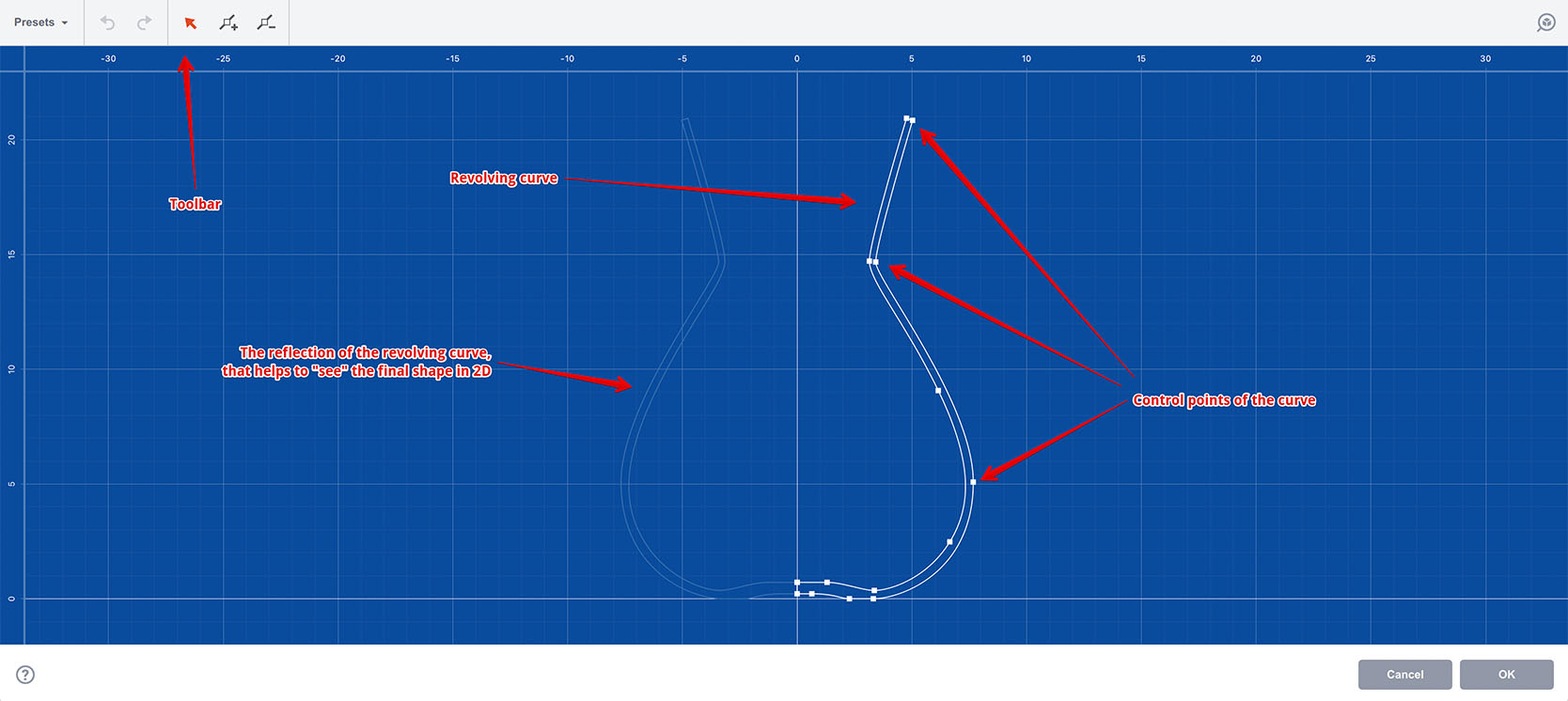
Сверху — панель инструментов: выбор пресета, загрузка и сохранение кривой как SVG, выбор, добавление и удаление контрольных точек. Также отображается контекстная информация, описанная ниже.
Посередине — чертёж с кривой, которую можно настраивать, перетаскивая маркеры, и наконец, кнопки OK и Cancel для применения или отмены изменений.
Импорт кривых
Хотя Boxshot позволяет редактировать кривые Lathe напрямую, возможно, удобнее использовать векторный редактор вроде Adobe Illustrator или Affinity Designer.
При импорте сторонних кривых Boxshot ожидает найти одну сплошную линию в файле. Если не удаётся — появится ошибка, и кривая не будет импортирована. В этом случае объедините все сегменты в одну линию и убедитесь, что в файле только одна линия.
Вот настройки экспорта SVG для Adobe Illustrator (используйте File → Save As…, а не Export):
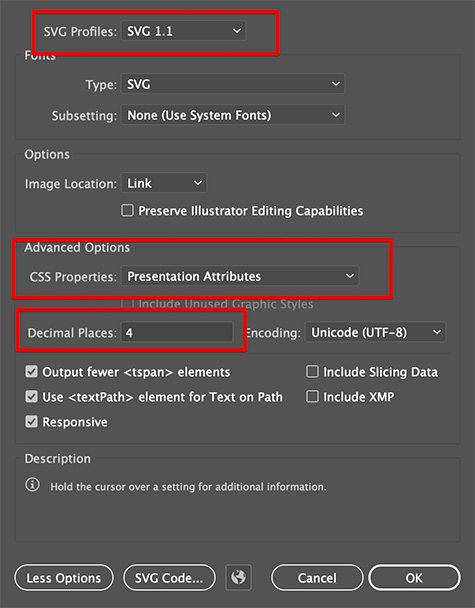
Основные опции: SVG Profile 1.1, CSS-свойства как атрибуты представления, минимум 4 знака после запятой, лучше 6. Для Affinity Designer и других редакторов используйте аналогичные настройки, чтобы файл импортировался в Boxshot.
Экспортировав SVG, нажмите Presets → Load Preset… на панели инструментов и выберите файл, или просто перетащите SVG-файл на чертёж. Должно загрузиться так:
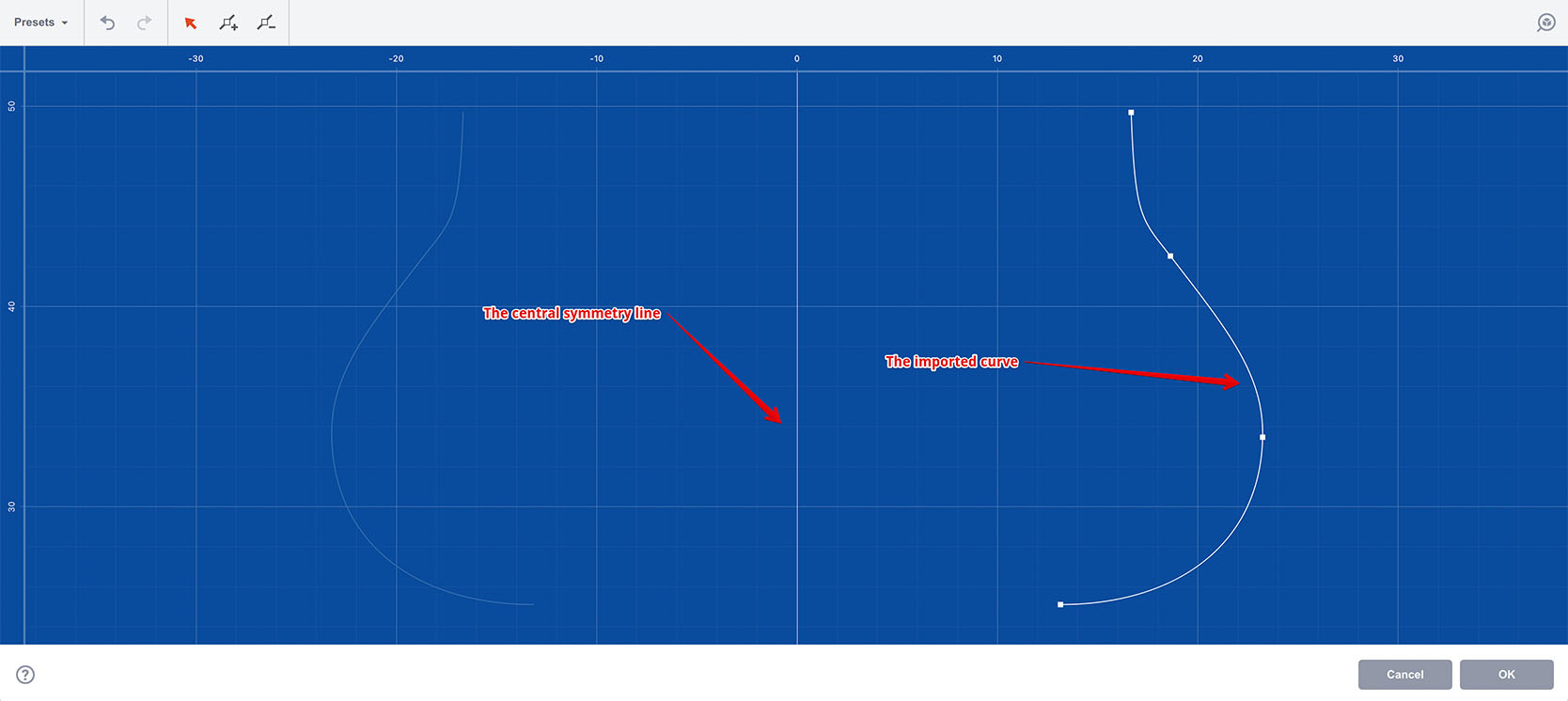
Как видите, кривая загружена в стороне от осей — Boxshot не центрирует кривые автоматически. Разместите кривую в левом нижнем углу артборда в Illustrator (или другом редакторе), если хотите, чтобы она загрузилась в нулевую точку.
Я так и сделал и перезагрузил кривую:
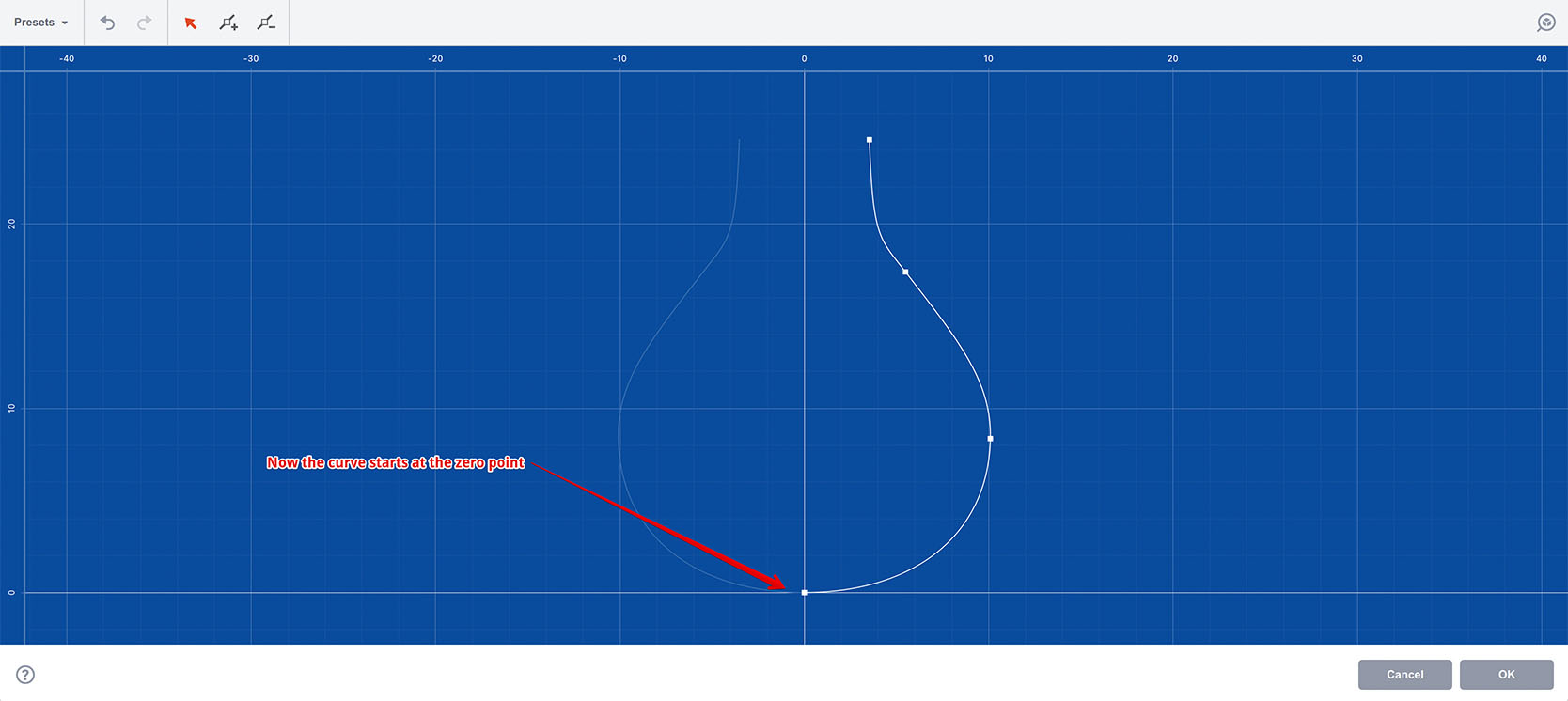
Теперь кривая начинается прямо на пересечении осей в нулевой точке. Можно нажать OK и мгновенно получить 3D-модель.
Возможные проблемы
После импорта или редактирования кривой можно получить странную и не очень пригодную фигуру. Это нормально и легко исправляется.
Продолжим с импортированной выше кривой. После применения изменений получилось:
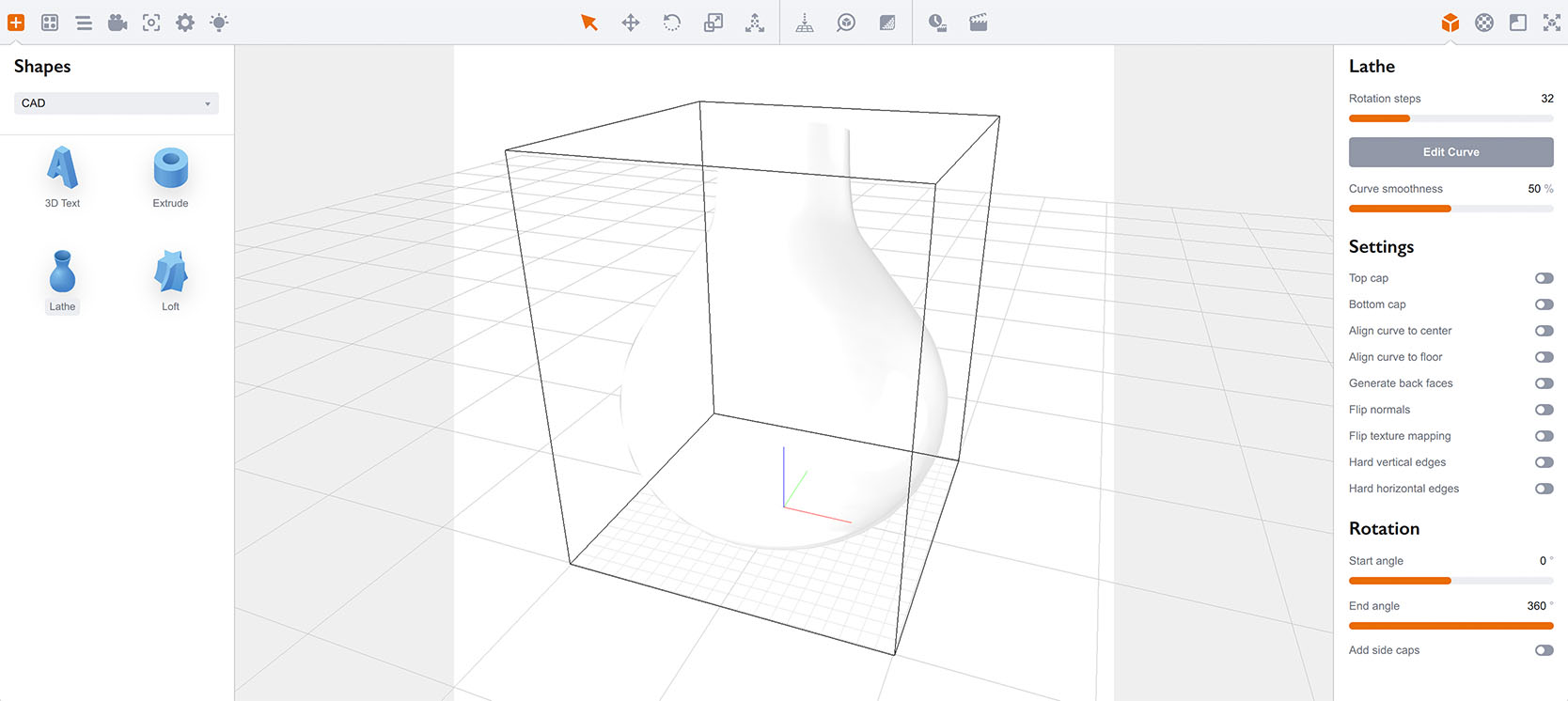
Модель плохо видна из-за белого материала по умолчанию. Добавим цвет и текстуру:
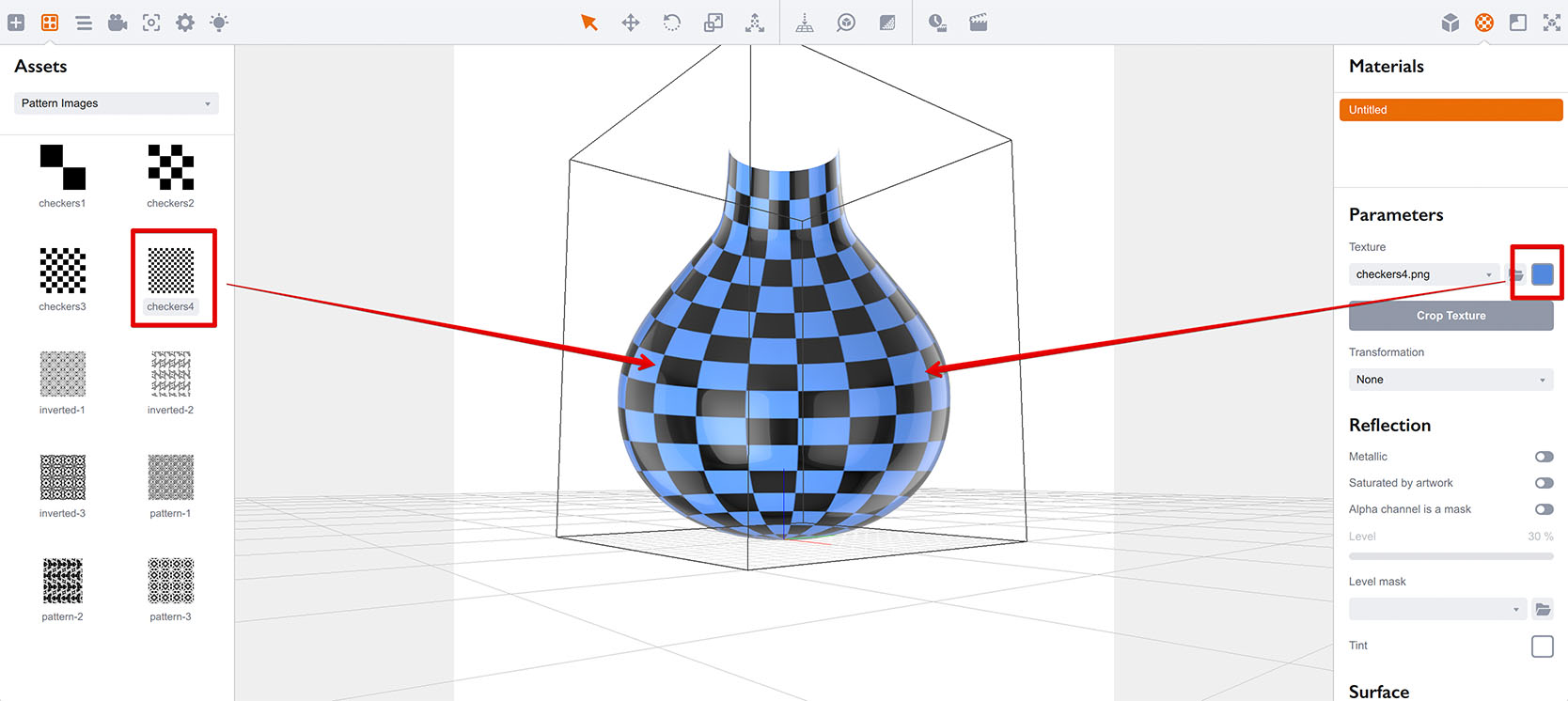
С цветом и текстурой фигура видна, но выглядит странно при вращении. Это происходит, если Boxshot неправильно определил направление кривой и сгенерировал “инвертированную” модель. Чтобы исправить, включите опцию Flip Normals объекта Lathe:
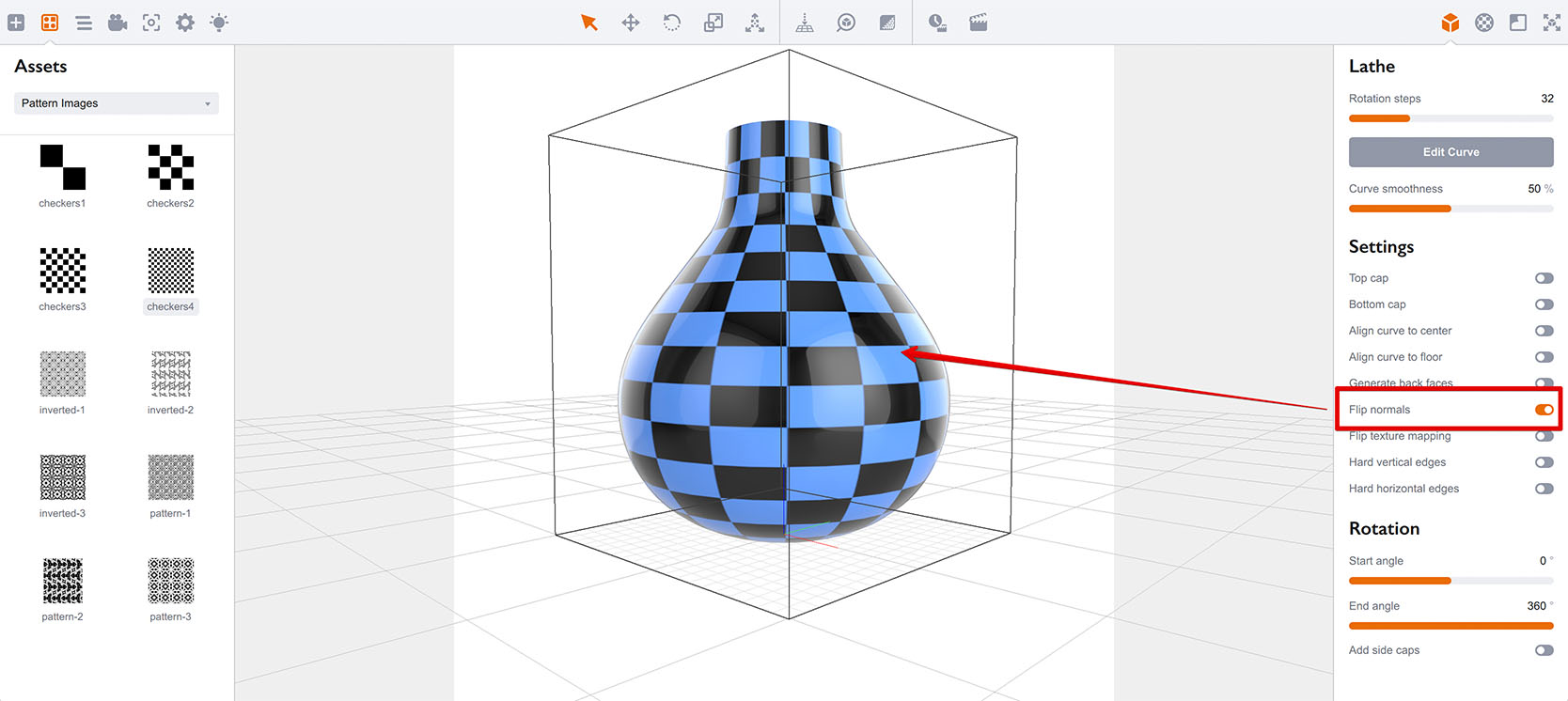
Обратите внимание: не всегда нужно переворачивать нормали — это зависит от способа создания кривой. Создание снизу вверх обычно сразу даёт правильную фигуру. Переворачивайте только при инвертированной форме.
Если посмотреть на фигуру сверху, она прозрачна изнутри:
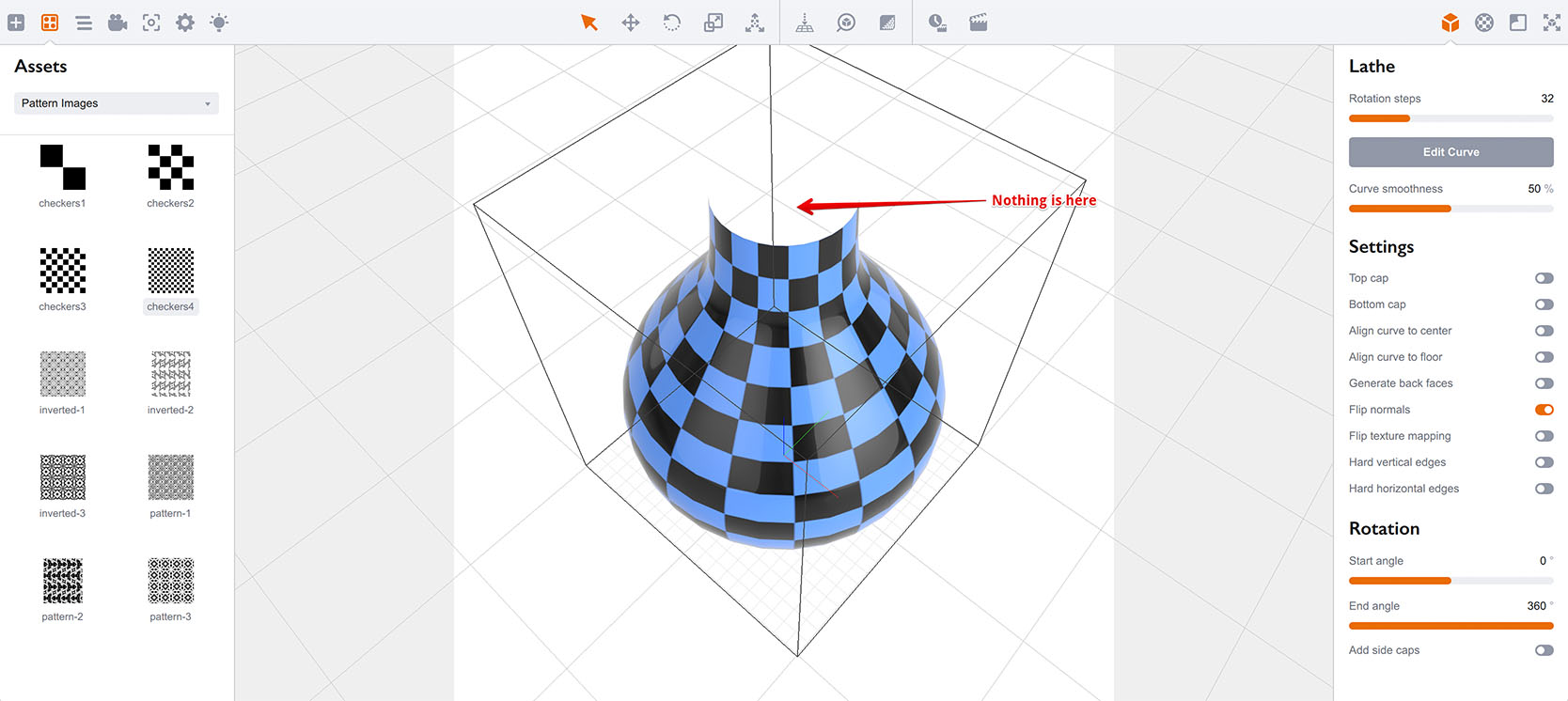
Причина в том, что Boxshot по умолчанию генерирует односторонние модели: пока в кривой не определена внутренняя поверхность, получается только внешняя геометрия. Три способа исправить:
- Для цельного объекта вроде цилиндра — использовать опции Top cap и Bottom cap для закрытия отверстий;
- Для толстых стенок (например, стеклянные эффекты) — редактировать кривую и добавить внутренний контур;
- Для задней стенки без толщины — использовать опцию Generate back faces.
Вот результат всех трёх вариантов:
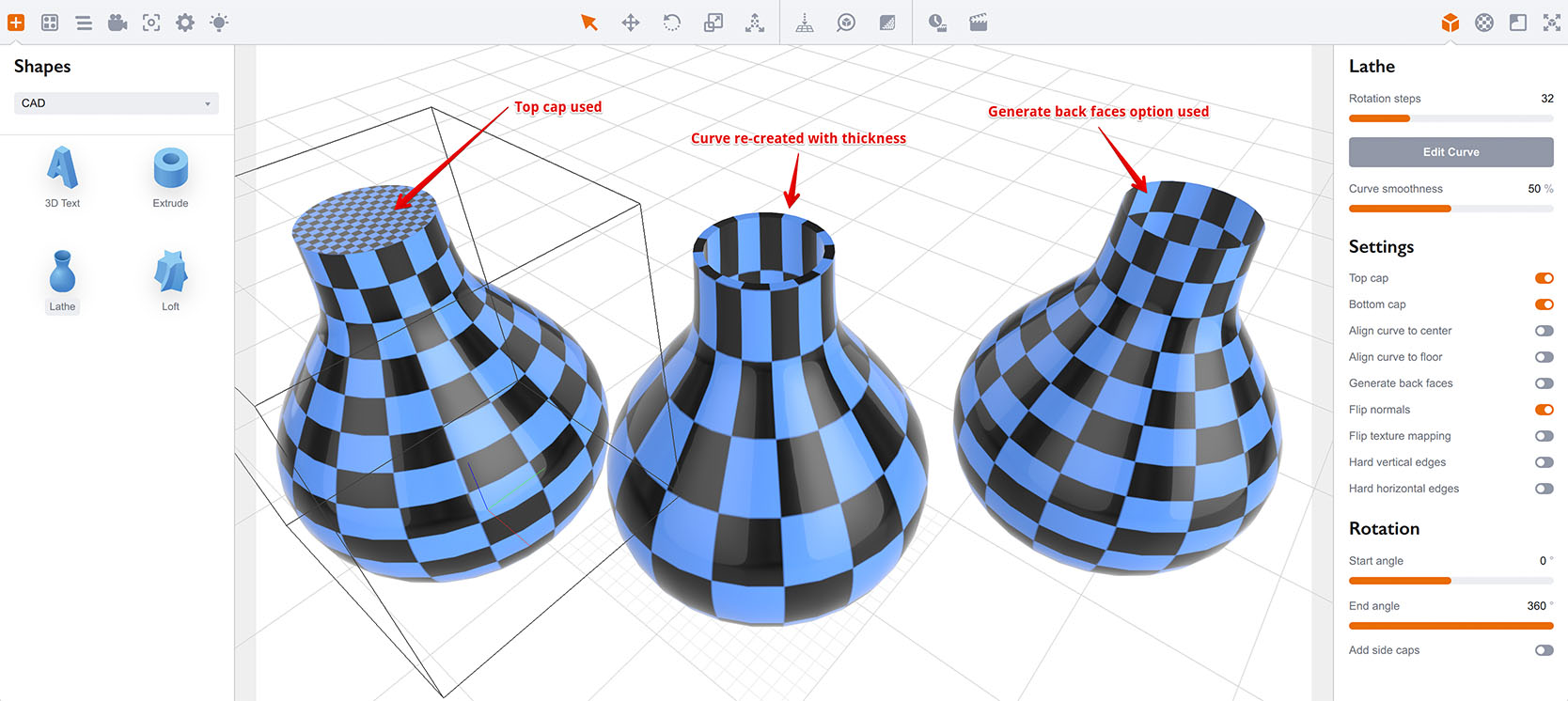
Иногда может понадобиться Flip texture mapping для решения проблем с направлением кривой. Сложно сказать, какая опция подойдёт для конкретной кривой, поэтому попробуйте все, пока не получите ожидаемый результат.
Редактирование кривых — точки
Можно вносить небольшие правки в кривую или создавать сложные кривые с нуля прямо в редакторе Lathe. Вернёмся к нашей кривой:
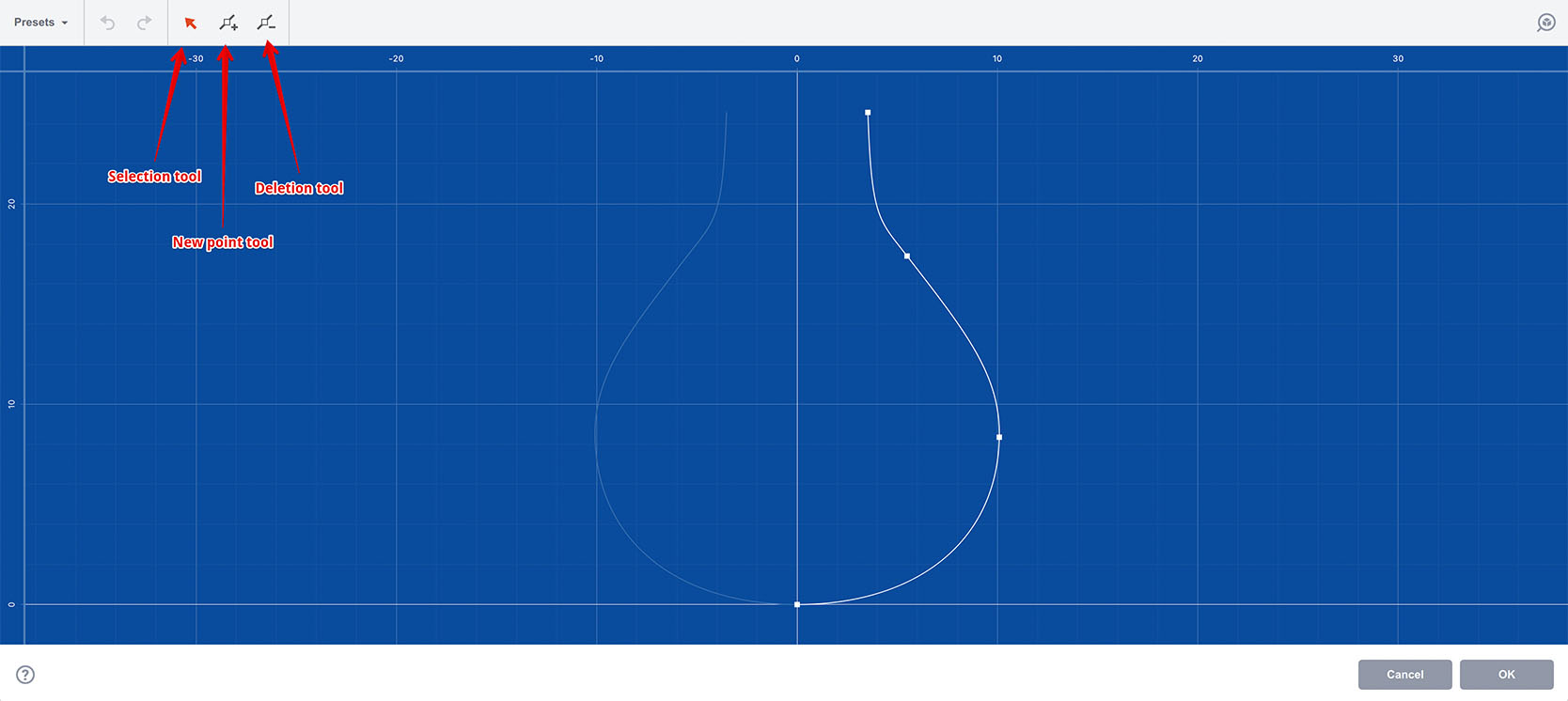
На панели инструментов три кнопки, определяющие действие при щелчке по точке кривой: выделение, добавление и удаление. На скриншоте выше — режим выделения. Щёлкнем по маркеру:
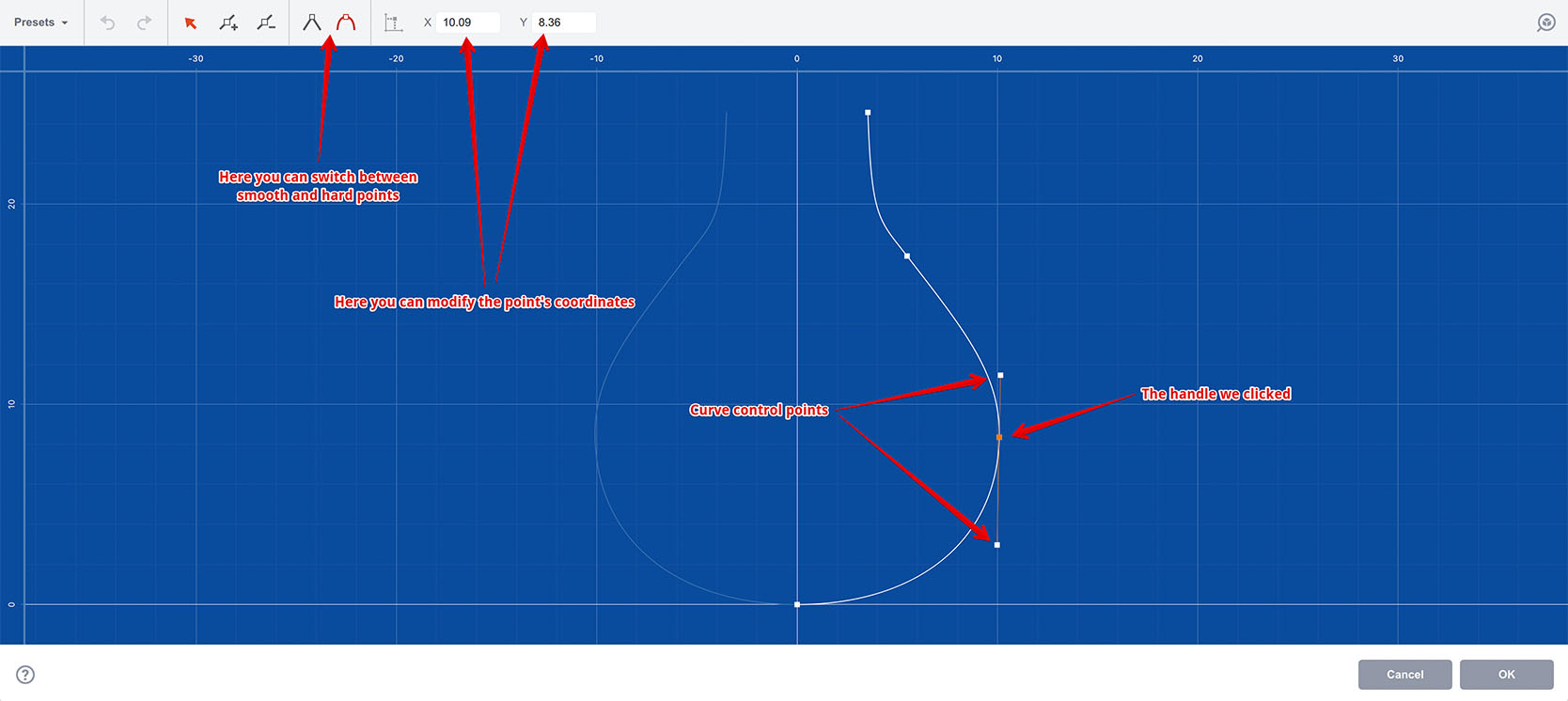
После щелчка точка выделена, рядом отображаются управляющие маркеры. Теперь можно перетаскивать точку и использовать маркеры для настройки кривой вокруг точки — почти как в любом векторном редакторе.
Координаты точки можно также задать вручную через поле координат на панели инструментов. Наконец, можно переключаться между гладкими и угловыми точками с помощью двух других кнопок, тоже как во многих векторных редакторах.
Режим добавления
Переключимся в режим добавления, нажав иконку на панели инструментов, и щёлкнем где-нибудь на кривой:
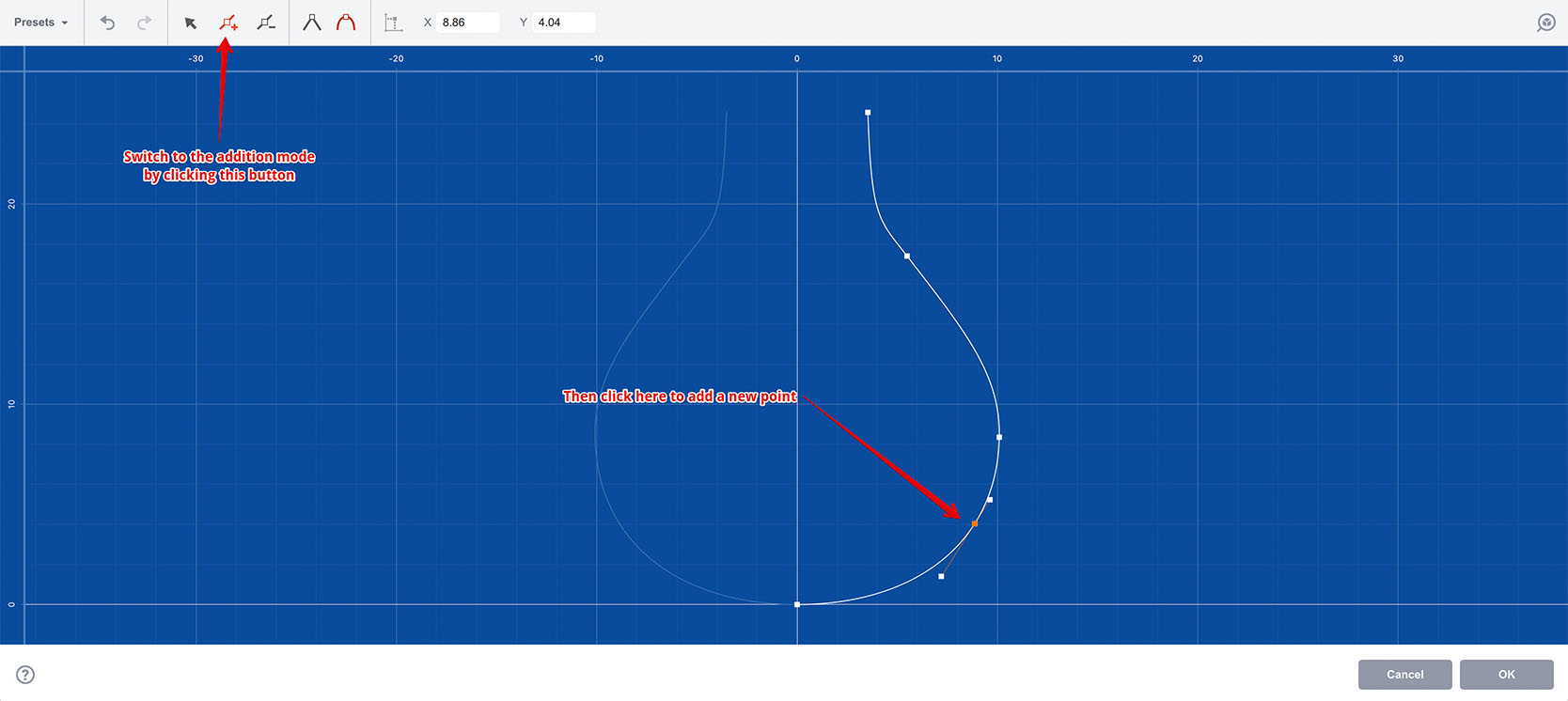
После щелчка по кривой в этом месте добавляется контрольная точка. Можно щёлкнуть в другом месте для добавления ещё точек или начать перетаскивать только что добавленную точку для возврата в режим выделения.
Режим удаления
Наконец, можно переключиться в режим удаления, нажав его кнопку на панели. Теперь любая точка, по которой вы щёлкнете, будет удалена:
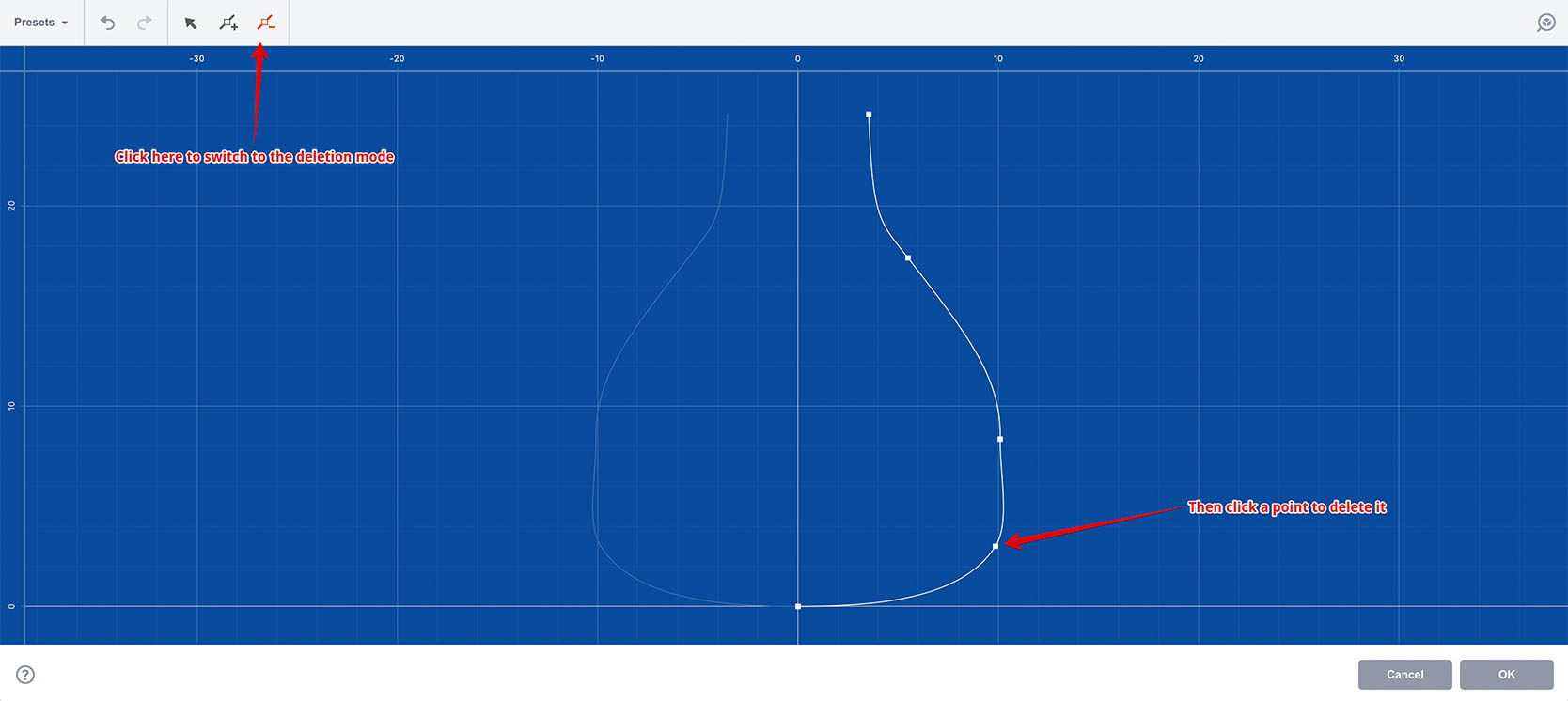
Обратите внимание: нельзя удалить последние две точки, так как Boxshot нужен хотя бы один сегмент для построения фигуры.
Редактирование кривых — сегменты
В режиме выделения можно также выбирать сегменты кривой. Я щёлкнул по сегменту посередине:
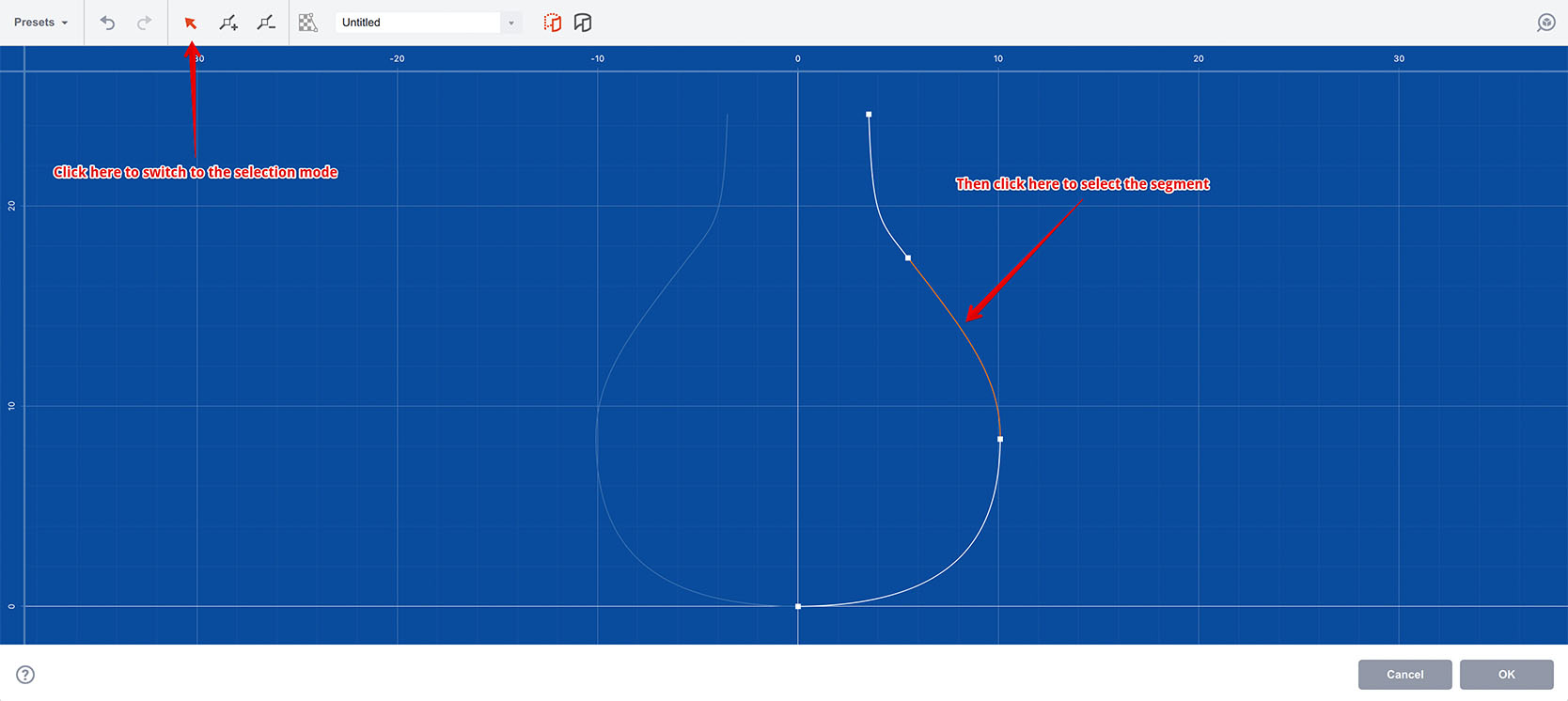
Выделенный сегмент подсвечивается, а панель инструментов снова меняется, предлагая контекстные команды:
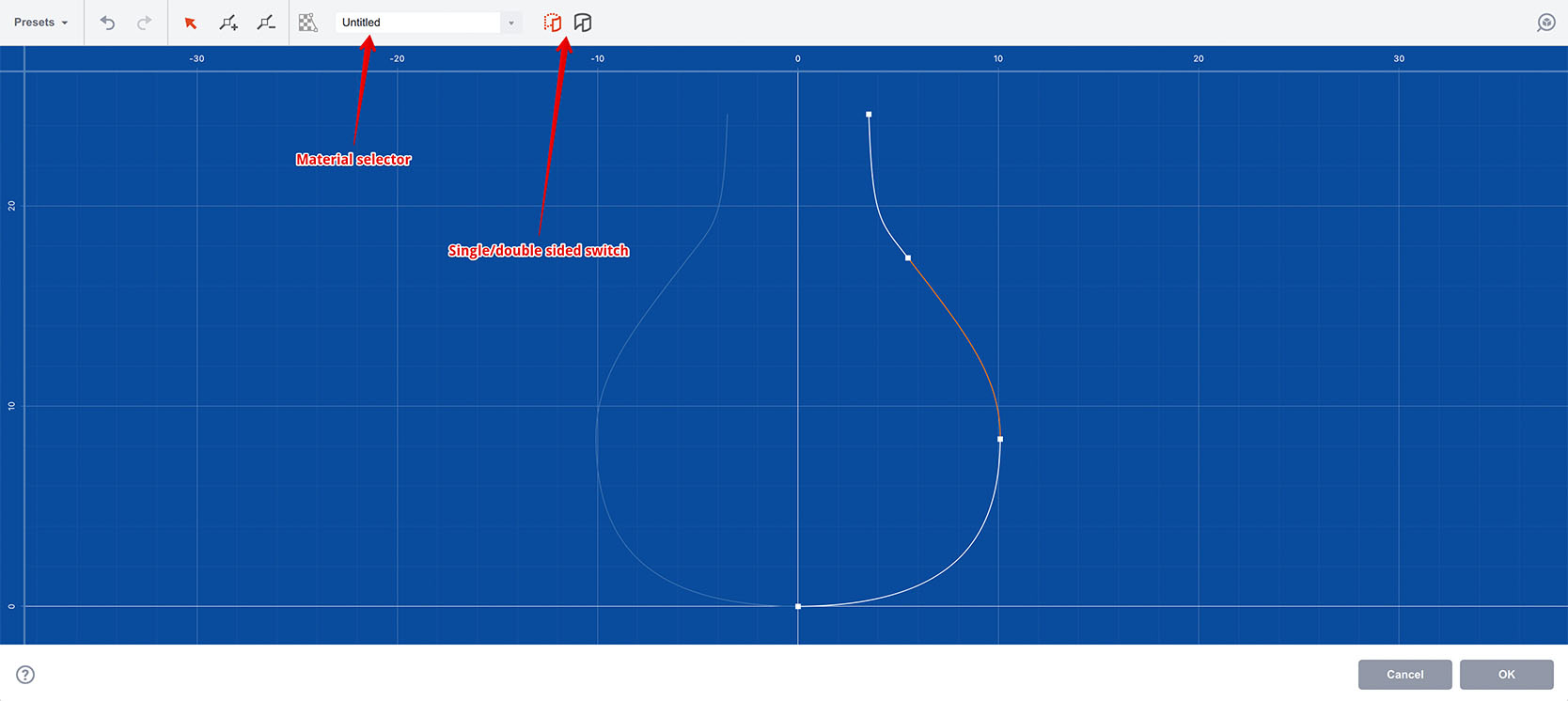
На панели можно назначить материал выбранному сегменту, а также выбрать односторонний или двусторонний режим. Последнее обсуждалось выше, когда мы делали видимой внутреннюю сторону фигуры. Здесь это настраивается посегментно. Первое заслуживает пояснения.
Сегменты кривых и материалы
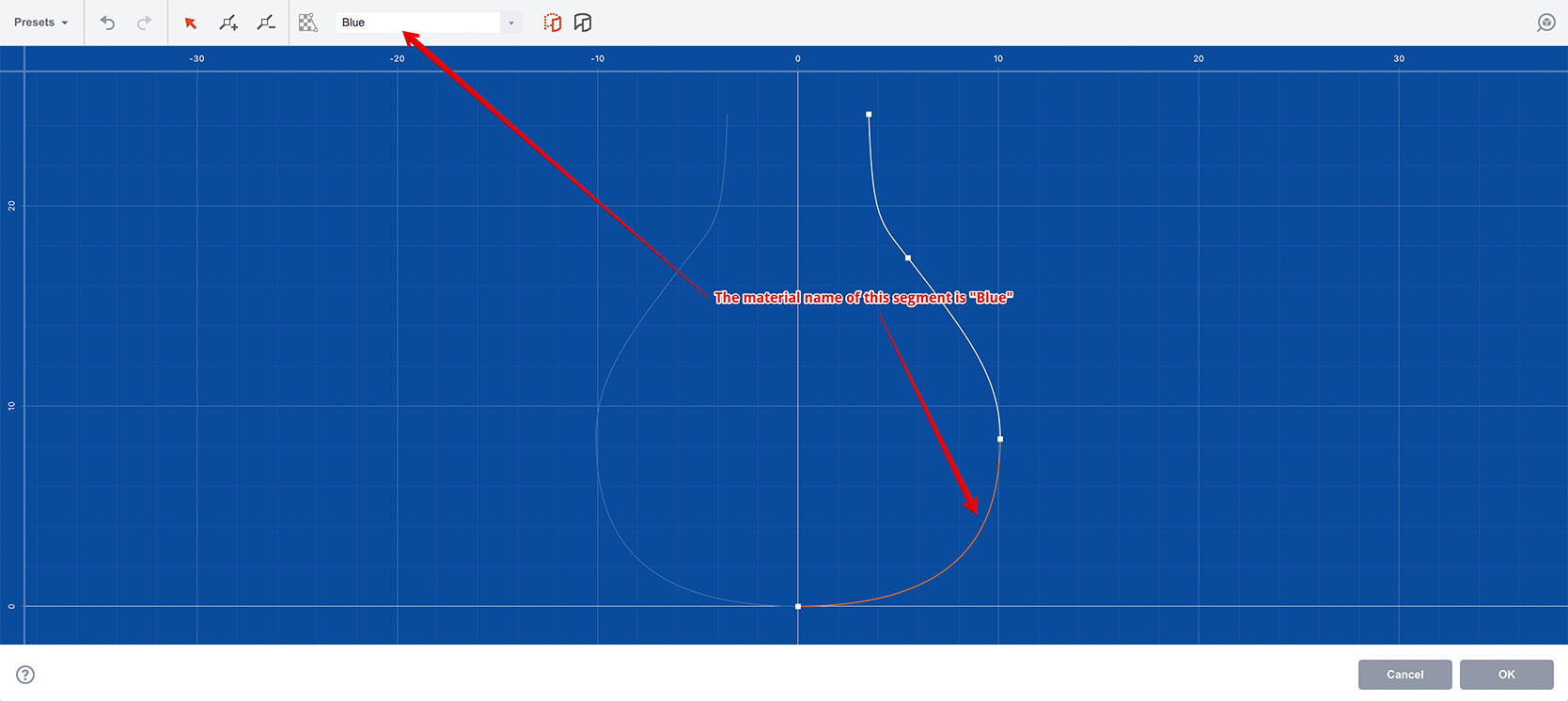
При импорте кривой выше у неё было 3 сегмента, но в 3D вся фигура имела один материал “Untitled”. Boxshot позволяет назначать материалы фигуре посегментно, и здесь это делается.
Чтобы назначить материал: выделите сегмент, затем перейдите к редактору имени материала на панели инструментов и введите нужное имя. Если это имя уже есть на другом сегменте той же кривой, можно выбрать его из выпадающего списка.
Я щёлкнул по всем трём сегментам сверху вниз и назначил материалы “Red”, “Green” и “Blue”:
Нажмём OK и посмотрим:
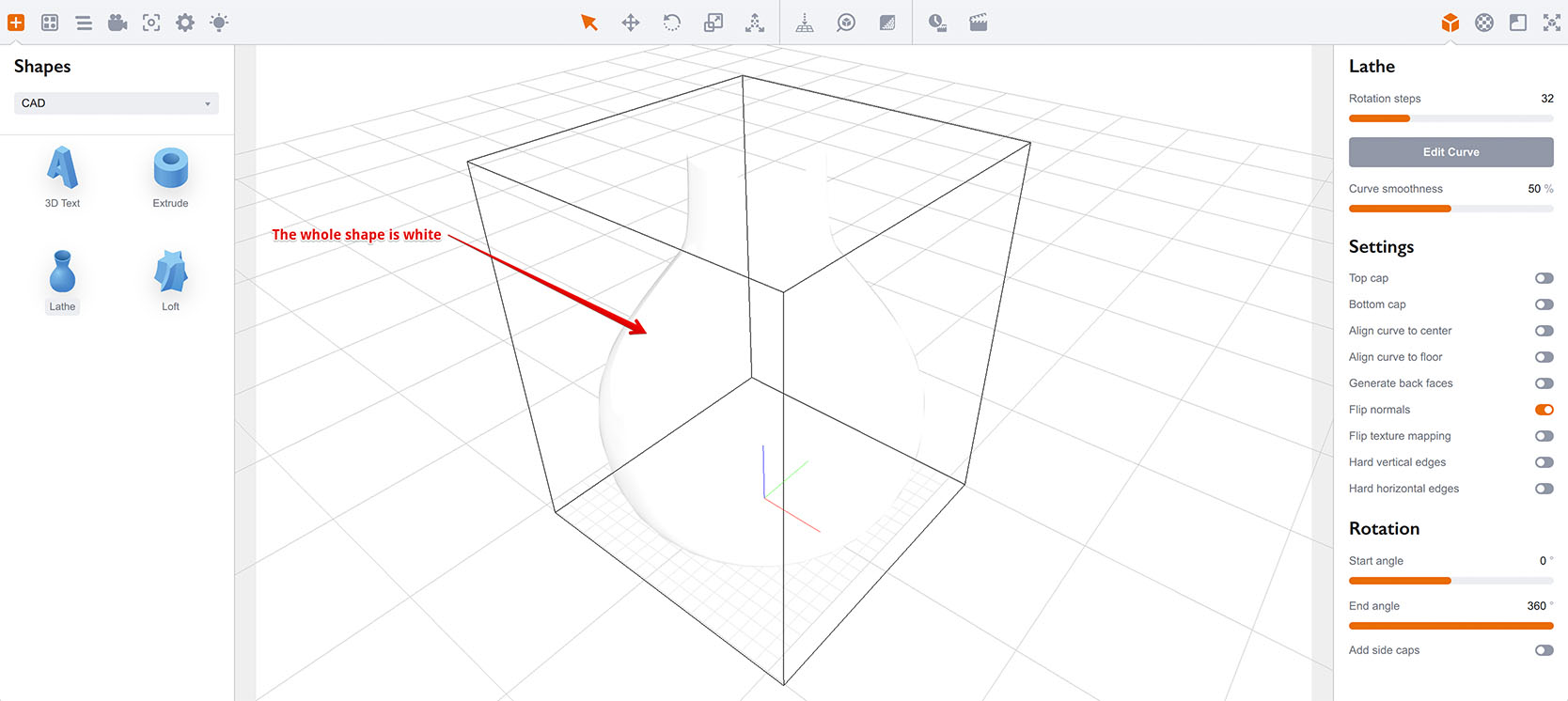
Вся фигура по-прежнему белая — где же материалы? Переключимся на панель материалов:
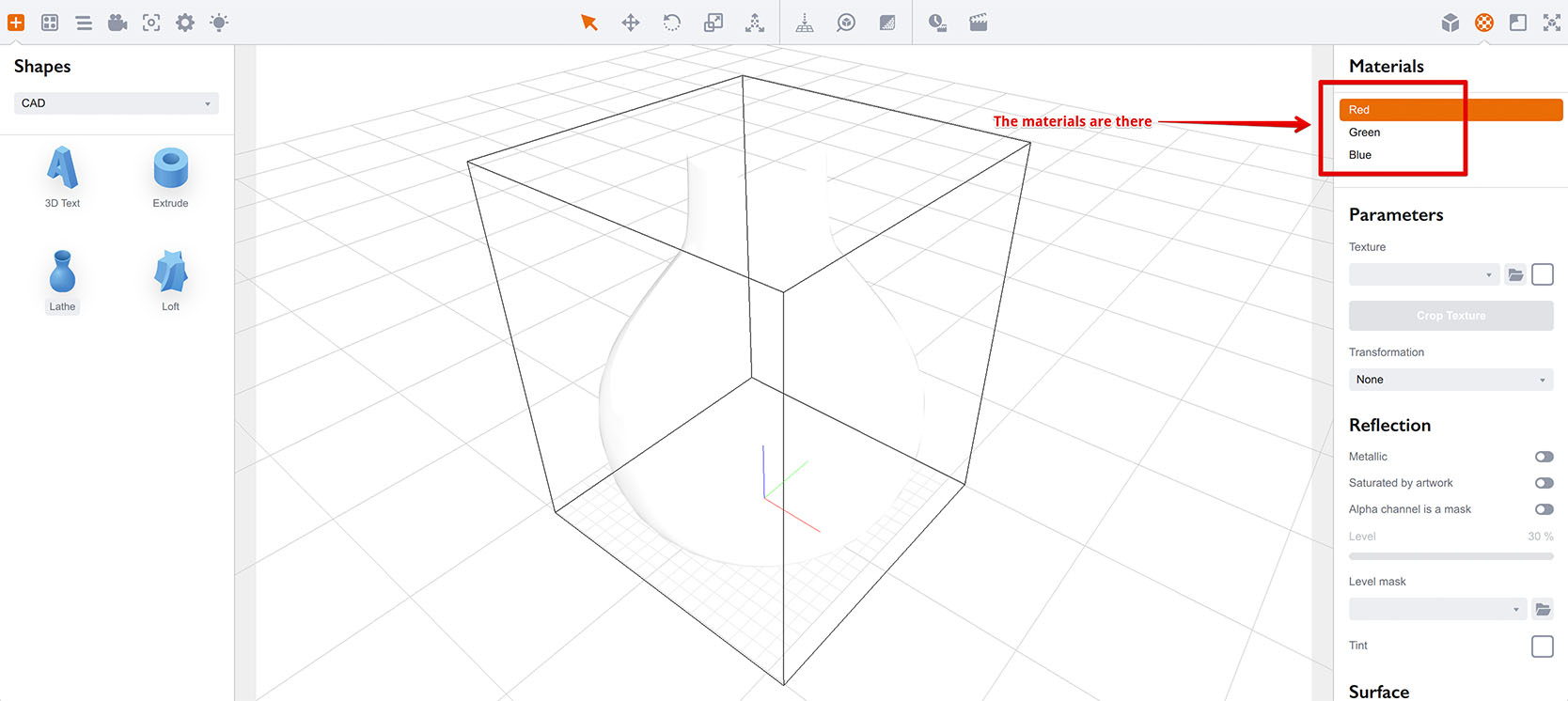
Материалы созданы, но по умолчанию они просто белые, поэтому фигура выглядит белой. Настроим их по очереди, изменив diffuse цвета согласно названиям:
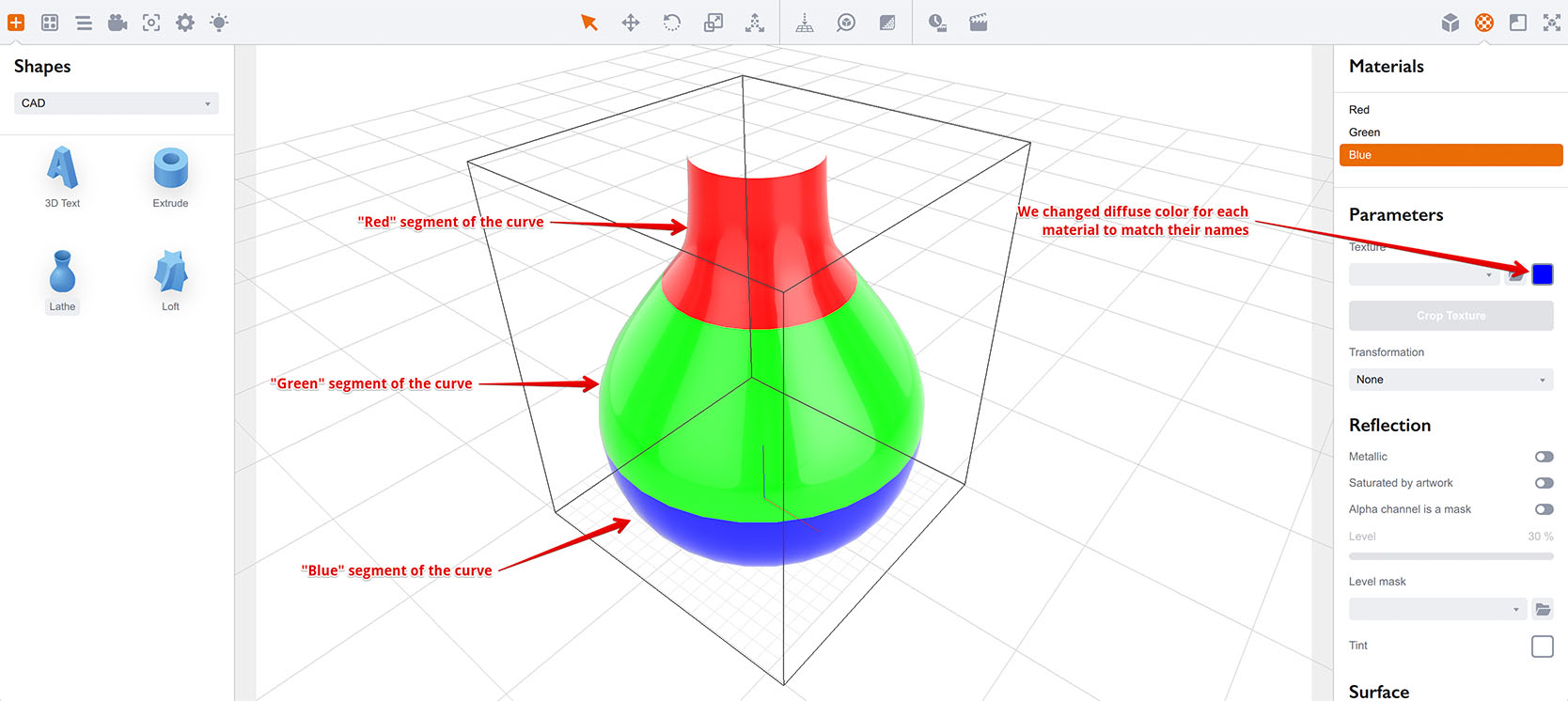
При изменении материалов фигура обновляется, и части фигуры окрашиваются согласно материалам, назначенным сегментам кривой.
Назначение нескольких материалов кривой полезно для этикеток и крышек, имеющих отличный от основной фигуры внешний вид.
Другие параметры Lathe
Быстро рассмотрим параметры объекта Lathe на примере зелёной вазы по умолчанию:
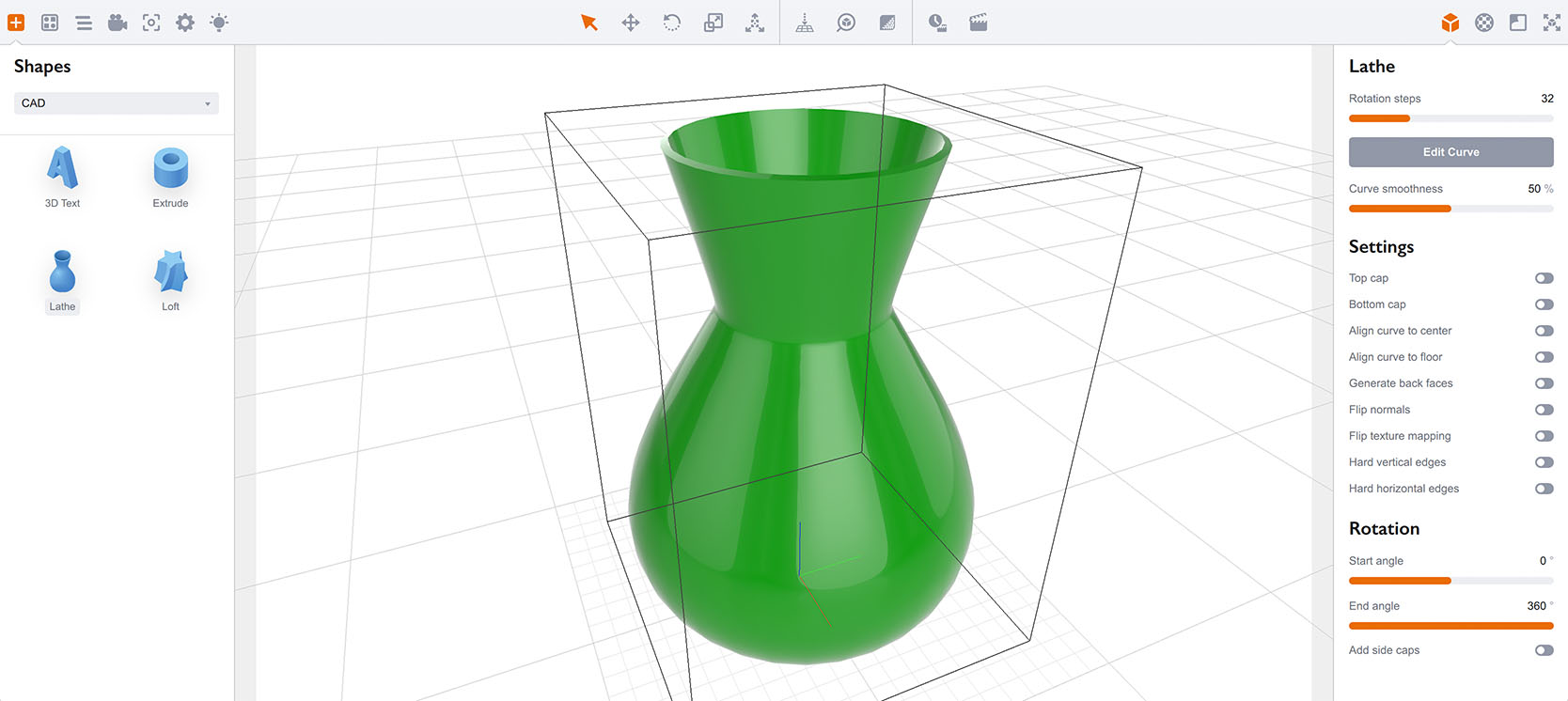
Сверху вниз — три блока параметров. Первый управляет кривой и уровнем детализации:
- Rotation steps — количество шагов при вращении кривой. Чем больше шагов, тем глаже поверхность;
- Edit curve — запуск редактора кривых, описанного выше;
- Curve smoothness — количество шагов вдоль кривой, то же, что Rotation steps, но в вертикальном направлении.
Второй блок управляет генерацией и выравниванием:
- Top/Bottom Cap — автоматическое закрытие верхнего и нижнего отверстий геометрией. Эти элементы получают собственные материалы и настраиваются как любые другие;
- Align curve to center — если кривая не начинается у левого края артборда, эта опция перемещает её туда;
- Align curve to floor — если кривая не начинается у нижнего края артборда, эта опция перемещает её туда;
- Generate back faces — для каждого сегмента кривой добавляет аналогичный сегмент, направленный в противоположную сторону, эффективно делая стенку двусторонней;
- Flip normals — помогает исправить “инвертированную” фигуру при обратном направлении кривой. Не работает, если включены задние грани;
- Flip texture mapping — исправляет направление наложения текстур при обратном направлении кривой;
- Hard vertical/horizontal edges — позволяет сделать жёсткие края вместо гладких по умолчанию.
Последний блок — параметры вращения кривой:
- Start/end angles — начальный и конечный углы вращения, если не нужен полный оборот 360°;
- Add side caps — генерация боковой геометрии для закрытия зазоров при неполном вращении.
Вот пример неполного вращения с закрытыми боковыми зазорами (красный материал):
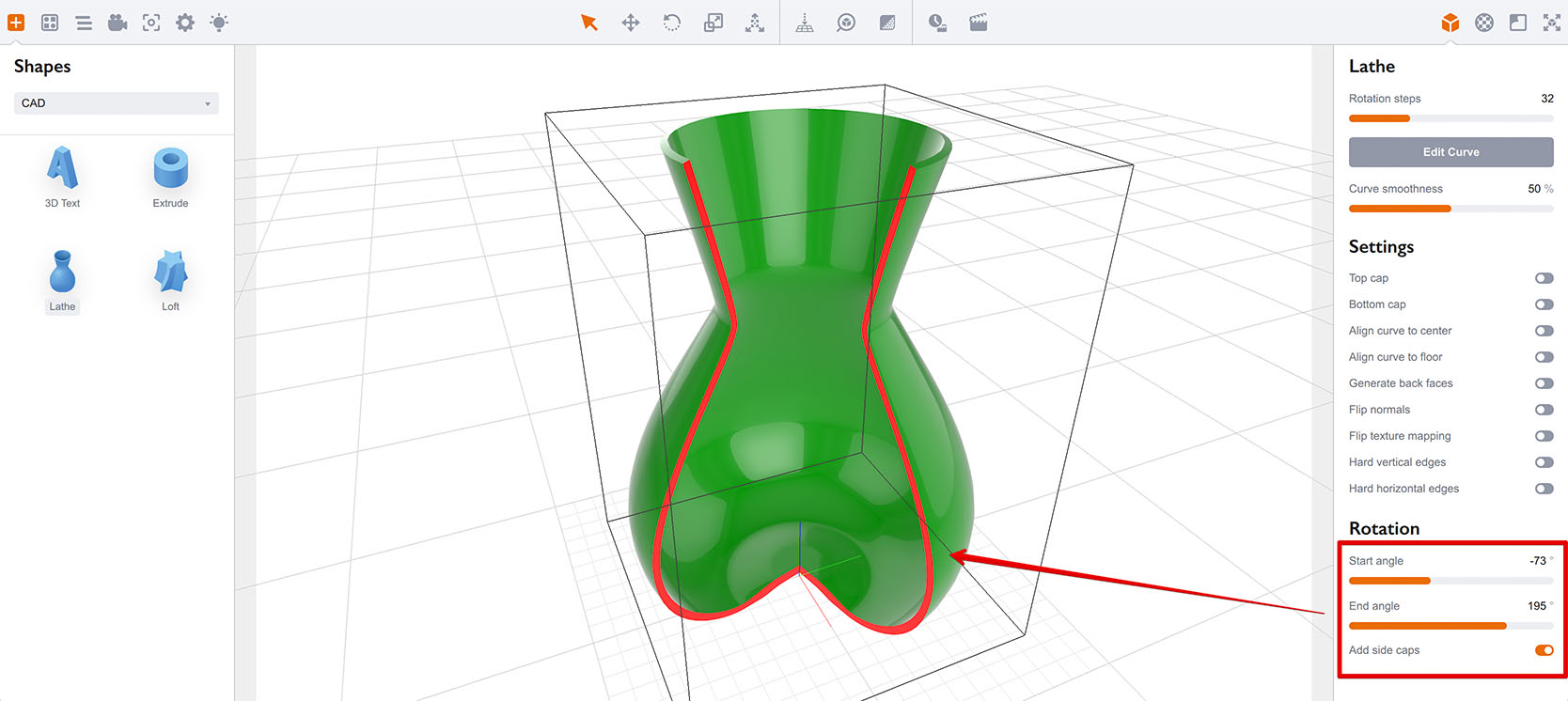
Это полезно для показа сечений объектов или в творческих целях.
Замечания о наложении текстур
Boxshot автоматически генерирует текстурное наложение для объектов Lathe по двум правилам:
- Горизонтальное (U) наложение всегда идёт вокруг фигуры. На него может влиять неполное вращение, но в целом оно всегда круговое;
- Вертикальное (V) наложение генерируется сверху вниз и продолжается на следующий сегмент, пока он использует тот же материал. Если следующий сегмент использует другой материал, наложение начинается заново.
Так можно делать этикетки для бутылок, назначив материал “Label” определённому сегменту (или сегментам), и Boxshot начнёт вертикальное наложение сначала, чтобы изображение этикетки отобразилось правильно.
Дополнительная Информация
Рендеринг
- Улучшаем реализм — как сделать сцены более реалистичными;
- Освещение — управление окружением и направленным светом;
- Насыщенные отражения — как делать "сочные" отражения;
- Отражение в полу — эффект размытого отражения сцены в полу;
- Менеджер заданий — как отрендерить много и попозже.
- Рендеринг на GPU — как рендерить сцены быстрее;
- Длительность и качество рендеринга — учимся контролировать продолжительность рендеринга;
- Простое или реалистичное освещение — ускоряем рендеринг.
Материалы
- Текстурные слоты — использование текстурных слотов в Boxshot;
- Стеклянные материалы — об отражении и преломлении света;
- УФ-лакирование — добавляем эффект УФ-лака по маске;
- Фольгирование — добавляем поверхности блеска;
- Рельеф — добавляем неровности материалу;
- Копирование материалов — копируем материалы между объектами;
- Собственные материалы — расширяем стандартную библиотеку;
- Полупрозрачные этикетки — добавляем прозрачности;
- Материалы Boxshot — подробная информация о материалах Boxshot.
Возможности
- Булевы операции — объединяем и вычитаем объекты, делаем дырки;
- Наклейки — нанесение наклеек/декалей на объекты;
- Рельефные наклейки — добавляем локальный рельеф;
- Глубина резкости — добавляем реализма изображениям;
- Инструменты — информация об инструментах Boxshot;
- Управление изображениями — внешние ресурсы проекта;
- Экземпляры — легковесные копии объектов сцены;
- Редактор моделей — редактирование вложенных моделей;
- Термоусадочная плёнка — симуляция термоусадки для оборачивания объектов;
- Физическая симуляция — применение гравитации к сцене;
- Паллетирование — расстановка объектов сцены на паллете;
- Снимки — сохранение состояния сцены для повторного использования;
- Локализация — учим Boxshot говорить на вашем языке;
- Векторные изображения — как сохранить качество векторных изображений.
Объекты
- Объекты Lathe — создание симметричных объектов вращением кривых;
- Объекты Loft — создание произвольных объектов из 2D-сечений;
- 3D-текст — создание трёхмерных текстовых объектов в Boxshot;
- Выдавленные объекты — как сделать объёмный 3D-объект из плоской 2D-кривой;
- Конические этикетки — создание конических этикеток с искажённым дизайном;
- Коробка по развёртке — очень реалистичная коробка на основе развёртки;
- Собственные фигуры — добавление собственных фигур на левую панель;
- Твёрдые тела — создание фигур, пригодных для булевых операций;
- Скриптовые твёрдые тела — создание сложных твёрдых тел с помощью кода;
- Сторонние фигуры — импорт сторонних фигур в Boxshot.