


Объекты Loft
С помощью объектов Loft в Boxshot можно создавать произвольные фигуры с нуля, задавая несколько поперечных сечений вдоль вертикальной оси. Каждое сечение — замкнутая кривая, и вместе они образуют твёрдое тело нужной формы. Этот урок содержит пошаговые инструкции по использованию объектов Loft.
Редактор Loft
Начнём с добавления объекта Loft в сцену. Найдите Loft в разделе CAD на панели фигур слева и перетащите в сцену:
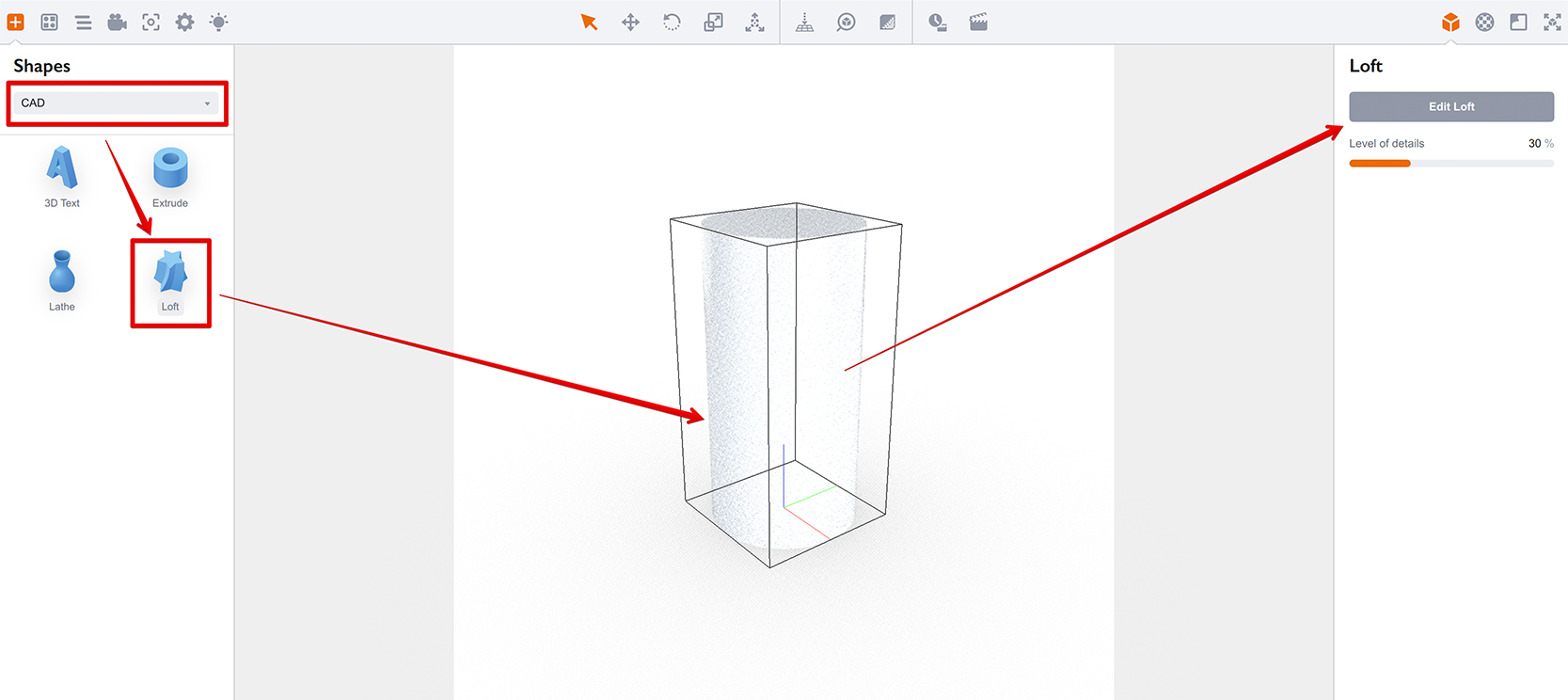
Появится простой цилиндр и кнопка Edit Loft справа. Нажмите её, чтобы открыть редактор Loft:
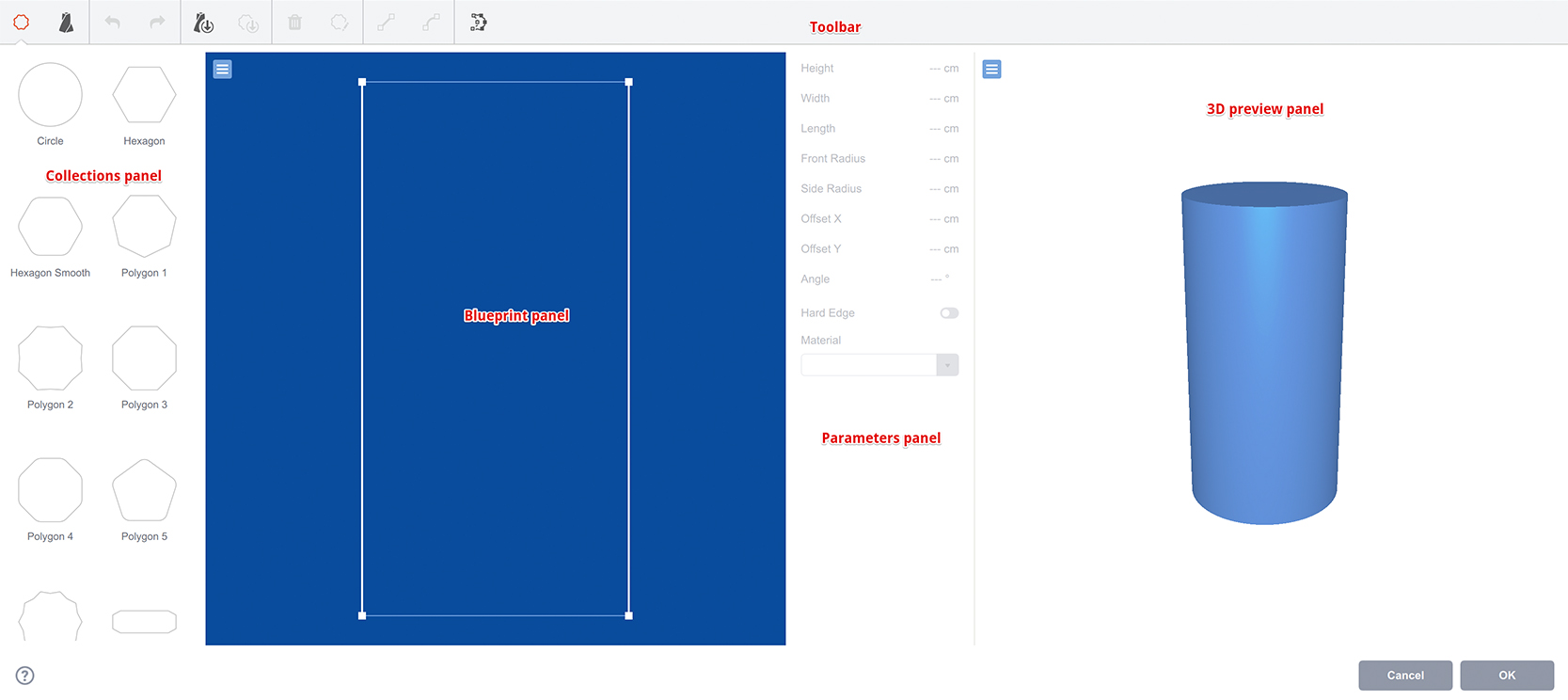
Слева направо:
- Панель коллекций — здесь находятся образцы фигур и loft-объекты, которые можно использовать в дизайне. Сюда же можно добавлять свои объекты для повторного использования;
- Панель чертежа — вид спереди или сбоку редактируемой loft-фигуры. Здесь можно выделять и перетаскивать слои, добавлять и изменять их. Это основной инструмент редактирования;
- Панель параметров — свойства выбранного слоя (слоёв). Удобно для точной настройки и назначения материалов;
- Панель 3D-предпросмотра — текущая низкополигональная версия фигуры.
Сверху — панель инструментов для основных действий. Дополнительные команды доступны в контекстном меню панели чертежа:
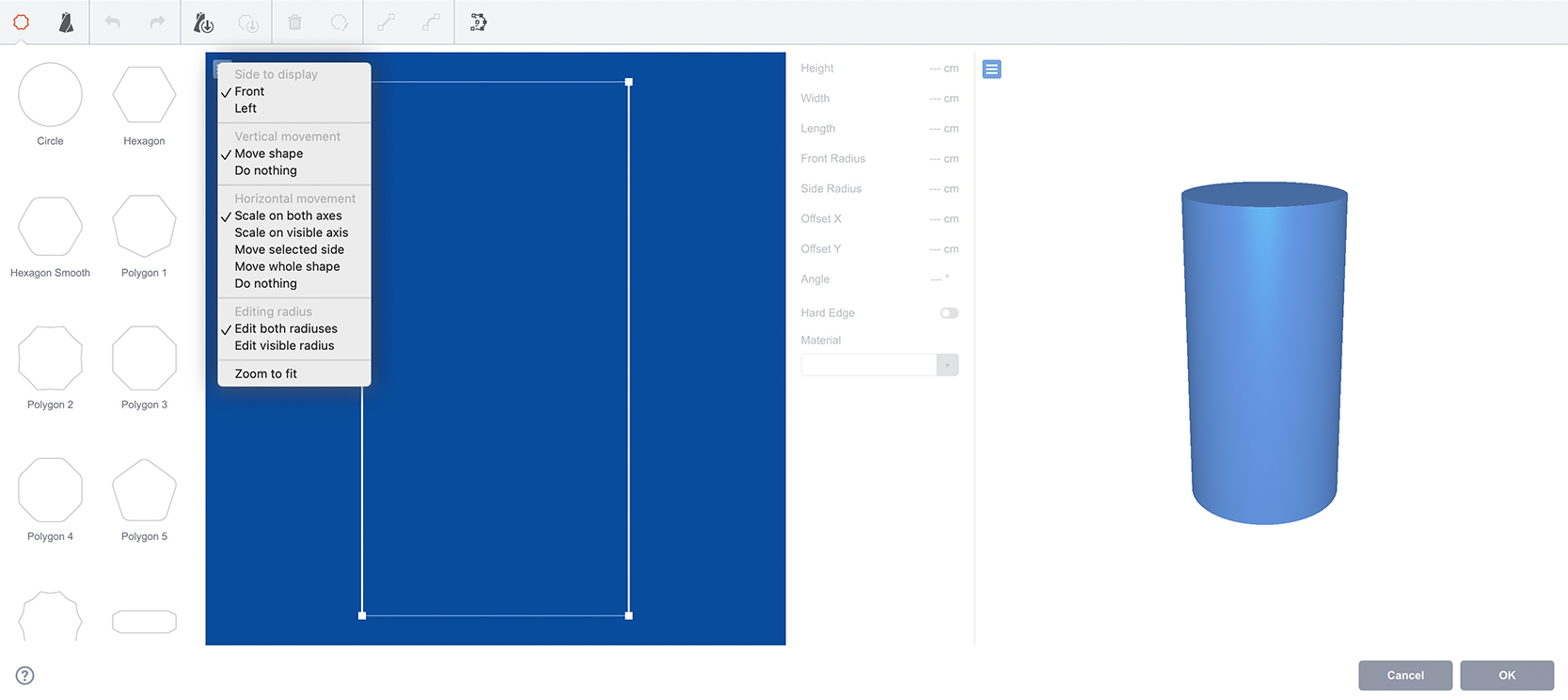
Здесь можно переключаться между видом спереди и сбоку, выбирать поведение при горизонтальном и вертикальном перетаскивании слоёв, а также масштабировать фигуру по размеру области предпросмотра.
Сделаем квадратным
Пока наш объект выглядит просто, усложним — сделаем квадратным. Найдите фигуру “Square” на панели коллекций слева и перетащите на верхний слой loft-объекта на панели чертежа:
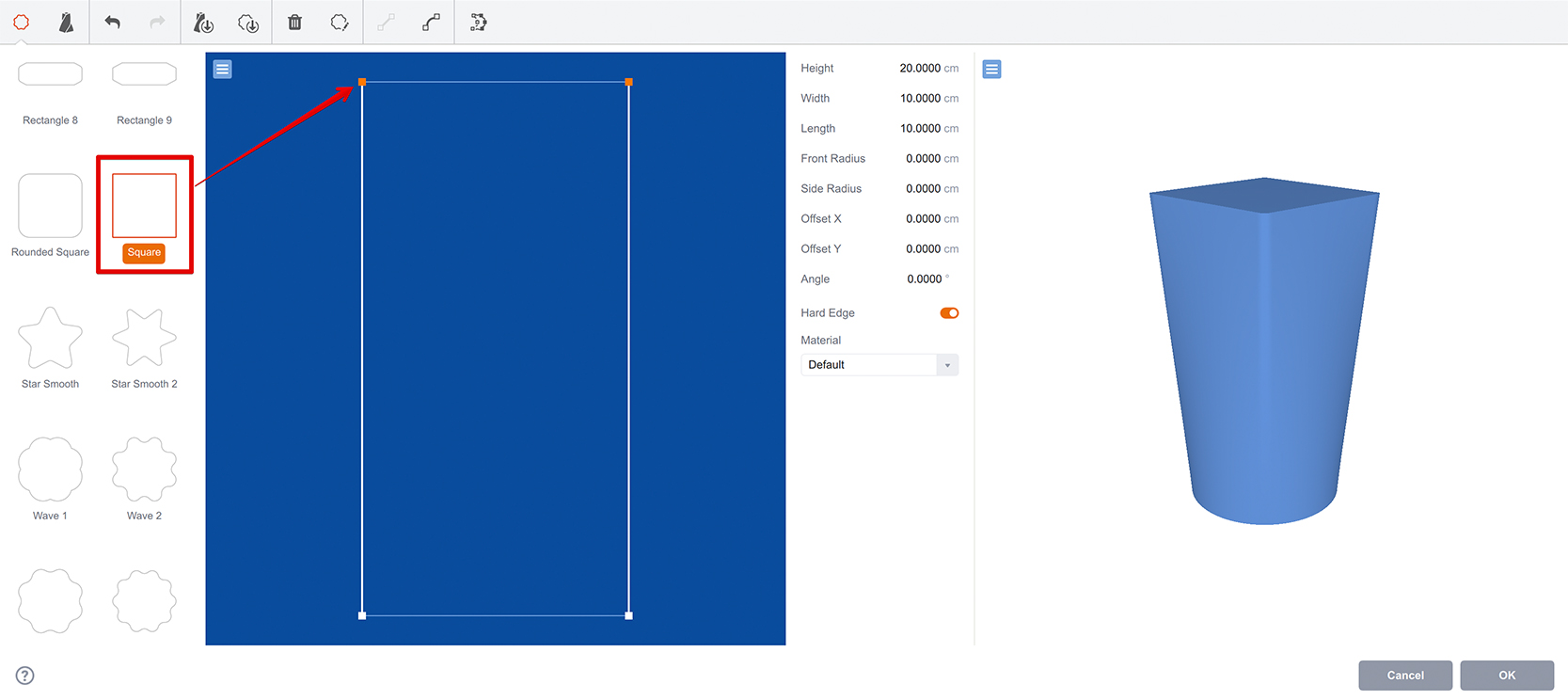
После перетаскивания верхняя часть цилиндра стала квадратной. Так работают loft-объекты. Сделайте то же для нижнего слоя:
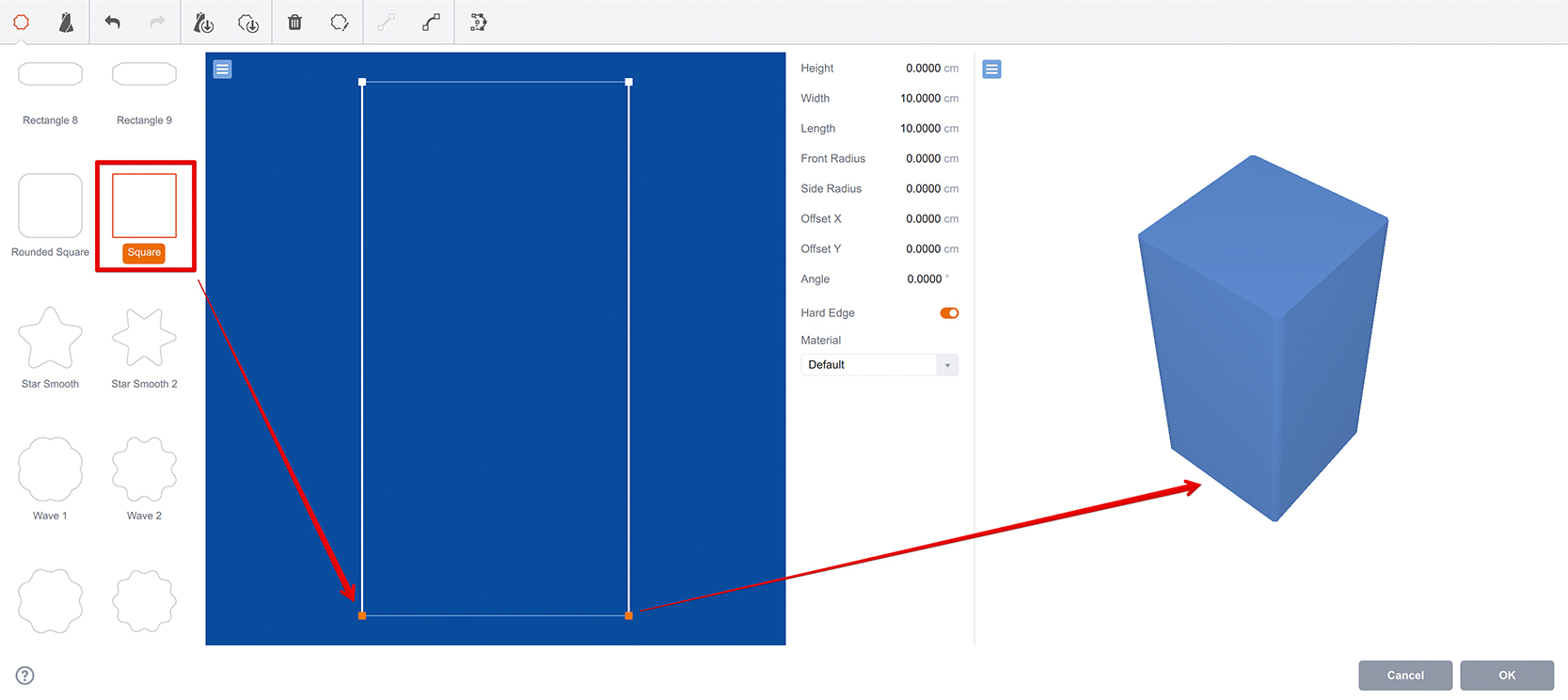
Фигуры можно перетаскивать и в промежутки между слоями — просто поднесите их к линии, соединяющей два слоя, и Boxshot подсветит место для вставки:
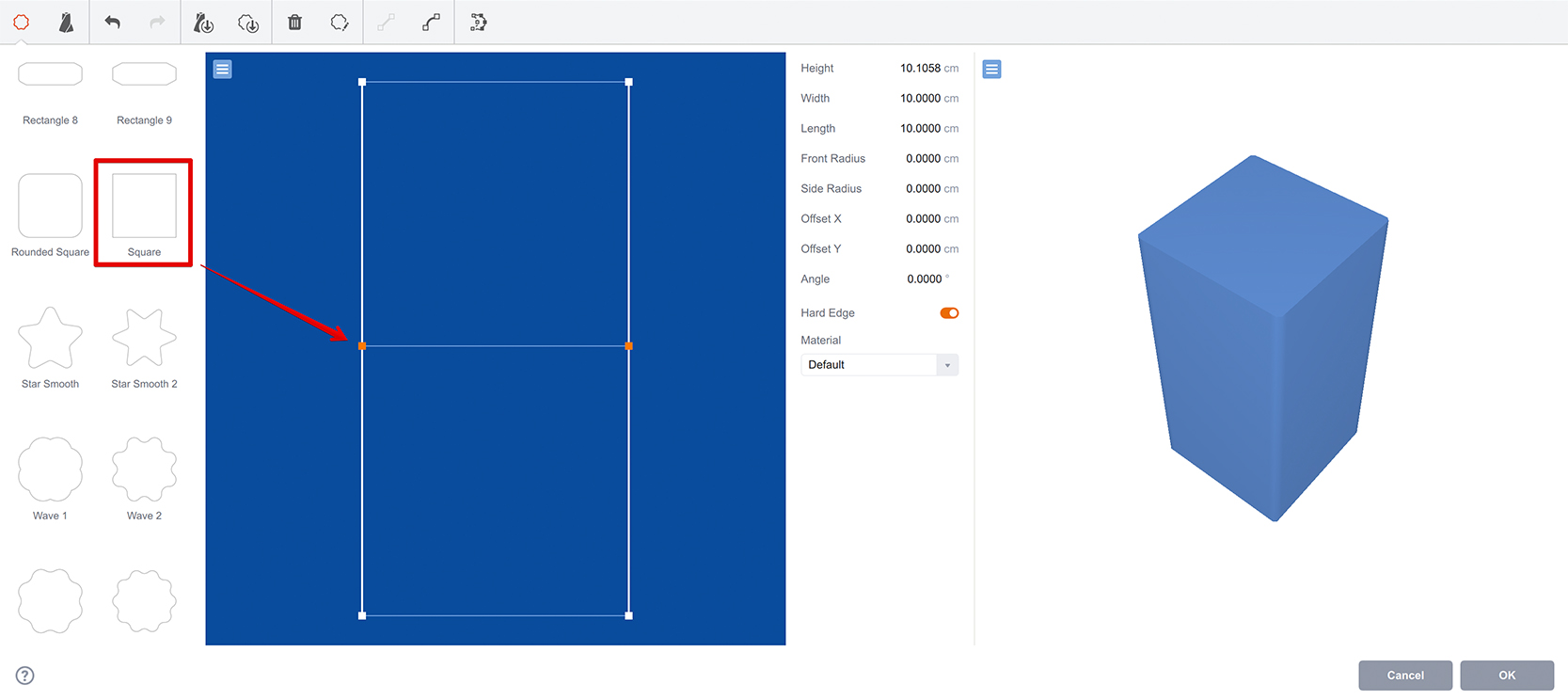
Добавим ещё один квадратный слой, чтобы их стало 4, и выделим два верхних, зажав левую кнопку мыши и обведя их, как при выделении в любом 2D-редакторе:
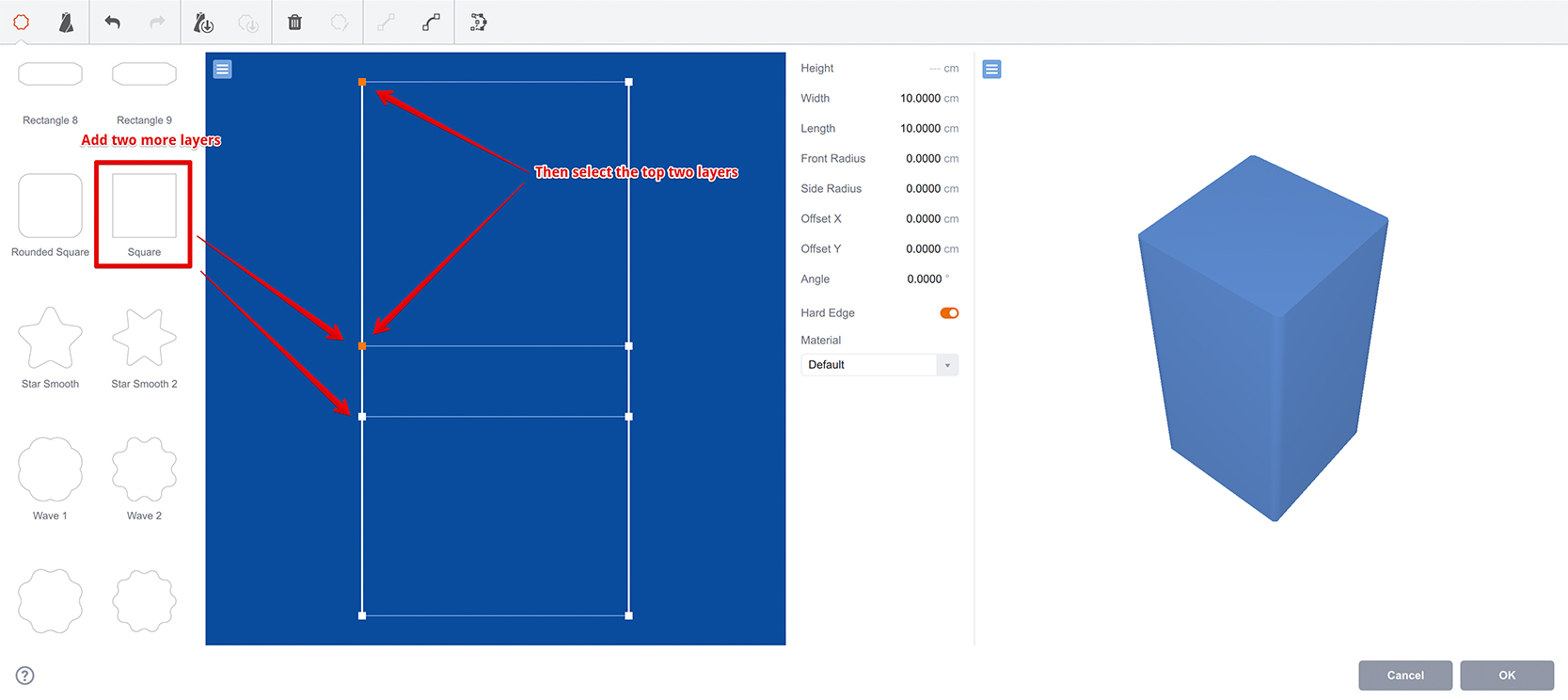
Теперь зажмите левую кнопку над одной из контрольных точек выделенных слоёв и потяните вправо:
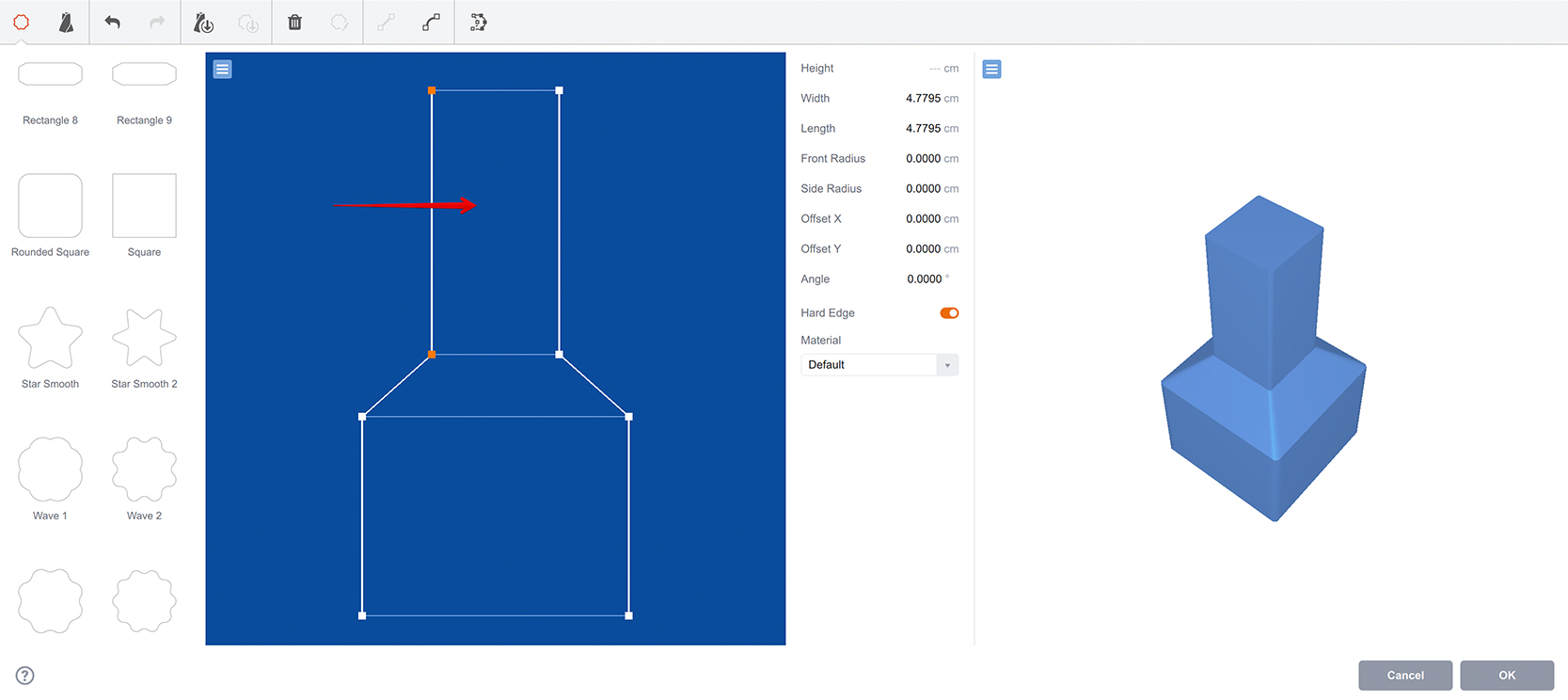
В 3D-предпросмотре видны изменения: верхняя часть фигуры уменьшилась. Обратите внимание: перемещение затронуло и ширину, и длину фигуры. Это можно изменить через контекстное меню — там есть секция Horizontal Movement, управляющая поведением при перемещении слоёв влево или вправо. Переключим на Scale on visible axis:
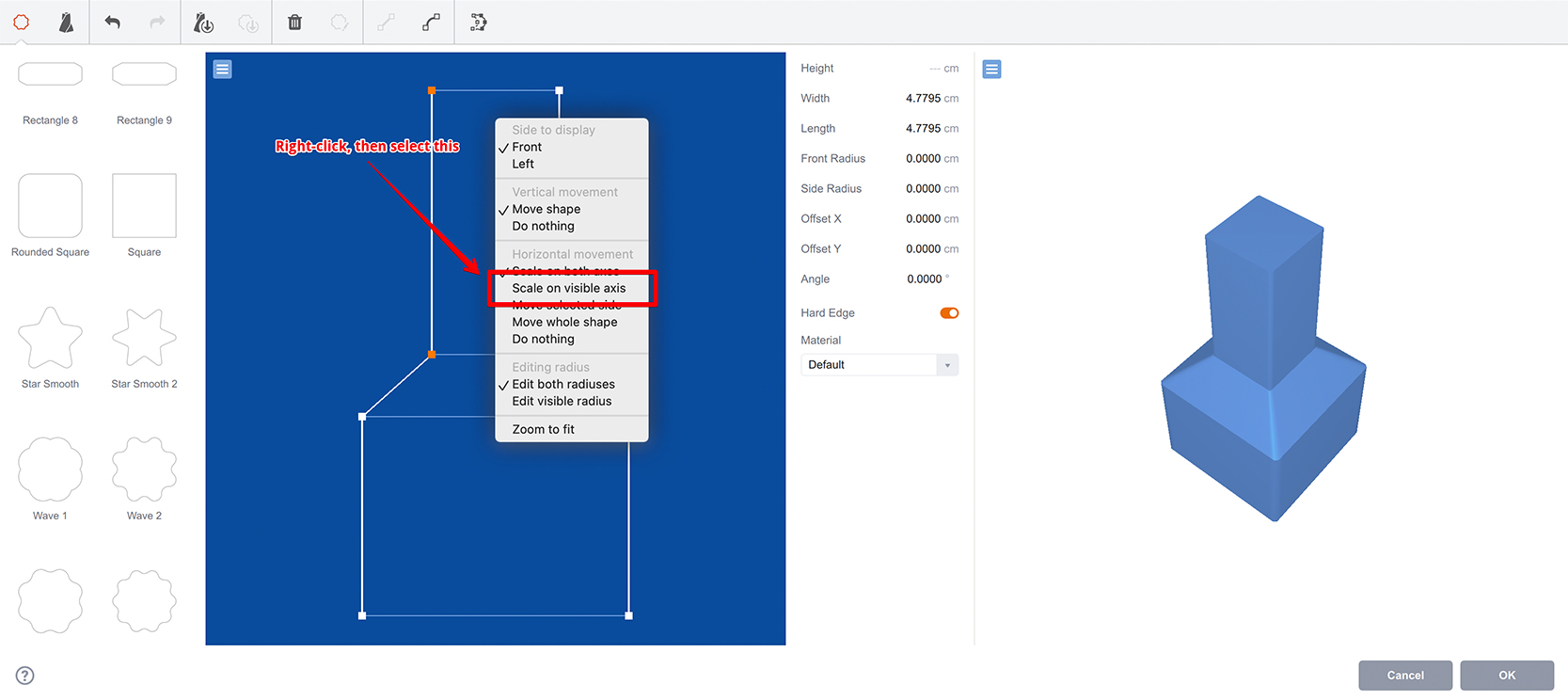
Это означает, что перемещение контрольной точки влево или вправо затронет только видимую сторону (Front, как указано в контекстном меню). Теперь немного подвинем выделенные контрольные точки влево:
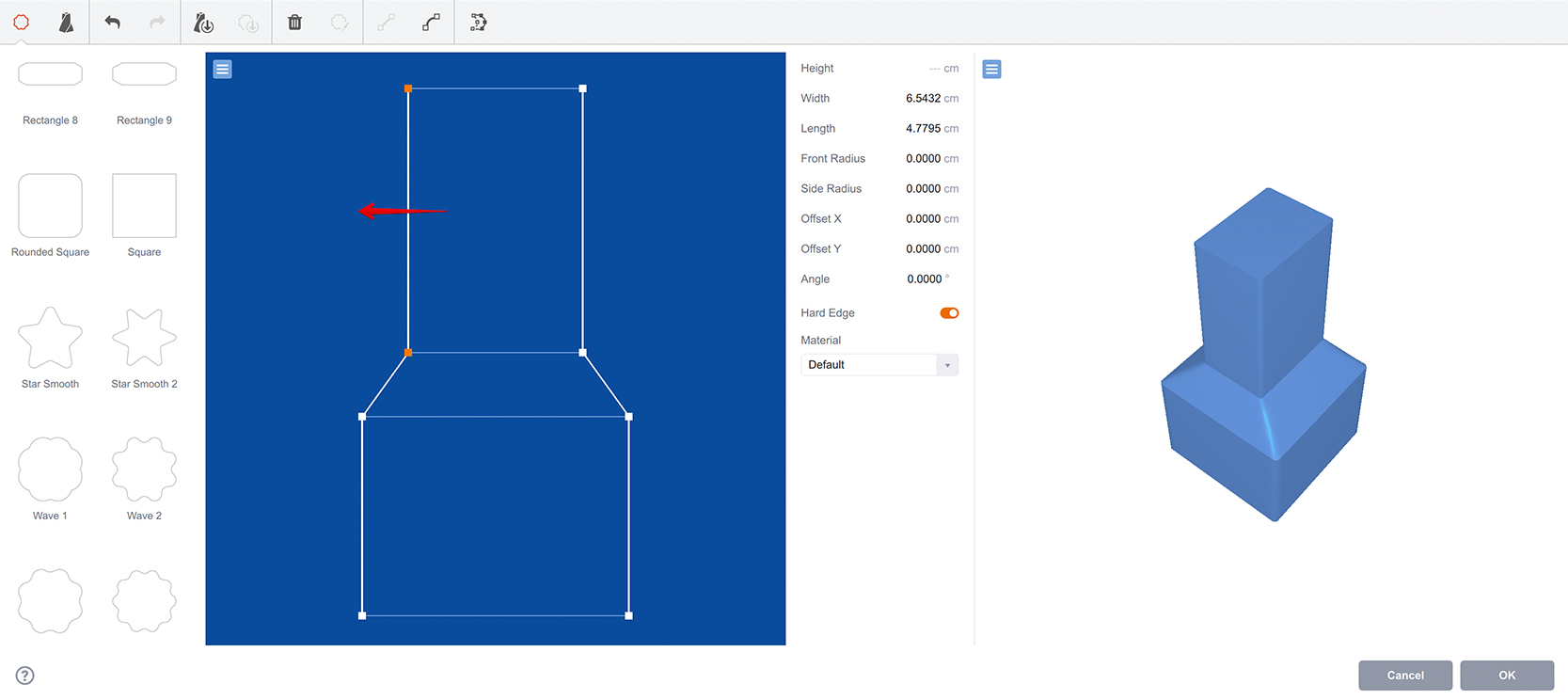
Квадратный верх стал прямоугольным — изменение затронуло только одну ось. При переключении между видами спереди и сбоку через контекстное меню видно разницу.
В контекстном меню есть и другие опции:
- Scale on both axes — горизонтальное перемещение меняет и ширину, и длину выделенных слоёв;
- Scale on visible axis — затрагивается только видимая сторона (передняя или левая, в зависимости от выбранного вида);
- Move selected side — перемещается только та контрольная точка, которую вы тянете, а не противоположная. Создаёт асимметричные фигуры;
- Move the whole shape — слой перемещается, а не масштабируется;
- Do nothing — горизонтальное перемещение не влияет на выделенные слои. Удобно, если нужно менять только высоту слоёв.
Есть также опции вертикального перемещения, но они гораздо проще и лишь определяют, влияет ли вертикальное перемещение на высоту выделенных слоёв.
Изогнутые Loft-объекты
Отменим текущие изменения и начнём с нового цилиндрического loft-объекта. Добавим ещё один круглый слой где-нибудь посередине и нажмём кнопку Make Curvy на панели инструментов:
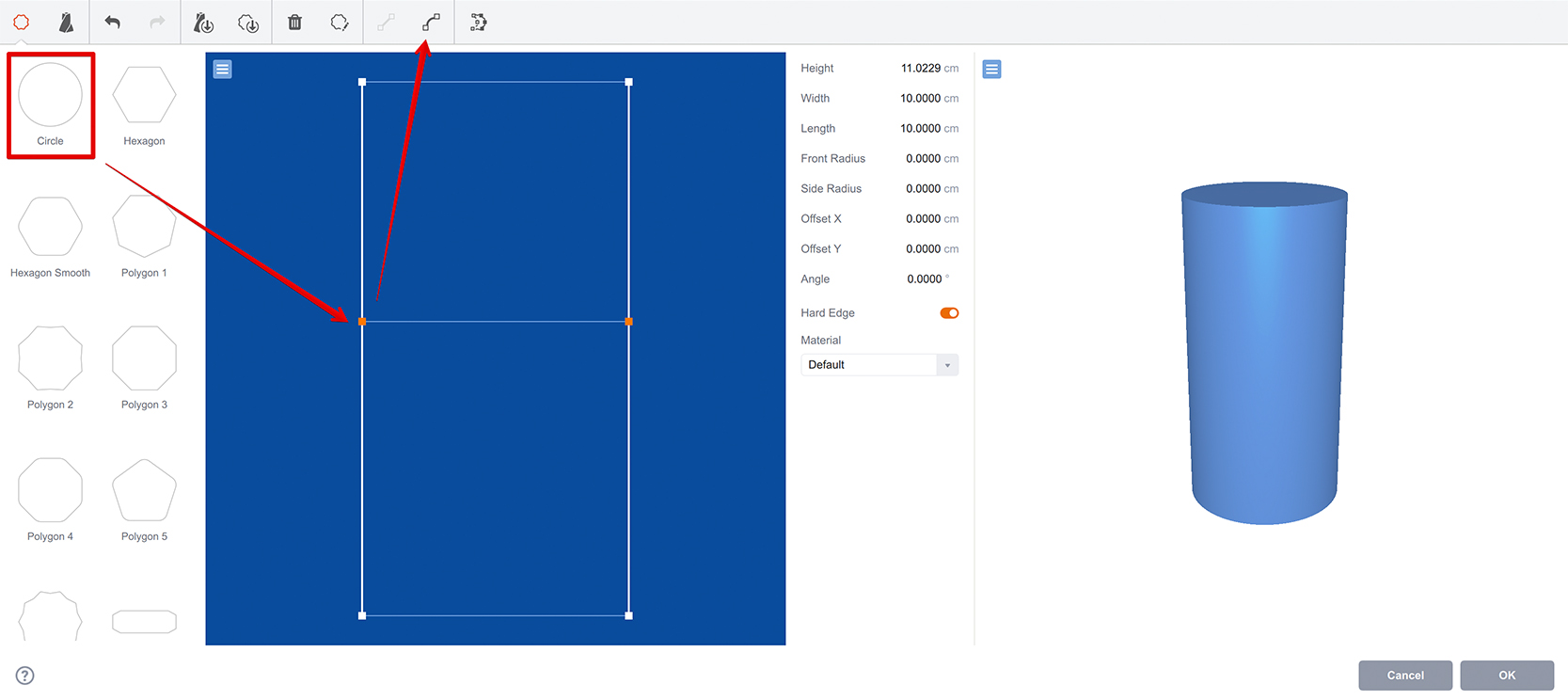
Эта кнопка обновляет все выделенные слои и устанавливает радиус кривизны “40”, делая их неплоскими:
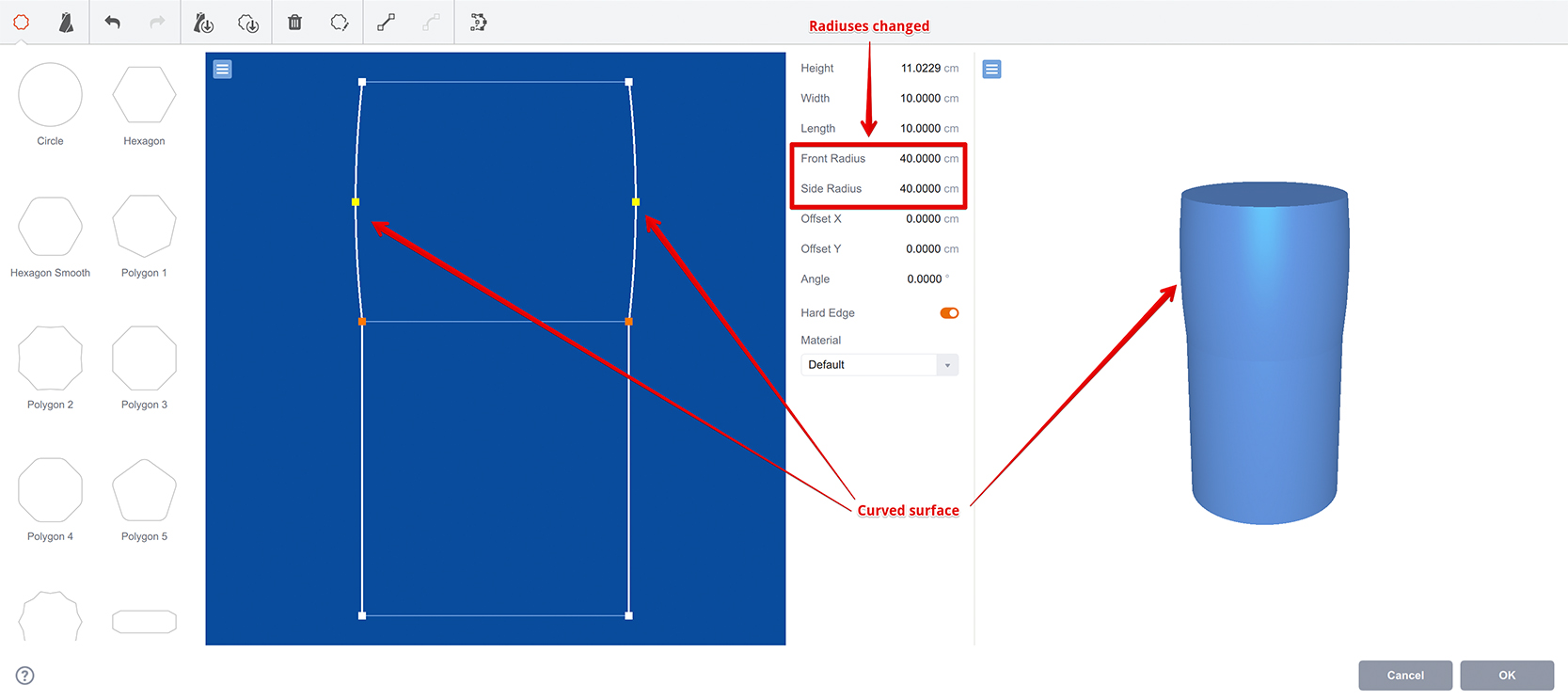
Сама кнопка стала неактивной, но фигура изменилась и больше не выглядит как плоский цилиндр. Также обратите внимание на жёлтую точку на краю в панели чертежа. Перетаскивая её, можно управлять кривизной.
Теперь сделаем изогнутым и нижний слой, и перетащим жёлтые точки, чтобы получить такую фигуру:
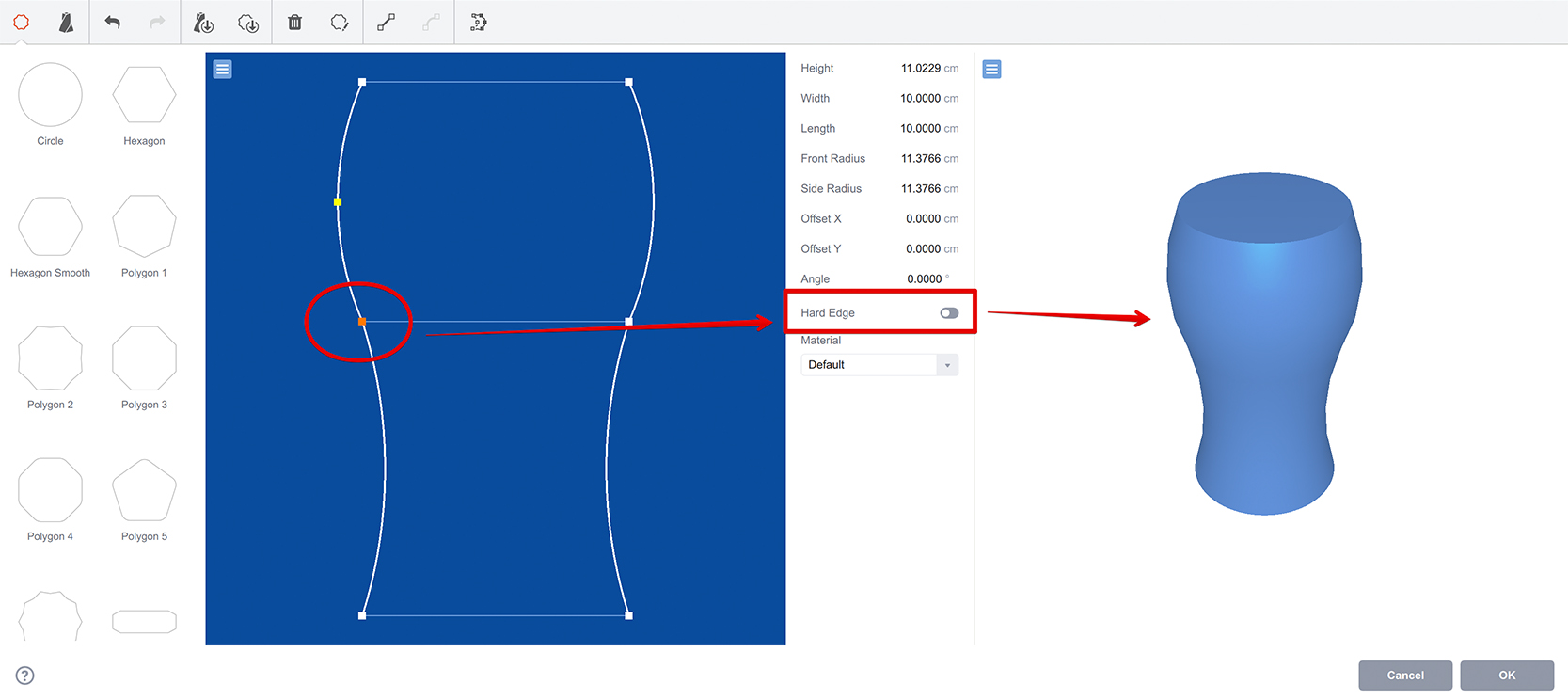
Также выделим средний слой и снимем флажок Hard edge на панели параметров, чтобы сделать край мягким. Фигура теперь похожа на пивной бокал, только без места для пива. Исправим это, нажав специальную кнопку на панели инструментов:
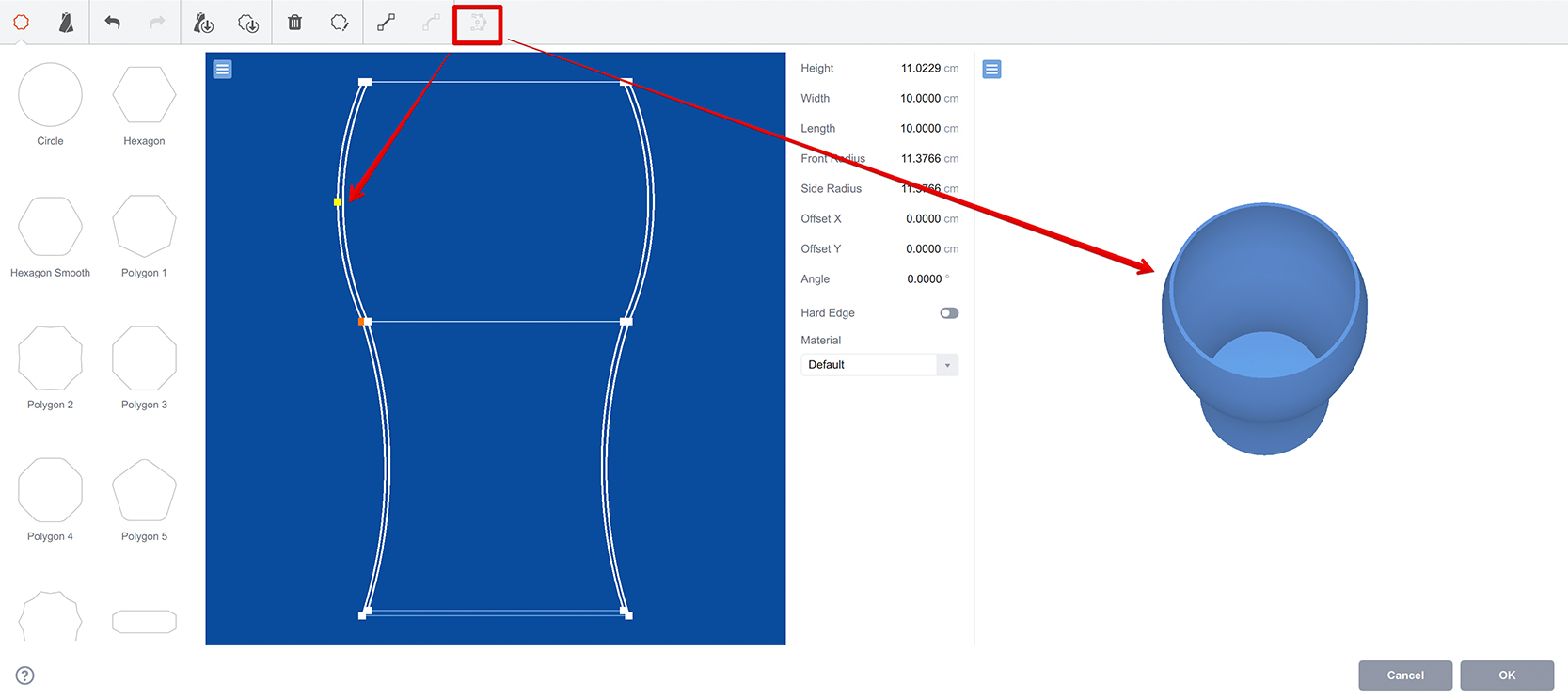
Магия! При нажатии кнопки Boxshot проверяет, достаточно ли проста фигура (каждый новый слой выше предыдущего), и автоматически генерирует внутреннюю часть, делая её полой.
Финальный штрих — сделаем бокал чуть сложнее. Выделим все слои в редакторе чертежа, найдём “Polygon 4” в коллекции фигур и перетащим на выделенные слои:
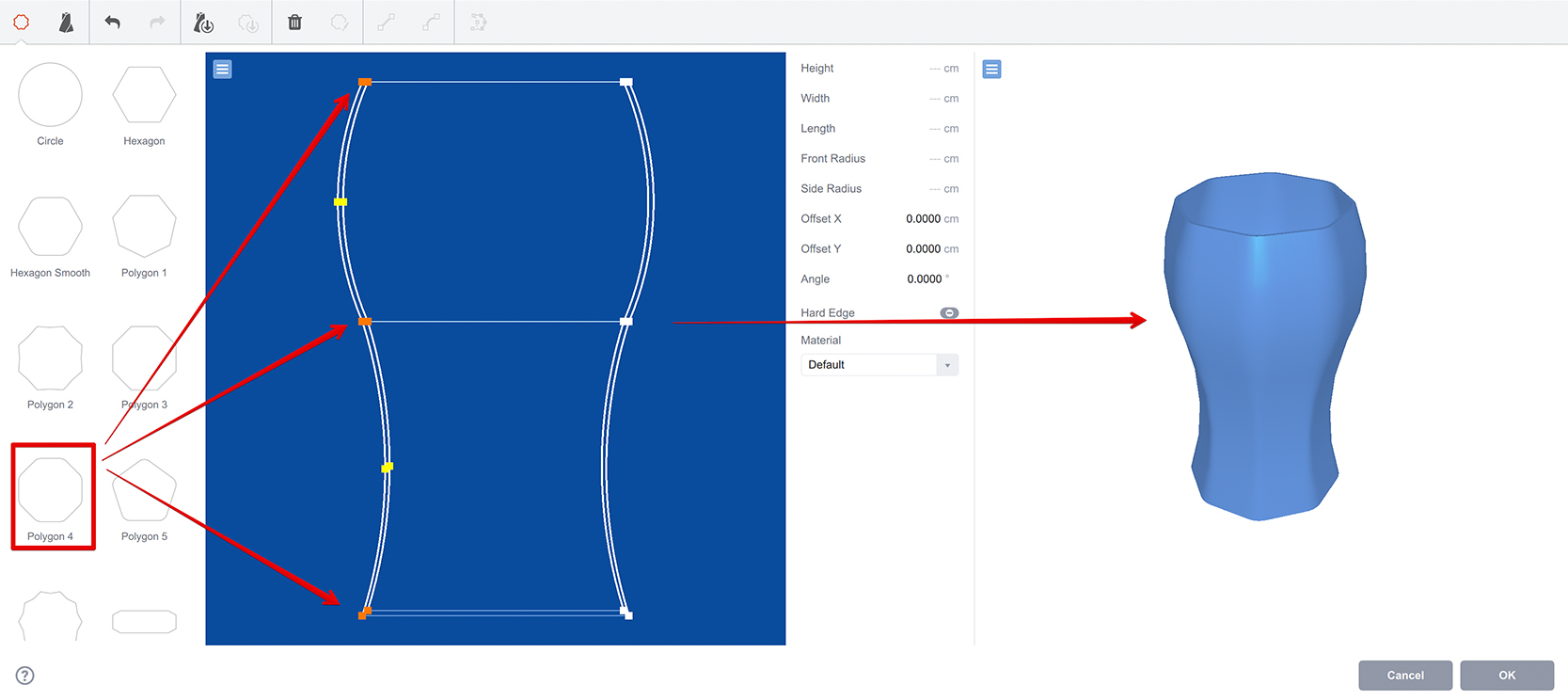
У бокала появились грани. Можно сделать ещё интереснее, добавив круг у верха и сделав самый верхний край круглым:
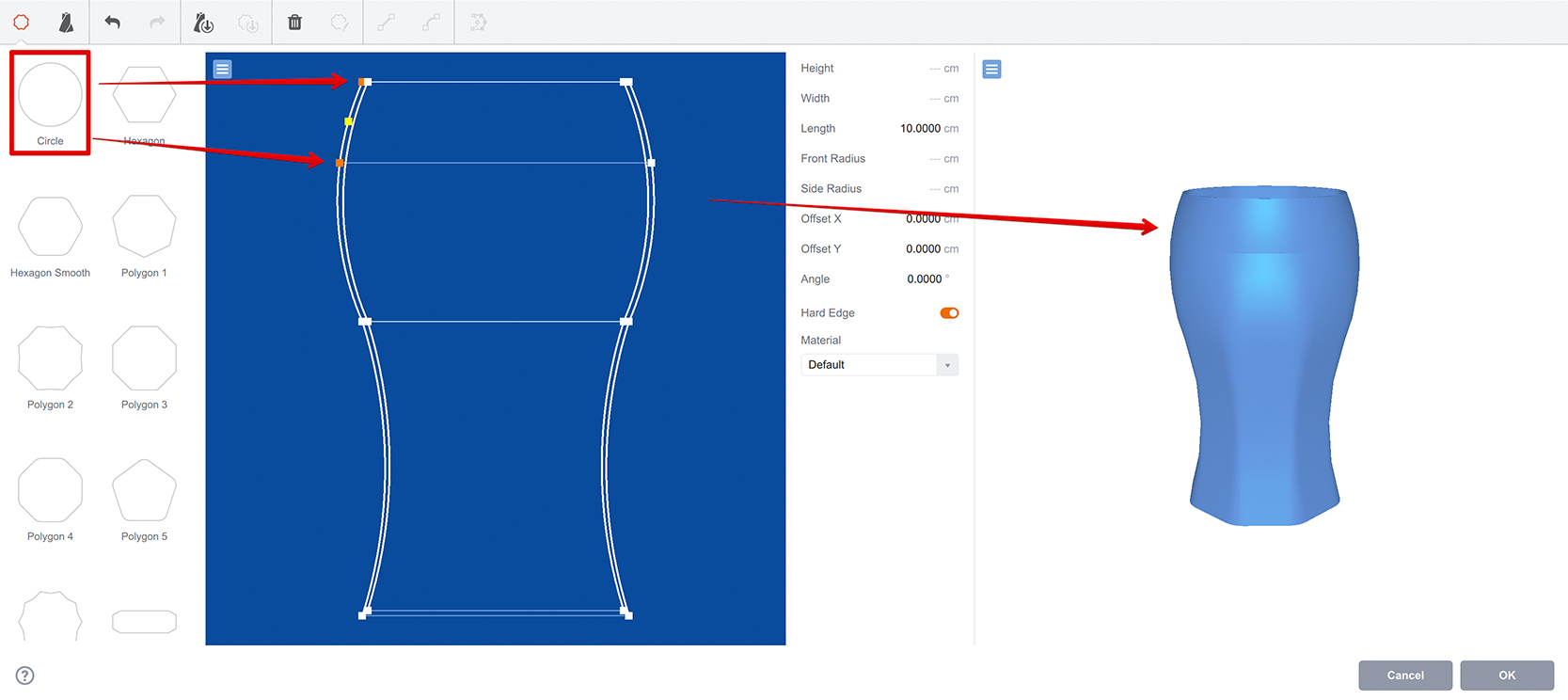
Можно добавлять больше слоёв, настраивать их размер и положение, делать плоскими или изогнутыми, жёсткими или мягкими для создания идеального дизайна.
Пока не закрывайте модель бокала — есть ещё кое-что.
Сохранение Loft-объектов
Хотя можно просто нажать OK и добавить loft-объект в сцену, стоит сохранить его для дальнейшего использования. Boxshot позволяет это сделать, имея коллекцию loft-объектов. Нажмите кнопку Lofts на панели инструментов:
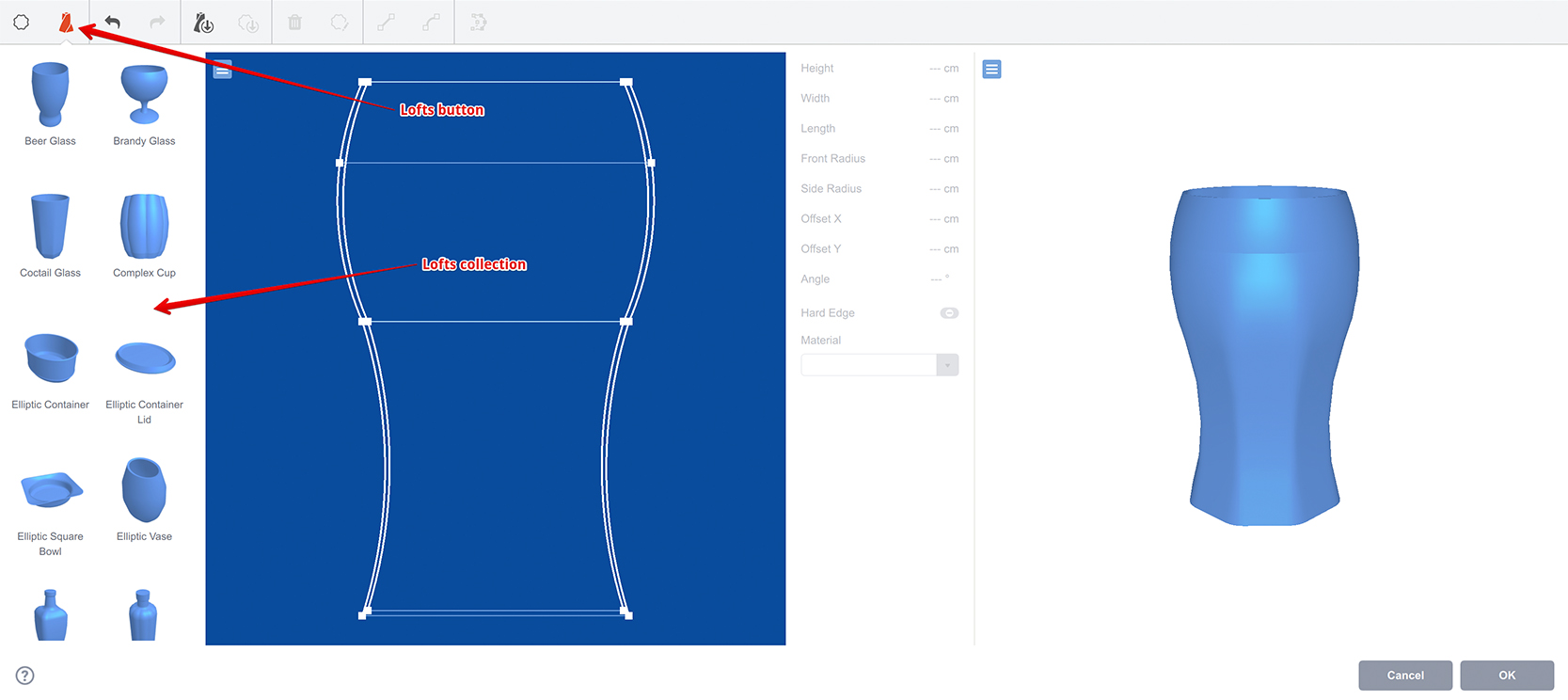
Прокрутите вниз, чтобы увидеть образцы loft-объектов, входящие в Boxshot. Их можно использовать как отправную точку для своих объектов или просто “как есть”. Главное — можно добавить свой loft-объект, нажав Save Loft на панели инструментов:
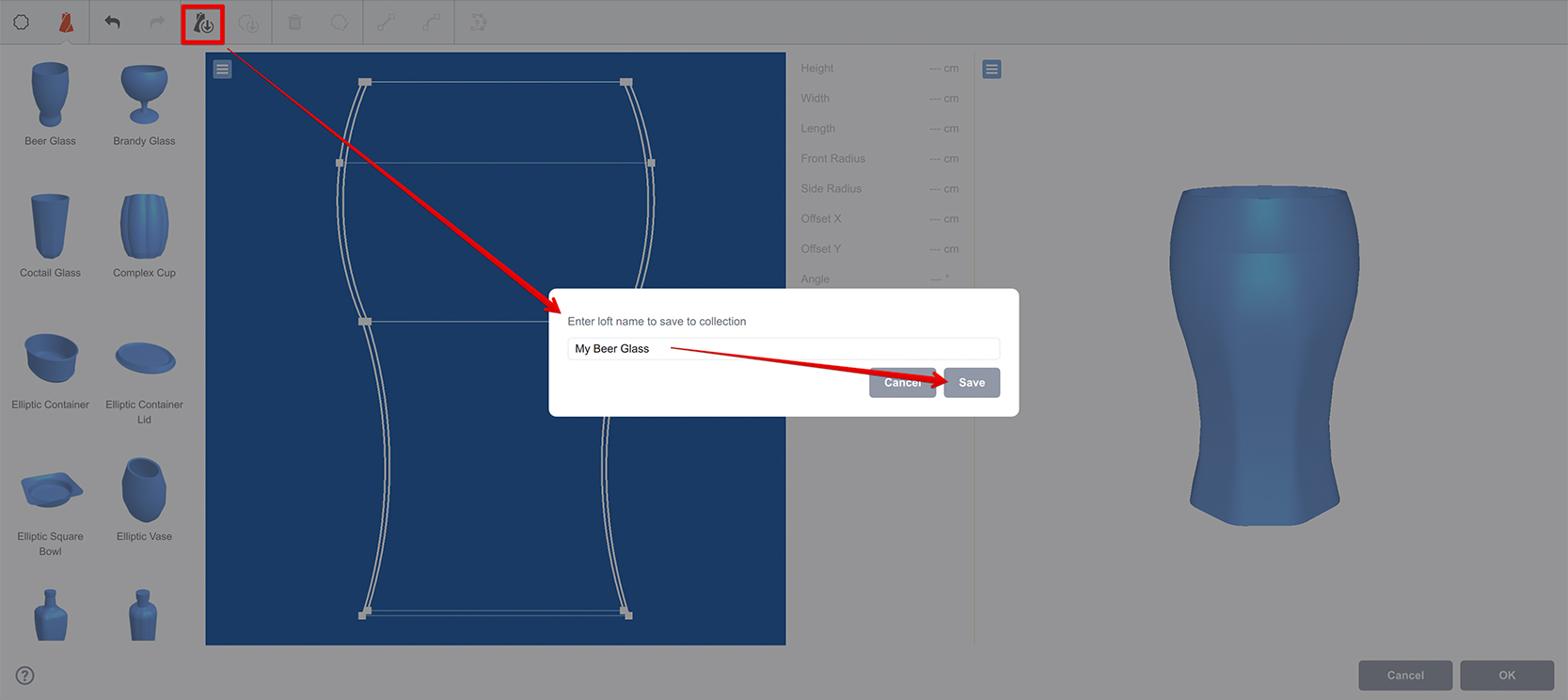
Введите желаемое имя и нажмите Save, затем найдите свою фигуру в коллекции:
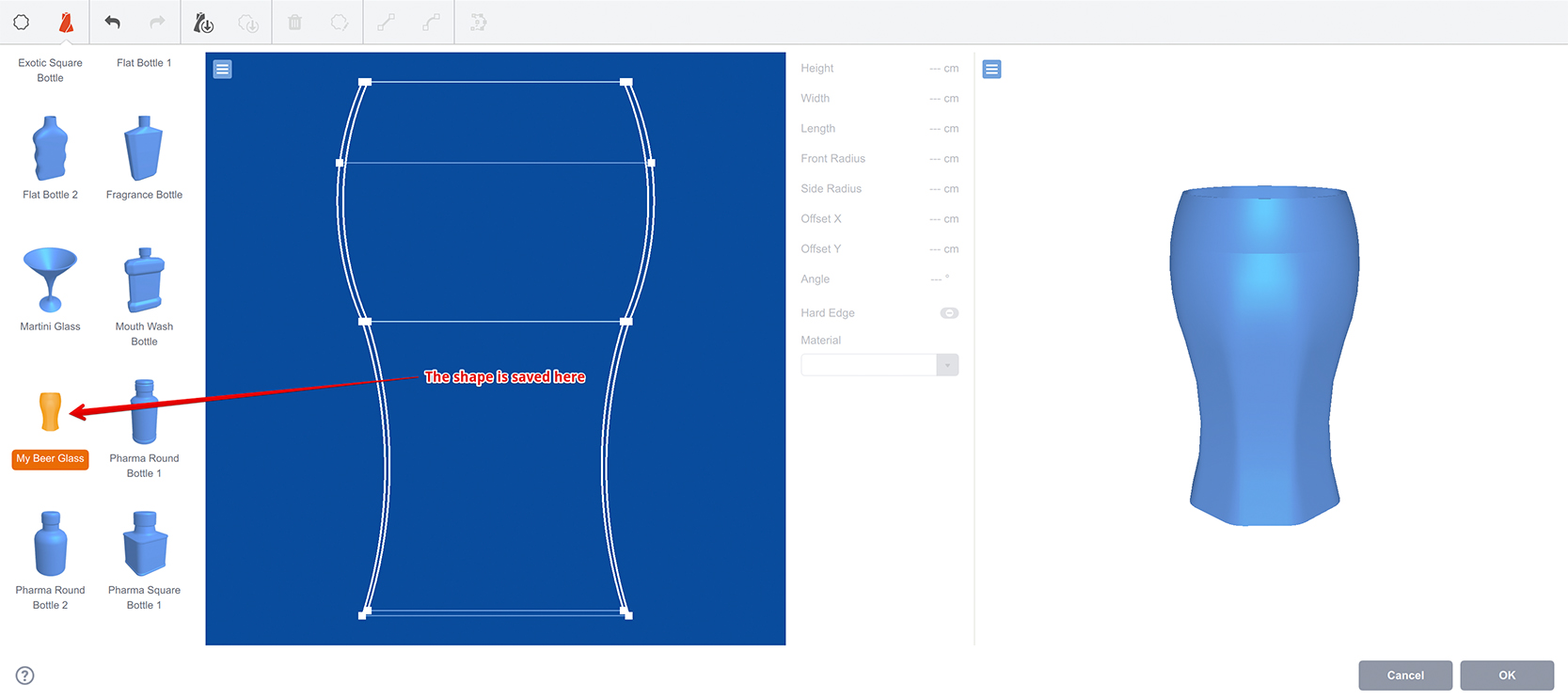
В любой момент можно просто перетащить этот loft-объект на чертёж для мгновенной загрузки.
Щелчок правой кнопкой по сохранённым loft-объектам показывает их расположение или позволяет удалить.
Редактор фигур
Boxshot предоставляет довольно ограниченный функционал редактирования фигур, и рекомендуемый способ — создавать фигуры в другом месте и импортировать как SVG, перетаскивая в панель коллекции фигур. Однако иногда нужно внести небольшое изменение или сделать фигуру неплоской — для этого есть встроенный редактор loft-фигур.
Начнём с простого цилиндрического loft-объекта и добавим круглый слой посередине:
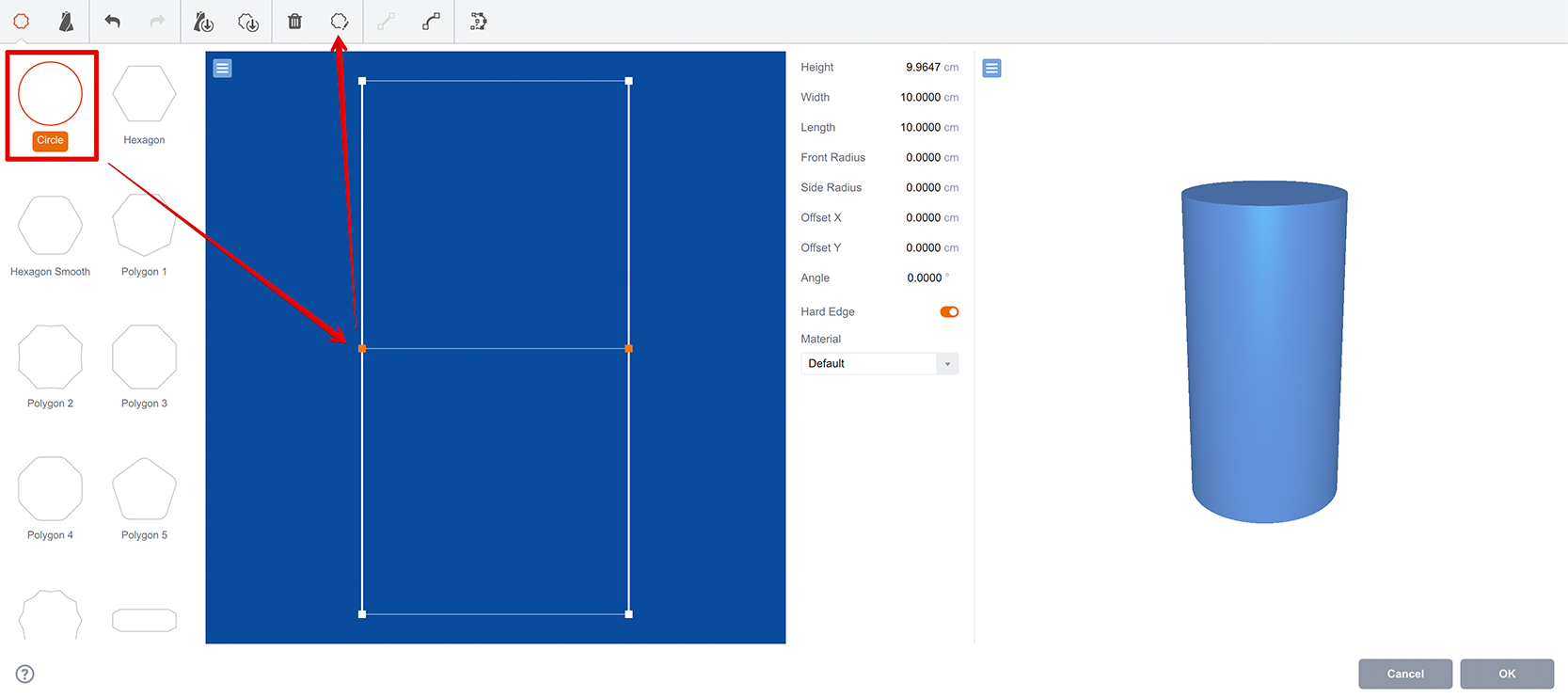
Сделайте это, затем нажмите Edit Selected Shape на панели инструментов, чтобы открыть редактор фигур:
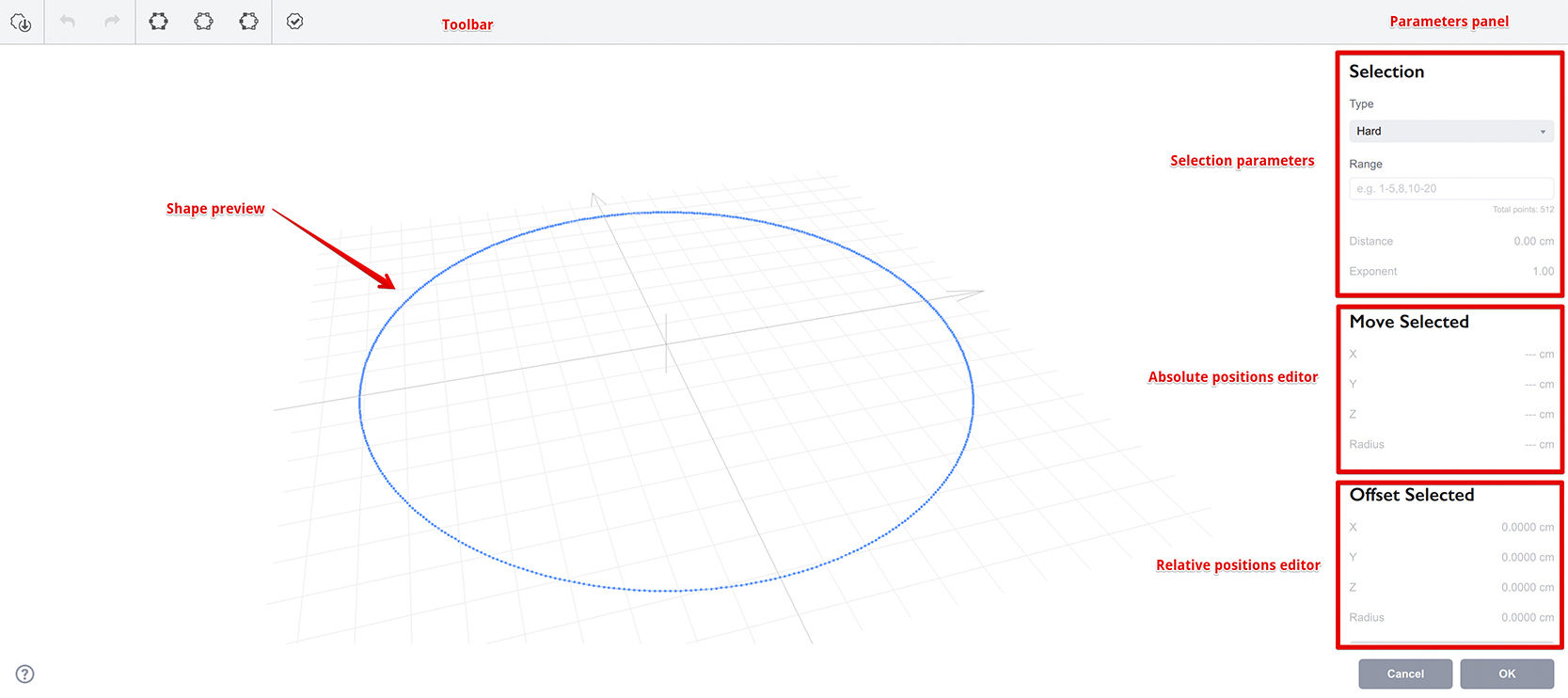
Основная часть окна — область предпросмотра фигуры, сверху — панель инструментов, справа — панель параметров. Сверху вниз справа:
- Selection parameters — просмотр и настройка текущего выделения. Все инструменты редактора работают с выделенными точками, и иногда необходим точный контроль над ними;
- Absolute positions editor — четыре поля, изменение любого из них автоматически обновляет все выделенные точки напрямую;
- Relative positions editor — выглядит почти так же, но имеет кнопку Offset, при нажатии которой введённые значения добавляются ко всем выделенным точкам.
Типы выделения
Редактор loft-фигур имеет три типа выделения:
- Hard — каждая точка либо выделена, либо нет, без мягкого выделения;
- Soft Inner — при выделении диапазона точек Boxshot делает выделение “мягким”: чем дальше точка от центра выделения, тем слабее она выделена. Мягкое выделение не выходит за пределы диапазона;
- Soft Outer — Boxshot делает жёсткое выделение всех выбранных точек и расширяет мягкое выделение на расстояние Selection Distance от выделенной области. Для мягкости Boxshot снижает уровень выделения с расстоянием согласно параметру Selection Exponent.
Есть также поле Selection Range, позволяющее ввести номера выделенных точек вместо ручного выделения мышью. Фигуры обычно имеют 512 точек, так что для выделения половины можно ввести “0–255”.
Сделаем волнистой
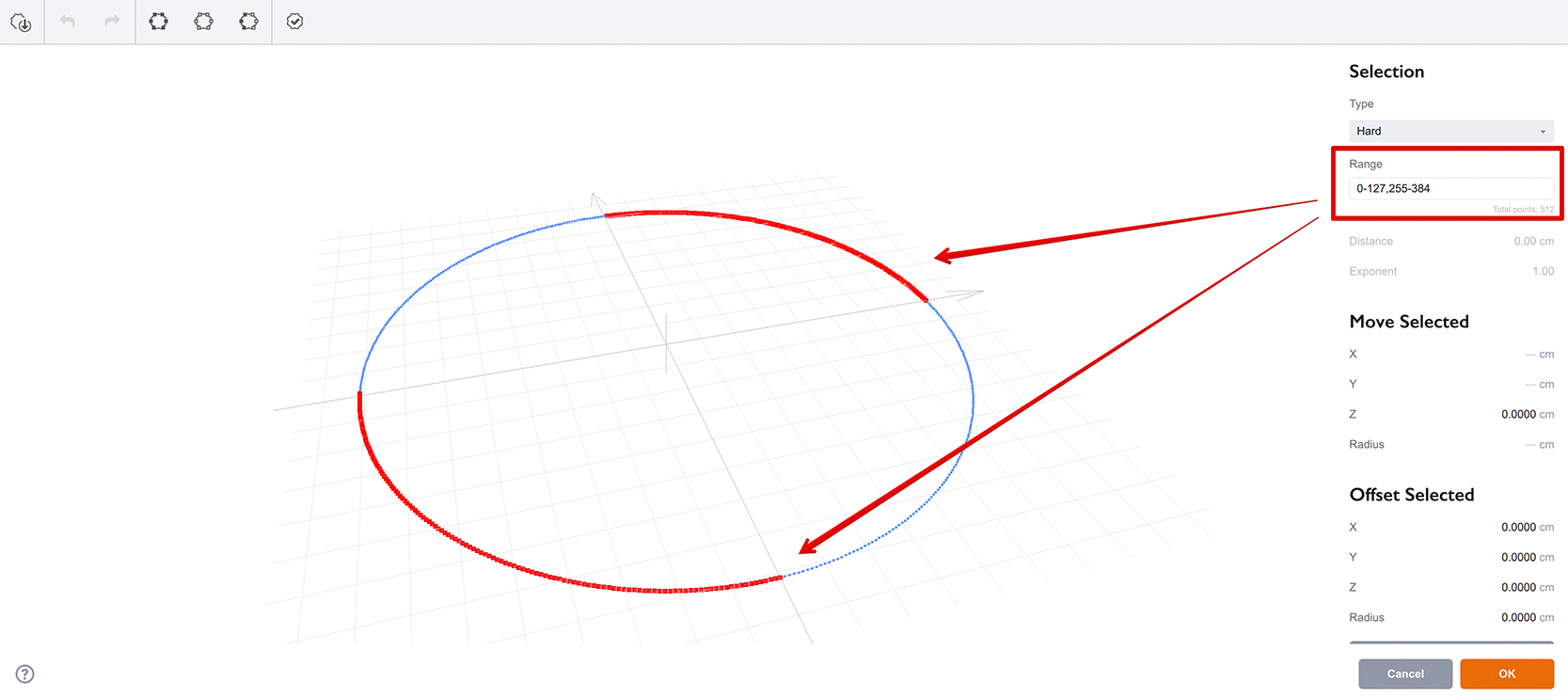
Сделаем фигуру волнистой, чтобы высота менялась. Нужно выделить первую и третью четверти точек. Можно мышью или ввести “0–127,255–384” в поле диапазона выделения:
Теперь переключимся на “Soft Inner” и увидим разницу:
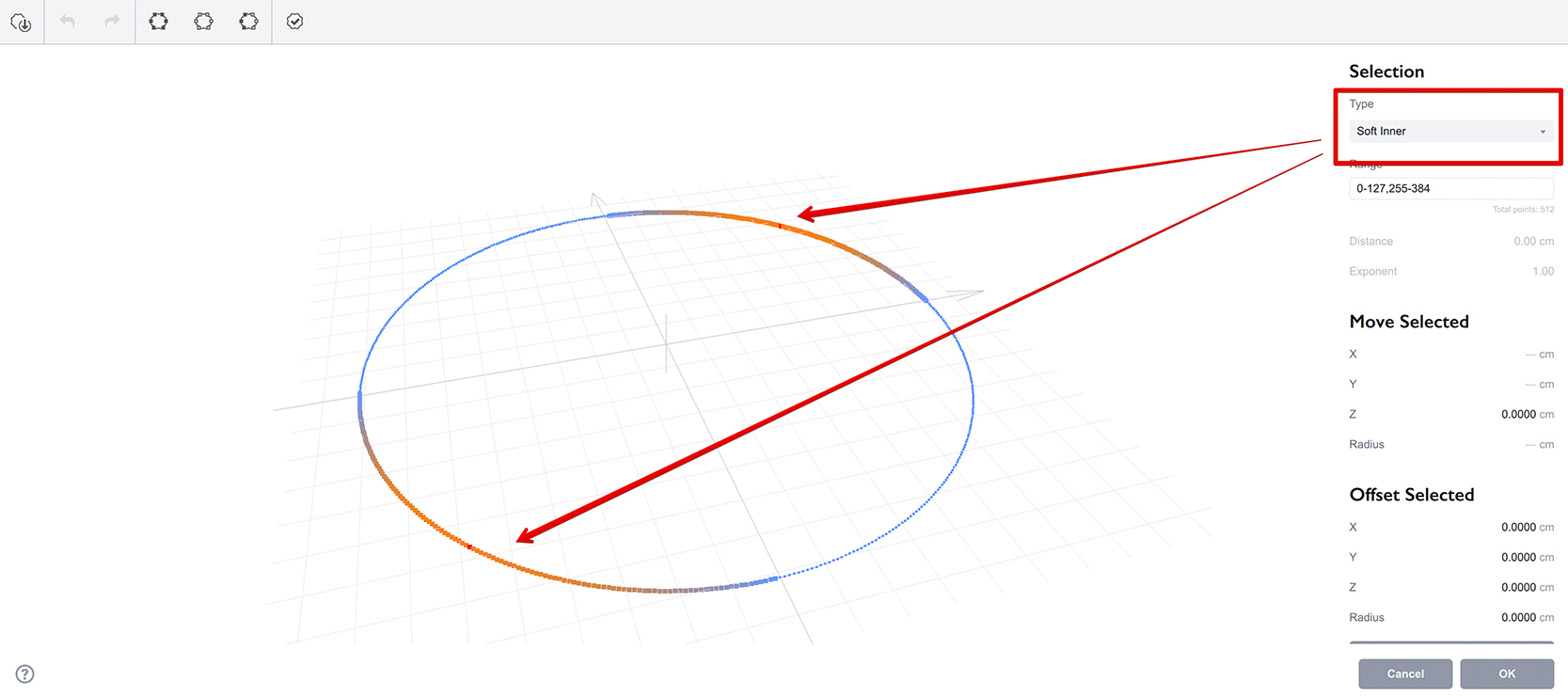
Цвет выделенных точек изменился. Чем краснее точка, тем сильнее на неё повлияют изменения. Чем синее — тем слабее.
Теперь в поле Z секции “Move Selected” введём “1” и нажмём “Enter”:
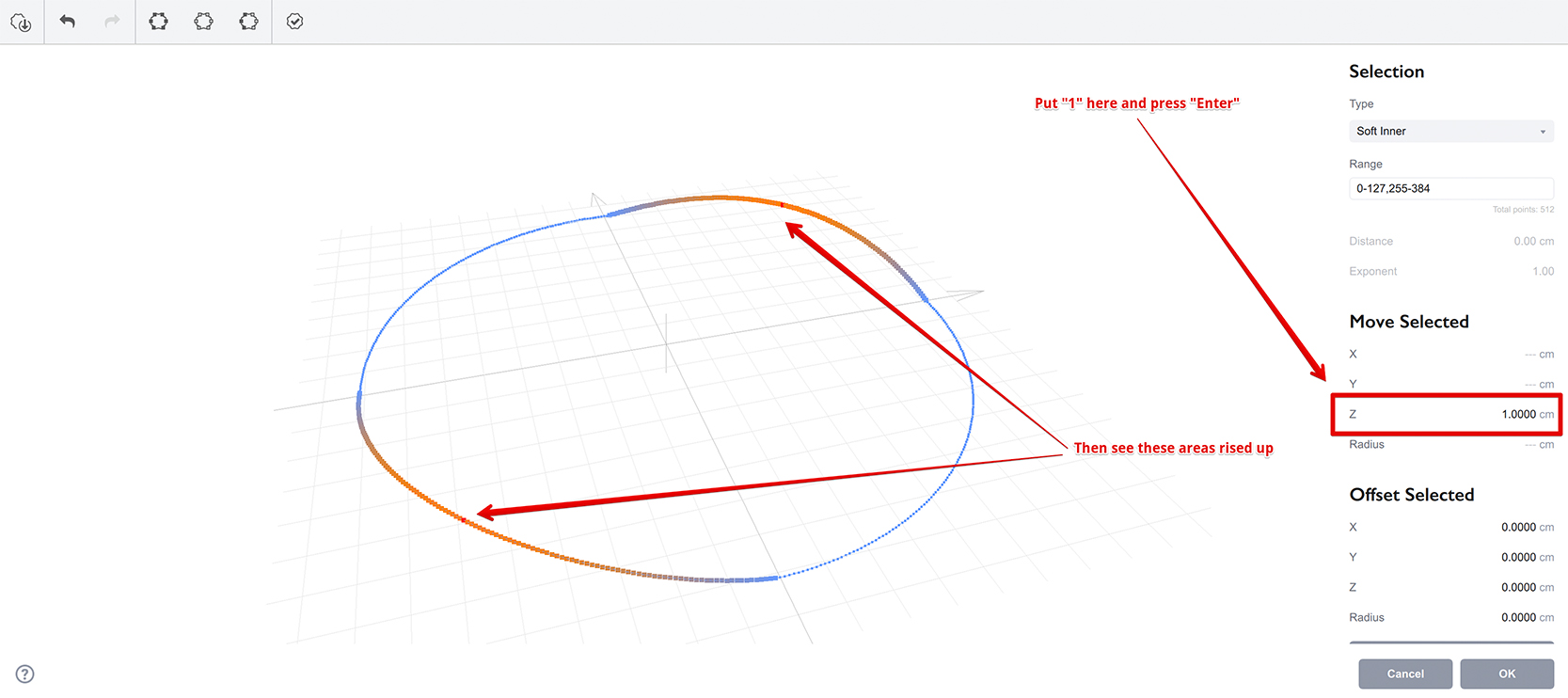
Поверните фигуру правой кнопкой мыши — выделенные точки поднялись, и их смещение зависит от уровня выделения. Самая выделенная точка в центре теперь имеет Z = 1, остальные — значения от почти 1 до почти 0, в зависимости от расстояния до центра выделения.
Теперь сделаем то же для остальных точек, но опустим их вниз. Выделим оставшиеся четверти, нажав Invert Selection на панели инструментов, затем введём “-1” в то же поле Z:
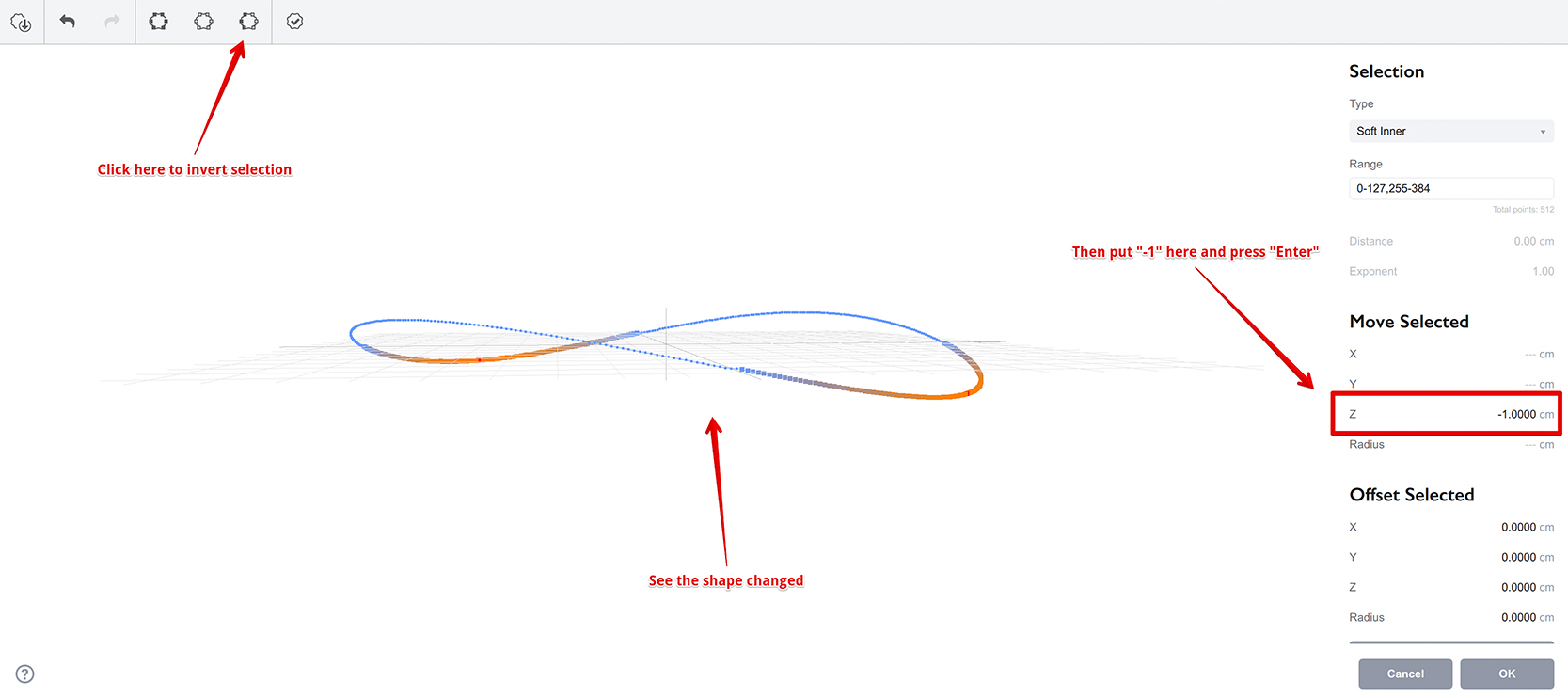
Получилась красивая волнистая фигура. Она понадобится не раз, поэтому нажмём Save Shape и сохраним под именем “My Wavy Circle”:
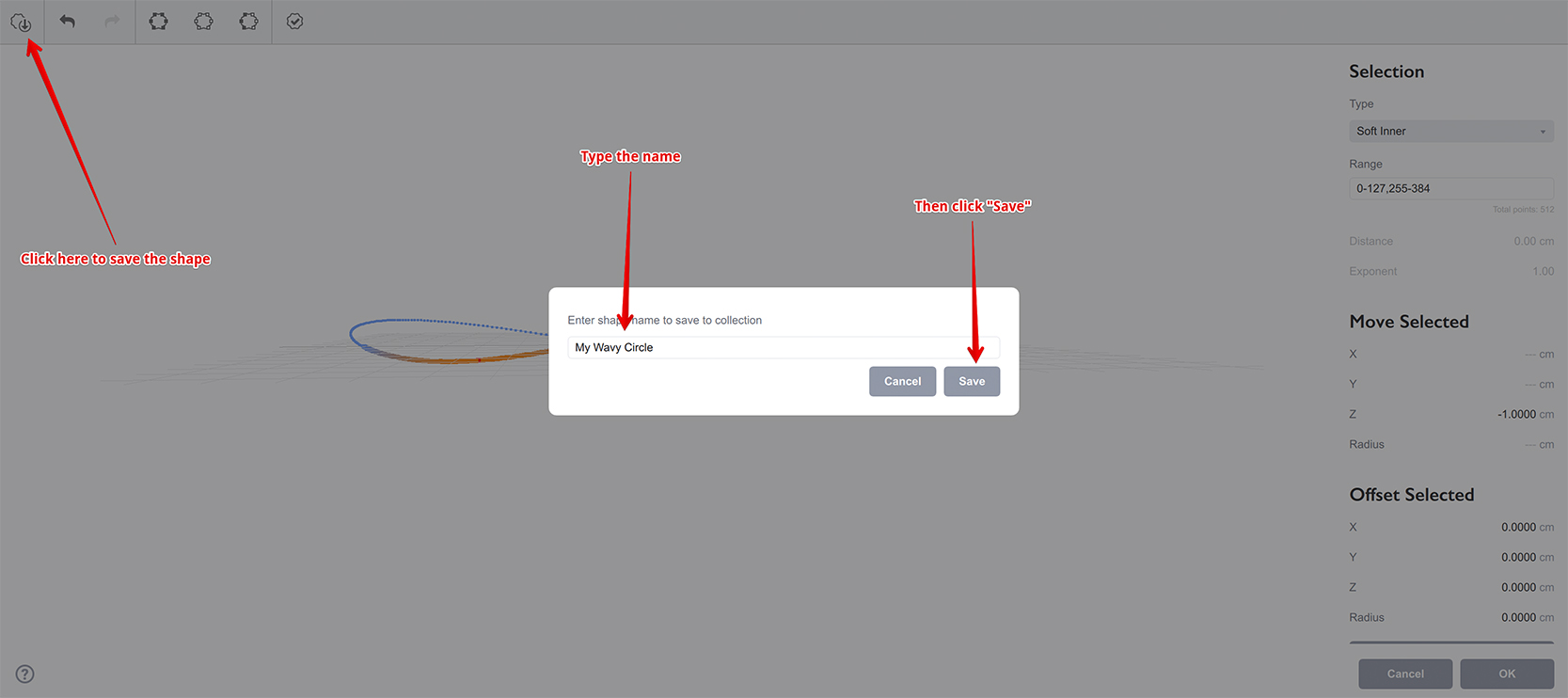
Теперь можно нажать OK, чтобы закрыть редактор фигур и увидеть обновлённую фигуру в редакторе Loft.
Использование отредактированной фигуры
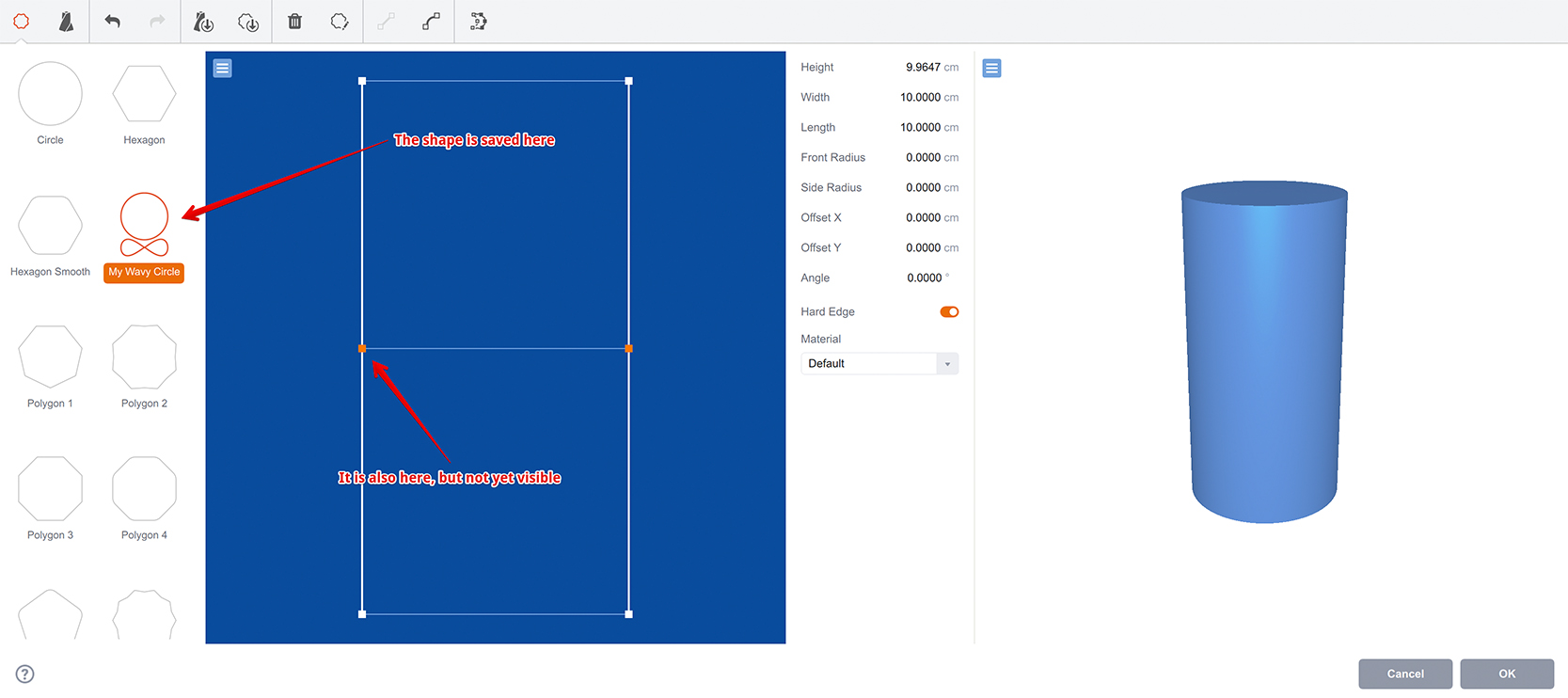
Сохранённая фигура появится в коллекции. Она также применена к текущему loft-объекту, но не видна, так как он всё ещё круглый:
Добавим новую фигуру над и под средним слоем:
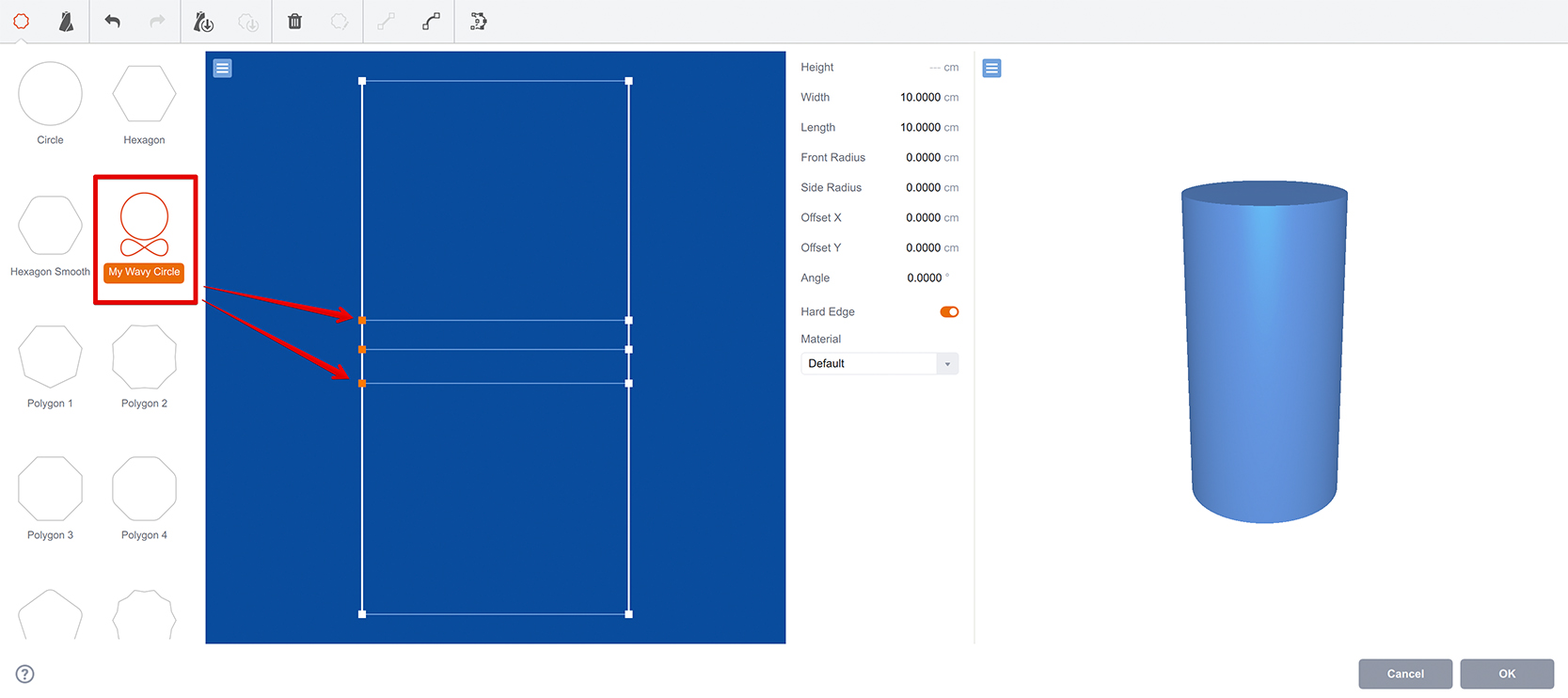
Контур фигуры всё ещё не виден, нужен последний штрих. Выделим средний слой и немного сдвинем вправо, чтобы уменьшить его:
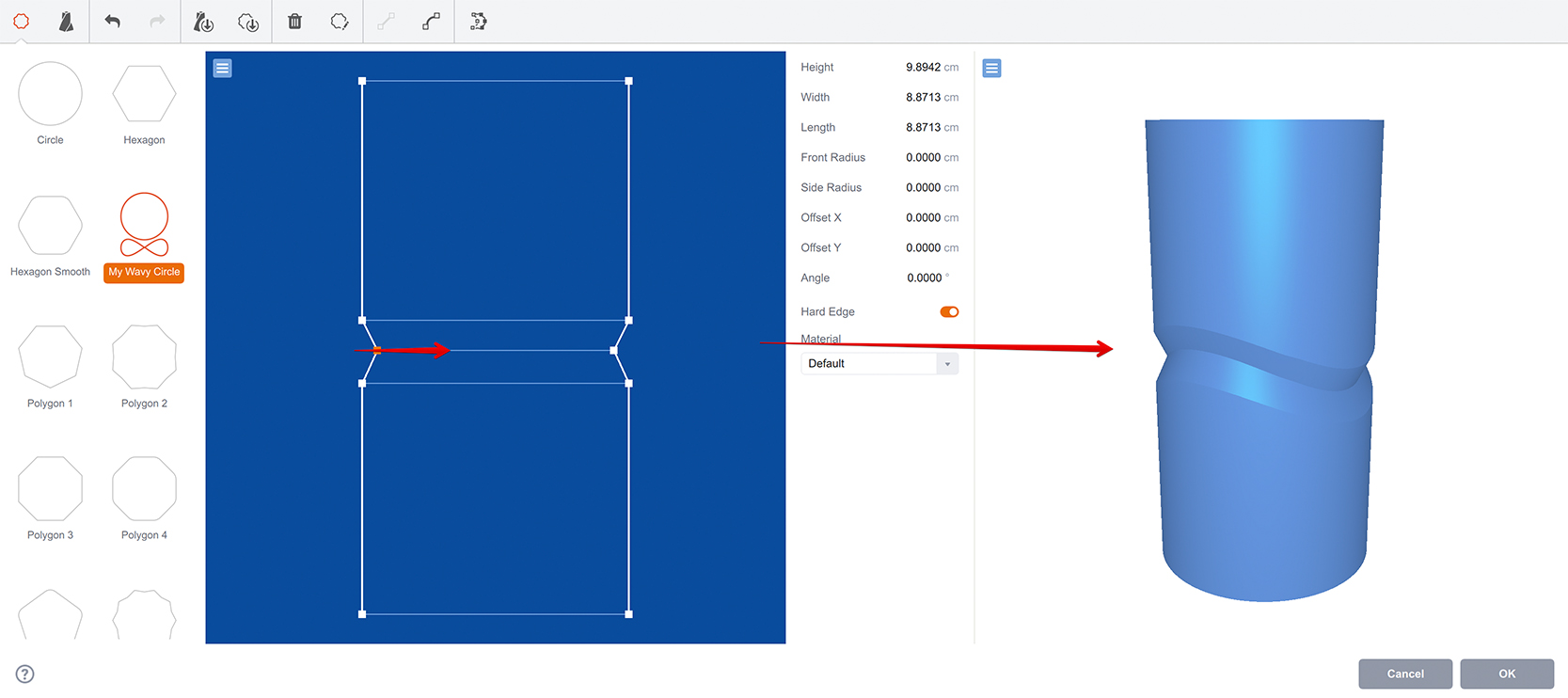
Вот и она! Все три средних слоя теперь видны и создают красивую волну вокруг фигуры, как на пластиковых бутылках.
Финальные штрихи: сделаем средний слой с мягкими краями и оба сегмента изогнутыми:
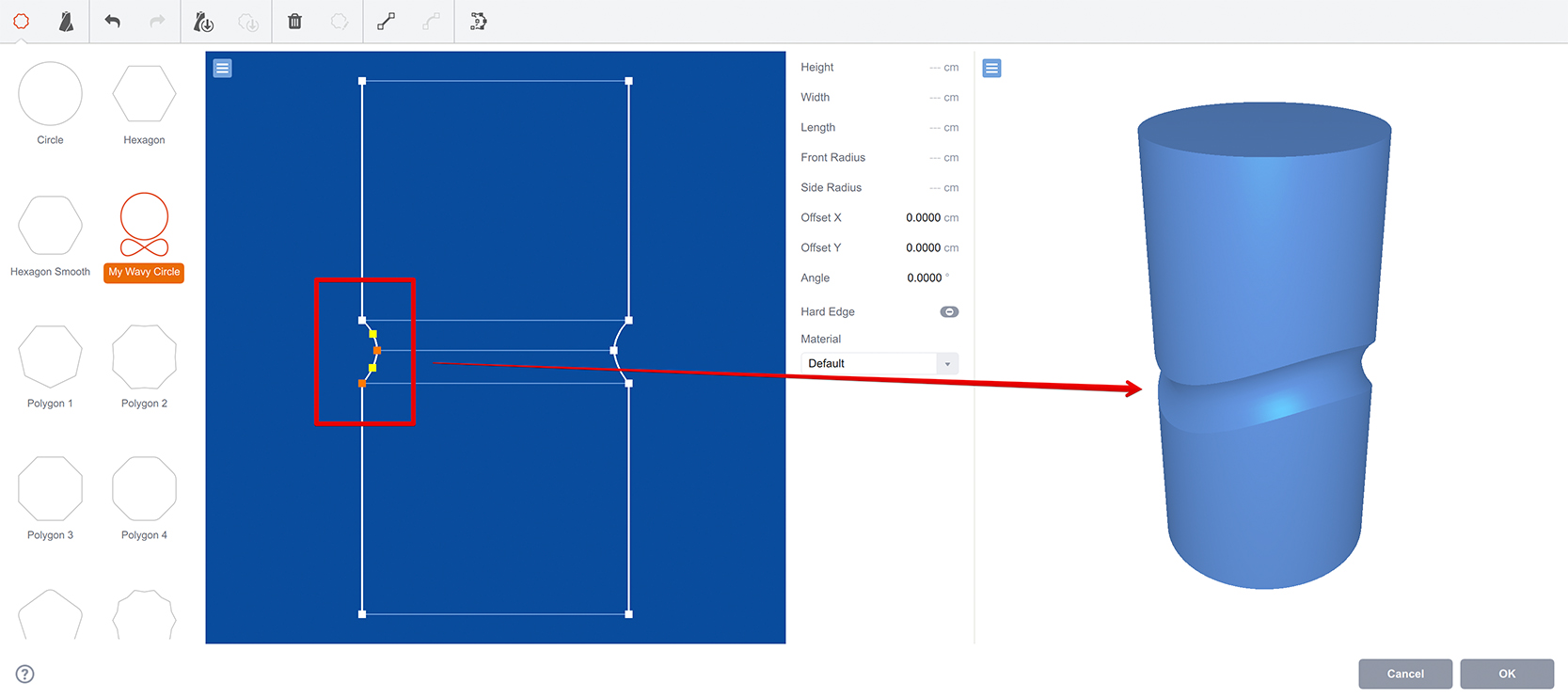
Обратите внимание: Boxshot отображает такие “неплоские” фигуры в коллекции иначе — показывает и верхний, и боковой виды в предпросмотре, чтобы было видно, что фигура неплоская.
Часто задаваемые вопросы
Можно ли добавить свои фигуры в редактор Loft?
Boxshot позволяет импортировать SVG-файлы и использовать их как фигуры в редакторе Loft. Для импорта откройте редактор Loft, выберите коллекцию фигур слева и перетащите туда SVG-файл. Boxshot преобразует SVG в свой внутренний формат и отобразит в коллекции.
Можно ли делать фигуры неплоскими?
Да, фигуры могут иметь высоту, и это настраивается в редакторе Loft Shapes. Выделите фигуру на панели чертежа редактора Loft и нажмите Edit Shape на панели инструментов. Подробнее — в разделе редактор фигур выше.
Как назначить материалы loft-объекту?
Откройте редактор Loft и выделите слой под сегментом, которому нужно назначить материал. На панели параметров справа от чертежа внизу будет поле Material. Введите имя материала или выберите существующее из выпадающего списка.
Как и с объектами Lathe, Boxshot объединит секции с одинаковыми материалами и создаст для них общее UV-наложение.
Как избежать добавления верхней и нижней крышек?
Boxshot автоматически добавляет верхнюю и нижнюю крышки к loft-объектам, и единственный случай, когда этого не происходит — если высоты первого и последнего слоёв одинаковы. В этом случае крышки не добавляются, и можно создавать объекты типа толстых труб.
Дополнительная Информация
Рендеринг
- Улучшаем реализм — как сделать сцены более реалистичными;
- Освещение — управление окружением и направленным светом;
- Насыщенные отражения — как делать "сочные" отражения;
- Отражение в полу — эффект размытого отражения сцены в полу;
- Менеджер заданий — как отрендерить много и попозже.
- Рендеринг на GPU — как рендерить сцены быстрее;
- Длительность и качество рендеринга — учимся контролировать продолжительность рендеринга;
- Простое или реалистичное освещение — ускоряем рендеринг.
Материалы
- Текстурные слоты — использование текстурных слотов в Boxshot;
- Стеклянные материалы — об отражении и преломлении света;
- УФ-лакирование — добавляем эффект УФ-лака по маске;
- Фольгирование — добавляем поверхности блеска;
- Рельеф — добавляем неровности материалу;
- Копирование материалов — копируем материалы между объектами;
- Собственные материалы — расширяем стандартную библиотеку;
- Полупрозрачные этикетки — добавляем прозрачности;
- Материалы Boxshot — подробная информация о материалах Boxshot.
Возможности
- Булевы операции — объединяем и вычитаем объекты, делаем дырки;
- Наклейки — нанесение наклеек/декалей на объекты;
- Рельефные наклейки — добавляем локальный рельеф;
- Глубина резкости — добавляем реализма изображениям;
- Инструменты — информация об инструментах Boxshot;
- Управление изображениями — внешние ресурсы проекта;
- Экземпляры — легковесные копии объектов сцены;
- Редактор моделей — редактирование вложенных моделей;
- Термоусадочная плёнка — симуляция термоусадки для оборачивания объектов;
- Физическая симуляция — применение гравитации к сцене;
- Паллетирование — расстановка объектов сцены на паллете;
- Снимки — сохранение состояния сцены для повторного использования;
- Локализация — учим Boxshot говорить на вашем языке;
- Векторные изображения — как сохранить качество векторных изображений.
Объекты
- Объекты Lathe — создание симметричных объектов вращением кривых;
- Объекты Loft — создание произвольных объектов из 2D-сечений;
- 3D-текст — создание трёхмерных текстовых объектов в Boxshot;
- Выдавленные объекты — как сделать объёмный 3D-объект из плоской 2D-кривой;
- Конические этикетки — создание конических этикеток с искажённым дизайном;
- Коробка по развёртке — очень реалистичная коробка на основе развёртки;
- Собственные фигуры — добавление собственных фигур на левую панель;
- Твёрдые тела — создание фигур, пригодных для булевых операций;
- Скриптовые твёрдые тела — создание сложных твёрдых тел с помощью кода;
- Сторонние фигуры — импорт сторонних фигур в Boxshot.