


Редактор моделей
Boxshot позволяет редактировать внутреннюю структуру вложенных моделей с помощью редактора моделей. Вложенные модели — обычно сторонние модели, импортированные в сцену, но любой встроенный объект можно преобразовать во вложенную модель, щёлкнув правой кнопкой и выбрав Tools → Convert to Embedded Model… в контекстном меню.
При выборе вложенной модели справа появляется кнопка Edit model:
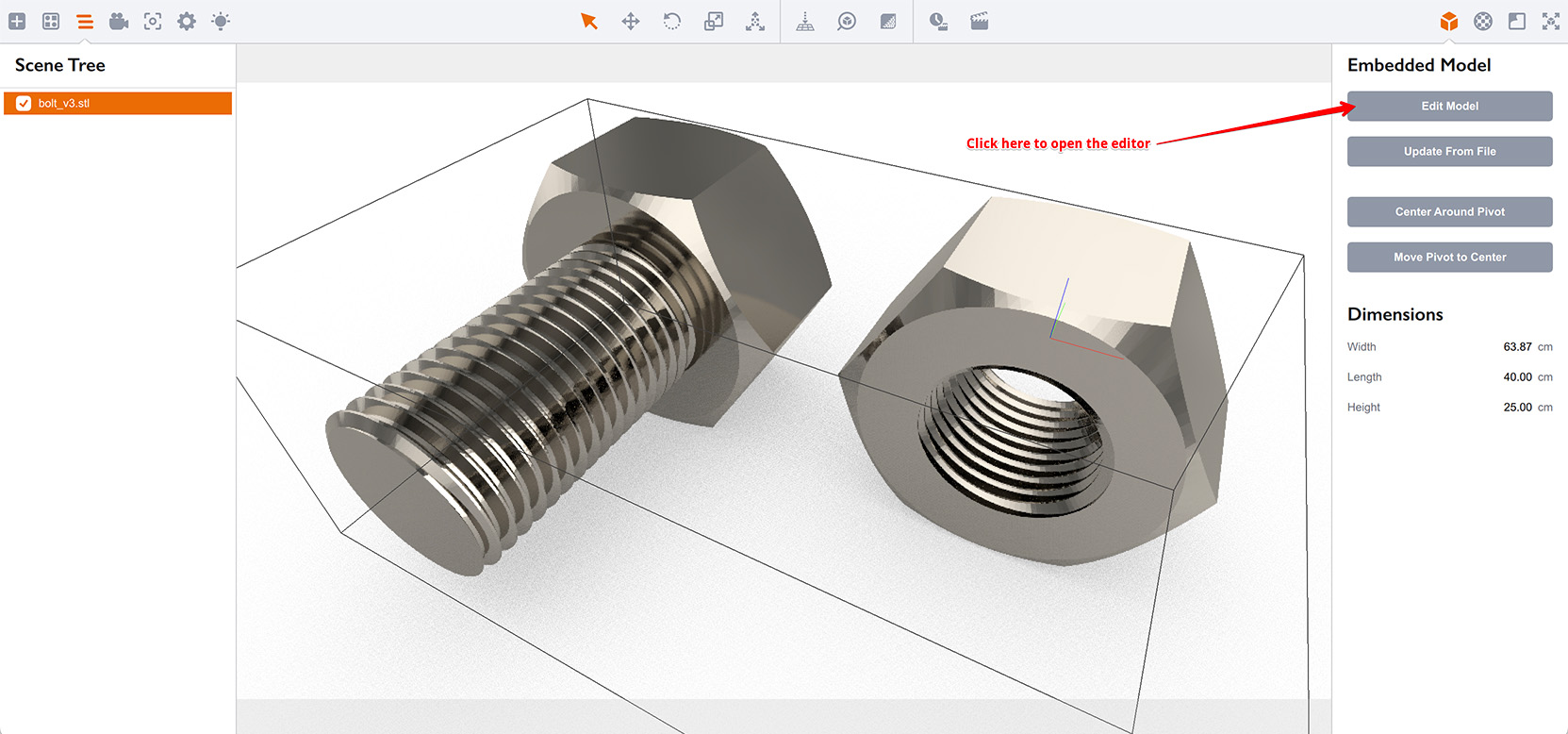
Нажмите Edit model, чтобы открыть редактор моделей:
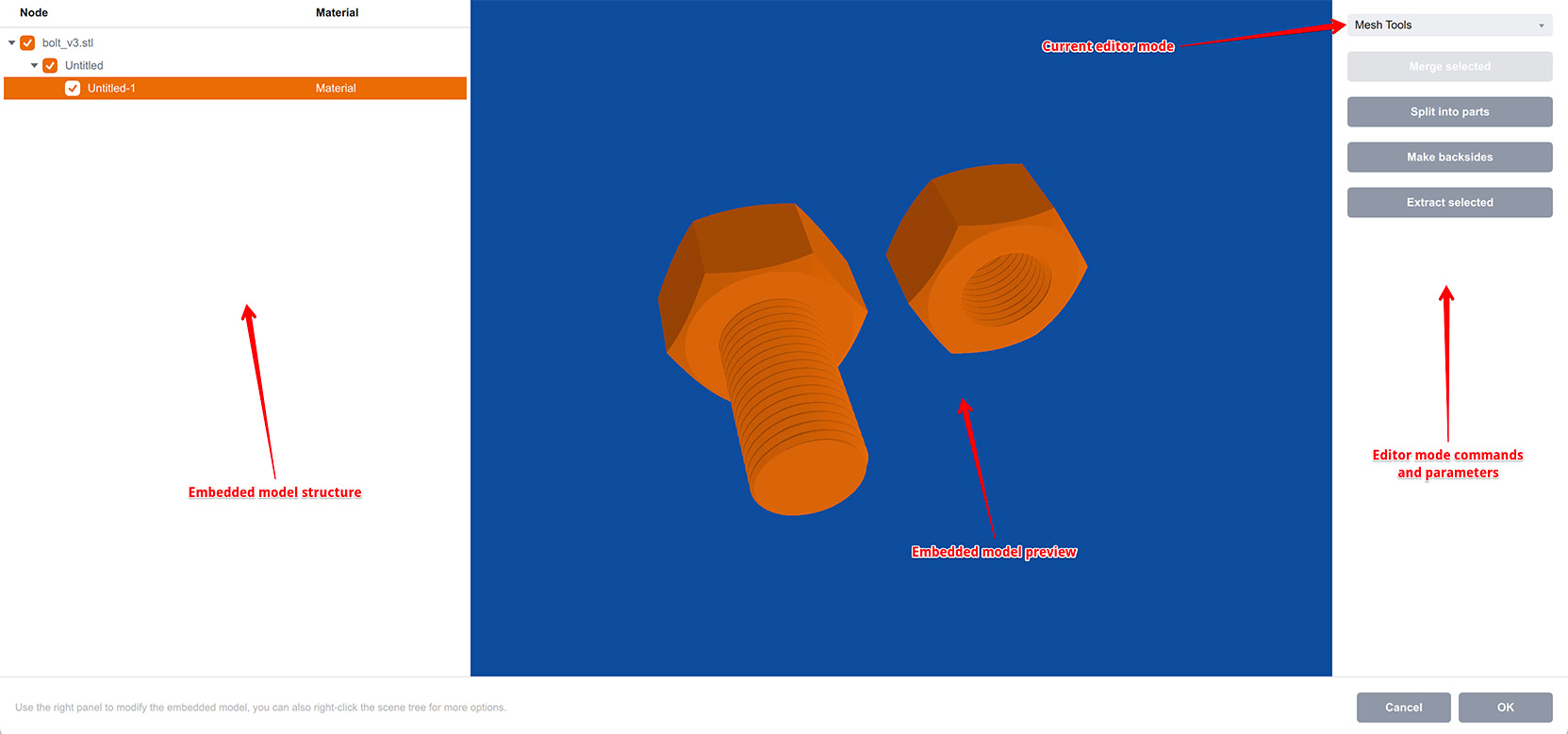
Здесь можно настраивать параметры вложенной модели. Слева — иерархия модели. Как и в обычной сцене Boxshot, вложенная модель содержит узлы и меши. Каждый меш — геометрический элемент с именем и материалом. Элементы можно показывать и скрывать через дерево иерархии. Скрытые элементы не отображаются в сцене Boxshot, так что это удобный способ скрыть ненужное в сторонней фигуре.
Элементы и их материалы можно переименовывать двойным щелчком в дереве сцены или через контекстное меню. Ненужные элементы можно удалять.
Все изменения можно отменить стандартным сочетанием клавиш (Ctrl-Z в Windows, Command-Z на Mac). Кнопка Cancel в правом нижнем углу отменяет все изменения, возвращая фигуру к исходному состоянию до запуска редактора. OK подтверждает изменения и применяет их к сцене.
Панель справа отображает команды для текущего режима редактирования. Режим выбирается из выпадающего списка в правом верхнем углу. Доступны четыре режима:
- Mesh — изменения на уровне мешей;
- UV Mapping — применение или изменение текстурного наложения;
- Normals — создание или исправление нормалей и ориентации граней;
- Faces — изменения на уровне граней.
Ниже — подробнее о каждом режиме.
Режим Mesh
Этот режим позволяет вносить изменения в меши вложенной модели:
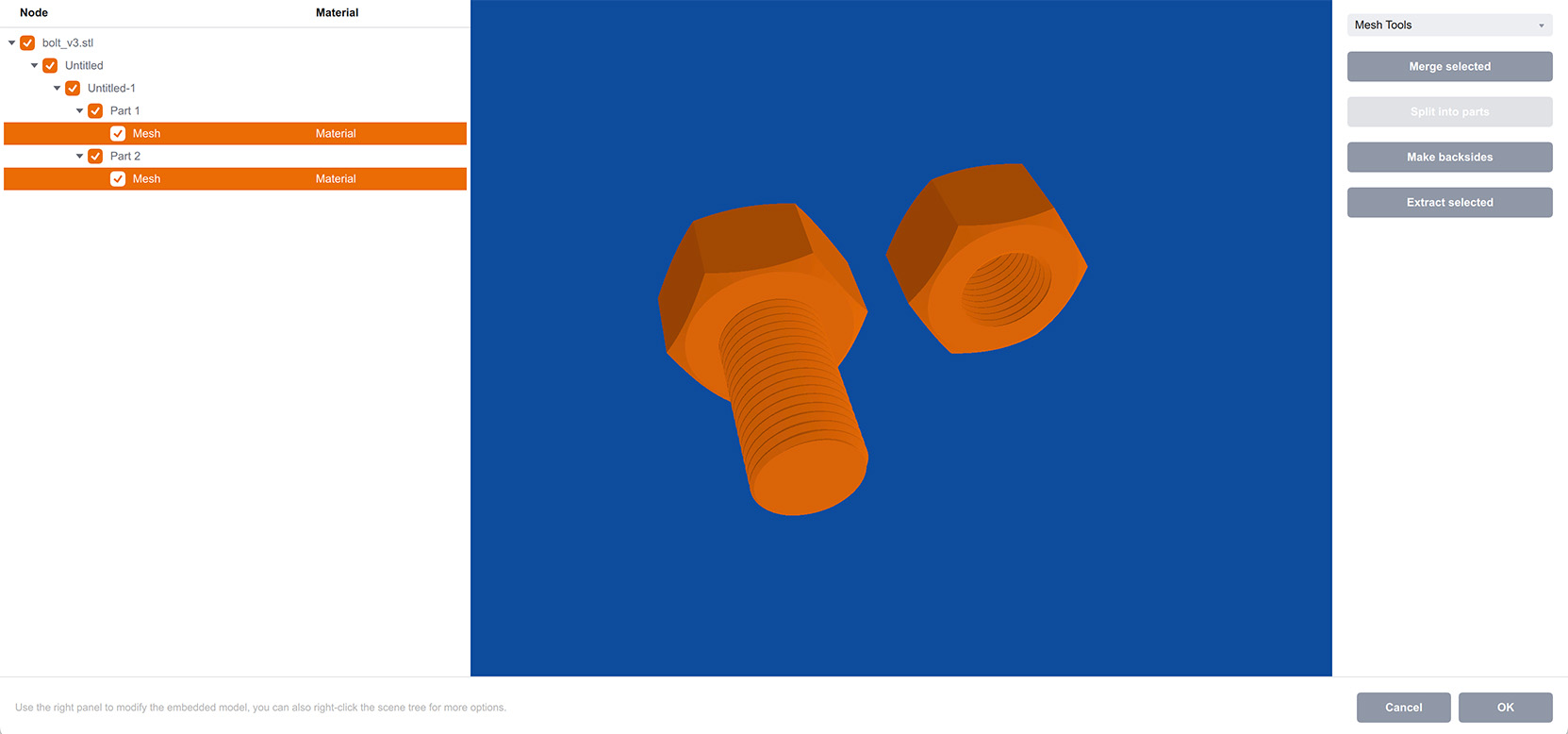
Кнопки на правой панели:
- Merge selected — объединяет выбранные меши в один;
- Split into parts — находит отдельные несвязанные части в выбранном меше и создаёт отдельные меши для каждой;
- Make backsides — генерирует тыльную геометрию для выбранного меша. Используйте, если меш виден только с одной стороны;
- Extract selected — извлекает выбранные меши из вложенной модели и создаёт отдельную вложенную модель из них.
В целом эти инструменты хороши для очистки плохо построенной сторонней модели: её легко разделить на части и удалить ненужные элементы.
Режим UV Mapping
Режим UV Mapping позволяет применить текстурное наложение, если оно отсутствует. Boxshot нужно UV-наложение для размещения изображений на фигурах, поэтому оно необходимо для всех фигур в сцене. Лучше сохранять исходное наложение модели, но иногда оно отсутствует или испорчено — тогда помогает режим UV Mapping.
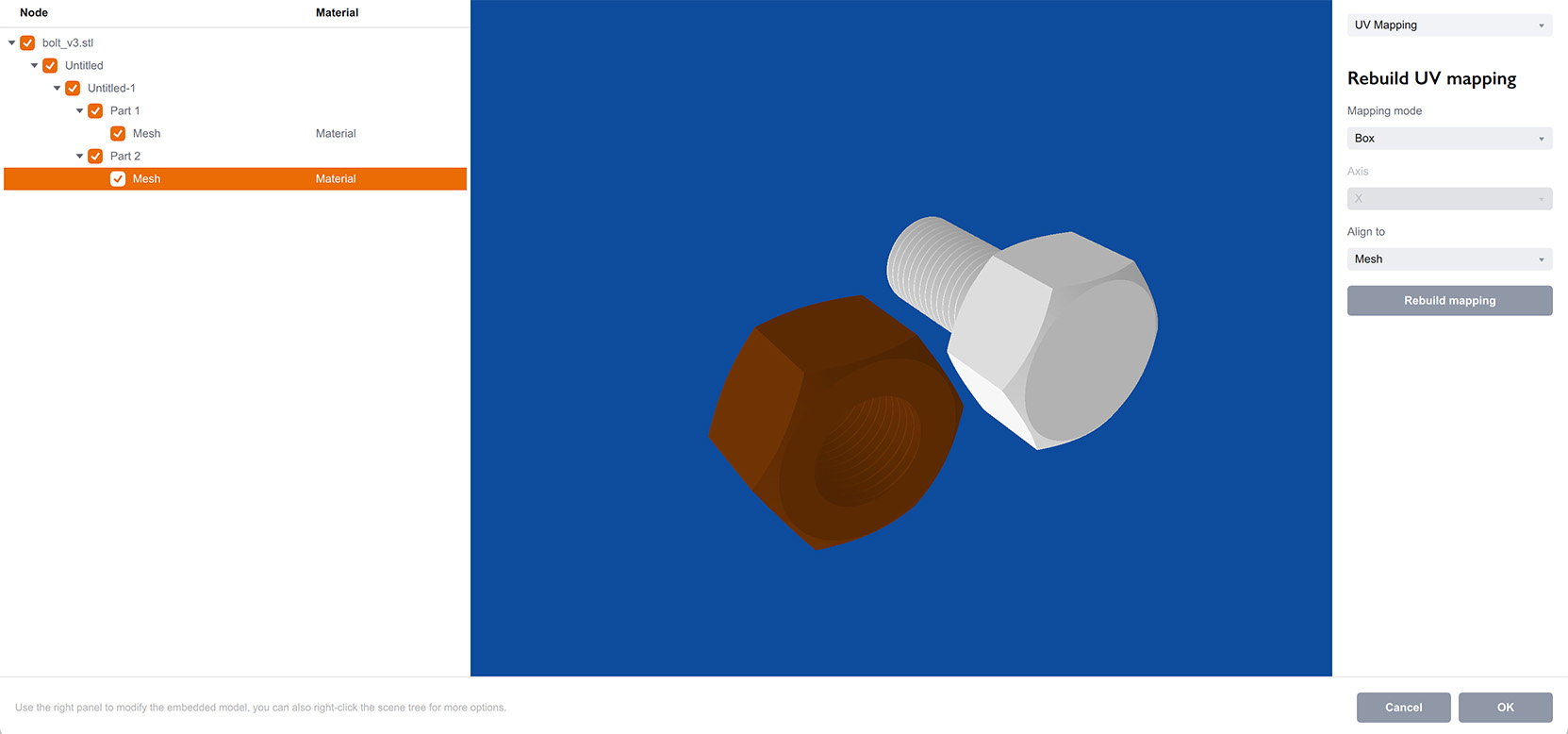
При переключении в этот режим гайка становится тёмно-коричневой. Boxshot применяет специальную “UV-текстуру” к выбранным элементам, чтобы показать текущее наложение. Объект выглядит сплошным — значит, текстурного наложения нет вовсе. Вот где помогает UV Mapping.
На правой панели доступны опции:
- Mapping mode — режимы генерации UV-наложения: box, planar, cylindrical и spherical — определяют, как генерируется новое наложение;
- Axis — ось, вдоль которой строится новое наложение. Работает для planar, cylindrical и spherical;
- Align to — границы для вычисления наложения: Mesh (используются размеры меша) или Model (размеры всей модели).
Оставьте все опции без изменений и нажмите Rebuild mapping, чтобы сгенерировать новое текстурное наложение для выбранного объекта:
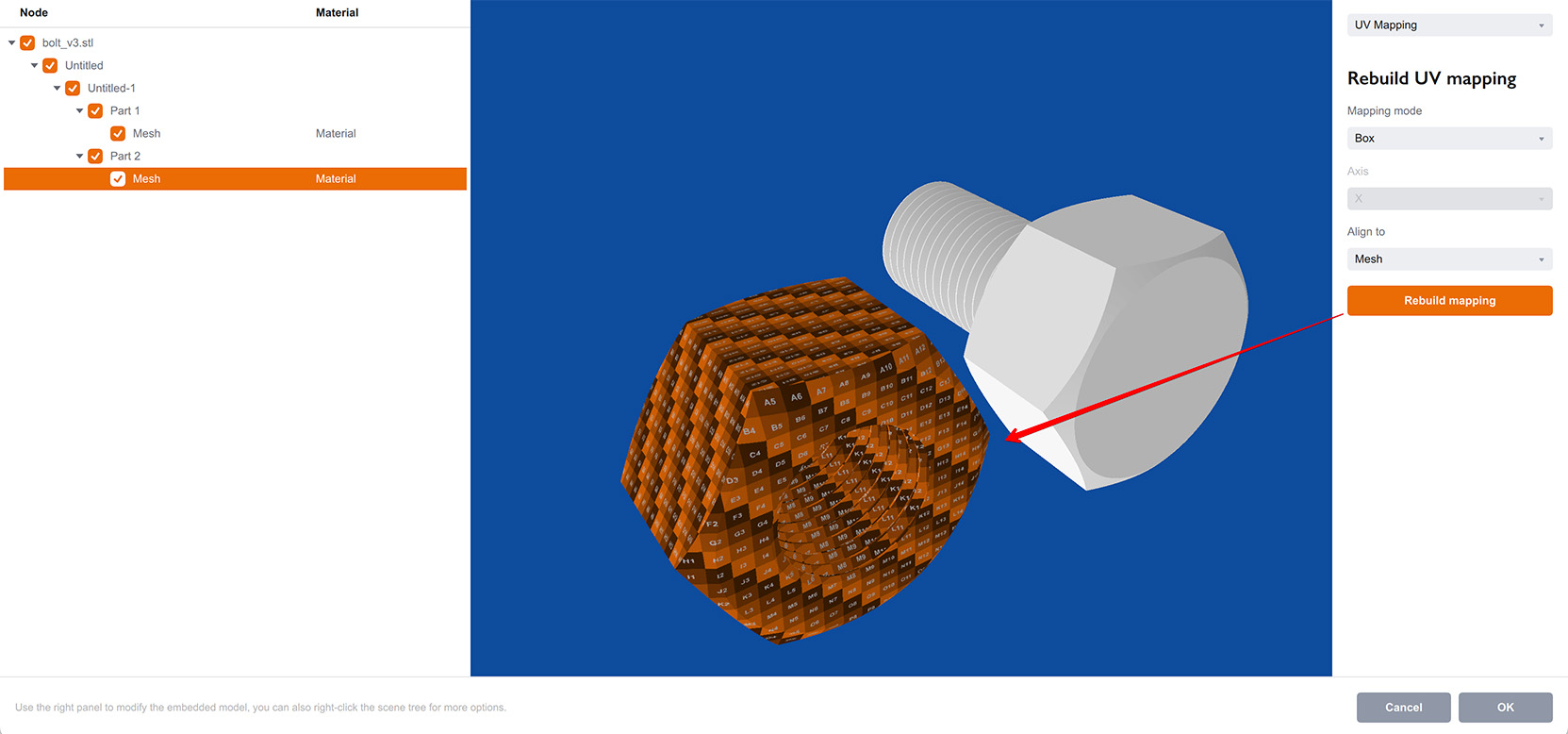
Теперь на объекте отображается текстура — наложение создано и может использоваться Boxshot.
Режим Normals
В режиме редактирования нормалей Boxshot отображает нормали выбранного элемента:
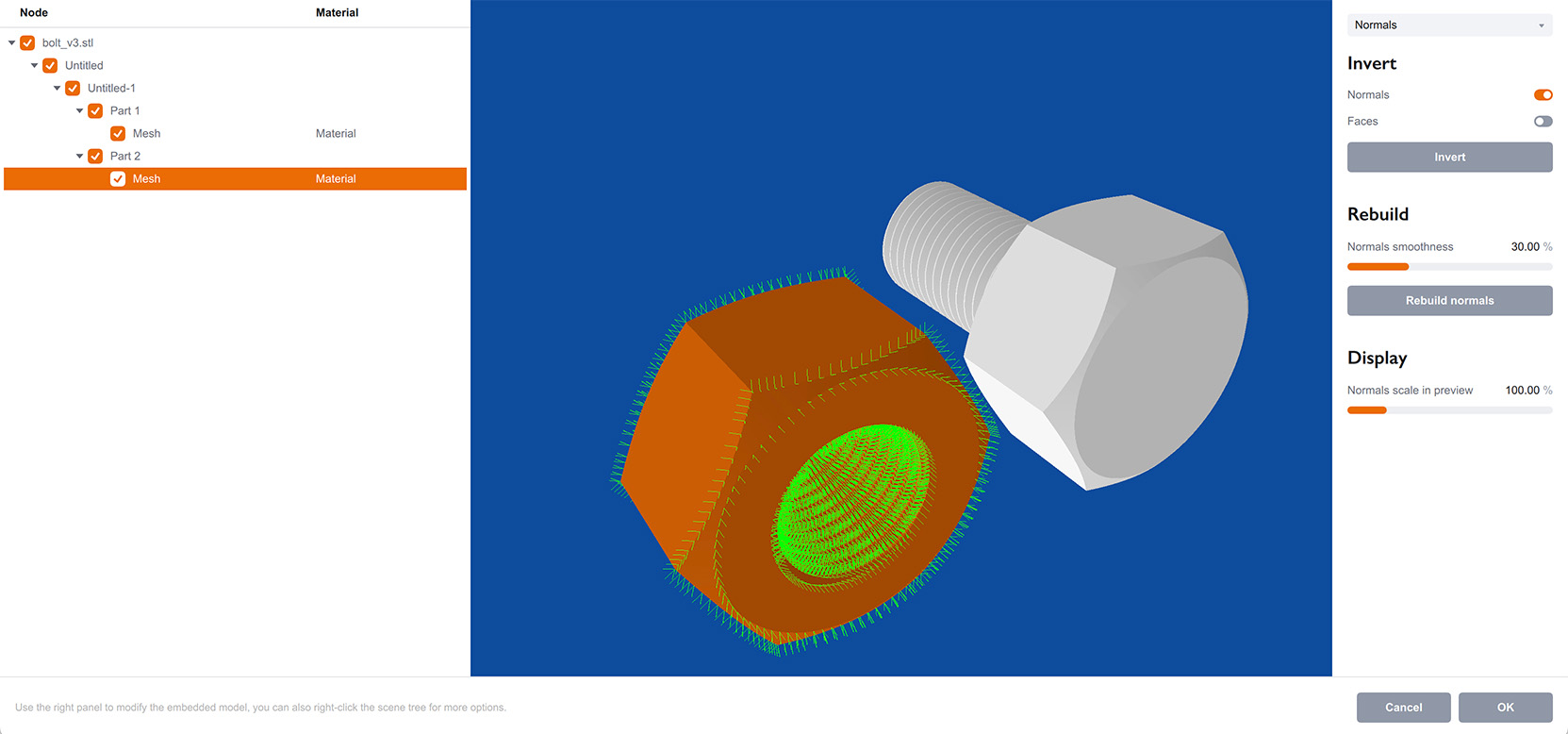
Это помогает проверить, не перевёрнут ли меш и нет ли проблем с нормалями. Параметры справа позволяют устранить проблемы:
- Invert normals — перевернуть нормали выбранных элементов;
- Invert faces — перевернуть грани выбранных элементов;
- Invert — выполняет опции, заданные двумя флажками выше;
- Normal smoothness — максимальный угол между двумя элементами, при котором ребро между ними считается “гладким”;
- Rebuild normals — перестроить нормали с учётом параметра сглаживания выше;
- Normals scale in preview — масштаб зелёных линий нормалей в предпросмотре. На модель не влияет, только для удобства просмотра.
Режим Faces
В режиме редактирования граней Boxshot подсвечивает каркас выбранного элемента. Этот режим не поддерживает множественный выбор — если выбрано несколько элементов, каркас показывается только для одного.
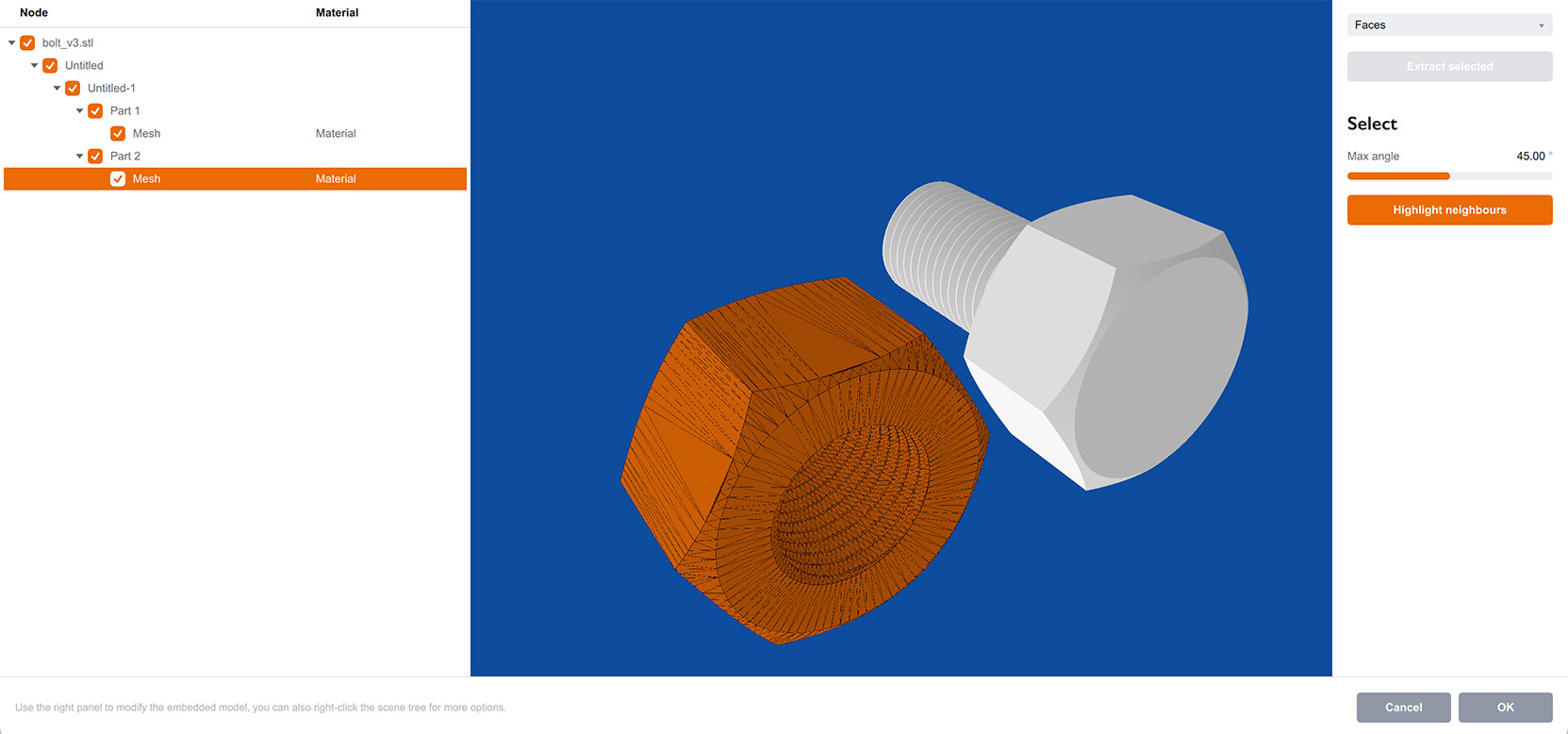
Можно видеть структуру выбранного меша и выделять грани щелчком. Щелчок с Shift или Ctrl/Command добавляет грань к выделению. Щелчок с Alt снимает выделение.
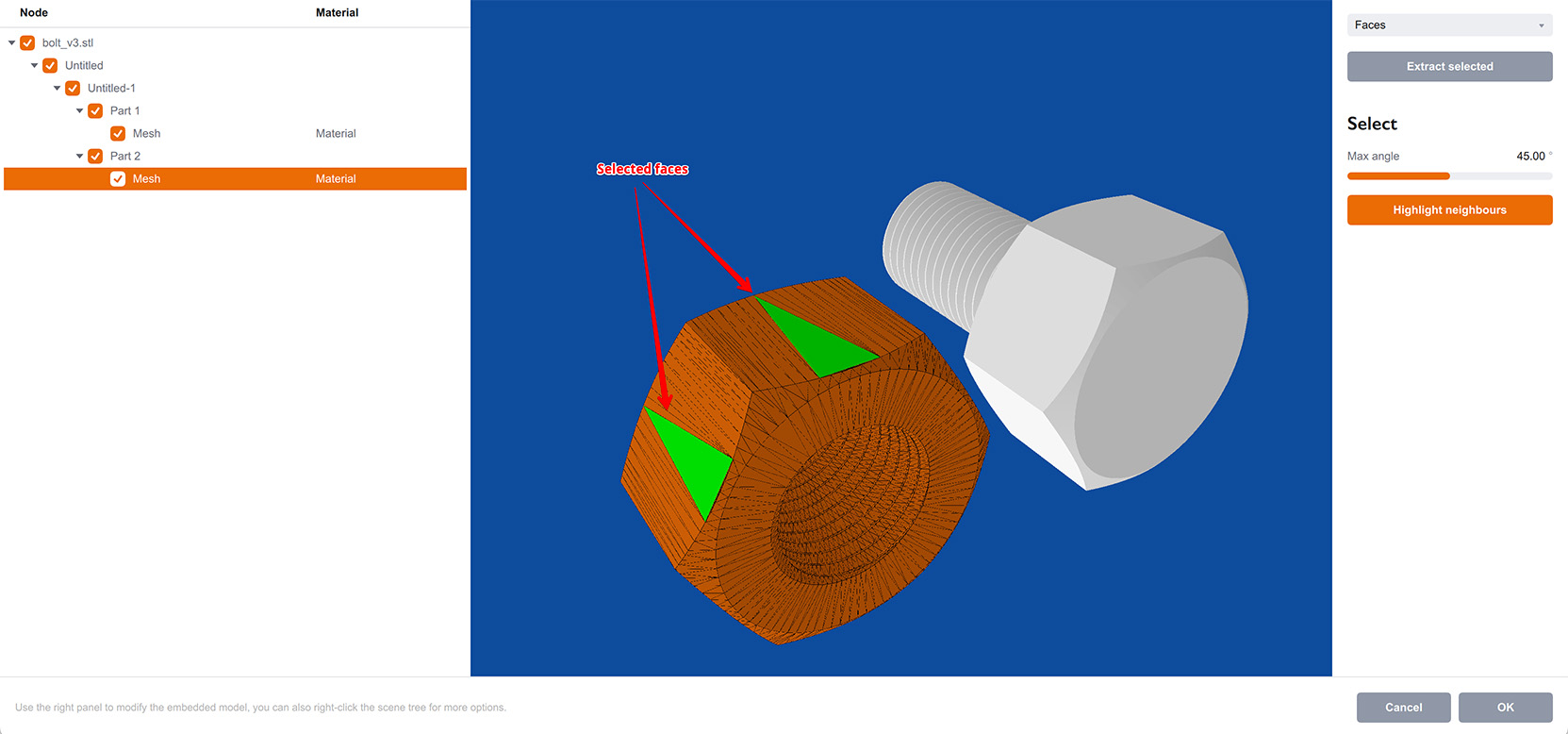
Выделение можно расширить, задав максимальный угол схожести граней и нажав Highlight neighbours. Boxshot найдёт все соседние грани с похожим углом и подсветит их.
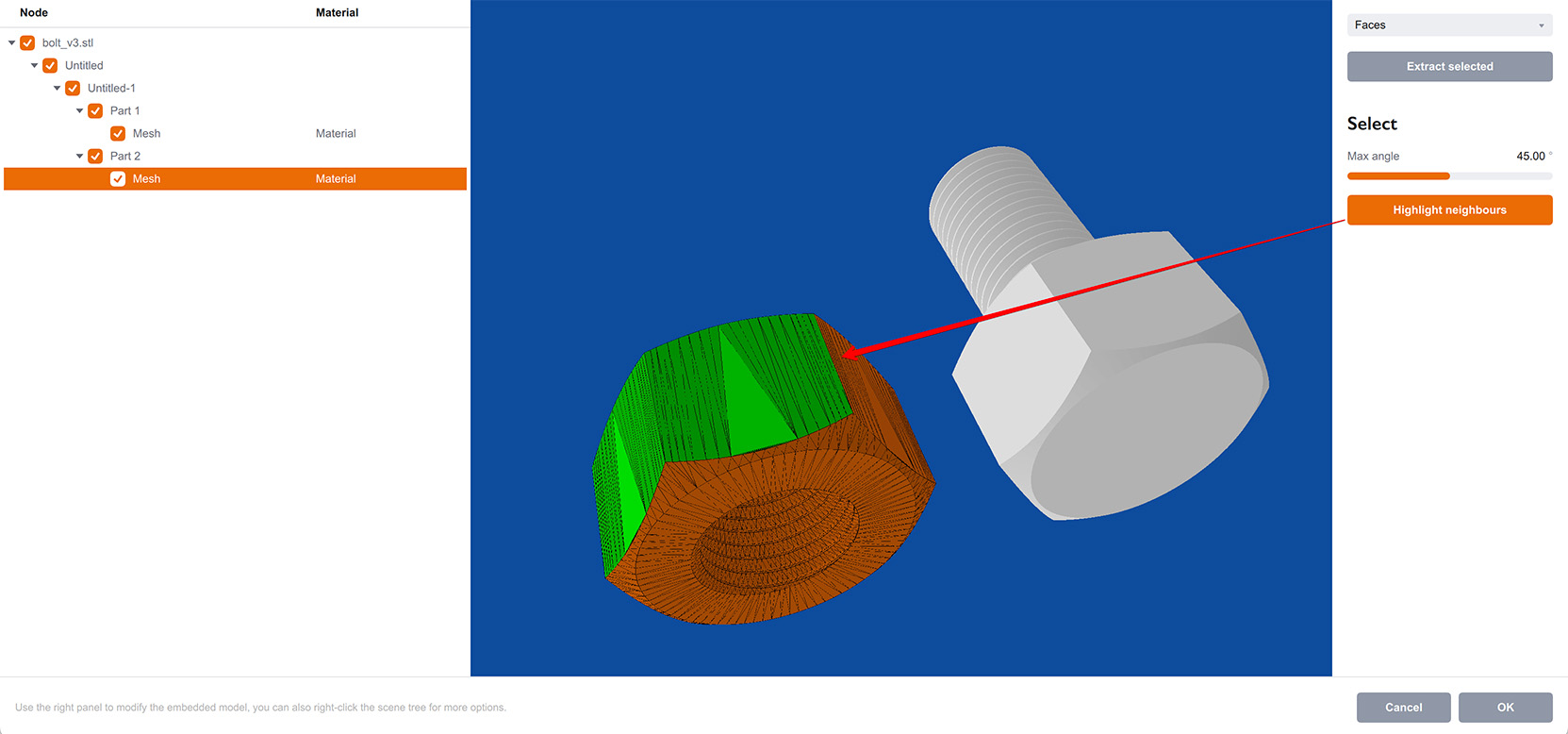
Вручную выделенные грани Boxshot показывает светло-зелёным, автоматически подсвеченные — тёмно-зелёным. Можно изменить максимальный угол и снова нажать Highlight neighbours для корректировки.
Готово — нажмите Extract selected, чтобы вырезать выделенные грани в новый меш.
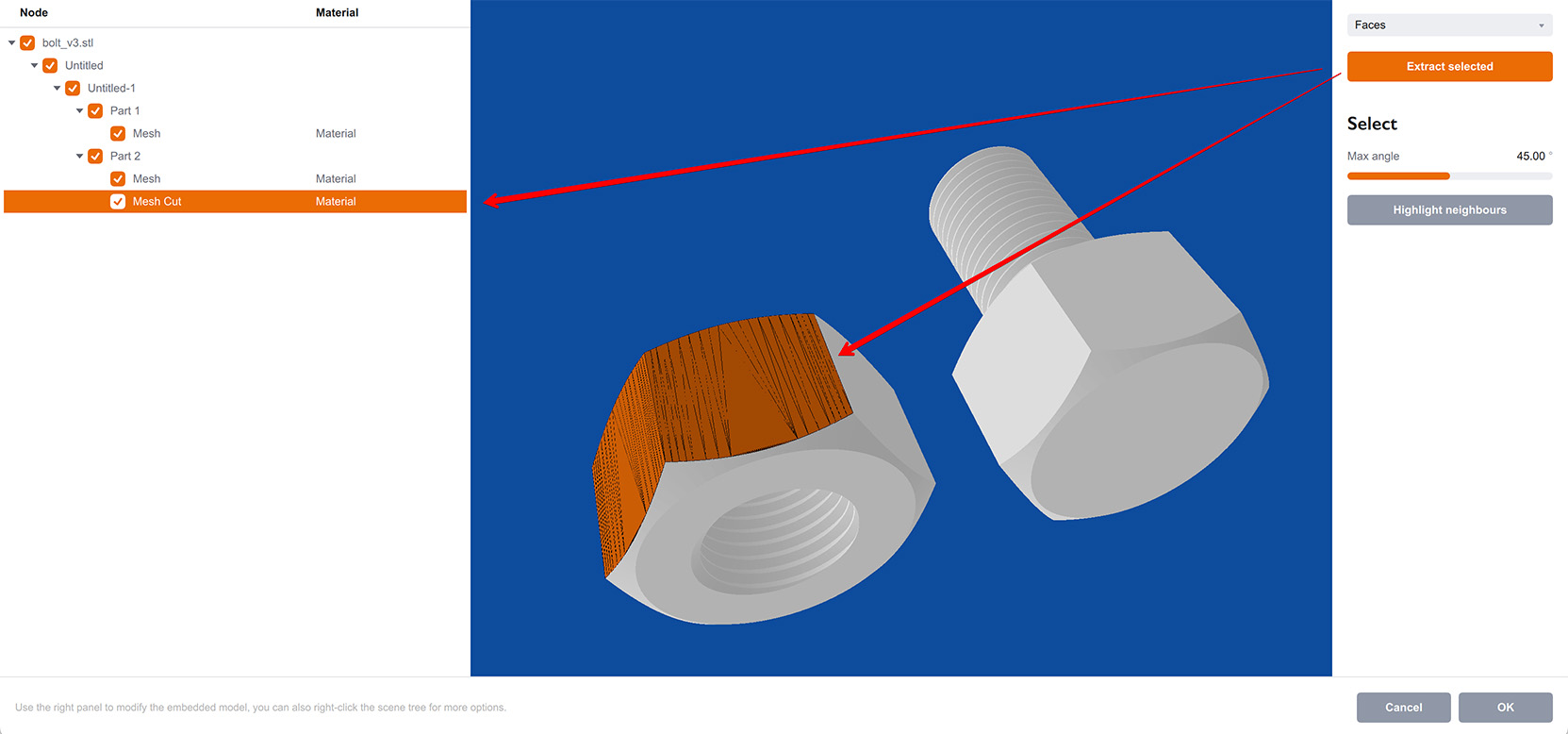
Здесь две подсвеченные стороны гайки были перемещены в отдельный меш “Mesh Cut”.
Этот инструмент полезен для разрезания сторонней фигуры на части для дальнейшей настройки, скрытия или применения текстурного наложения.
Другой удобный сценарий — разделение двустороннего меша на переднюю и заднюю части. Выделите грань на одной стороне двустороннего меша, установите Max angle около 90° (в зависимости от меша), нажмите Highlight neighbours. Boxshot выделит всю переднюю сторону меша, оставив заднюю невыделенной. Подкорректируйте параметр Max angle, если выделено слишком много или недостаточно. Затем нажмите Extract selected и получите разделённые передние и задние меши. Ненужный можно скрыть или удалить, либо назначить им разные материалы или наложения.
Дополнительная Информация
Рендеринг
- Улучшаем реализм — как сделать сцены более реалистичными;
- Освещение — управление окружением и направленным светом;
- Насыщенные отражения — как делать "сочные" отражения;
- Отражение в полу — эффект размытого отражения сцены в полу;
- Менеджер заданий — как отрендерить много и попозже.
- Рендеринг на GPU — как рендерить сцены быстрее;
- Длительность и качество рендеринга — учимся контролировать продолжительность рендеринга;
- Простое или реалистичное освещение — ускоряем рендеринг.
Материалы
- Текстурные слоты — использование текстурных слотов в Boxshot;
- Стеклянные материалы — об отражении и преломлении света;
- УФ-лакирование — добавляем эффект УФ-лака по маске;
- Фольгирование — добавляем поверхности блеска;
- Рельеф — добавляем неровности материалу;
- Копирование материалов — копируем материалы между объектами;
- Собственные материалы — расширяем стандартную библиотеку;
- Полупрозрачные этикетки — добавляем прозрачности;
- Материалы Boxshot — подробная информация о материалах Boxshot.
Возможности
- Булевы операции — объединяем и вычитаем объекты, делаем дырки;
- Наклейки — нанесение наклеек/декалей на объекты;
- Рельефные наклейки — добавляем локальный рельеф;
- Глубина резкости — добавляем реализма изображениям;
- Инструменты — информация об инструментах Boxshot;
- Управление изображениями — внешние ресурсы проекта;
- Экземпляры — легковесные копии объектов сцены;
- Редактор моделей — редактирование вложенных моделей;
- Термоусадочная плёнка — симуляция термоусадки для оборачивания объектов;
- Физическая симуляция — применение гравитации к сцене;
- Паллетирование — расстановка объектов сцены на паллете;
- Снимки — сохранение состояния сцены для повторного использования;
- Локализация — учим Boxshot говорить на вашем языке;
- Векторные изображения — как сохранить качество векторных изображений.
Объекты
- Объекты Lathe — создание симметричных объектов вращением кривых;
- Объекты Loft — создание произвольных объектов из 2D-сечений;
- 3D-текст — создание трёхмерных текстовых объектов в Boxshot;
- Выдавленные объекты — как сделать объёмный 3D-объект из плоской 2D-кривой;
- Конические этикетки — создание конических этикеток с искажённым дизайном;
- Коробка по развёртке — очень реалистичная коробка на основе развёртки;
- Собственные фигуры — добавление собственных фигур на левую панель;
- Твёрдые тела — создание фигур, пригодных для булевых операций;
- Скриптовые твёрдые тела — создание сложных твёрдых тел с помощью кода;
- Сторонние фигуры — импорт сторонних фигур в Boxshot.