


Инструмент Palletize
Boxshot может клонировать выбранный элемент и размещать копии на паллете. Это автоматизирует довольно утомительную задачу, и данный урок подробно описывает процесс.
Начнём
Создайте новую сцену и добавьте объект Pallet. По умолчанию это европаллет 120x80 см, оставим как есть.
Теперь добавьте фигуру Simple box и установите ширину 40 см, высоту и длину — 20 см. Просто сделаем её достаточно большой для паллета. Искажение текстуры игнорируйте — для урока это не важно.
Выровняйте коробку так, чтобы она стояла на паллете, получится примерно так:
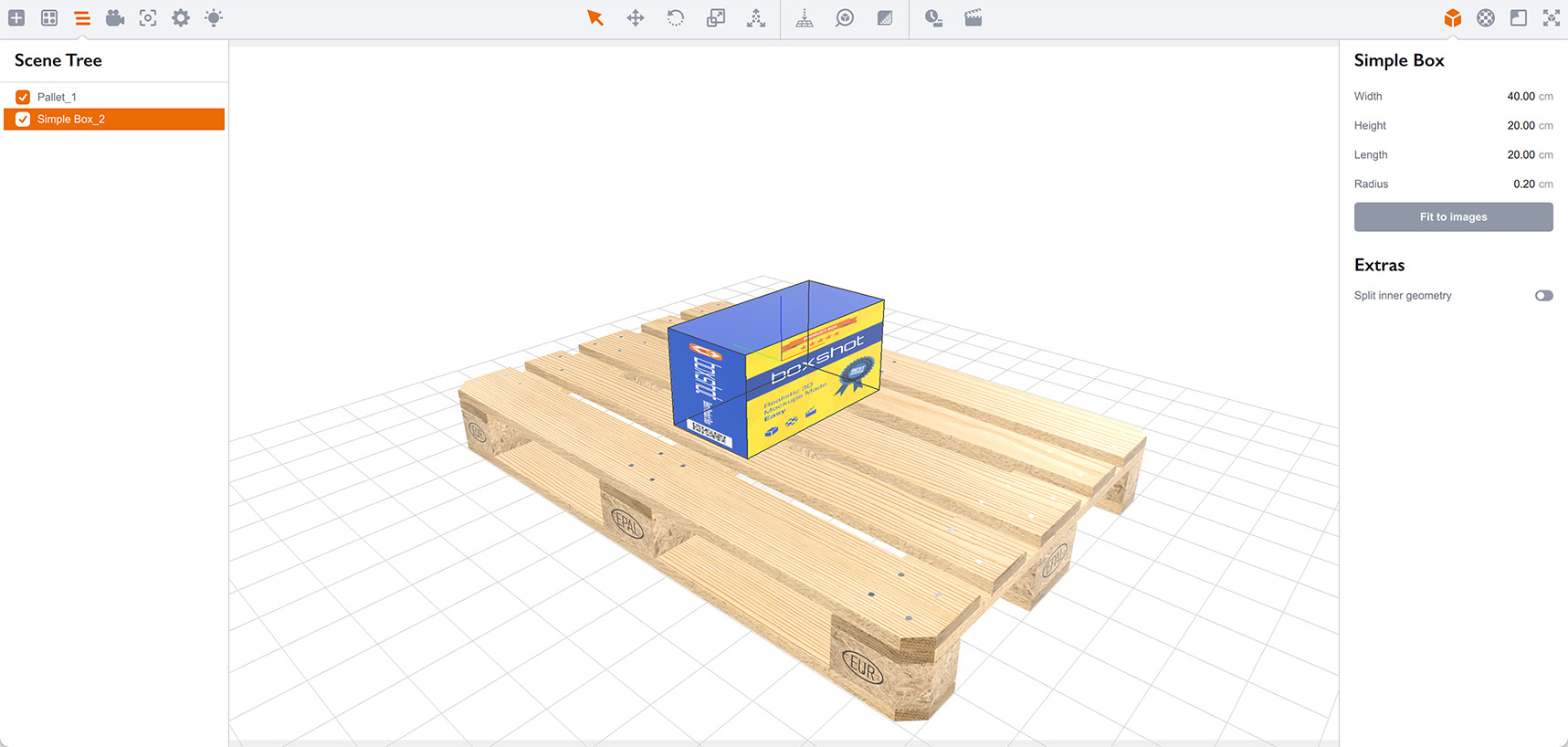
Обратите внимание: сам паллет не обязателен для использования инструмента Palletize, мы добавили его для наглядности.
Когда всё готово, отодвиньте камеру подальше от паллета, убедитесь, что выбрана только коробка, щёлкните правой кнопкой по сцене и выберите Tools → Palletize… в контекстном меню.
Интерфейс инструмента Palletize
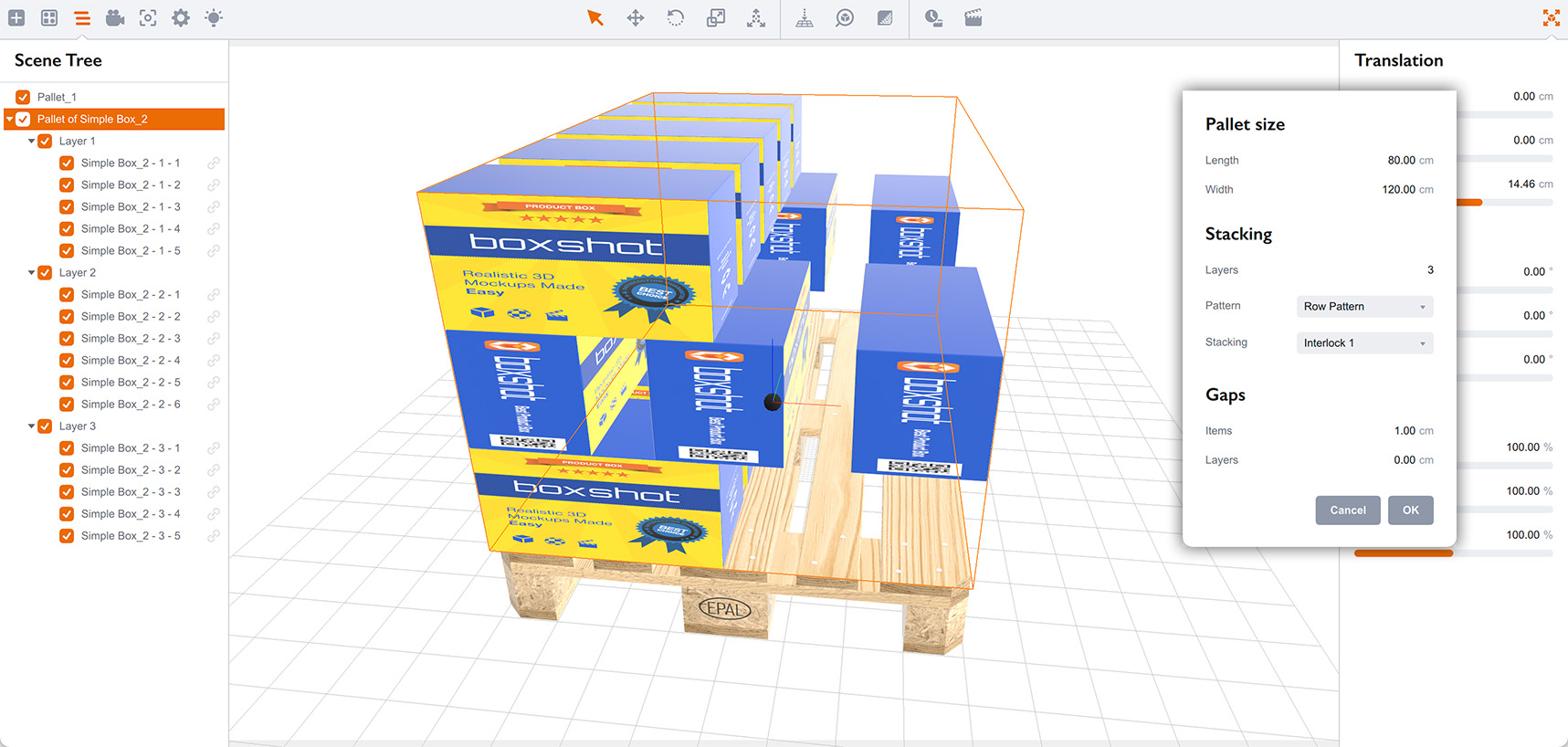
Появится окно паллетирования, и сцена изменится на фоне: теперь на паллете несколько коробок.
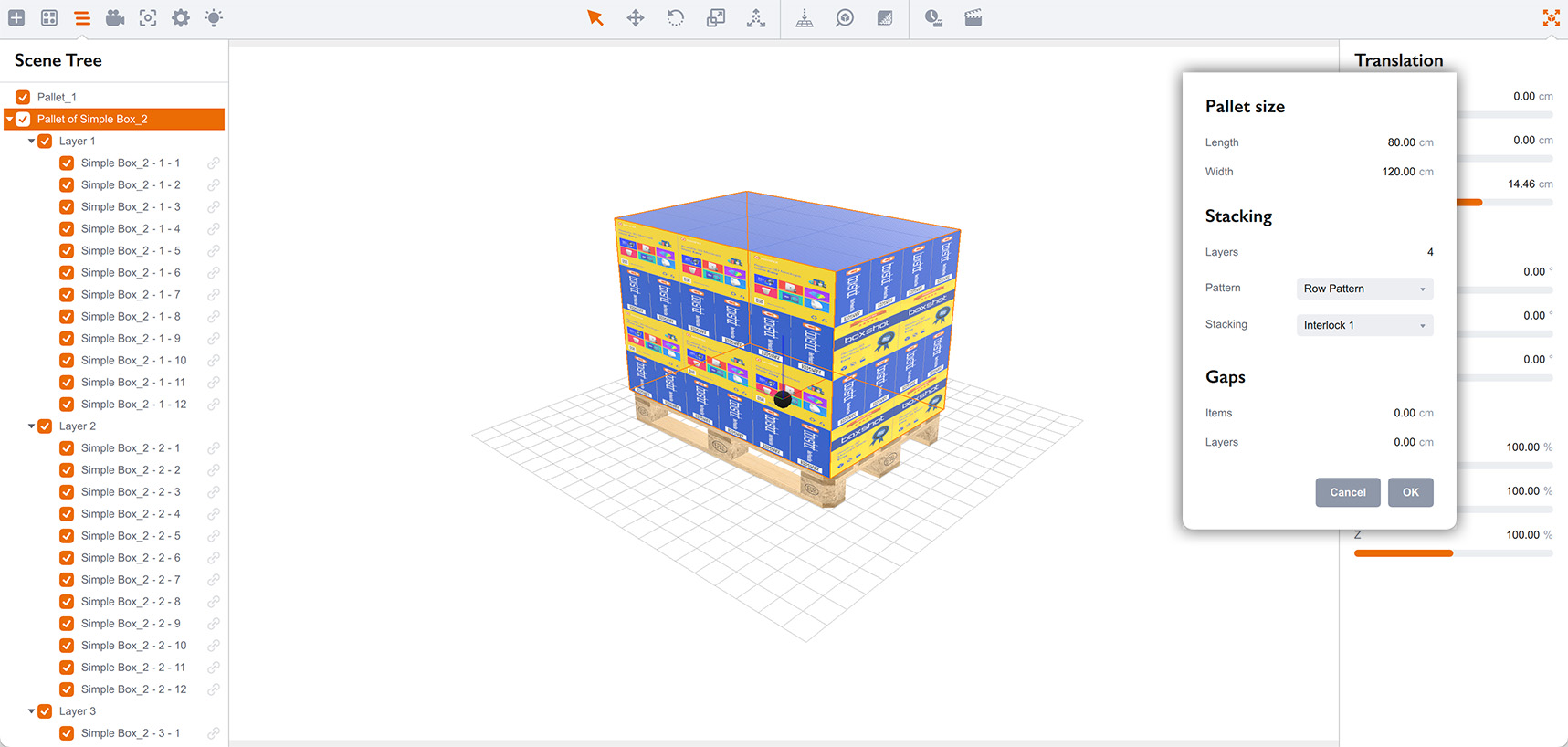
Готово! Шучу, давайте посмотрим на опции. Верхняя секция — Pallet size — определяет размеры паллета, то есть область, в которую инструмент вписывает предметы.
Нельзя задать количество предметов в слое — Boxshot вычисляет это по выбранной схеме и размерам паллета.
Вторая секция — Stacking — определяет способ укладки. Рассмотрим ниже.
Третья секция — Gaps — задаёт минимальное расстояние между предметами и слоями.
Изменение опций обновляет сцену, и когда результат устраивает, просто нажмите OK.
Параметры укладки — слои
Параметр Layers задаёт количество слоёв предметов на паллете. Изменим на 1:
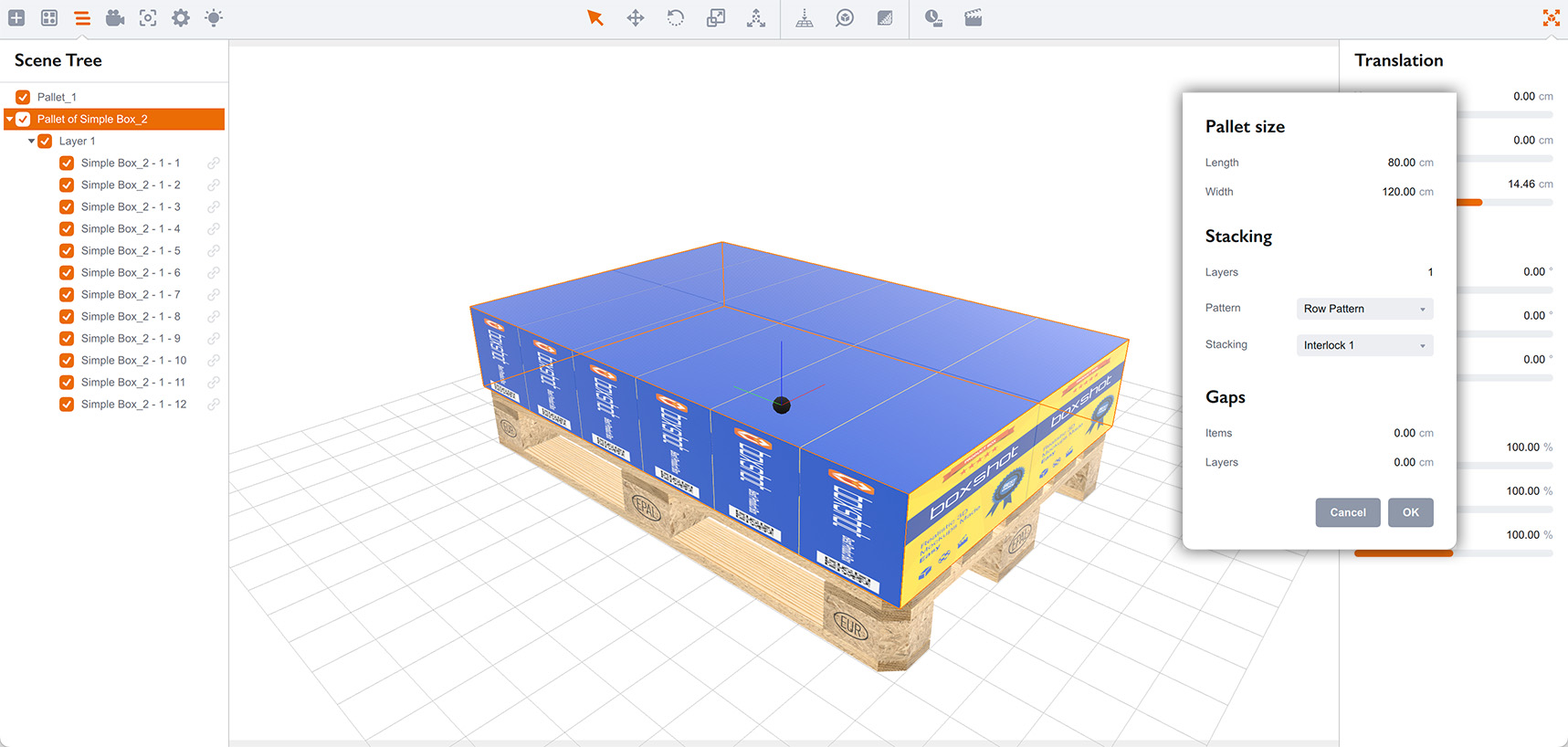
В предпросмотре теперь только один слой. Обратите внимание: коробки сгруппированы по слоям в дереве сцены.
Параметры укладки — схема
Оставим один слой и переключим Pattern на “Pinwheel”:
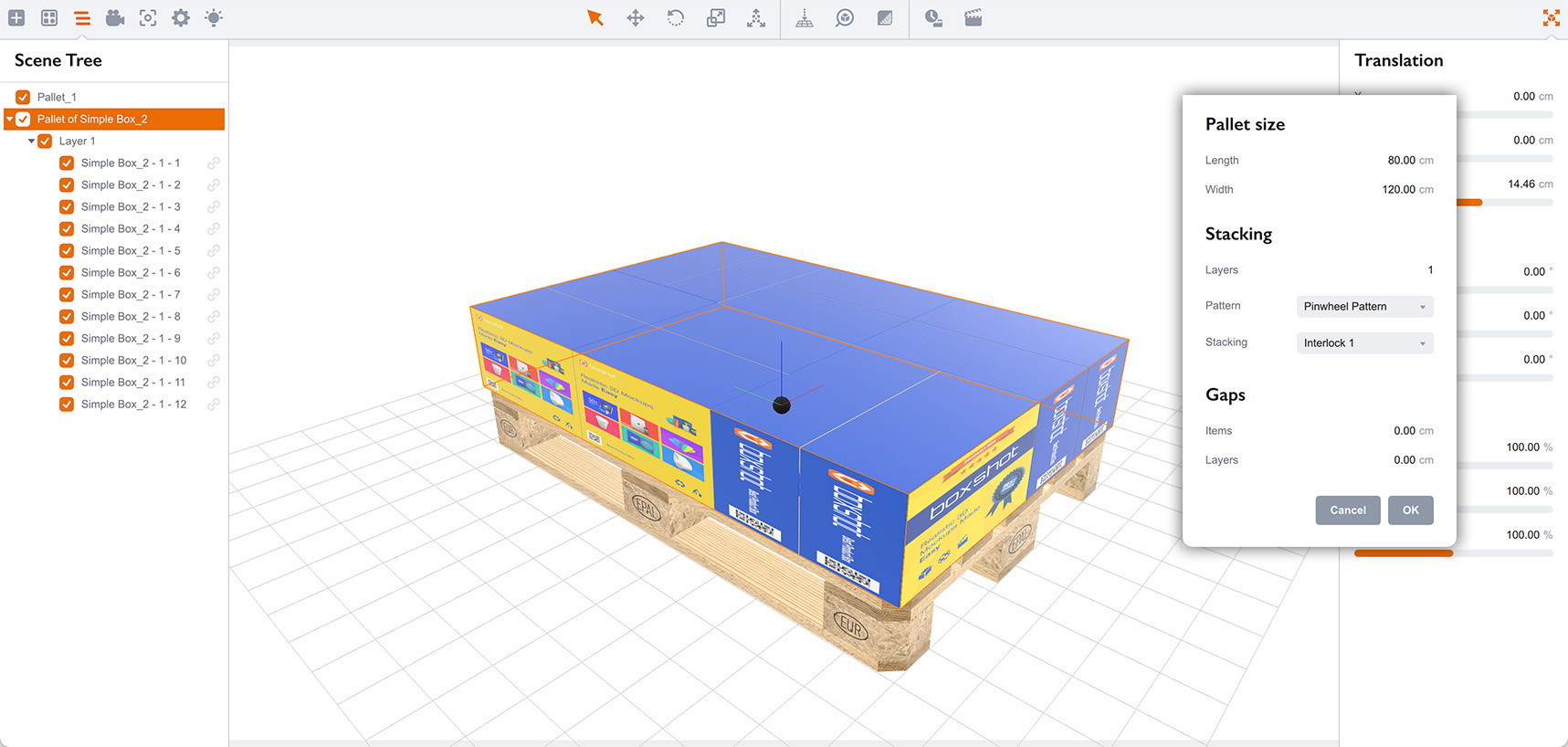
Коробки перекомпоновались на паллете. Это другая схема укладки, и выбор схемы зависит от многих факторов, которые мы здесь не рассматриваем.
Boxshot поддерживает row и pinwheel. Свяжитесь с нами, если нужны другие.
Параметры укладки — Stacking
Третий параметр в блоке Stacking Options — Stacking — управляет компоновкой предметов по выбранной схеме.
По сути, есть два способа размещения предметов в обеих схемах (row и pinwheel), и эта опция позволяет выбрать нужный или чередовать их.
Переключите stacking с “Interlock 1” на “Interlock 2” и увидите разницу:
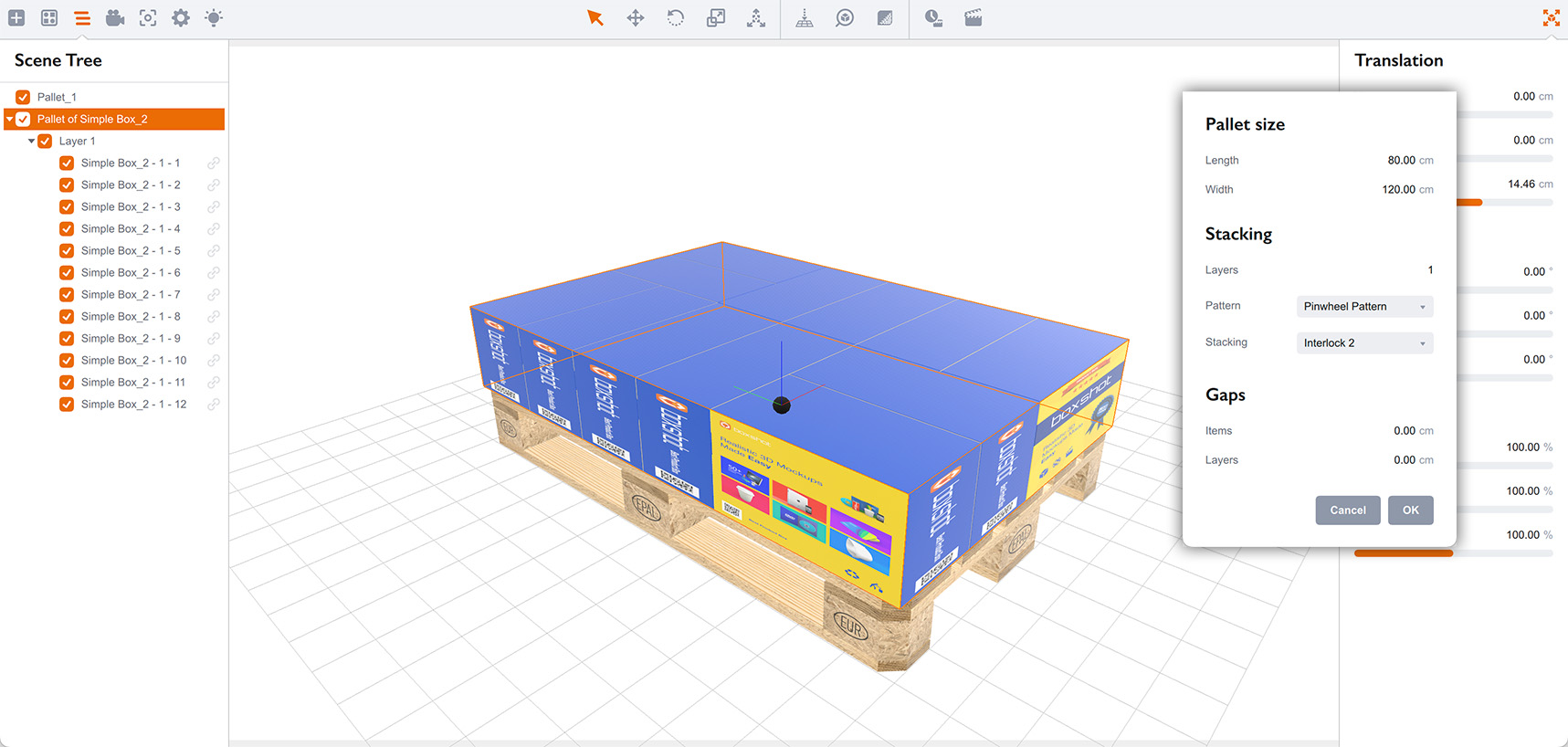
Возможно, нужно прокрутить вверх для сравнения, но коробки размещены иначе.
Разница становится заметнее при трёх слоях:
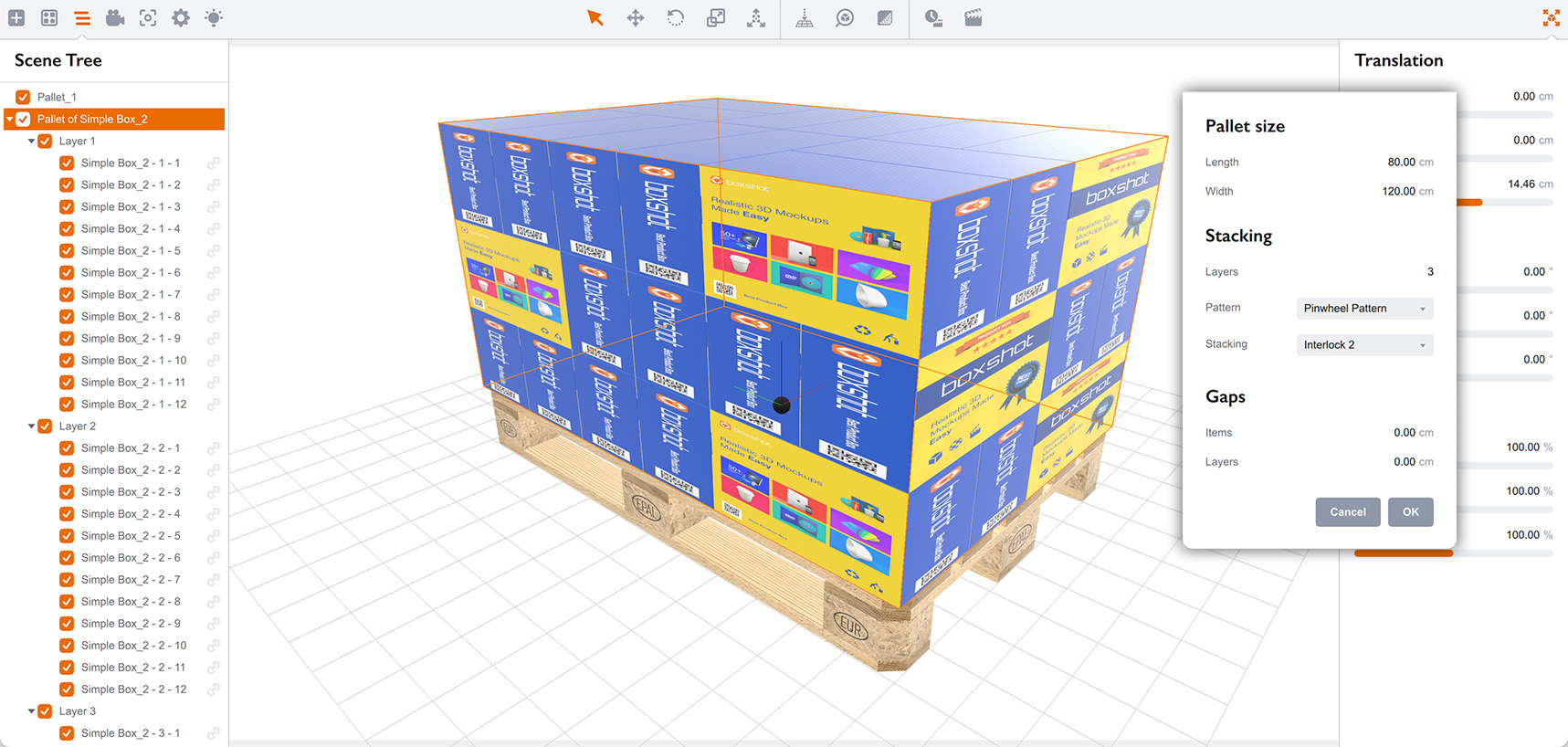
Первый и третий слои уложены одинаково, а второй (средний) — иначе.
Доступны два типа укладки: column и interlock. Column проще — все слои одинаковы:
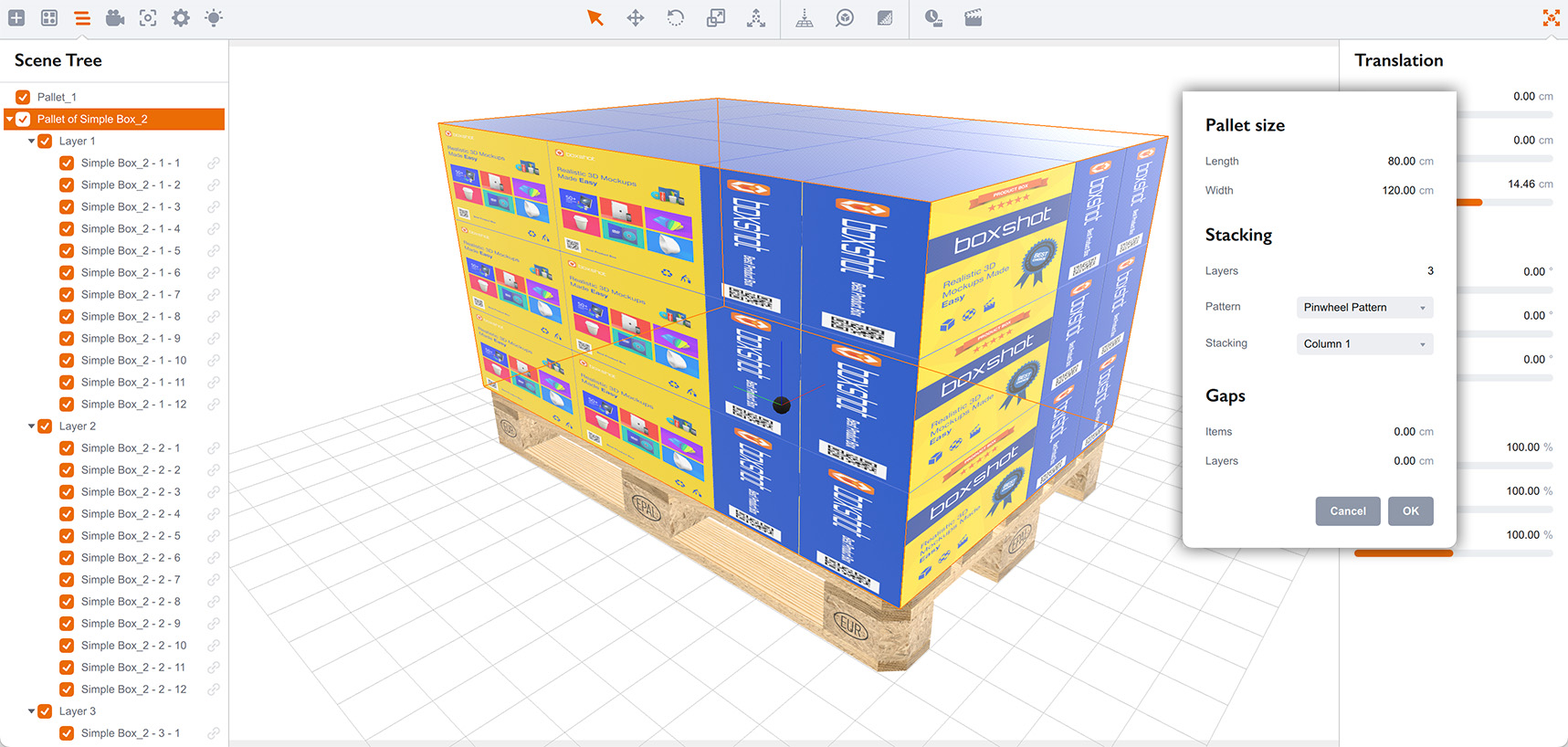
Разница между “1” и “2” в column и interlocked — в схеме, используемой для первого слоя. В column она применяется ко всем слоям, в interlocked — как начальная схема.
Зазоры
С зазорами всё просто. Установим Layers gap в 5 см:
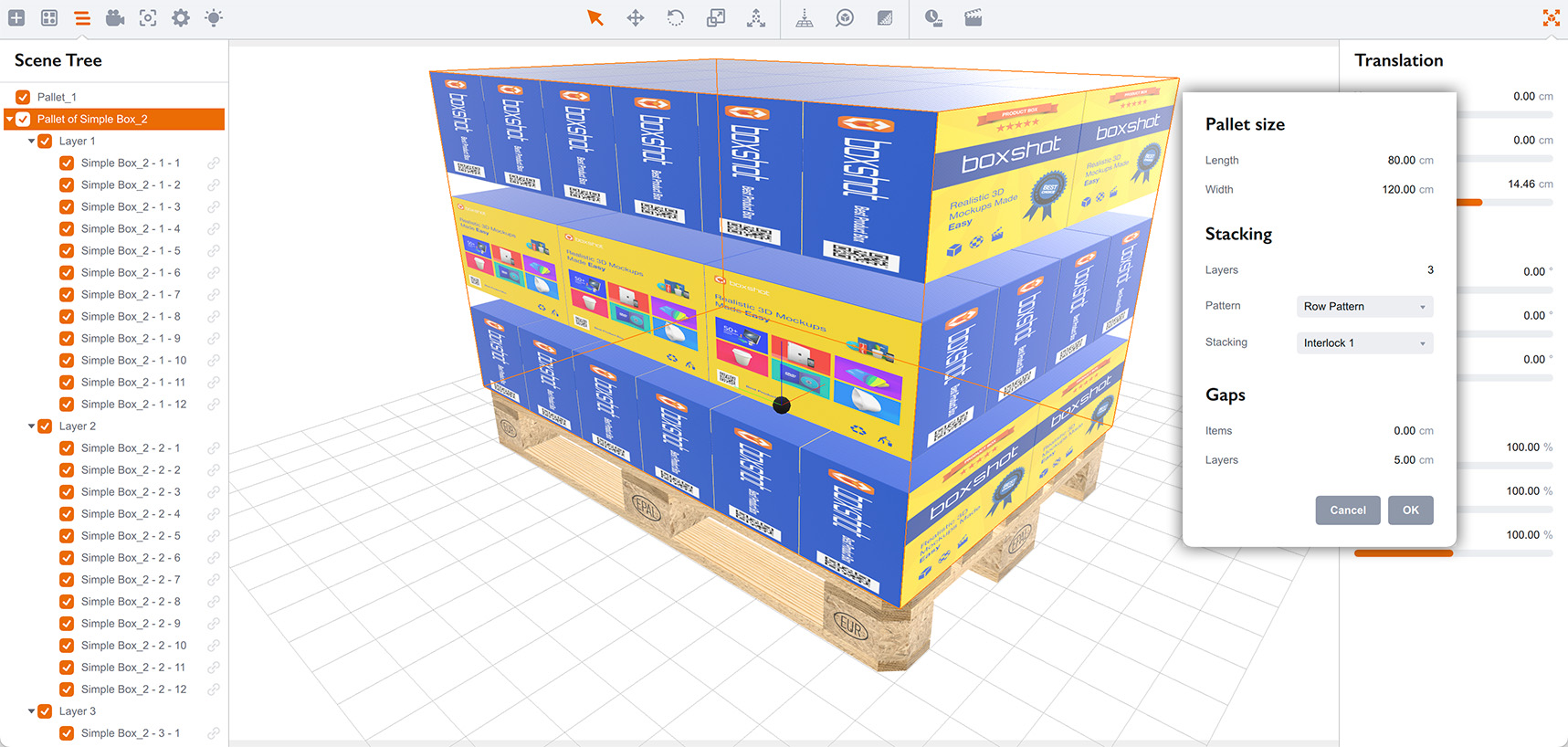
Между слоями коробок теперь 5 см. Boxshot не применяет физику к коробкам, поэтому они висят в воздухе. При необходимости можно добавить толстую плоскость для имитации разделителя.
Зазор между предметами немного сложнее. Изменим на 1 см:
Выглядит странно… Что случилось? Во-первых, Boxshot не делает физику в этом инструменте, так что висящие коробки — нормально. Вопрос в том, почему так много коробок отсутствует?
Ответ ниже.
Иногда не помещается
Да, иногда можно получить странные результаты при использовании инструмента. Коробки могут висеть в воздухе, могут быть пропуски и т.д. На это есть причина.
Чтобы понять это поведение, вернёмся к началу урока, где обсуждались параметры размеров паллета. У Boxshot есть 80x120 см пространства, и нужно разместить как можно больше коробок 40x20, обеспечив минимальный зазор в 1 см. Понимаете?
Невозможно уместить две 40-см коробки с зазором 1 см в 80 см, поэтому Boxshot ставит только один ряд внизу. То же с другим измерением: длина 120 см, сторона коробки 20 см, минимальный зазор 1 см — можно поставить только 5 коробок с 20 см оставшегося пространства для распределения между ними.
Короче говоря: предметы могут не поместиться идеально, и Boxshot делает всё возможное. Иногда нужно подкорректировать зазор или размеры, чтобы всё вписалось. Совсем как в реальной жизни.
Дополнительная Информация
Рендеринг
- Улучшаем реализм — как сделать сцены более реалистичными;
- Освещение — управление окружением и направленным светом;
- Насыщенные отражения — как делать "сочные" отражения;
- Отражение в полу — эффект размытого отражения сцены в полу;
- Менеджер заданий — как отрендерить много и попозже.
- Рендеринг на GPU — как рендерить сцены быстрее;
- Длительность и качество рендеринга — учимся контролировать продолжительность рендеринга;
- Простое или реалистичное освещение — ускоряем рендеринг.
Материалы
- Текстурные слоты — использование текстурных слотов в Boxshot;
- Стеклянные материалы — об отражении и преломлении света;
- УФ-лакирование — добавляем эффект УФ-лака по маске;
- Фольгирование — добавляем поверхности блеска;
- Рельеф — добавляем неровности материалу;
- Копирование материалов — копируем материалы между объектами;
- Собственные материалы — расширяем стандартную библиотеку;
- Полупрозрачные этикетки — добавляем прозрачности;
- Материалы Boxshot — подробная информация о материалах Boxshot.
Возможности
- Булевы операции — объединяем и вычитаем объекты, делаем дырки;
- Наклейки — нанесение наклеек/декалей на объекты;
- Рельефные наклейки — добавляем локальный рельеф;
- Глубина резкости — добавляем реализма изображениям;
- Инструменты — информация об инструментах Boxshot;
- Управление изображениями — внешние ресурсы проекта;
- Экземпляры — легковесные копии объектов сцены;
- Редактор моделей — редактирование вложенных моделей;
- Термоусадочная плёнка — симуляция термоусадки для оборачивания объектов;
- Физическая симуляция — применение гравитации к сцене;
- Паллетирование — расстановка объектов сцены на паллете;
- Снимки — сохранение состояния сцены для повторного использования;
- Локализация — учим Boxshot говорить на вашем языке;
- Векторные изображения — как сохранить качество векторных изображений.
Объекты
- Объекты Lathe — создание симметричных объектов вращением кривых;
- Объекты Loft — создание произвольных объектов из 2D-сечений;
- 3D-текст — создание трёхмерных текстовых объектов в Boxshot;
- Выдавленные объекты — как сделать объёмный 3D-объект из плоской 2D-кривой;
- Конические этикетки — создание конических этикеток с искажённым дизайном;
- Коробка по развёртке — очень реалистичная коробка на основе развёртки;
- Собственные фигуры — добавление собственных фигур на левую панель;
- Твёрдые тела — создание фигур, пригодных для булевых операций;
- Скриптовые твёрдые тела — создание сложных твёрдых тел с помощью кода;
- Сторонние фигуры — импорт сторонних фигур в Boxshot.