


Насыщенные отражения
По умолчанию Boxshot обрабатывает отражение так, будто это фольга, размещенная поверх диффузного материала. Каждый луч, который попадает в нее, отражается. Это отлично работает для имитации фольги и металлических поверхностей, но иногда требуется другое поведение — для этого и существует эффект насыщенного отражения.
Тестовая сцена
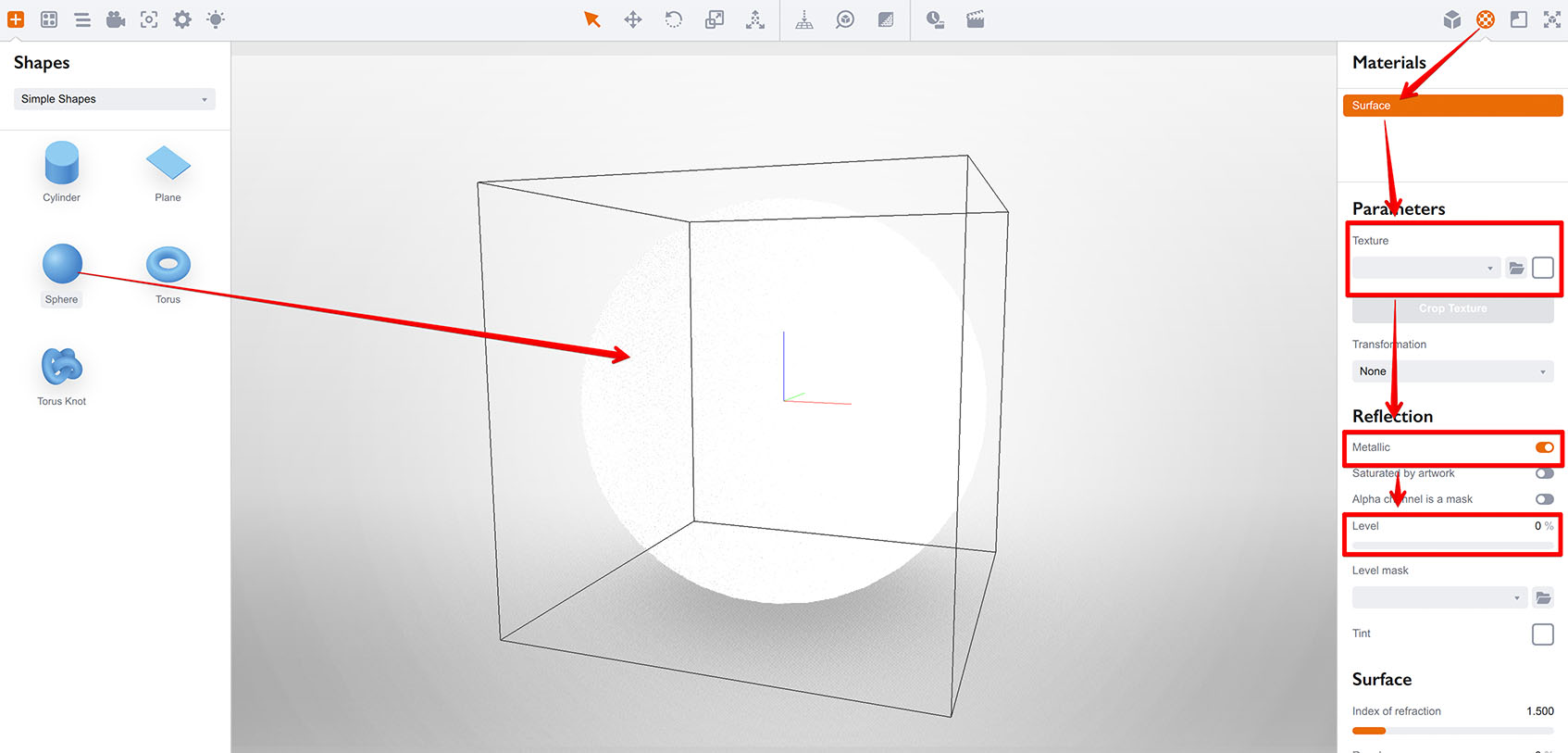
Перетащите сферу в новый проект, чтобы получить примерно такую сцену:
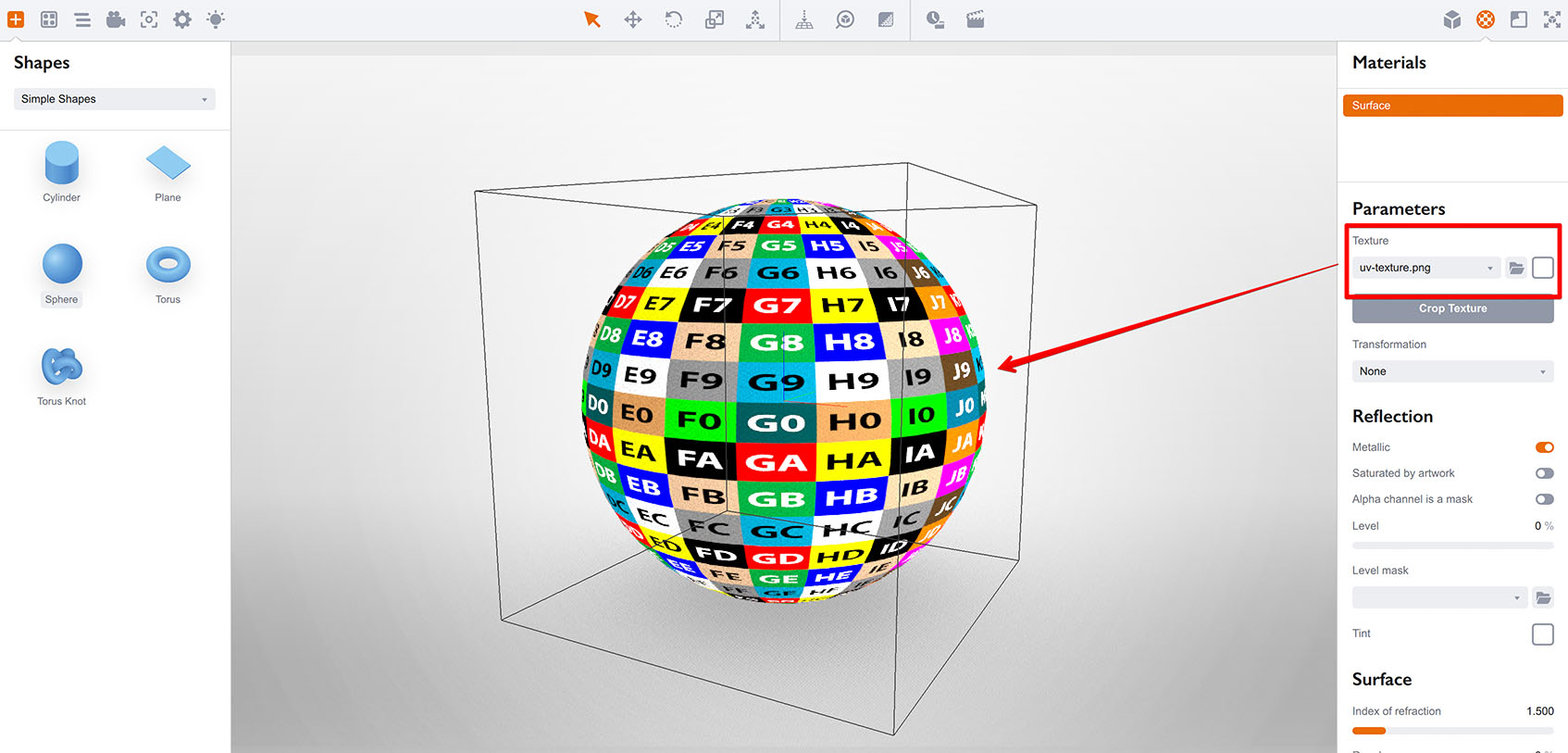
Затем примените цветную диффузную текстуру, чтобы позже было проще заметить разницу:
Наконец, перетащите слайдер Уровень отражения на 50%, чтобы шар начал отражать:
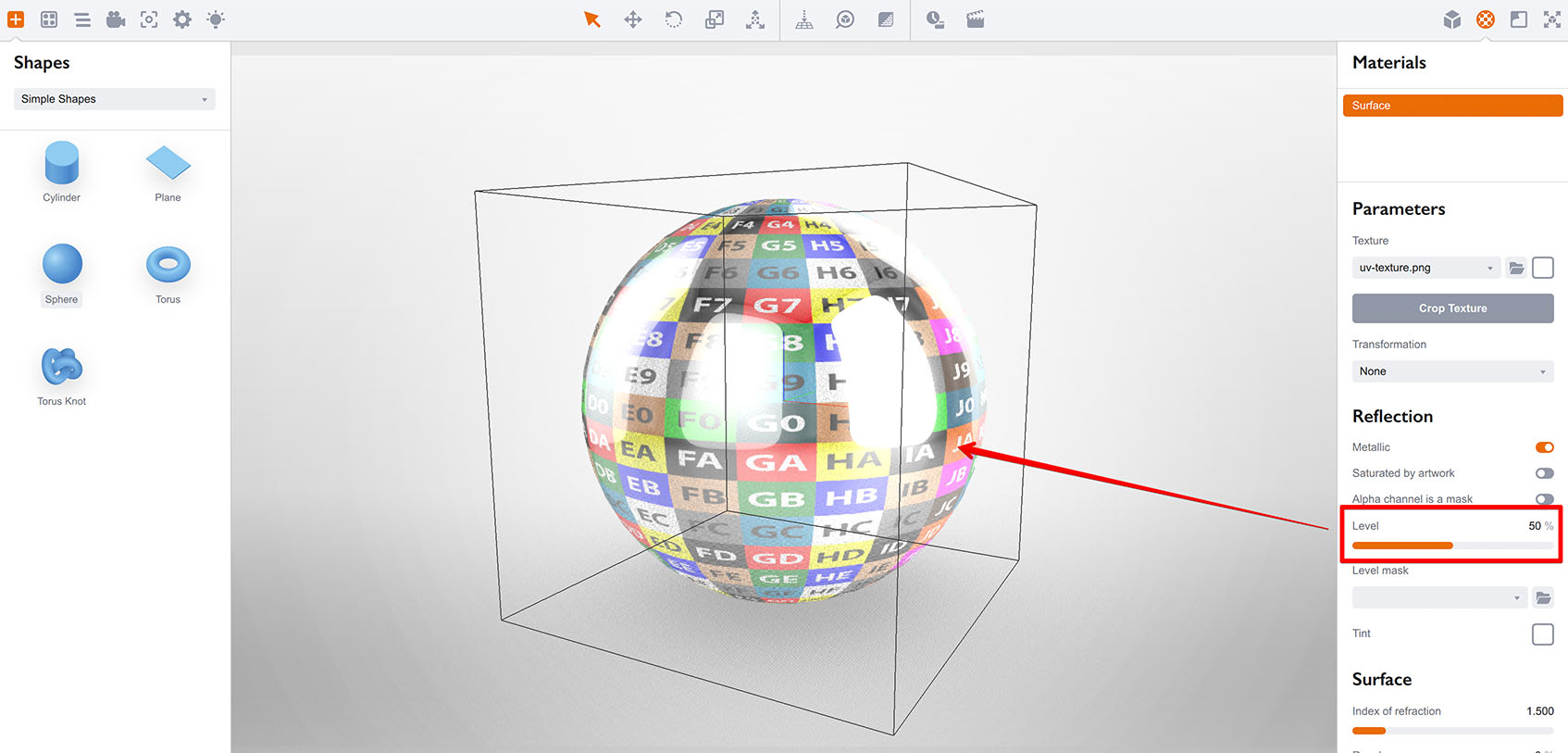
Отлично. Теперь видно, что пока вы двигаете слайдер отражения, металлическое отражение заменяет диффузную текстуру. Вы постепенно получаете металлический шар без какой-либо текстуры. Если сейчас применить маску отражения, получится эффект фольги, но что делать, если мы хотим, чтобы отражение учитывало диффузную текстуру?
Включение насыщения
Включите флажок Насыщать изображением и посмотрите на разницу:
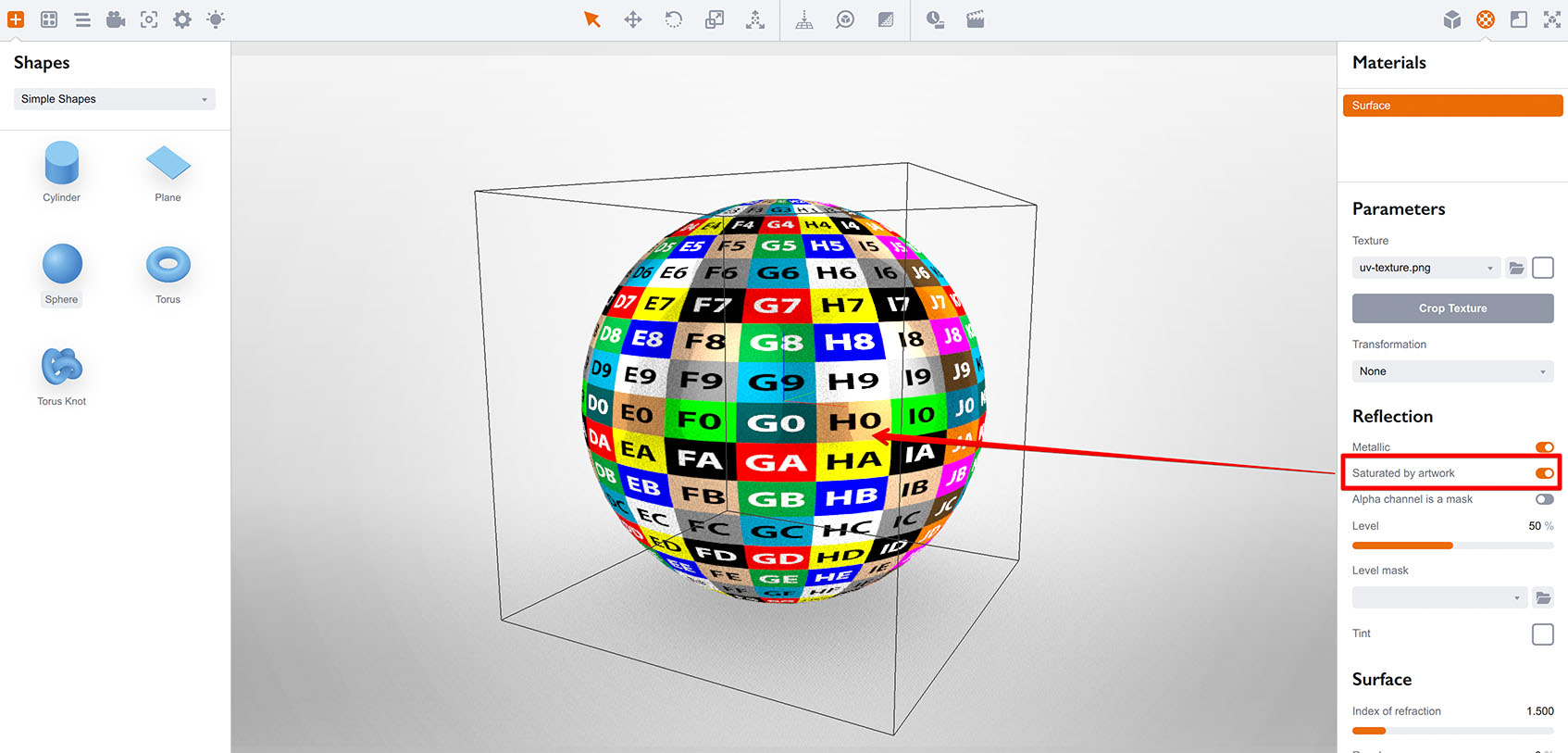
Видно, что шар по-прежнему отражает, но теперь он отражает с цветами диффузной текстуры. Давайте установим уровень отражения на 100%:
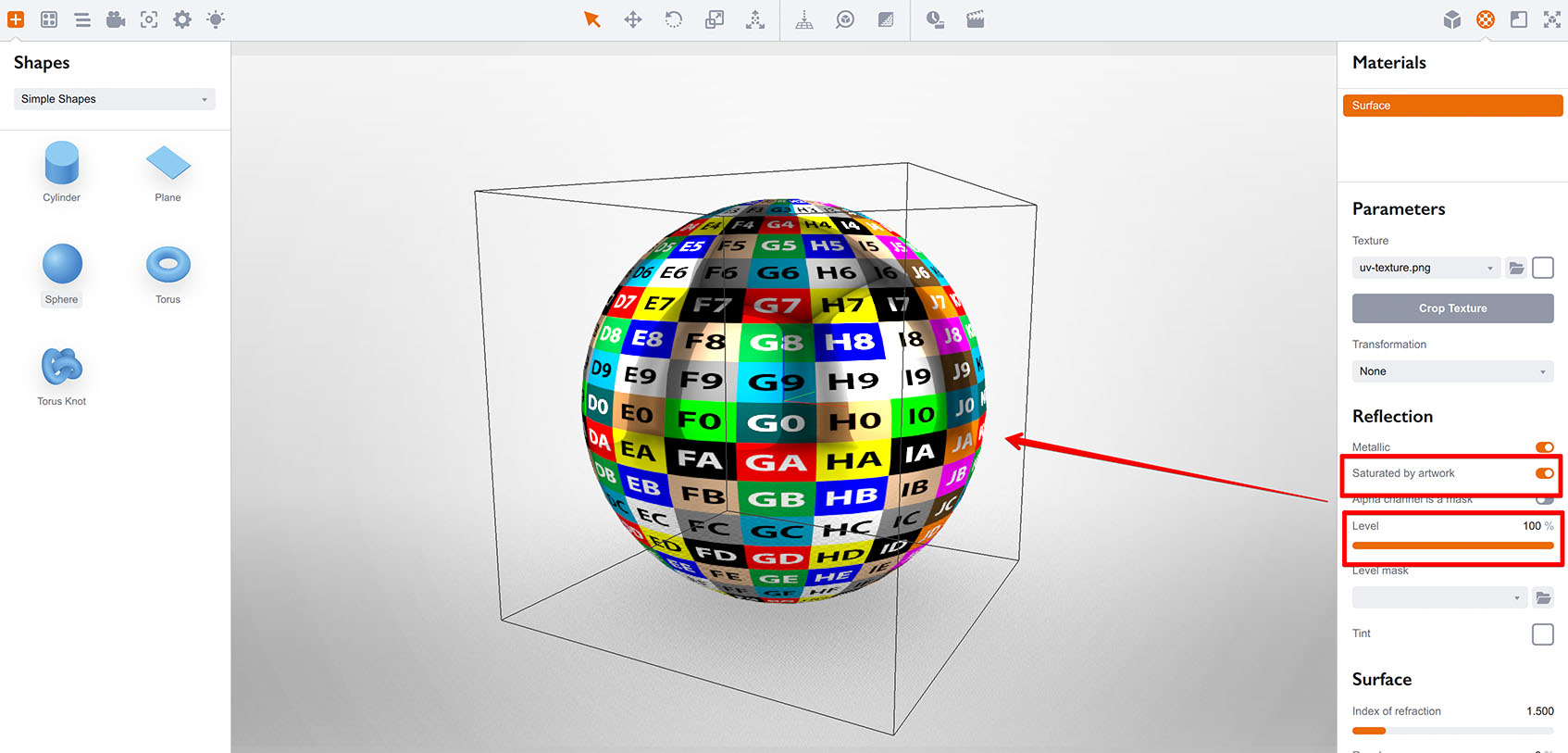
Получился отражающий металлический шар с текстурой — отлично. Теперь выключите насыщенное отражение, чтобы увидеть разницу:
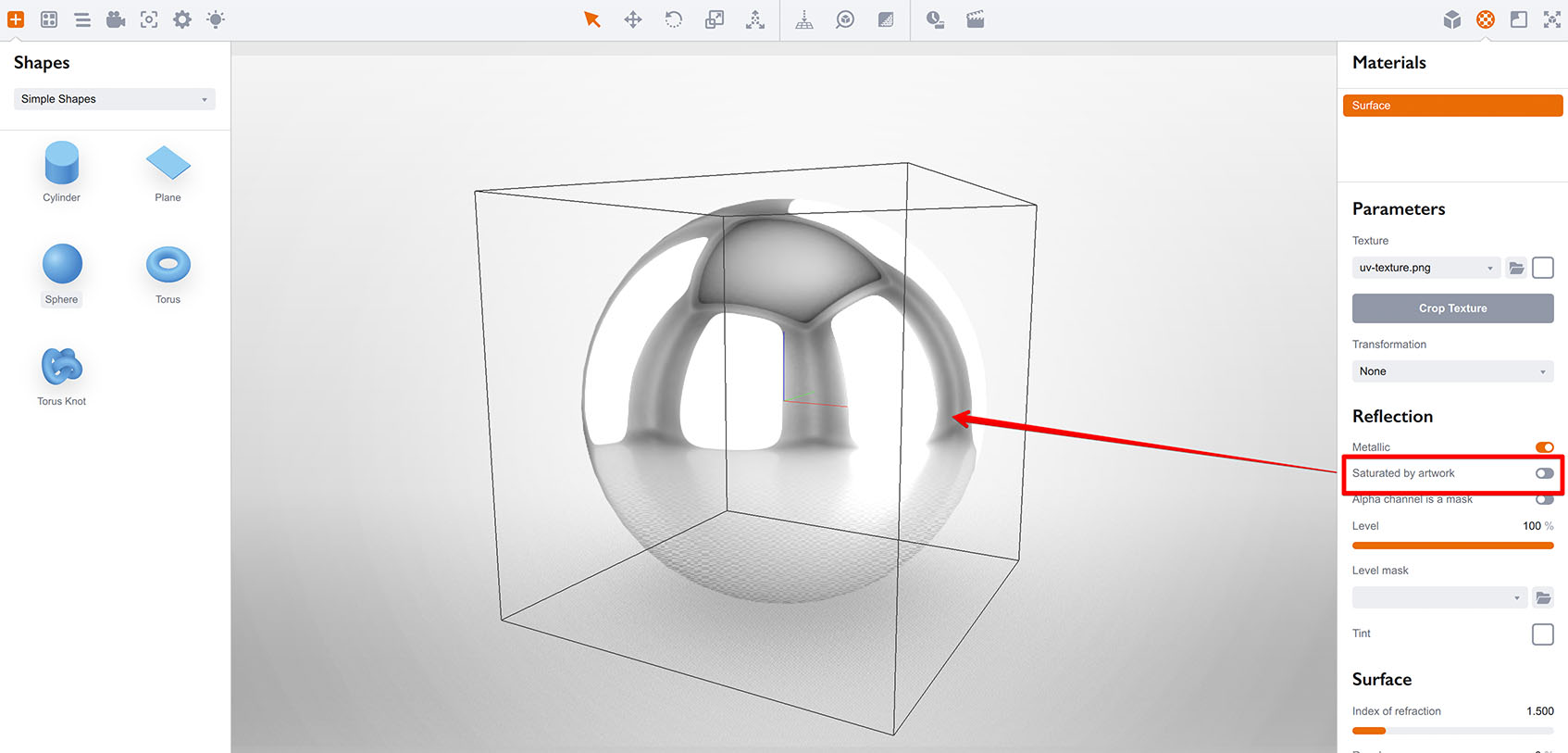
Теперь это простая металлическая сфера: все лучи отражаются, а изображение не видно.
Как это работает?
По сути, ненасыщенное отражение ведет себя как фольга, размещенная над изображением. Вот схема:
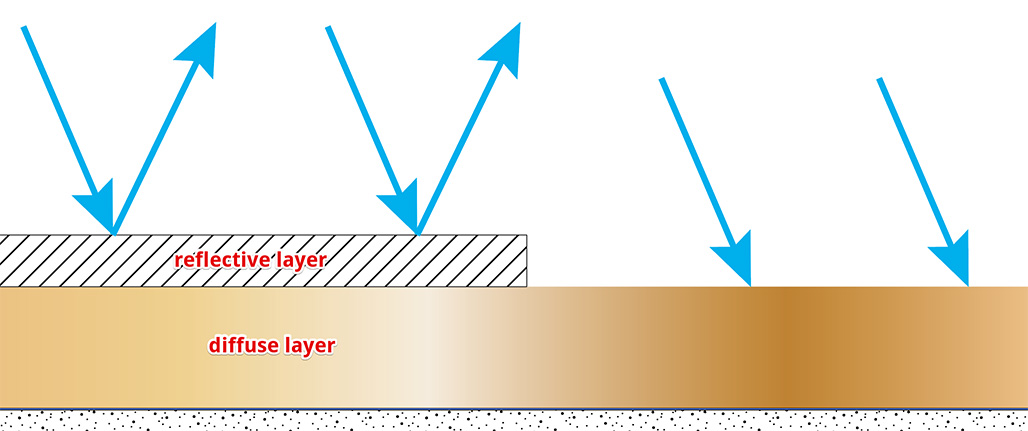
Видно, что отражающий слой над текстурой отражает лучи до того, как они успевают получить цвет. Все лучи слева отражаются без изменений, а лучи справа получают диффузный цвет, но не отражаются — и вы видите эту часть матовой.
Вот что происходит, когда вы включаете насыщенное отражение:
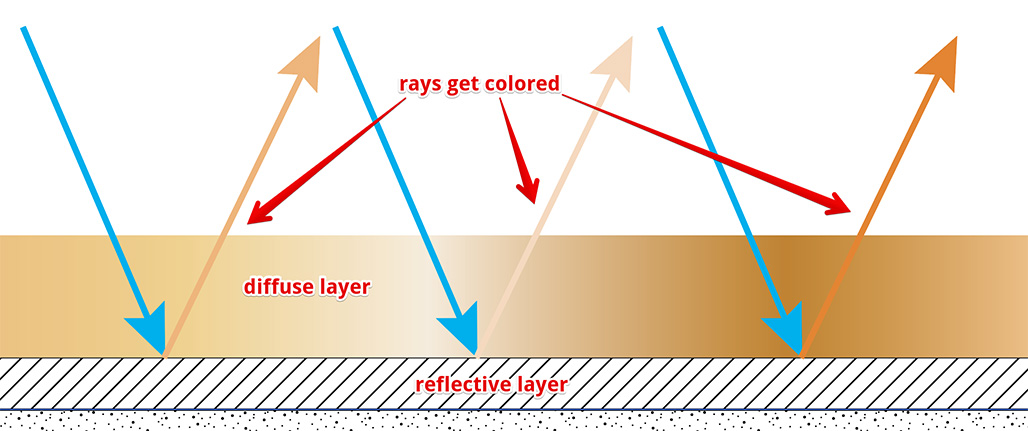
На этот раз отражающий слой находится под диффузным, поэтому лучам нужно пройти через диффузную часть и вернуться обратно. Там они и окрашиваются — поэтому вы видите отражение, насыщенное изображением.
Итог
Опция довольно простая: если вам нужен чистый эффект фольги или металла, оставляйте все как есть. Если вы хотите “сочные”, цветные отражения, включайте опцию насыщения. Для более гибкого контроля отражений рассмотрите использование масок отражения.
Дополнительная Информация
Рендеринг
- Улучшаем реализм — как сделать сцены более реалистичными;
- Освещение — управление окружением и направленным светом;
- Насыщенные отражения — как делать "сочные" отражения;
- Отражение в полу — эффект размытого отражения сцены в полу;
- Менеджер заданий — как отрендерить много и попозже.
- Рендеринг на GPU — как рендерить сцены быстрее;
- Длительность и качество рендеринга — учимся контролировать продолжительность рендеринга;
- Простое или реалистичное освещение — ускоряем рендеринг.
Материалы
- Текстурные слоты — использование текстурных слотов в Boxshot;
- Стеклянные материалы — об отражении и преломлении света;
- УФ-лакирование — добавляем эффект УФ-лака по маске;
- Фольгирование — добавляем поверхности блеска;
- Рельеф — добавляем неровности материалу;
- Копирование материалов — копируем материалы между объектами;
- Собственные материалы — расширяем стандартную библиотеку;
- Полупрозрачные этикетки — добавляем прозрачности;
- Материалы Boxshot — подробная информация о материалах Boxshot.
Возможности
- Булевы операции — объединяем и вычитаем объекты, делаем дырки;
- Наклейки — нанесение наклеек/декалей на объекты;
- Рельефные наклейки — добавляем локальный рельеф;
- Глубина резкости — добавляем реализма изображениям;
- Инструменты — информация об инструментах Boxshot;
- Управление изображениями — внешние ресурсы проекта;
- Экземпляры — легковесные копии объектов сцены;
- Редактор моделей — редактирование вложенных моделей;
- Термоусадочная плёнка — симуляция термоусадки для оборачивания объектов;
- Физическая симуляция — применение гравитации к сцене;
- Паллетирование — расстановка объектов сцены на паллете;
- Снимки — сохранение состояния сцены для повторного использования;
- Локализация — учим Boxshot говорить на вашем языке;
- Векторные изображения — как сохранить качество векторных изображений.
Объекты
- Объекты Lathe — создание симметричных объектов вращением кривых;
- Объекты Loft — создание произвольных объектов из 2D-сечений;
- 3D-текст — создание трёхмерных текстовых объектов в Boxshot;
- Выдавленные объекты — как сделать объёмный 3D-объект из плоской 2D-кривой;
- Конические этикетки — создание конических этикеток с искажённым дизайном;
- Коробка по развёртке — очень реалистичная коробка на основе развёртки;
- Собственные фигуры — добавление собственных фигур на левую панель;
- Твёрдые тела — создание фигур, пригодных для булевых операций;
- Скриптовые твёрдые тела — создание сложных твёрдых тел с помощью кода;
- Сторонние фигуры — импорт сторонних фигур в Boxshot.