


Термоусадочная плёнка
Boxshot поддерживает моделирование термоусадочной упаковки с множеством настраиваемых параметров. Для запуска выделите объекты, которые нужно обернуть, щёлкните правой кнопкой и выберите Tools → Shrink Wrap… в контекстном меню.
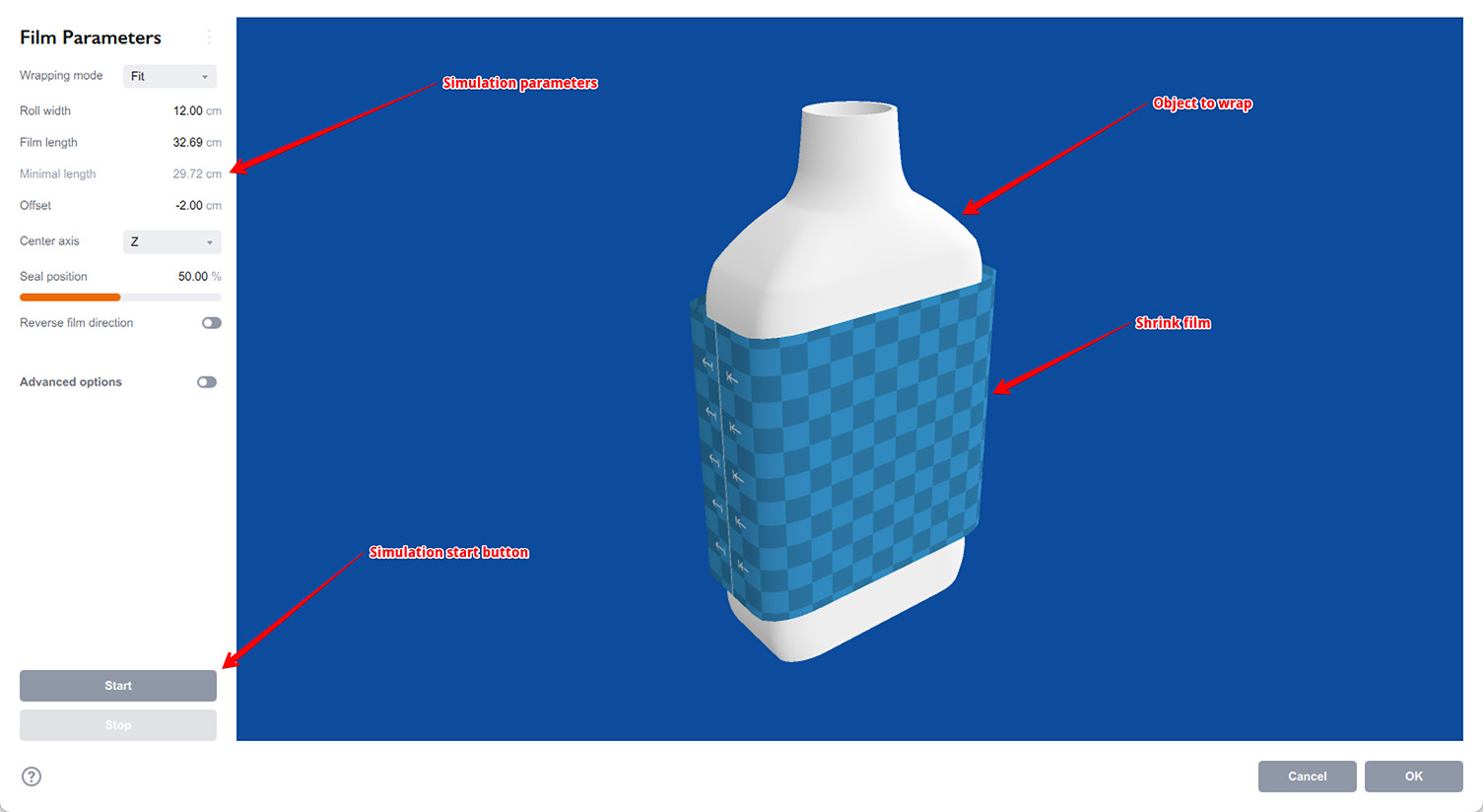
Слева — панель параметров симуляции, где настраивается плёнка и другие опции, а также запускается сама симуляция. Справа — предпросмотр сцены: оборачиваемый объект белый, плёнка синяя. Предпросмотр можно вращать мышью, панорамировать правой кнопкой и масштабировать колёсиком.
Параметры плёнки
Первый параметр Wrapping mode определяет начальное расположение плёнки вокруг объекта. Boxshot поддерживает три режима: Fit, Box и Flat.
Режим Fit
В режиме “Fit” Boxshot старается разместить плёнку максимально близко к контуру фигуры — как в реальной жизни при нанесении термоусадочной плёнки.
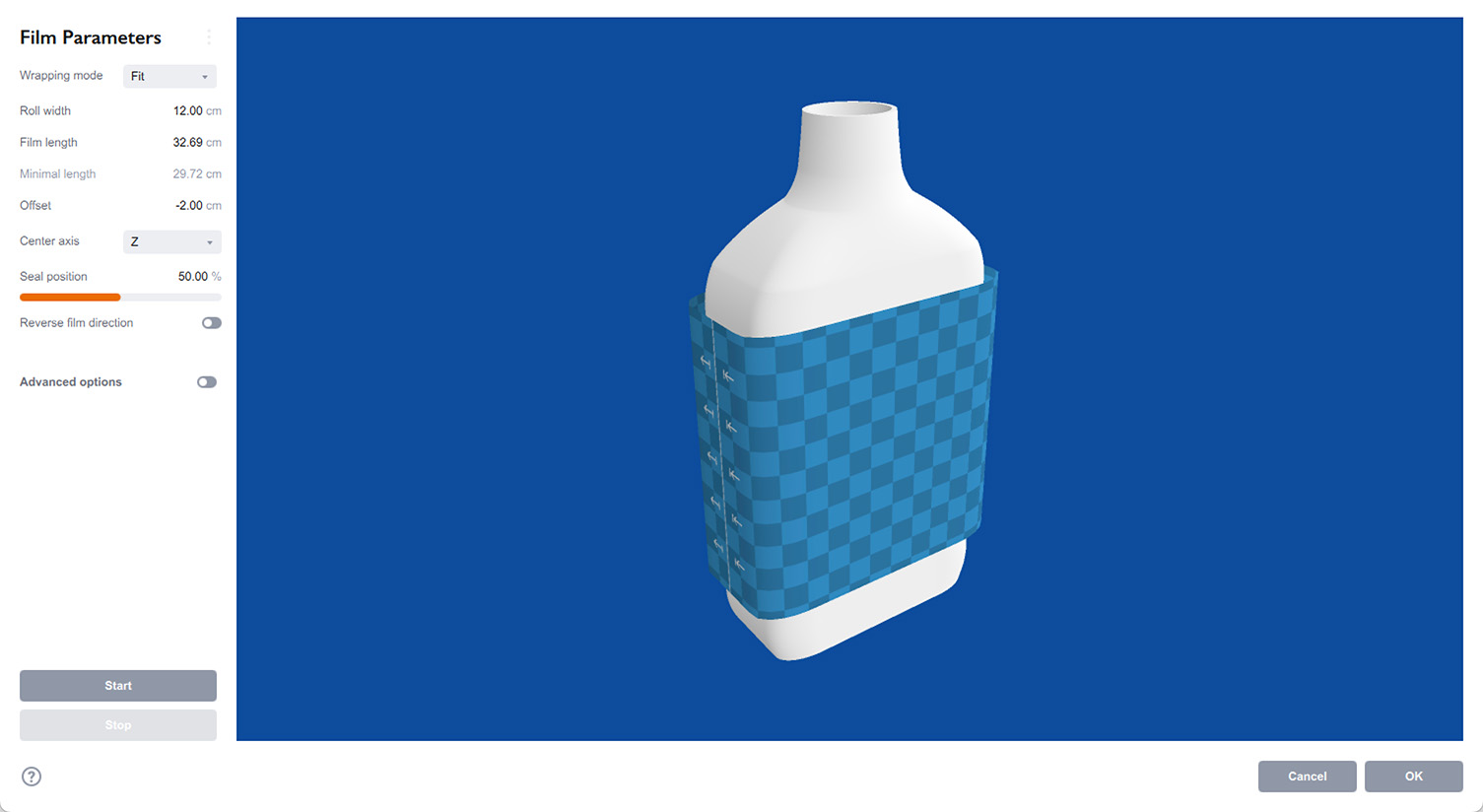
Параметры:
- Roll width — ширина рулона плёнки;
- Film length — длина плёнки для оборачивания;
- Minimal length — (только чтение) индикатор минимальной длины плёнки для полного оборачивания;
- Offset — сдвиг плёнки вдоль оси (полезно при оборачивании части фигуры);
- Center axis — ось оборачивания: X, Y или Z, определяет ориентацию плёнки.
Вы, по сути, задаёте обычные параметры плёнки: ширину рулона и длину. При оборачивании части объекта используйте Offset для регулировки положения плёнки вдоль выбранной оси.
Minimal length показывает длину плёнки для плотного оборачивания. Рекомендуется использовать чуть больше. Boxshot не запрещает более короткую плёнку (это может быть нужно при оборачивании части объекта), но подсветит минимальную длину красным. При более длинной плёнке Boxshot пропорционально масштабирует её, отодвигая начальную позицию от объекта.
Режим Box
В режиме “Box” Boxshot формирует плёнку как параллелепипед со скруглёнными углами. Можно настроить размеры, радиус углов и поворот вокруг оси. Так можно точно разместить плёнку вокруг объекта.
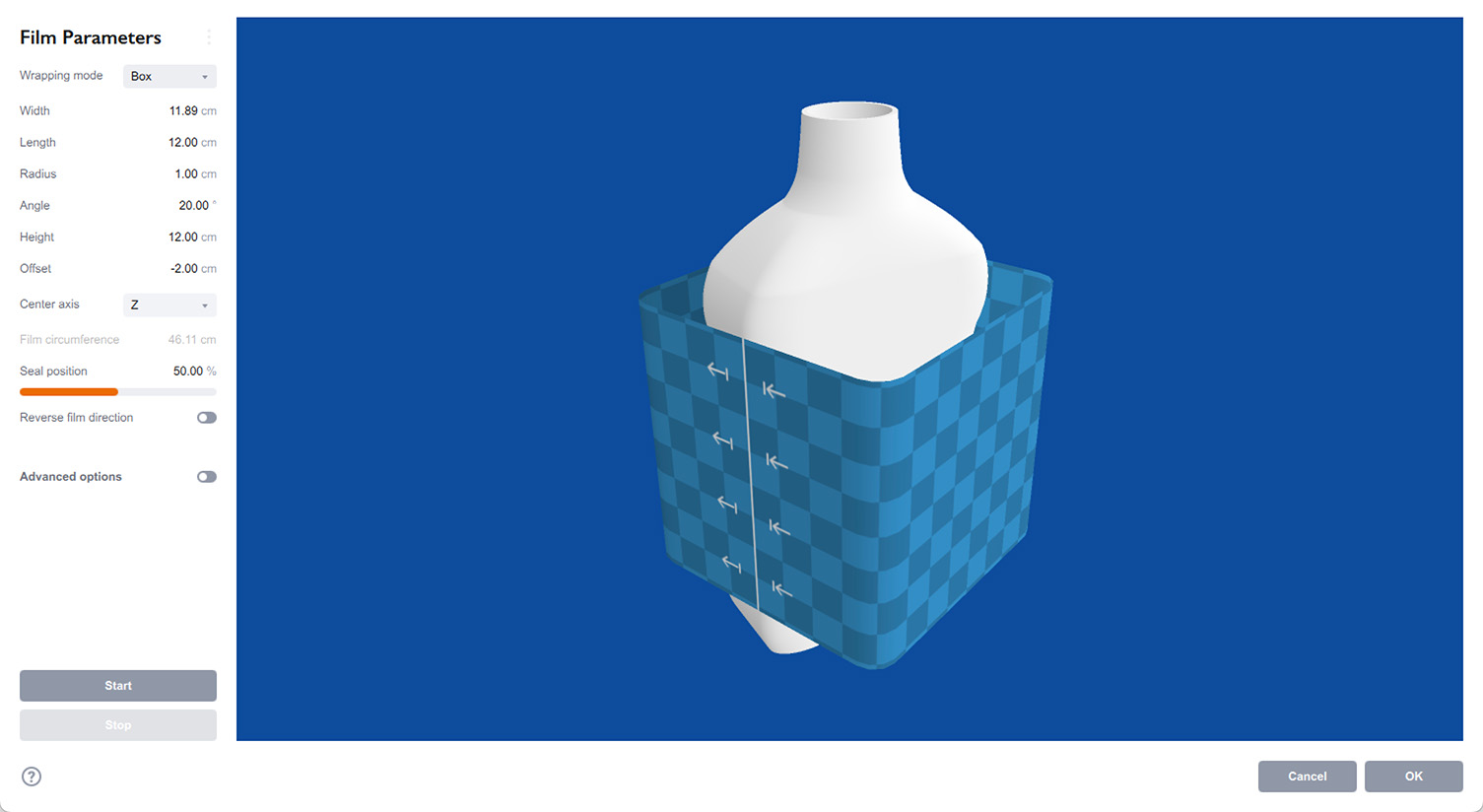
Это не то, как плёнка обычно наносится в реальности, но этот режим позволяет пробовать разные варианты. Здесь параметр Height работает как ширина рулона, а длина плёнки вычисляется по Width, Length и Radius — отображается как Film circumference.
Полный список параметров режима:
- Width, Length — размеры “коробки” плёнки;
- Radius — радиус углов коробки: можно сделать квадратной или круглой;
- Angle — поворот коробки вокруг оси для лучшей подгонки;
- Height — длина коробки вдоль оси;
- Offset — сдвиг коробки вдоль оси;
- Center axis — главная ось коробки;
- Film circumference — подсказка общей длины плёнки.
Режим Flat
В этом режиме плёнка не оборачивается вокруг объекта, а кладётся плоско сверху. Используйте Gravity из дополнительных опций, чтобы плёнка упала на фигуру. Удобно для моделирования различных покрытий.
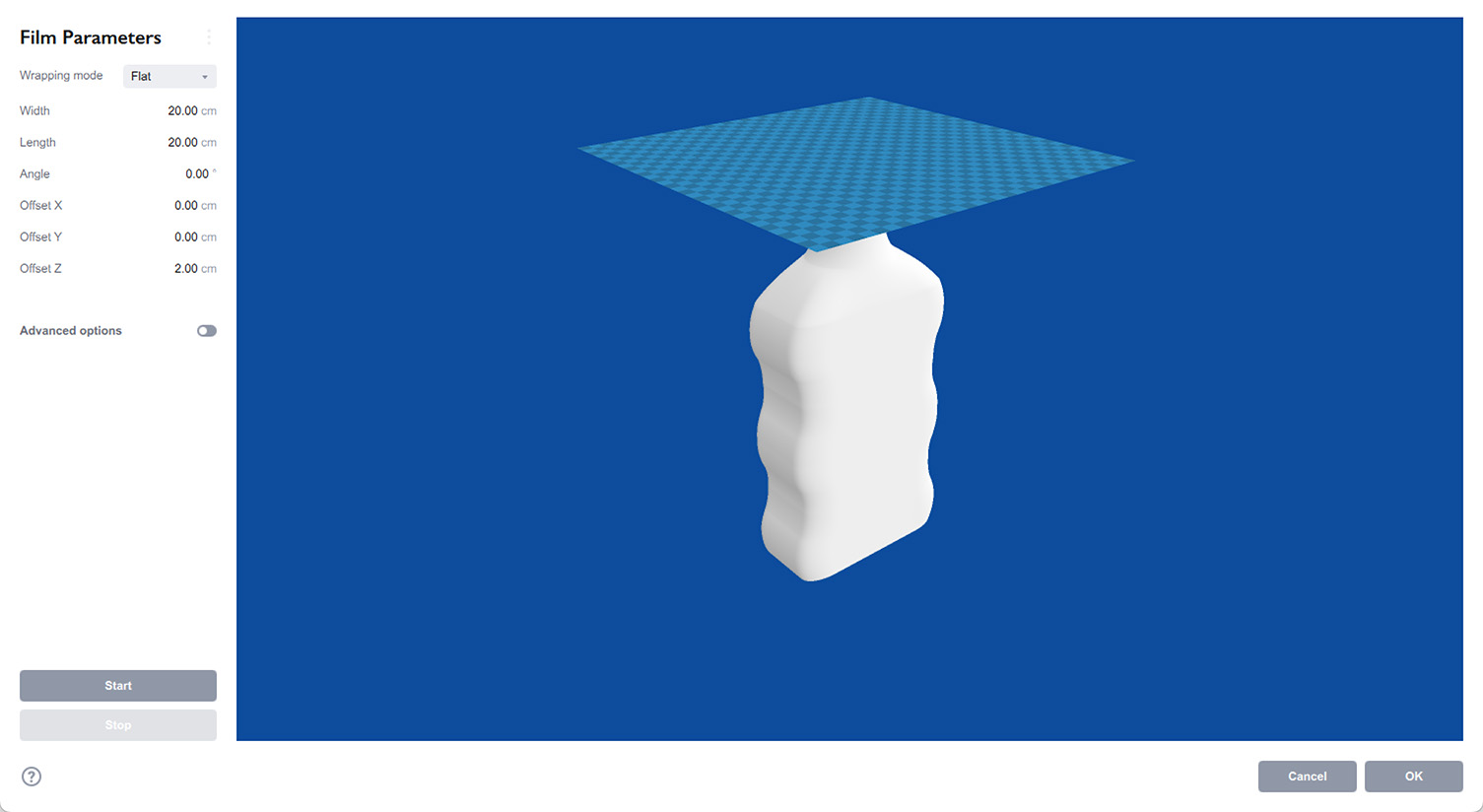
Параметры режима “Flat”:
- Width, Length — размеры плёнки;
- Angle — поворот плёнки вокруг вертикальной оси;
- Offset X/Y/Z — сдвиги плёнки по осям для точного позиционирования.
Убедитесь, что Gravity не равен нулю в этом режиме, иначе плёнка останется над фигурой, что вряд ли нужно.
Шов и направление плёнки
В режимах “Fit” и “Box”, когда плёнка делает петлю вокруг объекта, есть ещё два параметра: Seal position и Reverse film direction.
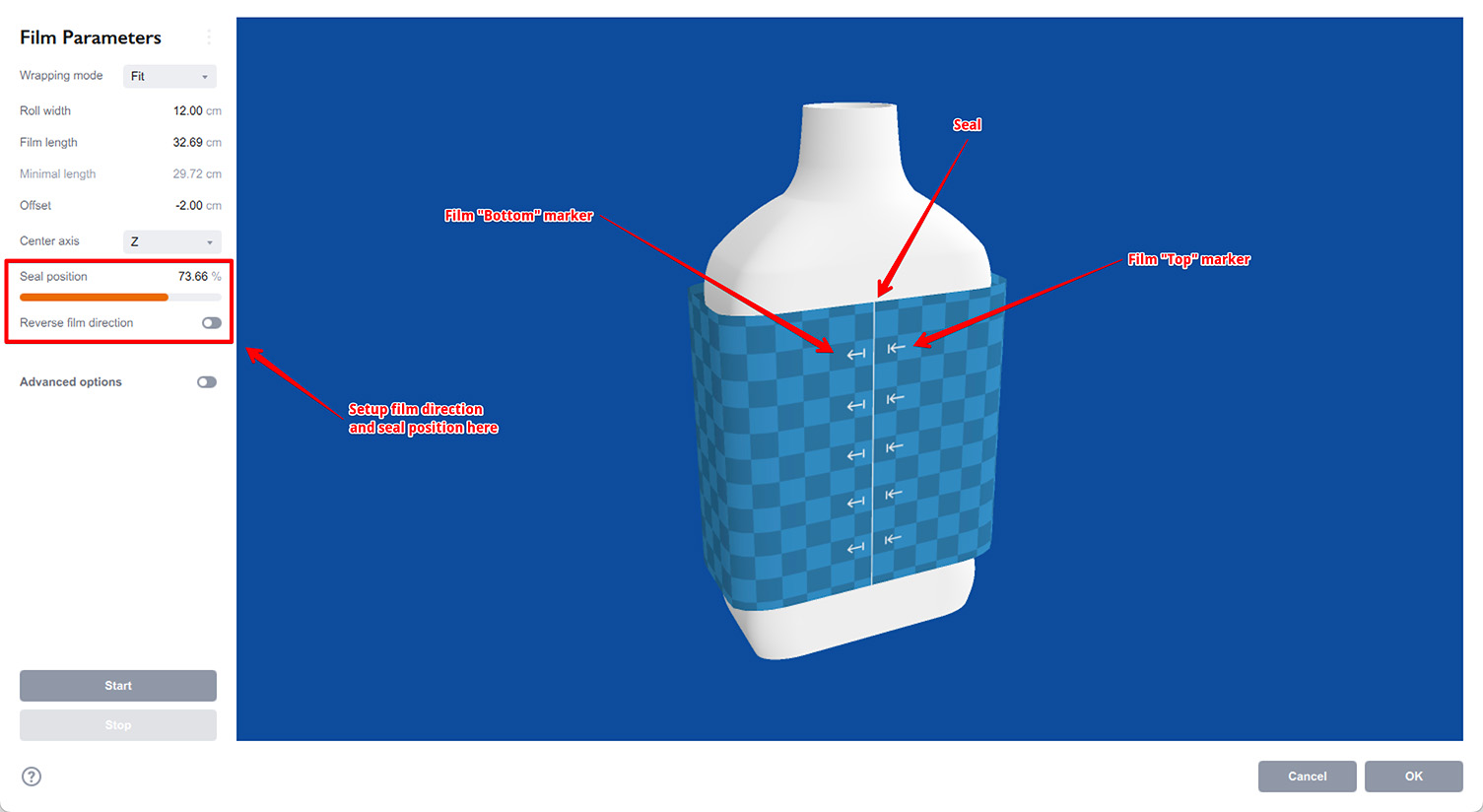
Для правильного размещения изображения на сгенерированной плёнке Boxshot нужно знать место шва. В Boxshot (и в реальной жизни) шов — это место, где концы плёнки соприкасаются. Обычно его располагают снизу, что Boxshot и делает по умолчанию, но положение шва можно изменить параметром Seal position.
Boxshot показывает шов белой линией на плёнке. Также отображаются верхняя и нижняя части плёнки со стрелочными маркерами. Направление плёнки меняется параметром Reverse film direction.
Симуляция усадки
Когда плёнка настроена, запустите симуляцию кнопкой Start внизу левой панели. Boxshot выполнит симуляцию, и вы увидите, как плёнка медленно усаживается и оборачивает объект:
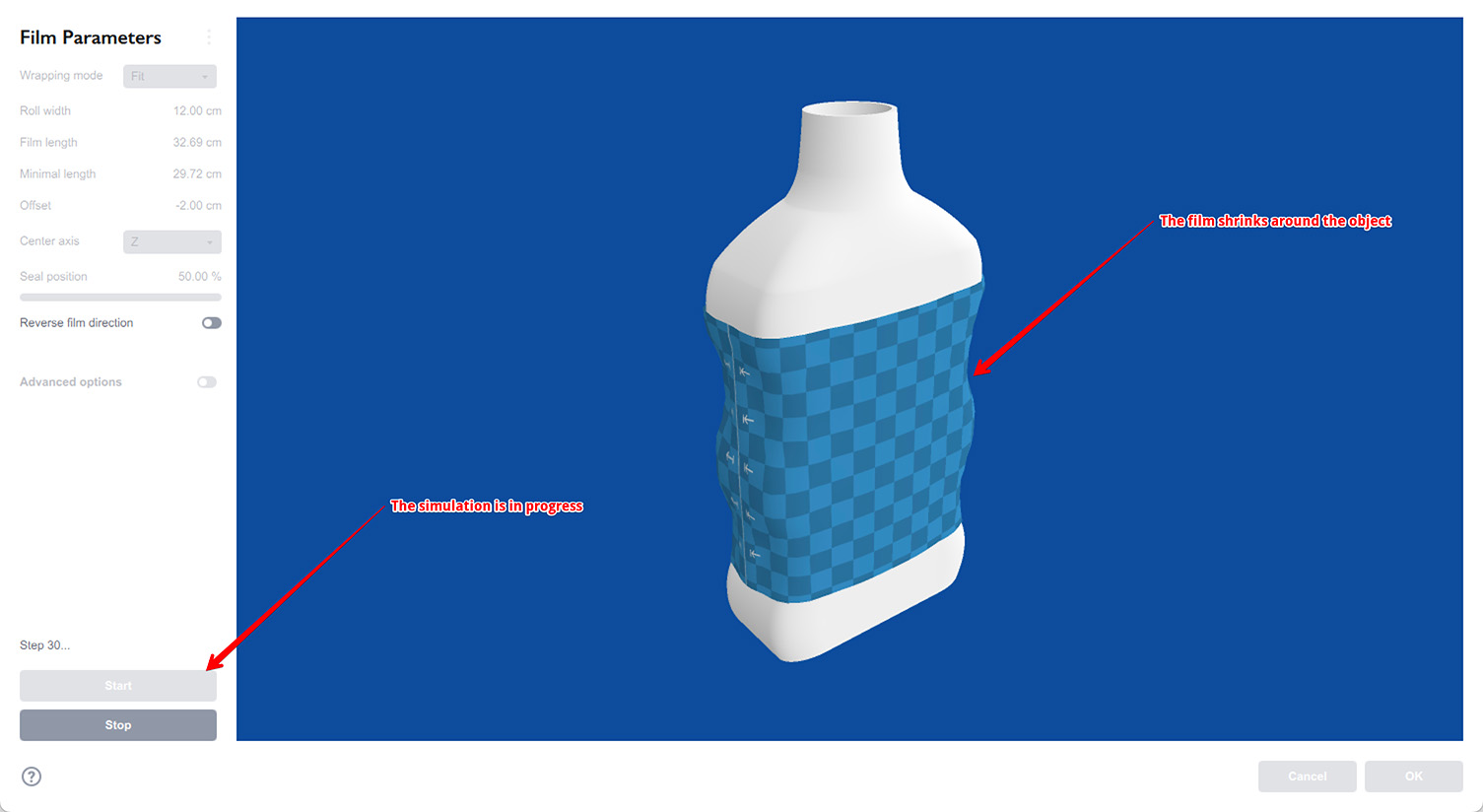
Скорость симуляции зависит от многих параметров и может занять время для некоторых сцен. Подождите, пока форма плёнки в предпросмотре вас устроит. Затем нажмите Stop. Ещё раз посмотрите на плёнку и нажмите OK, чтобы добавить её в сцену.
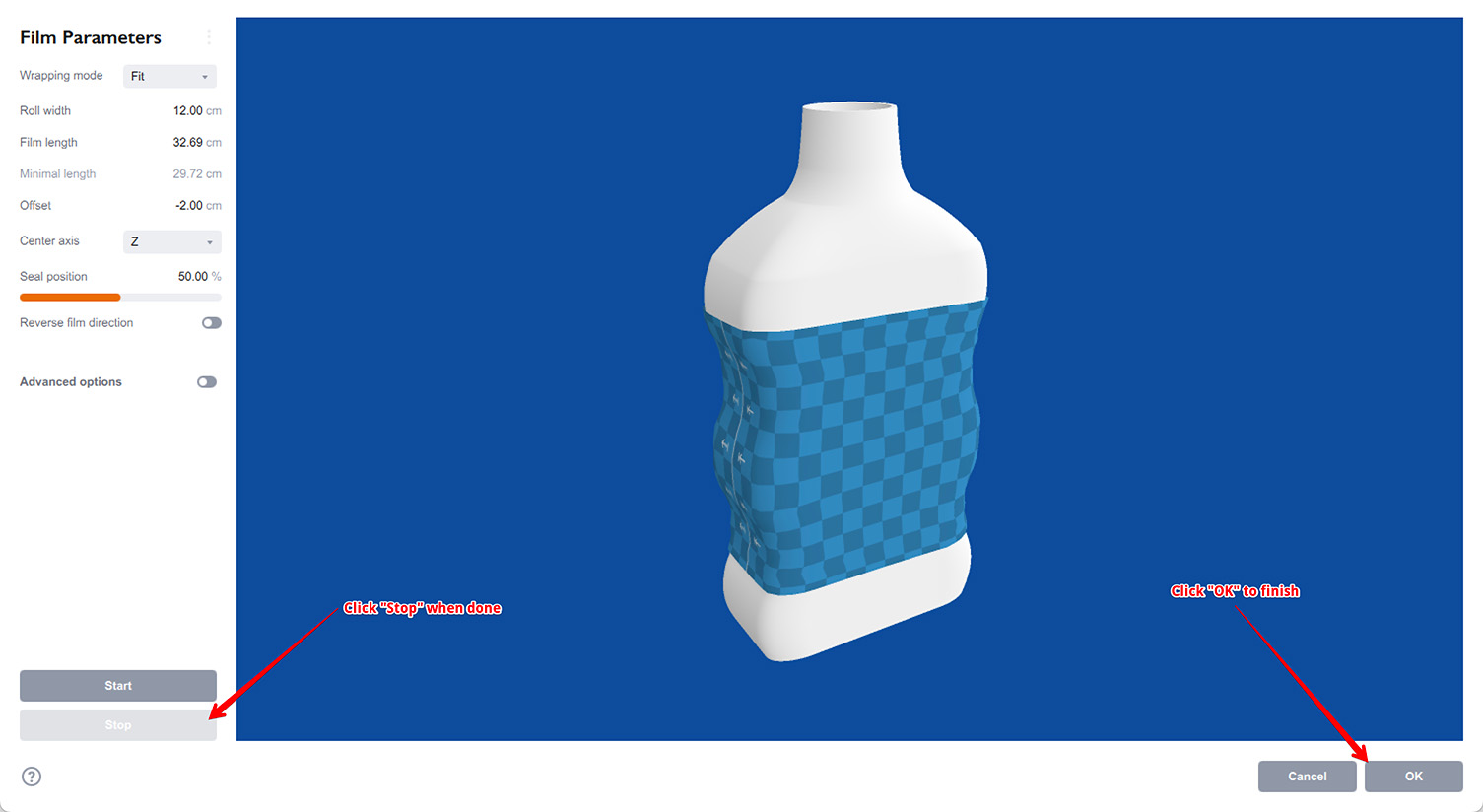
Если результат не устраивает, можно остановить симуляцию, перенастроить параметры и запустить снова кнопкой Start. Повторяйте сколько угодно, пока не получите нужный результат, затем нажмите OK.
Дополнительные опции
Для смелых есть ещё параметры. Некоторые из них довольно технические, используйте на свой страх и риск. Boxshot запоминает последние параметры симуляции для проекта, так что для проверки значений по умолчанию может понадобиться новый проект.
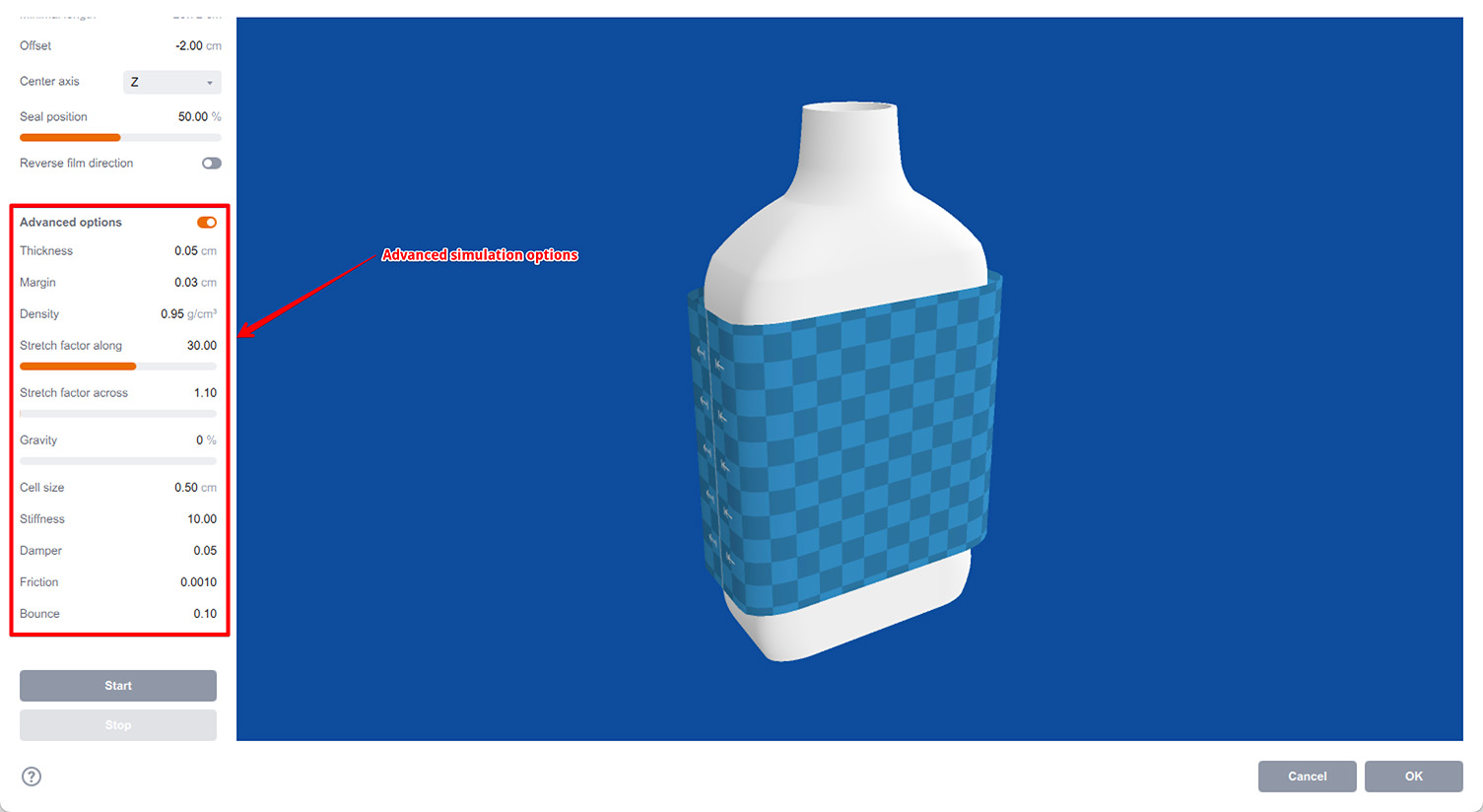
Дополнительные параметры:
- Thickness — толщина плёнки;
- Margin — расстояние между поверхностью объекта и плёнкой. Помогает избежать z-fighting при соприкосновении;
- Density — плотность плёнки. Нормальная плотность пластика — около 0.95 г/см3;
- Stretch factor along/across — насколько исходная плёнка растянута и, соответственно, может усаживаться (см. ниже);
- Gravity — падает ли плёнка под собственным весом при симуляции;
- Cell size — размер ячейки симуляции плёнки (см. ниже);
- Stiffness — жёсткость/упругость плёнки;
- Damper — коэффициент демпфирования плёнки;
- Friction — трение между плёнкой и поверхностью объекта. Низкое трение — плёнка скользит, высокое — застревает при касании;
- Bounce — эффект отскока плёнки при столкновении с объектом.
Некоторые параметры, особенно последние, очень низкоуровневые, и мы не рекомендуем менять их без веской причины. Ниже — подробнее о параметрах, которые могут понадобиться:
Stretch factor
Термоусадочная плёнка предварительно растянута и при нагреве стремится усадиться до нормального состояния. Растяжение может зависеть от направления: плёнка может усаживаться по ширине, но не по длине. Так можно сделать трубку, усаживающуюся в диаметре, но сохраняющую длину. Параметры Stretch factor настраивают именно это. По умолчанию Shrink factor along = 30 (плёнка хочет усадиться в 30 раз при нагреве — достаточно для плотного оборачивания). Shrink factor across = 1.01 — плёнка почти не усаживается по длине, сохраняя высоту трубки.
Cell size
Boxshot симулирует плёнку, разделяя её на ячейки заданного размера. Плёнка становится сеткой узлов с упругими “пружинами” между ними. Эта сетка затем усаживается вокруг фигуры, плотно оборачивая её. Параметр Cell size задаёт расстояние между узлами сетки. Очевидно, чем меньше ячейка, тем точнее симуляция. Обратная сторона — чем меньше ячейка, тем больше узлов нужно симулировать и тем дольше процесс. Это похоже на рендеринг, где время может значительно возрасти при увеличении разрешения. Правило: держите размер ячейки как можно больше, пока это не влияет на внешний вид плёнки. Особенно важно для больших объектов, например паллета с коробками. Там безопасно использовать ячейки 1–2 см.
Скорость симуляции
Время оборачивания зависит от многих факторов. Один из них описан выше: размер ячейки. Чем меньше ячейка, тем больше ячеек, тем больше процессорного времени требуется. Старайтесь держать количество ячеек меньше, а размер — больше, если возможно.
Другой фактор — временной шаг симуляции. На каждом шаге Boxshot усаживает плёнку на некоторую величину и проверяет касания с объектом. При слишком большом шаге плёнка может слишком глубоко войти в объект и появятся артефакты. Чтобы избежать этого, Boxshot пробует меньшие шаги, что напрямую влияет на время симуляции. Чем меньше шаг, тем дольше усадка.
Размер шага зависит от толщины, плотности и жёсткости плёнки. Толщина и плотность определяют массу плёнки. Чем тяжелее плёнка, тем больше шаги и быстрее симуляция. Жёсткость работает наоборот: чем выше, тем меньше шаги и медленнее симуляция. Поскольку менять жёсткость без причины не рекомендуется, а плотность меняют редко, единственный параметр, который стоит настраивать — толщина. По умолчанию 0.05 см (0.5 мм), и для больших объектов стоит сделать плёнку толще для ускорения.
Вывод: для ускорения держите Cell size и Thickness как можно больше, пока это не влияет на внешний вид плёнки.
Пресеты плёнки
Boxshot запоминает последние параметры плёнки в проекте, так что при повторном открытии симулятора вы, скорее всего, вернётесь к нужным настройкам. Однако может понадобиться несколько вариантов или сброс к значениям по умолчанию. Для этого есть пресеты термоусадки.
Нажмите “Presets” вверху левой панели:
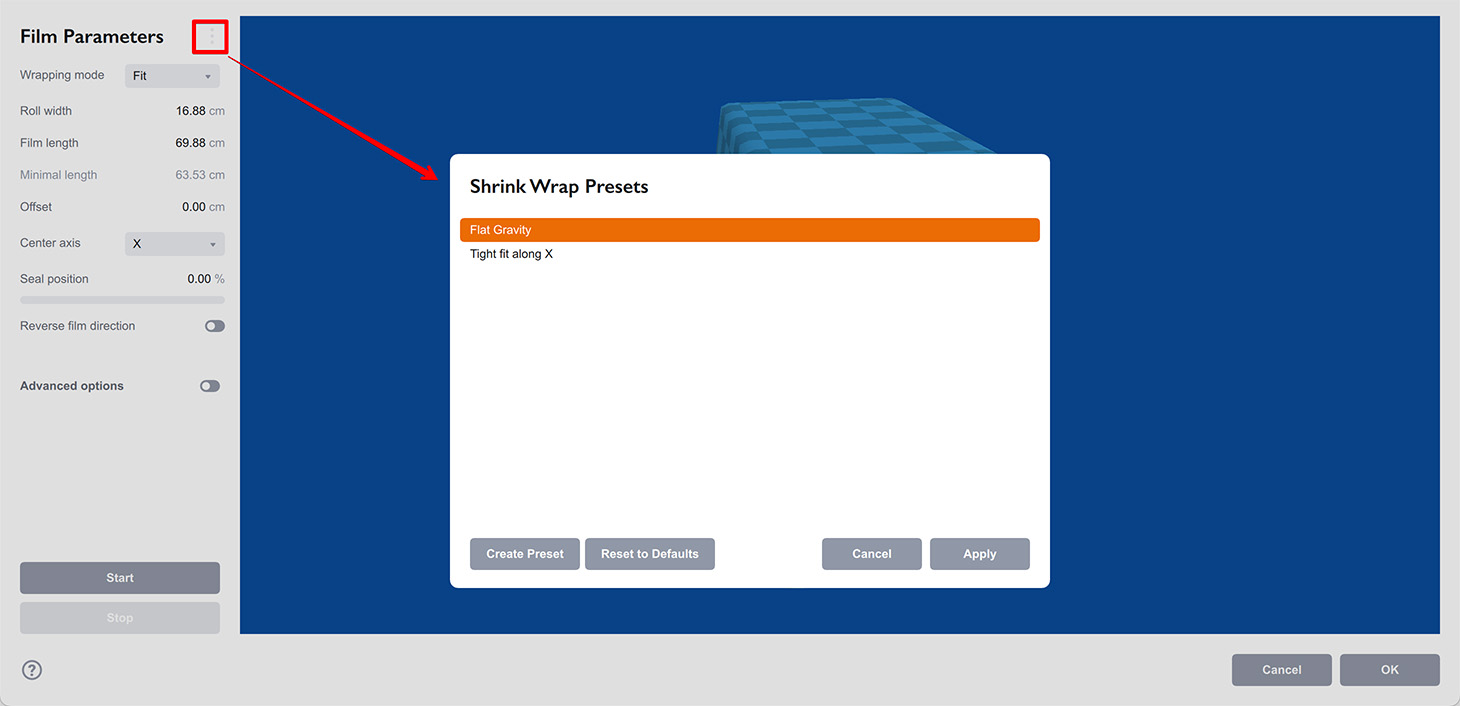
Здесь можно создать пресет из текущих параметров, применить старый или сбросить всё к значениям по умолчанию. Пресеты также можно переименовывать и удалять через контекстное меню.
Контекстное меню также позволяет показать файл пресета в Finder или Explorer для резервного копирования или копирования на другой компьютер.
Возможные проблемы
В некоторых (редких) случаях могут появиться артефакты симуляции: элементы объекта проступают сквозь плёнку или слегка видны через неё. Это допустимо, так как плёнка симулируется с конечным числом треугольников и не может идеально обернуть объект любой формы. Мы стараемся улучшать алгоритм, но проблемы всё же возможны. Вот что можно сделать.
Измените форму оборачиваемого объекта
Проверьте, можно ли избежать длинных острых краёв. Используйте фаски, мягкие углы, скруглённые края и т.д. Это добавляет мелкие детали, которые плёнка оборачивает лучше.
Измените margin и толщину плёнки
Margin эффективно отодвигает плёнку от поверхности объекта. Если плёнка прилегает слишком плотно, при рендеринге могут возникнуть артефакты z-fighting. Увеличение margin легко устраняет большинство таких проблем. Но слишком большой margin заставит плёнку “летать” над объектом, что выглядит странно. То же с толщиной: увеличение может скрыть мелкие элементы объекта, проступающие сквозь плёнку.
Измените размер ячейки
Иногда помогает сделать плёнку немного более или менее детальной. Изменение структуры плёнки может дать другие результаты симуляции, и проблема уходит.
Измените параметры плёнки
Также можно изменить начальный размер плёнки, радиус, угол или другие параметры, чтобы повлиять на результат.
Наконец, если ничего не помогает и результат выглядит совсем плохо, свяжитесь с нами, приложив сцену и параметры плёнки.
Дополнительная Информация
Рендеринг
- Улучшаем реализм — как сделать сцены более реалистичными;
- Освещение — управление окружением и направленным светом;
- Насыщенные отражения — как делать "сочные" отражения;
- Отражение в полу — эффект размытого отражения сцены в полу;
- Менеджер заданий — как отрендерить много и попозже.
- Рендеринг на GPU — как рендерить сцены быстрее;
- Длительность и качество рендеринга — учимся контролировать продолжительность рендеринга;
- Простое или реалистичное освещение — ускоряем рендеринг.
Материалы
- Текстурные слоты — использование текстурных слотов в Boxshot;
- Стеклянные материалы — об отражении и преломлении света;
- УФ-лакирование — добавляем эффект УФ-лака по маске;
- Фольгирование — добавляем поверхности блеска;
- Рельеф — добавляем неровности материалу;
- Копирование материалов — копируем материалы между объектами;
- Собственные материалы — расширяем стандартную библиотеку;
- Полупрозрачные этикетки — добавляем прозрачности;
- Материалы Boxshot — подробная информация о материалах Boxshot.
Возможности
- Булевы операции — объединяем и вычитаем объекты, делаем дырки;
- Наклейки — нанесение наклеек/декалей на объекты;
- Рельефные наклейки — добавляем локальный рельеф;
- Глубина резкости — добавляем реализма изображениям;
- Инструменты — информация об инструментах Boxshot;
- Управление изображениями — внешние ресурсы проекта;
- Экземпляры — легковесные копии объектов сцены;
- Редактор моделей — редактирование вложенных моделей;
- Термоусадочная плёнка — симуляция термоусадки для оборачивания объектов;
- Физическая симуляция — применение гравитации к сцене;
- Паллетирование — расстановка объектов сцены на паллете;
- Снимки — сохранение состояния сцены для повторного использования;
- Локализация — учим Boxshot говорить на вашем языке;
- Векторные изображения — как сохранить качество векторных изображений.
Объекты
- Объекты Lathe — создание симметричных объектов вращением кривых;
- Объекты Loft — создание произвольных объектов из 2D-сечений;
- 3D-текст — создание трёхмерных текстовых объектов в Boxshot;
- Выдавленные объекты — как сделать объёмный 3D-объект из плоской 2D-кривой;
- Конические этикетки — создание конических этикеток с искажённым дизайном;
- Коробка по развёртке — очень реалистичная коробка на основе развёртки;
- Собственные фигуры — добавление собственных фигур на левую панель;
- Твёрдые тела — создание фигур, пригодных для булевых операций;
- Скриптовые твёрдые тела — создание сложных твёрдых тел с помощью кода;
- Сторонние фигуры — импорт сторонних фигур в Boxshot.