


Опция реалистичного освещения
По умолчанию Boxshot использует физически-корректный подход к рендерингу сцены и вычисляет все переотражения света, чтобы итоговое изображение выглядело реалистично. Это очень затратная по времени задача, и иногда результат не вполне стоит ожидания. Некоторым сценам не так уж и полезна продвинутая трассировка освещения, и пропуск этого этапа может ускорить рендеринг.
Для этого в Boxshot есть опция Реалистичное освещение — она находится внизу страницы настроек сцены слева.
В чем разница?
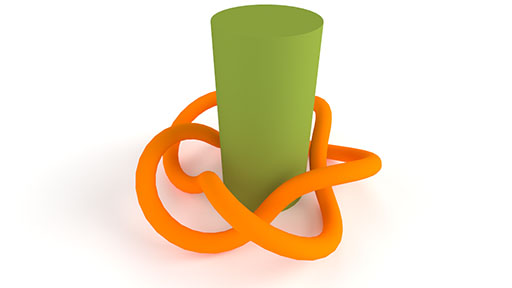
Вот сцена, отрендеренная с включенным реалистичным освещением:
А вот та же сцена, отрендеренная с выключенным реалистичным освещением:
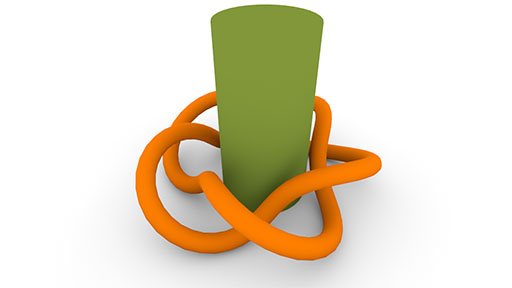
Как видите, основные отличия в том, что на полу нет оранжевых и зеленых оттенков, цилиндр выглядит немного более плоским, а все тени стали серыми.
С другой стороны, второй рендеринг занял в 10 раз меньше времени!
Что именно отличается?
Когда реалистичное освещение выключено, Boxshot не делает следующее:
- Не вычисляет переотражения света между поверхностями. Это означает, например, что оранжевый объект не будет давать оранжевый оттенок на близлежащем белом объекте;
- Не рассчитывает точное освещение от окружения. Это означает, что сцена не будет освещаться в соответствии с текстурой окружения, которую вы указали;
- Не делает корректные тени от окружения, только локальные – чтобы углы оставались темнее;
- Использует вычитаемую модель теней вместо аддитивной модели освещения. Это означает, что по умолчанию считается, будто все освещено, и темнеет только там, где некоторые источники света не видны.
В остальном режимы работы совпадают, все отражения и прохождение света обрабатываются схожим образом независимо от состояния опции реалистичного освещения.
Обратите внимание: из-за различий в используемых алгоритмах освещения переключение опции влияет на общее освещение сцены. После переключения вам может потребоваться заново настроить источники света.
Какое ускорение ожидать?
Ускорение сильно зависит от самой сцены. Наши тесты показывают ускорение рендеринга в 1.5–10 раз при упрощенном освещении — в зависимости от сцены. Максимальный прирост достигается в сценах с диффузными поверхностями, так как именно там при включенном реалистичном освещении тратится больше всего времени на вычисления.
Попробуйте эту опцию в черновом режиме и посмотрите разницу скорости рендеринга для вашей конкретной сцены.
Еще один способ ускорить рендеринг — использовать рендеринг на GPU, если он доступен. Например, наши тесты показывают ускорение в 3 раза для сцены выше.
Так стоит ли отключать реалистичное освещение?
Если вы не видите разницы — да, конечно!
Если разница есть, сделайте черновой рендер с выключенной опцией и посмотрите, выглядит ли результат все еще хорошо именно для вас. Если да — используйте этот вариант, он сэкономит вам время рендеринга.
Также почитайте учебник по рендерингу по времени, если вы планируете использовать эту опцию в этом режиме.
Дополнительная Информация
Рендеринг
- Улучшаем реализм — как сделать сцены более реалистичными;
- Освещение — управление окружением и направленным светом;
- Насыщенные отражения — как делать "сочные" отражения;
- Отражение в полу — эффект размытого отражения сцены в полу;
- Менеджер заданий — как отрендерить много и попозже.
- Рендеринг на GPU — как рендерить сцены быстрее;
- Длительность и качество рендеринга — учимся контролировать продолжительность рендеринга;
- Простое или реалистичное освещение — ускоряем рендеринг.
Материалы
- Текстурные слоты — использование текстурных слотов в Boxshot;
- Стеклянные материалы — об отражении и преломлении света;
- УФ-лакирование — добавляем эффект УФ-лака по маске;
- Фольгирование — добавляем поверхности блеска;
- Рельеф — добавляем неровности материалу;
- Копирование материалов — копируем материалы между объектами;
- Собственные материалы — расширяем стандартную библиотеку;
- Полупрозрачные этикетки — добавляем прозрачности;
- Материалы Boxshot — подробная информация о материалах Boxshot.
Возможности
- Булевы операции — объединяем и вычитаем объекты, делаем дырки;
- Наклейки — нанесение наклеек/декалей на объекты;
- Рельефные наклейки — добавляем локальный рельеф;
- Глубина резкости — добавляем реализма изображениям;
- Инструменты — информация об инструментах Boxshot;
- Управление изображениями — внешние ресурсы проекта;
- Экземпляры — легковесные копии объектов сцены;
- Редактор моделей — редактирование вложенных моделей;
- Термоусадочная плёнка — симуляция термоусадки для оборачивания объектов;
- Физическая симуляция — применение гравитации к сцене;
- Паллетирование — расстановка объектов сцены на паллете;
- Снимки — сохранение состояния сцены для повторного использования;
- Локализация — учим Boxshot говорить на вашем языке;
- Векторные изображения — как сохранить качество векторных изображений.
Объекты
- Объекты Lathe — создание симметричных объектов вращением кривых;
- Объекты Loft — создание произвольных объектов из 2D-сечений;
- 3D-текст — создание трёхмерных текстовых объектов в Boxshot;
- Выдавленные объекты — как сделать объёмный 3D-объект из плоской 2D-кривой;
- Конические этикетки — создание конических этикеток с искажённым дизайном;
- Коробка по развёртке — очень реалистичная коробка на основе развёртки;
- Собственные фигуры — добавление собственных фигур на левую панель;
- Твёрдые тела — создание фигур, пригодных для булевых операций;
- Скриптовые твёрдые тела — создание сложных твёрдых тел с помощью кода;
- Сторонние фигуры — импорт сторонних фигур в Boxshot.