


Использование векторных изображений
Boxshot поддерживает векторные изображения в форматах PDF и AI. Однако, поскольку Boxshot работает с пикселями внутри, ему нужно сначала растрировать векторные изображения перед отображением на фигурах.
Этот урок объясняет принцип работы и даёт советы по улучшению качества векторных изображений в Boxshot.
Нам понадобится образец векторного изображения, поэтому я нашёл красивую картинку кота (потому что все любят котов).

Можно использовать своё изображение, это не важно. Главное — чтобы оно было векторным.
Загрузим его в Boxshot и поместим на коробку:
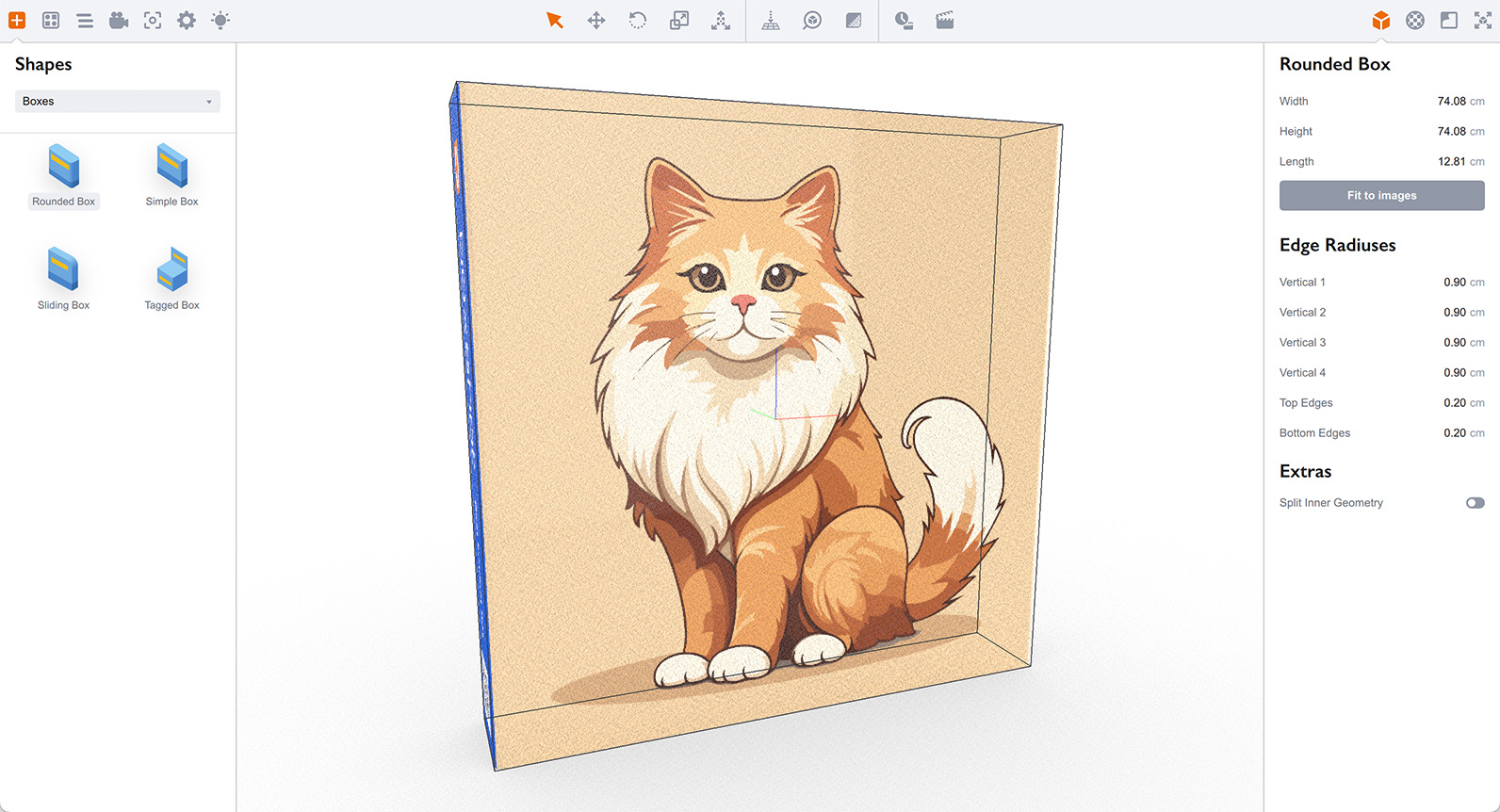
Пока всё хорошо, изображение чёткое, всё отлично.
За кулисами
Обратите внимание на размеры коробки справа. Boxshot показывает 74x74 сантиметра — довольно большая коробка.
Как сказано выше, Boxshot работает с пикселями, поэтому внутри он преобразует векторное изображение в растровое с разрешением 300 dpi по умолчанию, так что 74 см становятся 8740 пикселями. Boxshot ограничивает это значение до 8192 пикселей во избежание чрезмерного потребления памяти, так что в итоге получается очень детальное растровое изображение 8192x8192 пикселей для внутреннего использования.
При сопоставимом целевом разрешении рендеринга вы получите достойный рендеринг кота. Отлично.
Уменьшение
Что произойдёт при изменении размера векторного изображения? Конечно, как векторное, качество останется прежним. Так ли это? Проверим.
Я открыл векторное изображение в Adobe Illustrator и уменьшил его до чуть больше дюйма (3 см):
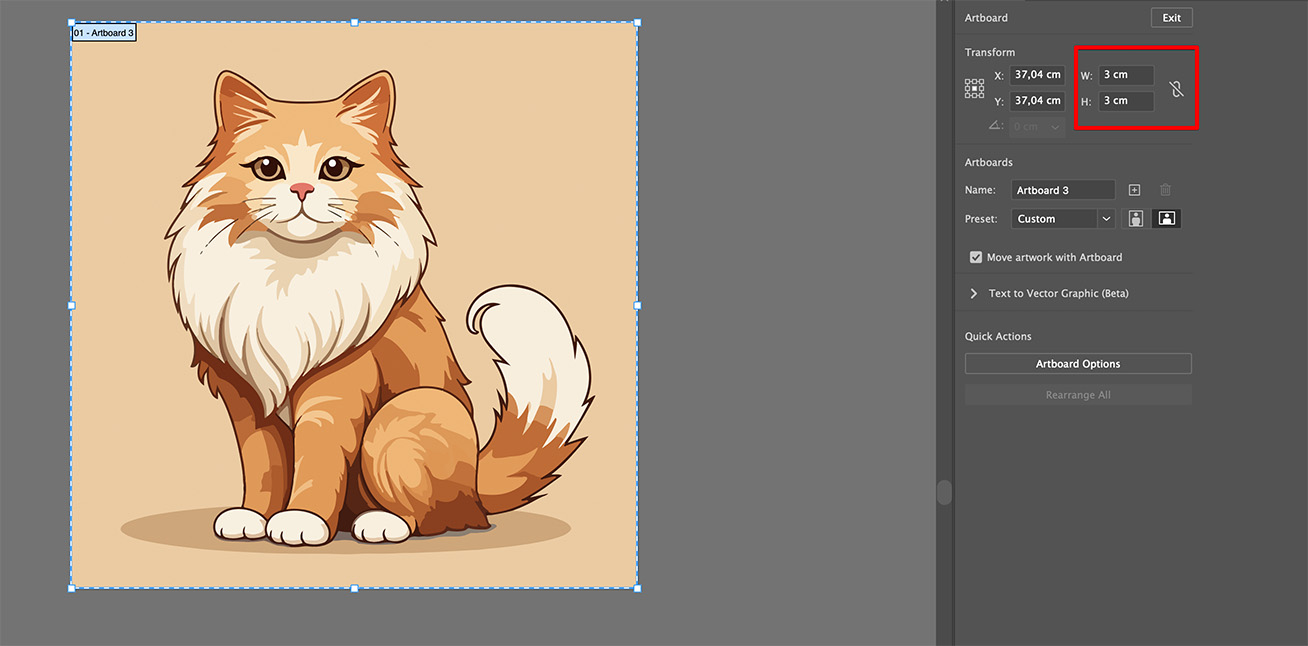
Кот, конечно, выглядит как обычно — он же векторный (и кот), но сохраним изображение и посмотрим, что будет в Boxshot.
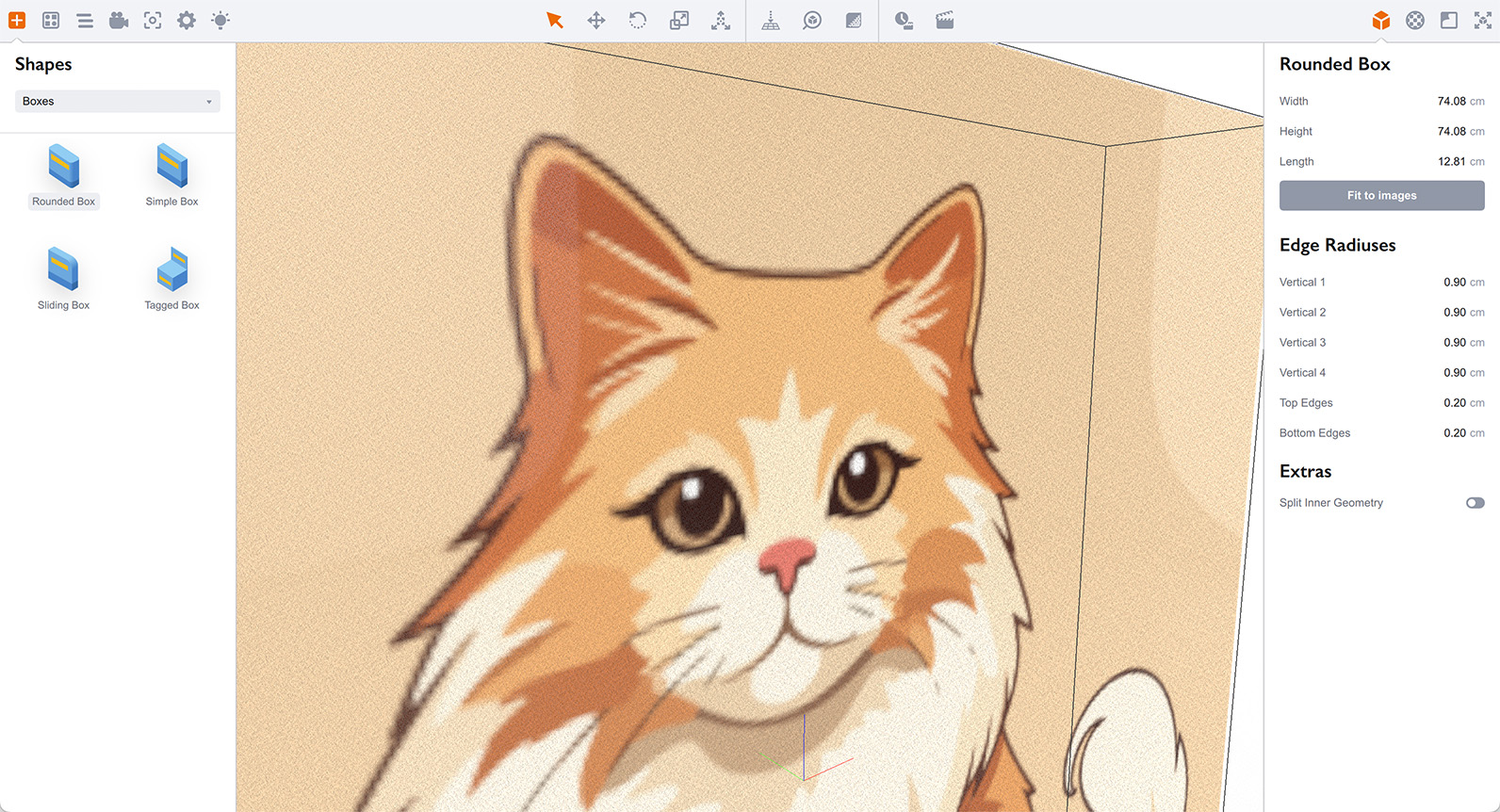
Кот выглядит размытым. Это может быть не очевидно с первого взгляда, но при близком рассмотрении заметно.
Почему так? Снова посчитаем. Изображение 3x3 см. 3 см — это 1,18 дюйма, или около 350 пикселей при 300 dpi.
Так что вместо 8K-изображения мы получили 350x350 пикселей.
Почему?
Упущен один момент. Коробка всё ещё 74x74 сантиметра. Нажмём Fit to images, чтобы привести размер к реальному, согласно изображению.
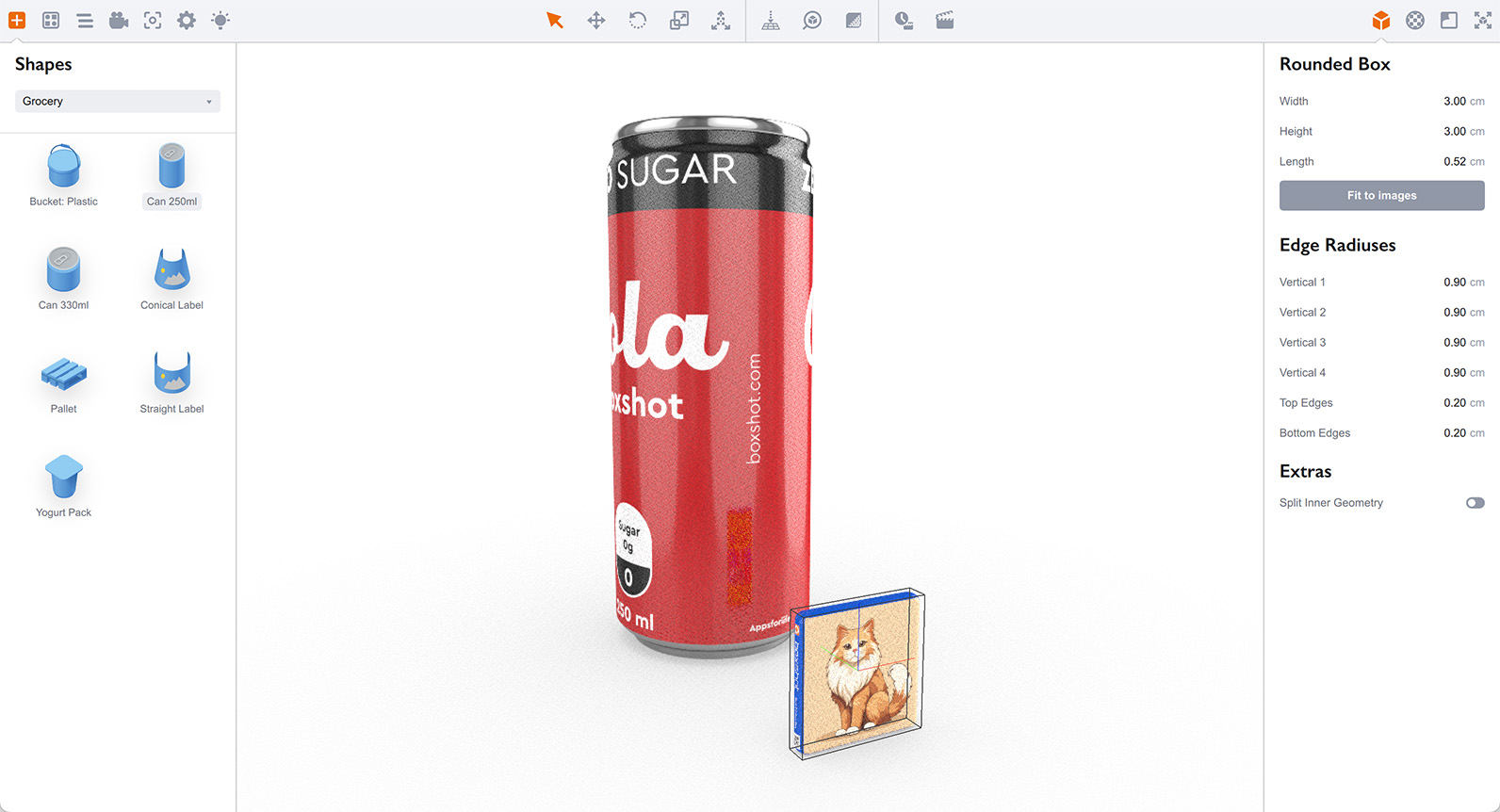
Теперь коробка 3x3 см, и я добавил банку рядом для ощущения масштаба.
Логика в том, что если объект маленький, он, скорее всего, будет маленьким в сцене и не займёт много места в отрендеренном изображении. Так что нет нужды в высокой детализации. Видно, что наш “низкокачественный” кот выглядит вполне прилично на маленькой коробке рядом с банкой. Этого достаточно.
Кроме…
Кроме случая, когда нужен “макро”-снимок этого маленького объекта. Здесь я приблизился к коробке с котом:
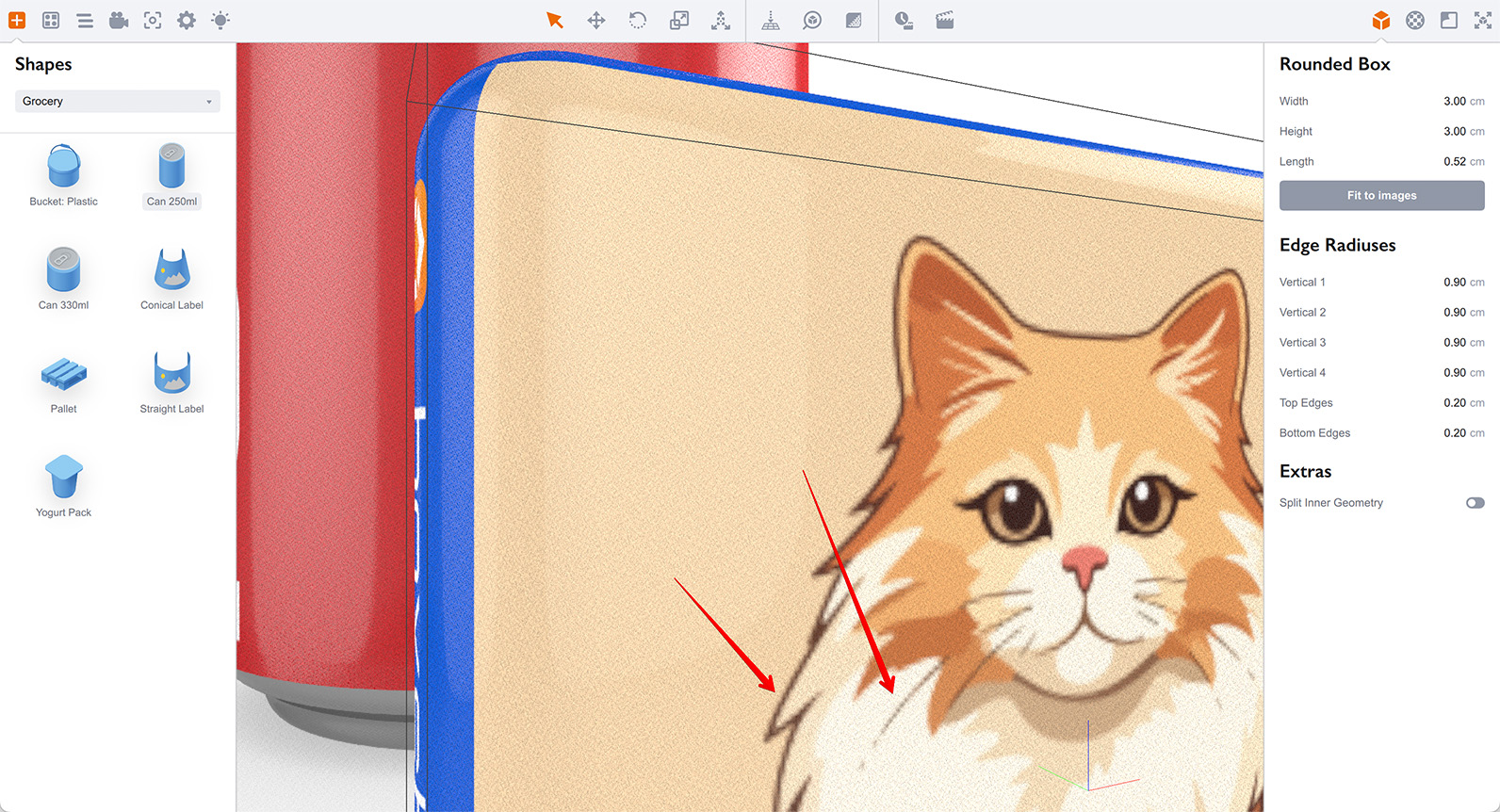
Вот проблема… 300 dpi недостаточно для макро-рендеринга крошечного объекта. Что делать? Изменим DPI в настройках!
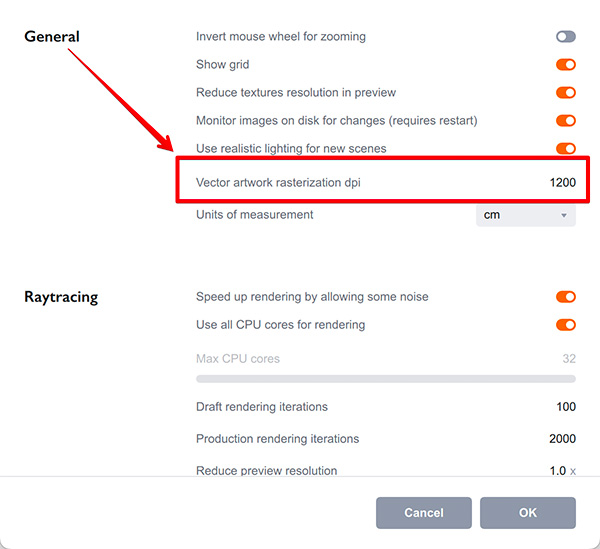
Я изменил на 1200, так что для 3x3 см получится 1400x1400 пикселей.
Перезагрузите все изображения через Tools → Reload Images в главном меню и посмотрите:
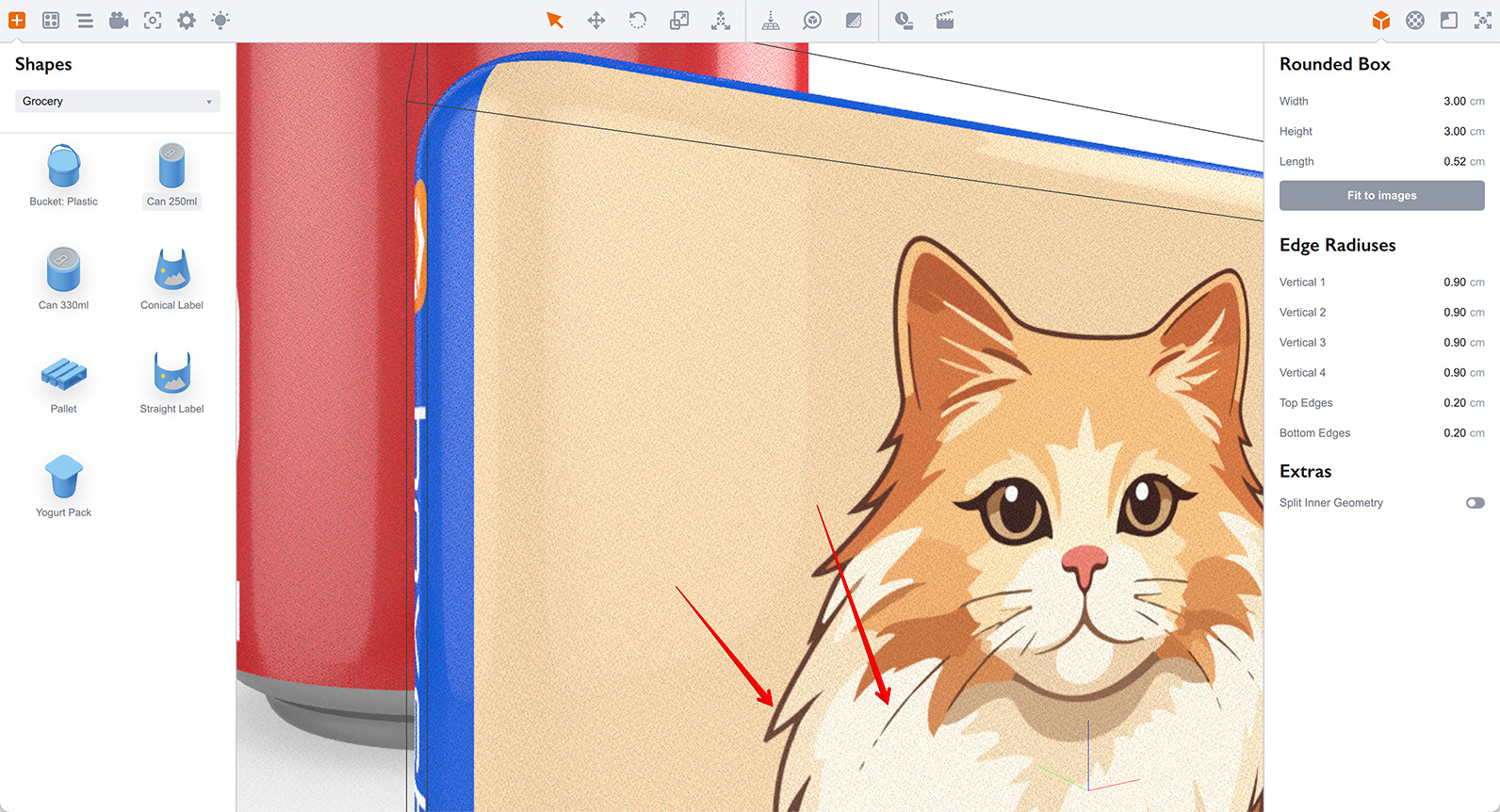
Видите разницу? Края и тонкие линии стали гораздо детальнее.
Примечания
Почему 300 DPI?
Это разумное значение по умолчанию, “достаточно хорошее” для большинства. Можно увеличить, но Boxshot будет потреблять больше памяти и может дольше загружать и рендерить сцены.
Рекомендуется держать DPI на 300 и менять только при реальной необходимости.
Это влияет на все векторные изображения
Опция влияет на все векторные изображения в Boxshot. Крошечное векторное изображение будет растрировано правильно, но если в сцене есть ещё 10 векторных изображений “обычного” размера, они тоже будут растрированы в более высоком разрешении. Они займут гораздо больше места, что может повлиять на другие приложения.
Иногда, если это нужно только для одного вектора, проще изменить размер самого вектора: вместо 3x3 см сделать 30x30 см. Это не влияет на сам вектор, но Boxshot будет использовать более высокое разрешение для этого изображения, не затрагивая другие.
Почему это глобальная опция?
Почему не сделать это свойством текстуры? Boxshot не загружает изображения дважды: если загрузить текстуру для одной фигуры, а затем для другой, Boxshot переиспользует первую. Это сделано для скорости и эффективности. Это также означает, что нельзя иметь две разные “версии” одного изображения. Поэтому опция глобальная.
Это касается только векторных изображений
На всякий случай: эта опция касается только векторных изображений, форматов PDF и AI.
Все остальные поддерживаемые форматы — растровые, они уже в пиксельном формате и не нуждаются в растрировании. Хотя у них тоже есть DPI, это совсем другая история и не связано с качеством их отображения при рендеринге.
Boxshot не применяет этот параметр к растровым изображениям.
В заключение
Скорее всего, вам никогда не понадобится менять эту опцию. Если только вы не используете очень маленькое векторное изображение для крупнопланового рендеринга крошечного объекта в высоком разрешении — тогда настройки по умолчанию будет достаточно.
В противном случае — вы знаете, что делать.
P.S.
Не забудьте вернуть DPI обратно на 300, когда закончите :)
Дополнительная Информация
Рендеринг
- Улучшаем реализм — как сделать сцены более реалистичными;
- Освещение — управление окружением и направленным светом;
- Насыщенные отражения — как делать "сочные" отражения;
- Отражение в полу — эффект размытого отражения сцены в полу;
- Менеджер заданий — как отрендерить много и попозже.
- Рендеринг на GPU — как рендерить сцены быстрее;
- Длительность и качество рендеринга — учимся контролировать продолжительность рендеринга;
- Простое или реалистичное освещение — ускоряем рендеринг.
Материалы
- Текстурные слоты — использование текстурных слотов в Boxshot;
- Стеклянные материалы — об отражении и преломлении света;
- УФ-лакирование — добавляем эффект УФ-лака по маске;
- Фольгирование — добавляем поверхности блеска;
- Рельеф — добавляем неровности материалу;
- Копирование материалов — копируем материалы между объектами;
- Собственные материалы — расширяем стандартную библиотеку;
- Полупрозрачные этикетки — добавляем прозрачности;
- Материалы Boxshot — подробная информация о материалах Boxshot.
Возможности
- Булевы операции — объединяем и вычитаем объекты, делаем дырки;
- Наклейки — нанесение наклеек/декалей на объекты;
- Рельефные наклейки — добавляем локальный рельеф;
- Глубина резкости — добавляем реализма изображениям;
- Инструменты — информация об инструментах Boxshot;
- Управление изображениями — внешние ресурсы проекта;
- Экземпляры — легковесные копии объектов сцены;
- Редактор моделей — редактирование вложенных моделей;
- Термоусадочная плёнка — симуляция термоусадки для оборачивания объектов;
- Физическая симуляция — применение гравитации к сцене;
- Паллетирование — расстановка объектов сцены на паллете;
- Снимки — сохранение состояния сцены для повторного использования;
- Локализация — учим Boxshot говорить на вашем языке;
- Векторные изображения — как сохранить качество векторных изображений.
Объекты
- Объекты Lathe — создание симметричных объектов вращением кривых;
- Объекты Loft — создание произвольных объектов из 2D-сечений;
- 3D-текст — создание трёхмерных текстовых объектов в Boxshot;
- Выдавленные объекты — как сделать объёмный 3D-объект из плоской 2D-кривой;
- Конические этикетки — создание конических этикеток с искажённым дизайном;
- Коробка по развёртке — очень реалистичная коробка на основе развёртки;
- Собственные фигуры — добавление собственных фигур на левую панель;
- Твёрдые тела — создание фигур, пригодных для булевых операций;
- Скриптовые твёрдые тела — создание сложных твёрдых тел с помощью кода;
- Сторонние фигуры — импорт сторонних фигур в Boxshot.