


Собственные материалы
Вы можете сохранить настроенный материал так, чтобы он появился в панели Ресурсы слева. Можно сохранить сколько угодно материалов и хранить их в разных папках — точно так же, как и встроенные.
Настройка материала
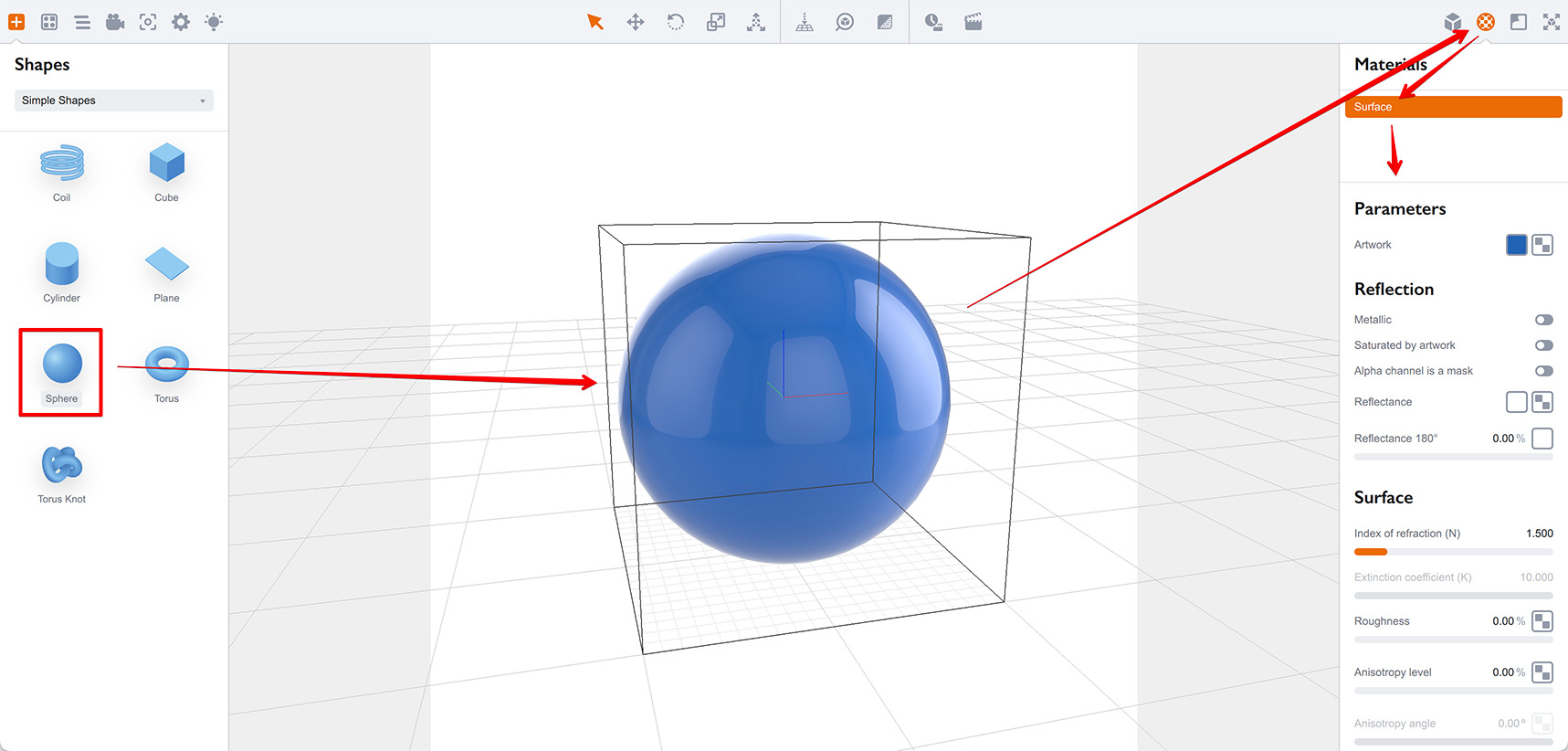
Создайте новую сцену в Boxshot и добавьте объект. Мы будем использовать сферу, но это не принципиально.
Добавьте сферу и откройте ее панель материалов справа:
Теперь внесем некоторые изменения в материал сферы, чтобы он выглядел иначе — так, чтобы захотелось сохранить его на будущее:
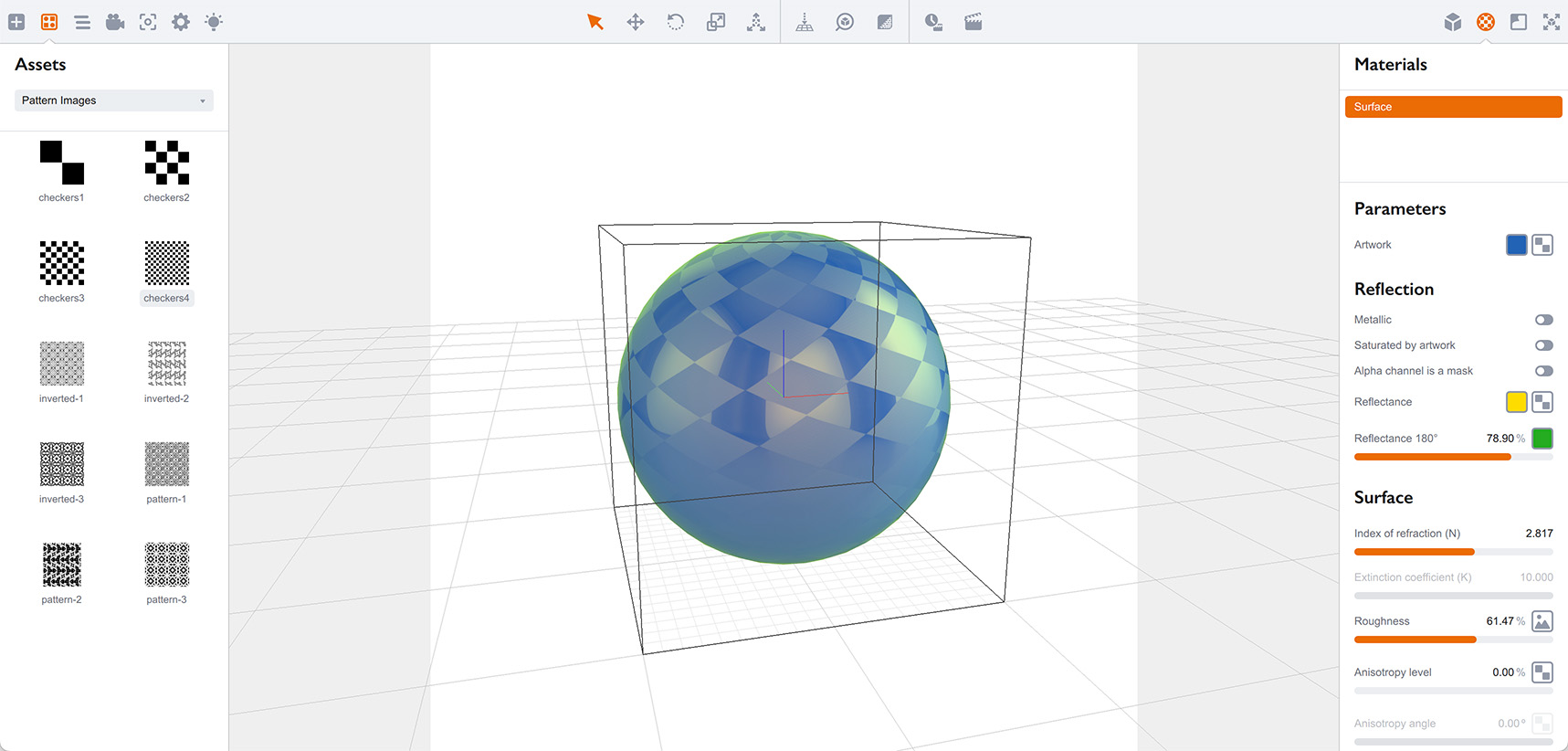
Не важно, что именно вы сделали с материалом; важно, что теперь он выглядит по-другому, и вы хотите повторно использовать его в других проектах.
Как же его сохранить?
Сохранение пользовательских материалов
Сохранение пользовательских материалов реализовано в Boxshot очень просто. Возьмите материал с правой панели и перетащите его на панель Ресурсы слева.
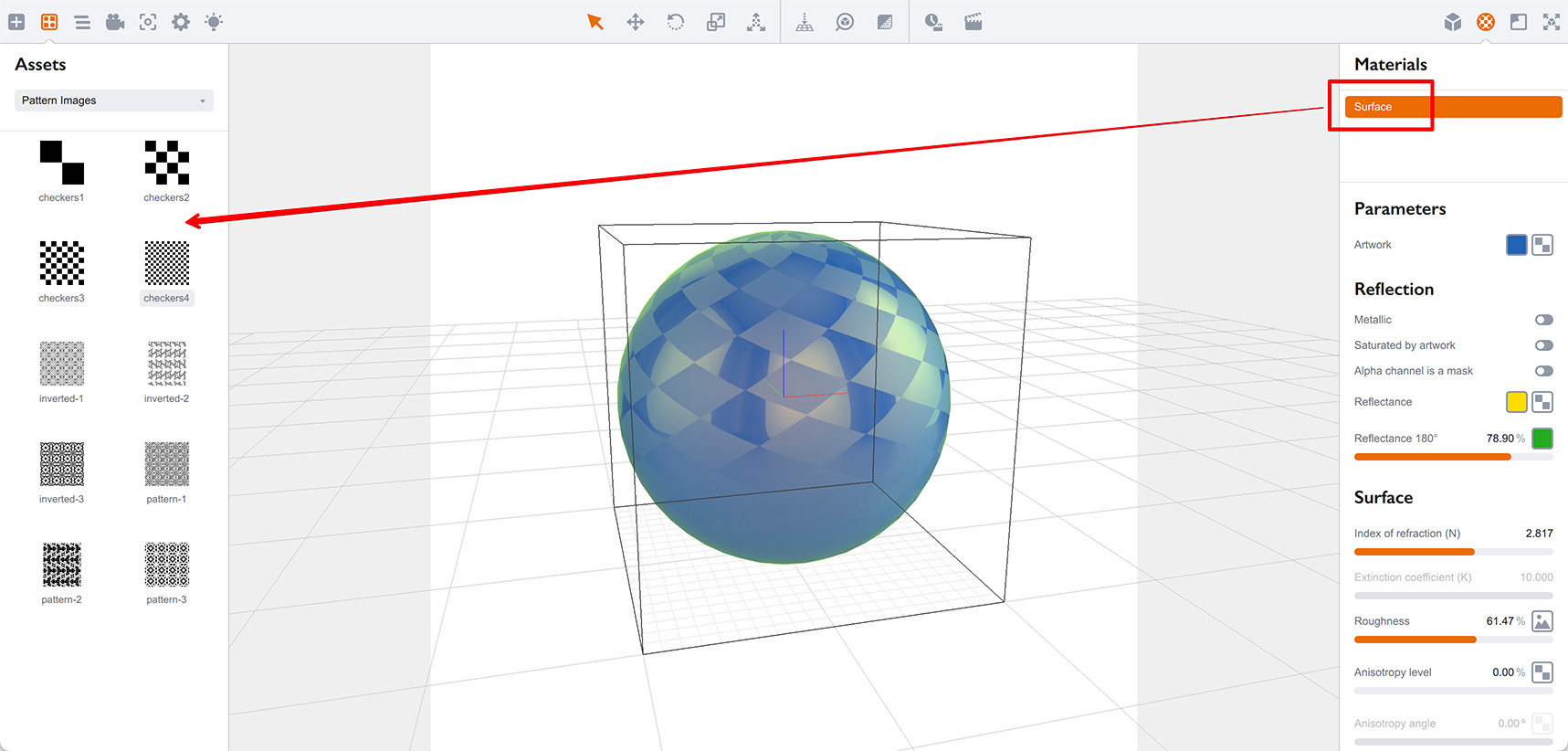
Не важно, показывает ли панель Ресурсы текстуры в момент, когда вы отпускаете материал. Важно лишь то, что нужно отпустить его именно на панель Ресурсы, потому что другие панели не подойдут. Вы можете переместить материал над кнопкой панели Ресурсы на панели инструментов, чтобы активировать ее.
Когда вы отпустите материал на панели, появится всплывающее окно сохранения:
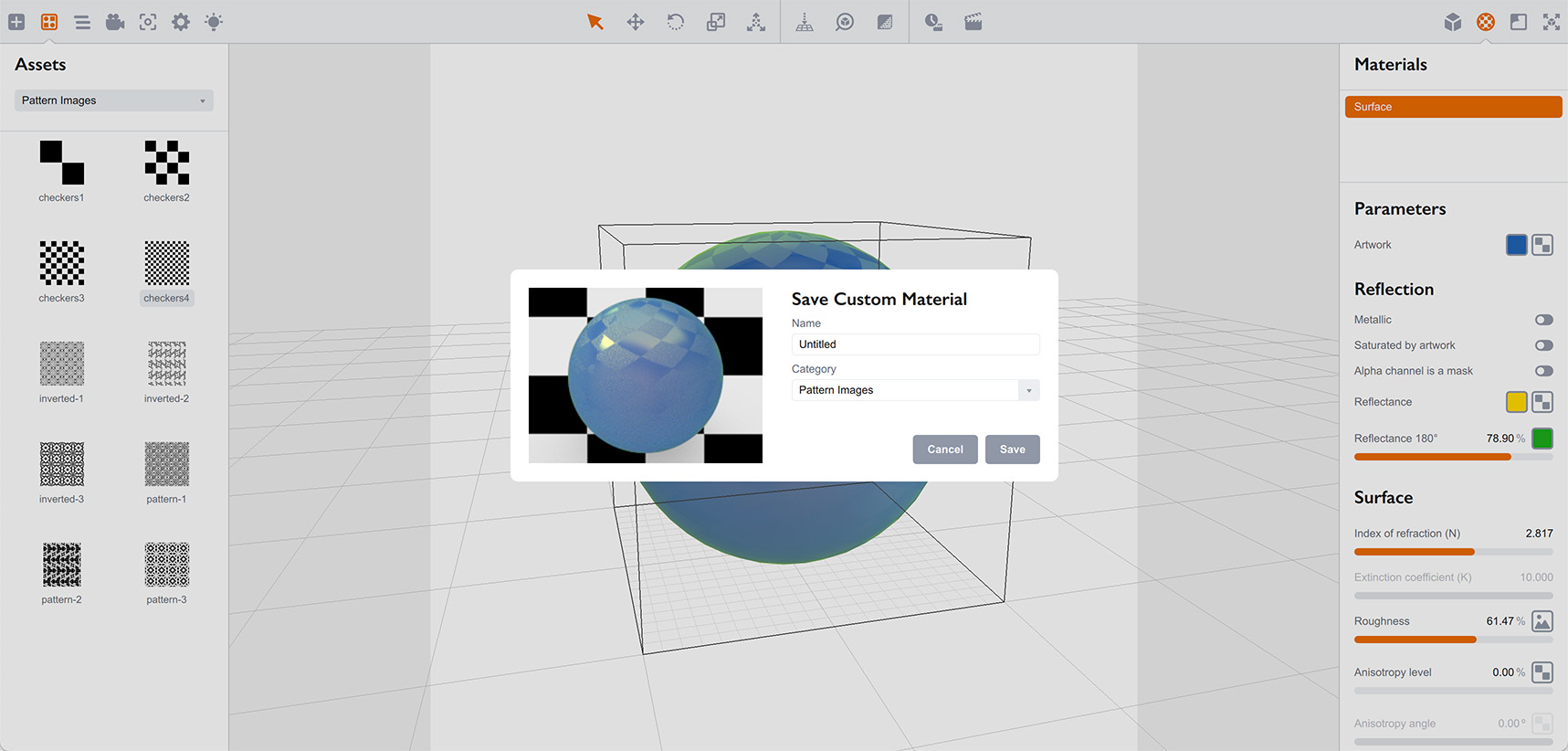
Окно показывает предпросмотр материала и две опции для настройки. По сути, они почти такие же, как при сохранении пользовательских объектов — обе функции очень похожи.
Поле Имя говорит само за себя и задает название, которое будет отображаться в списке материалов. Поле Категория задает “папку” материала в панели Ресурсы. Есть несколько встроенных папок, которые можно увидеть через кнопку выпадающего списка, но при желании вы можете ввести свою.
Введите “Blue Checkers” в качестве имени и “My Materials” в качестве категории, затем нажмите Сохранить.
Сразу ничего не изменится, так как у нас выбрана другая категория. Но если переключиться на нужную, вы увидите, что пользовательский материал добавлен.
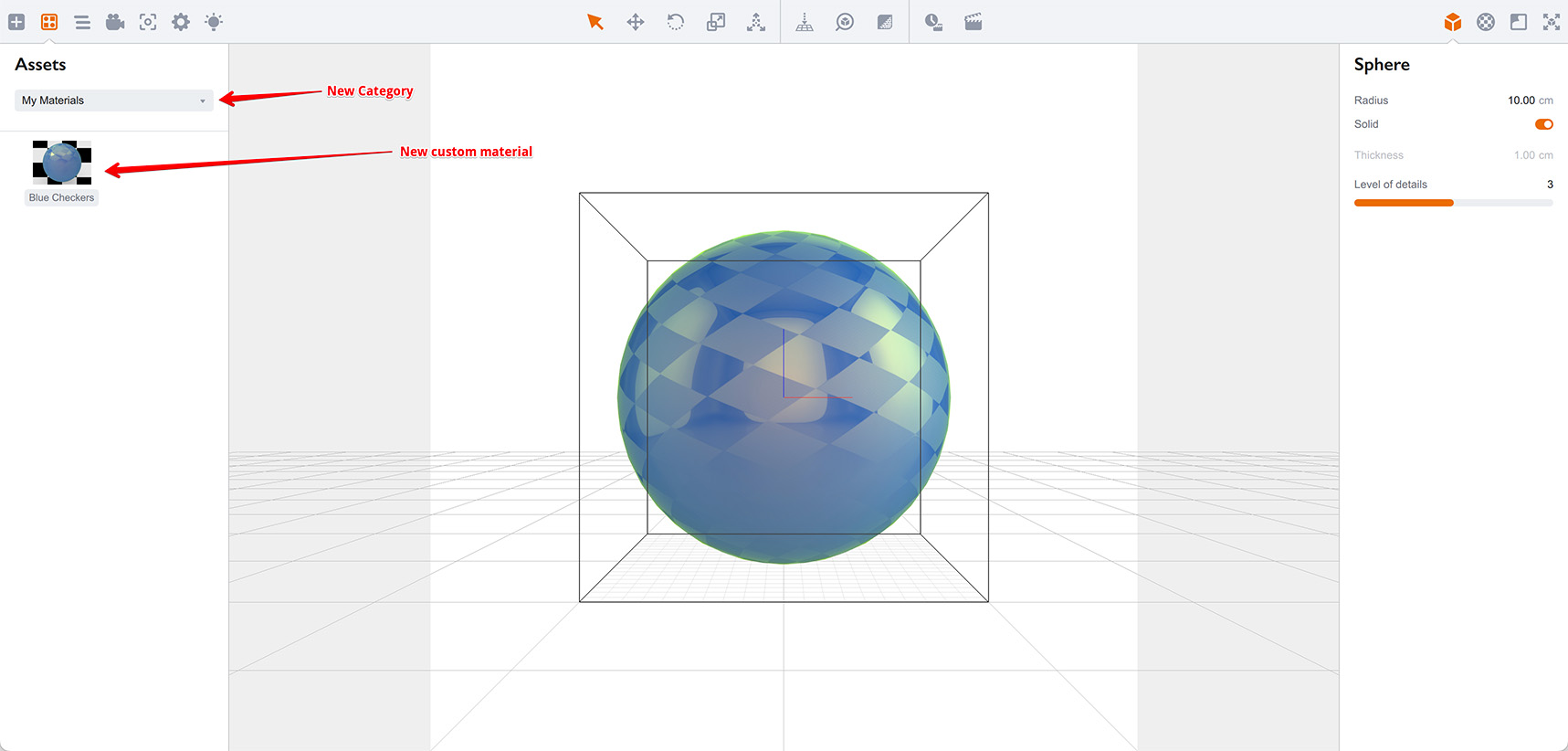
Вот и все — теперь вы можете использовать этот материал точно так же, как и встроенные.
Управление пользовательскими материалами
Точно так же, как и пользовательские объекты, пользовательские материалы хранятся внутри вашего профиля пользователя, рядом с другими элементами Boxshot — например, элементами лофта и т.д.
Вы можете открыть это хранилище, кликнув правой кнопкой по пользовательскому материалу и выбрав в контекстном меню пункт Показать в Finder/Explorer….
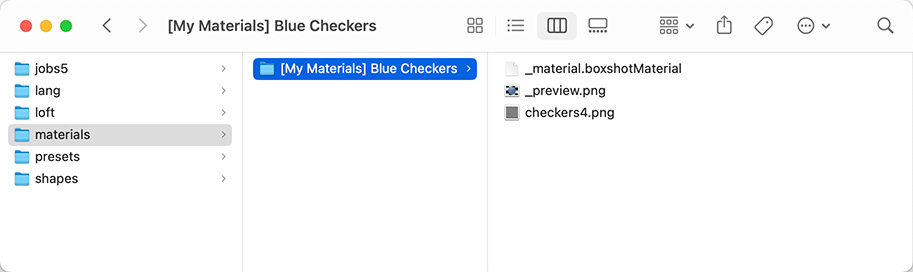
Вы увидите папку “materials” рядом с “shapes”, “jobs” и “presets”. Внутри “materials” находится подкаталог с именем “[My Materials] Blue Checkers”. Boxshot использует квадратные скобки для категории, а остальное — для имени.
Внутри папки есть файл “_material.boxshotMaterial” — это и есть файл материала, “_preview.png” — превью, которое вы видите в панели Ресурсы, а остальные файлы — это текстуры, используемые материалом.
Да, Boxshot сохраняет все изображения вместе с материалом, так что вам не нужно переживать, что что-то потеряется. С другой стороны, если вы захотите обновить материал, возможно, потребуется обновить и эти изображения.
Вы можете переименовать или удалить эту папку, и Boxshot обновит панель Ресурсы. Также можно удалить материал через меню по правому клику в панели Ресурсы, но переименование возможно только в Finder или Explorer.
Перенос материалов
Когда вы используете пользовательский материал, Boxshot обращается к ресурсам, сохраненным в папке “materials” выше. Поэтому если вы хотите перенести проект на другой компьютер, там должен быть этот же материал.
Очевидное решение — просто скопировать папку материала в ту же подкаталог на новом компьютере. После этого вы сможете открывать проекты, которые используют данный материал.
Другой вариант — при экспорте проекта использовать Файл -> Собрать ресурсы…. Тогда все ресурсы будут собраны в целевую папку, и проект больше не будет зависеть от пользовательских материалов.
Дополнительная Информация
Рендеринг
- Улучшаем реализм — как сделать сцены более реалистичными;
- Освещение — управление окружением и направленным светом;
- Насыщенные отражения — как делать "сочные" отражения;
- Отражение в полу — эффект размытого отражения сцены в полу;
- Менеджер заданий — как отрендерить много и попозже.
- Рендеринг на GPU — как рендерить сцены быстрее;
- Длительность и качество рендеринга — учимся контролировать продолжительность рендеринга;
- Простое или реалистичное освещение — ускоряем рендеринг.
Материалы
- Текстурные слоты — использование текстурных слотов в Boxshot;
- Стеклянные материалы — об отражении и преломлении света;
- УФ-лакирование — добавляем эффект УФ-лака по маске;
- Фольгирование — добавляем поверхности блеска;
- Рельеф — добавляем неровности материалу;
- Копирование материалов — копируем материалы между объектами;
- Собственные материалы — расширяем стандартную библиотеку;
- Полупрозрачные этикетки — добавляем прозрачности;
- Материалы Boxshot — подробная информация о материалах Boxshot.
Возможности
- Булевы операции — объединяем и вычитаем объекты, делаем дырки;
- Наклейки — нанесение наклеек/декалей на объекты;
- Рельефные наклейки — добавляем локальный рельеф;
- Глубина резкости — добавляем реализма изображениям;
- Инструменты — информация об инструментах Boxshot;
- Управление изображениями — внешние ресурсы проекта;
- Экземпляры — легковесные копии объектов сцены;
- Редактор моделей — редактирование вложенных моделей;
- Термоусадочная плёнка — симуляция термоусадки для оборачивания объектов;
- Физическая симуляция — применение гравитации к сцене;
- Паллетирование — расстановка объектов сцены на паллете;
- Снимки — сохранение состояния сцены для повторного использования;
- Локализация — учим Boxshot говорить на вашем языке;
- Векторные изображения — как сохранить качество векторных изображений.
Объекты
- Объекты Lathe — создание симметричных объектов вращением кривых;
- Объекты Loft — создание произвольных объектов из 2D-сечений;
- 3D-текст — создание трёхмерных текстовых объектов в Boxshot;
- Выдавленные объекты — как сделать объёмный 3D-объект из плоской 2D-кривой;
- Конические этикетки — создание конических этикеток с искажённым дизайном;
- Коробка по развёртке — очень реалистичная коробка на основе развёртки;
- Собственные фигуры — добавление собственных фигур на левую панель;
- Твёрдые тела — создание фигур, пригодных для булевых операций;
- Скриптовые твёрдые тела — создание сложных твёрдых тел с помощью кода;
- Сторонние фигуры — импорт сторонних фигур в Boxshot.