


Собственные фигуры
Boxshot позволяет добавлять собственные фигуры на левую панель, чтобы их можно было использовать повторно.
Добавление фигур на левую панель
Начнём с очень простого примера — настроенной фигуры книги: добавьте фигуру книги и уменьшите её высоту, чтобы визуально отличить от обычной. Можно использовать любую другую фигуру, это не важно:
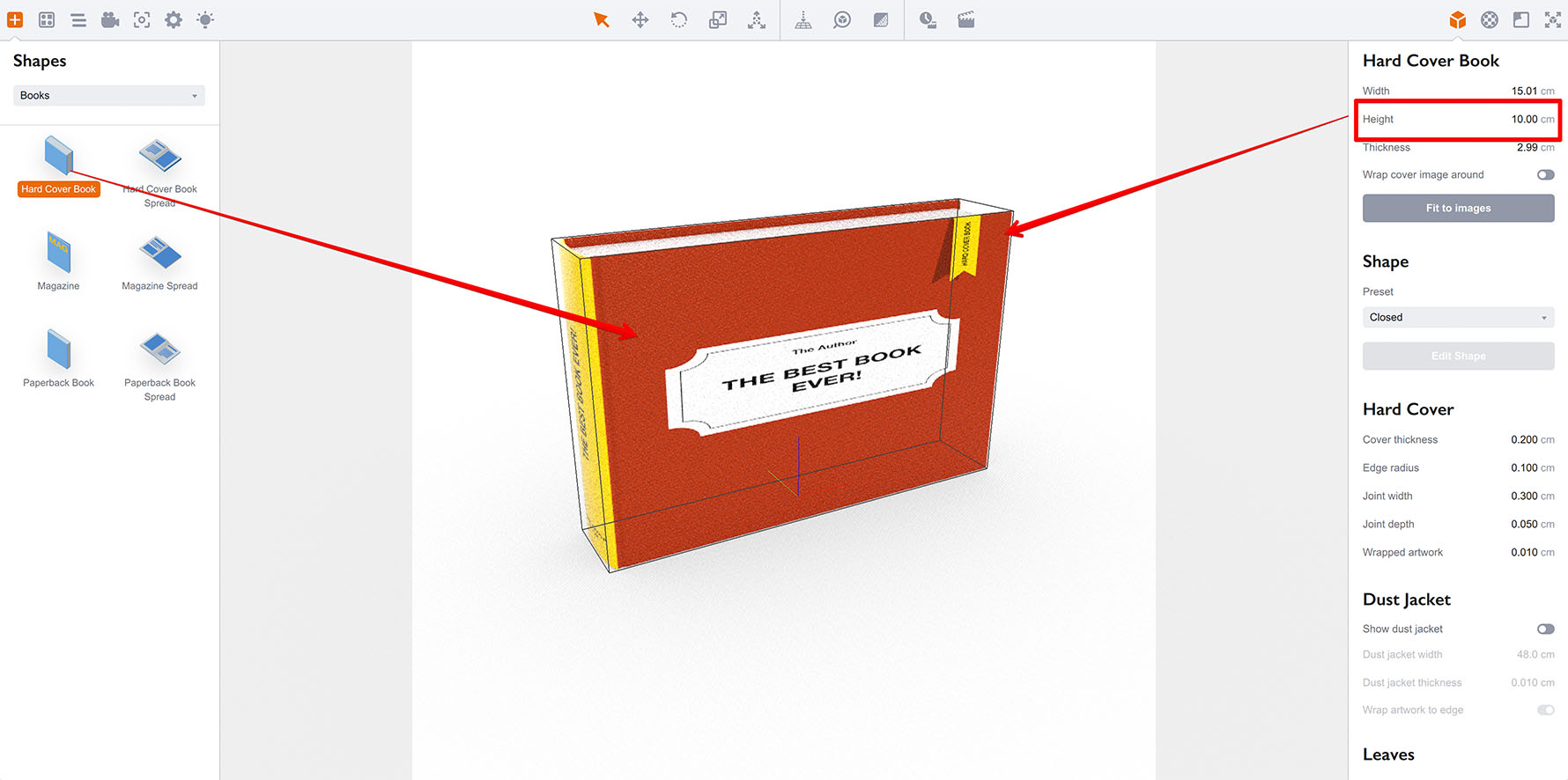
Теперь представьте, что эта фигура понадобится позже, и вы хотите иметь её под рукой на левой панели. Щёлкните правой кнопкой мыши по фигуре и выберите Tools → Add To Shapes List… в контекстном меню. Появится окно с предпросмотром фигуры и параметрами:
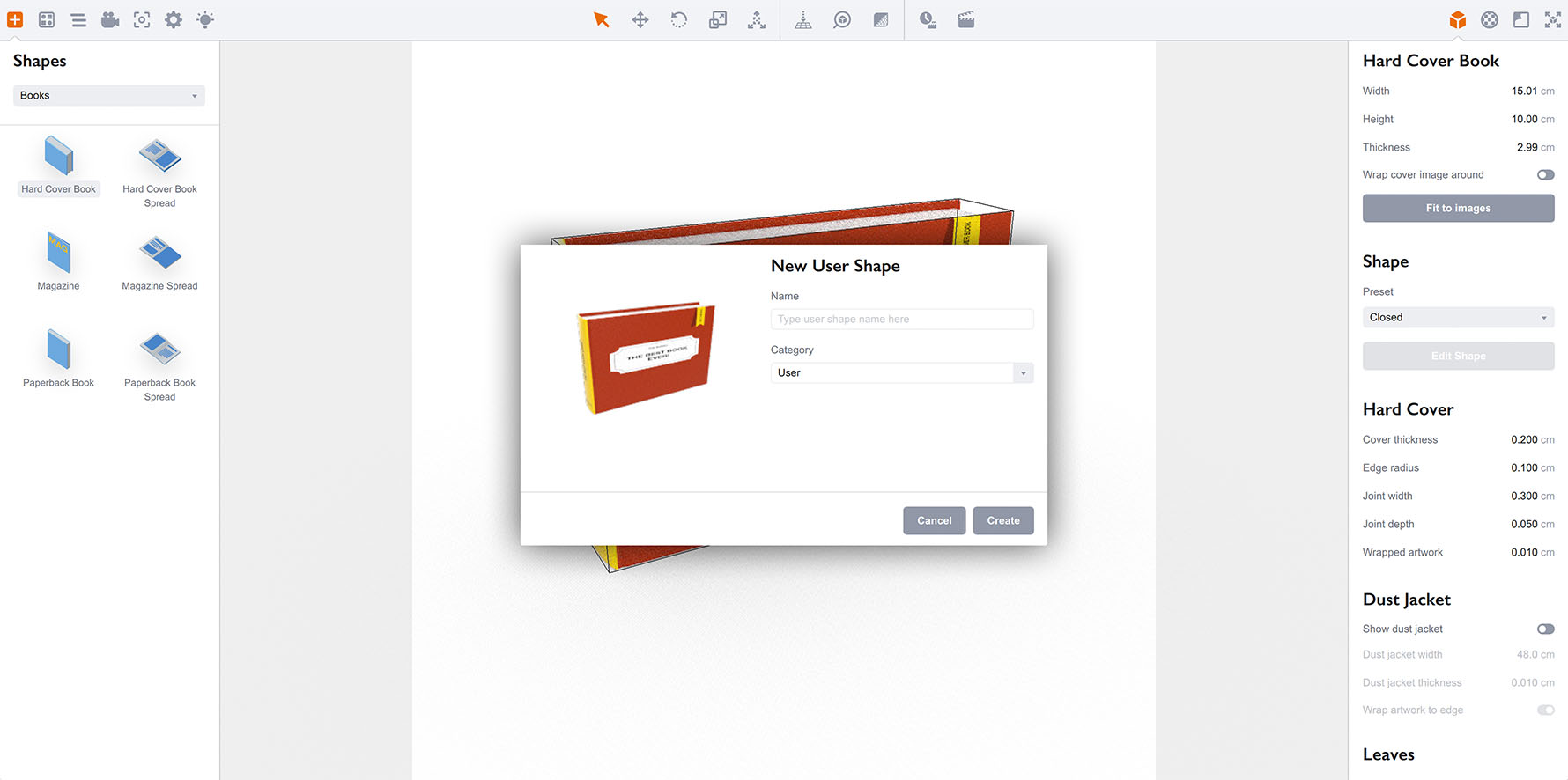
Панель позволяет ввести имя добавляемой фигуры и выбрать категорию (папку), куда её поместить. Введём “Short book” в поле Name, оставим категорию “User” и нажмём Create.
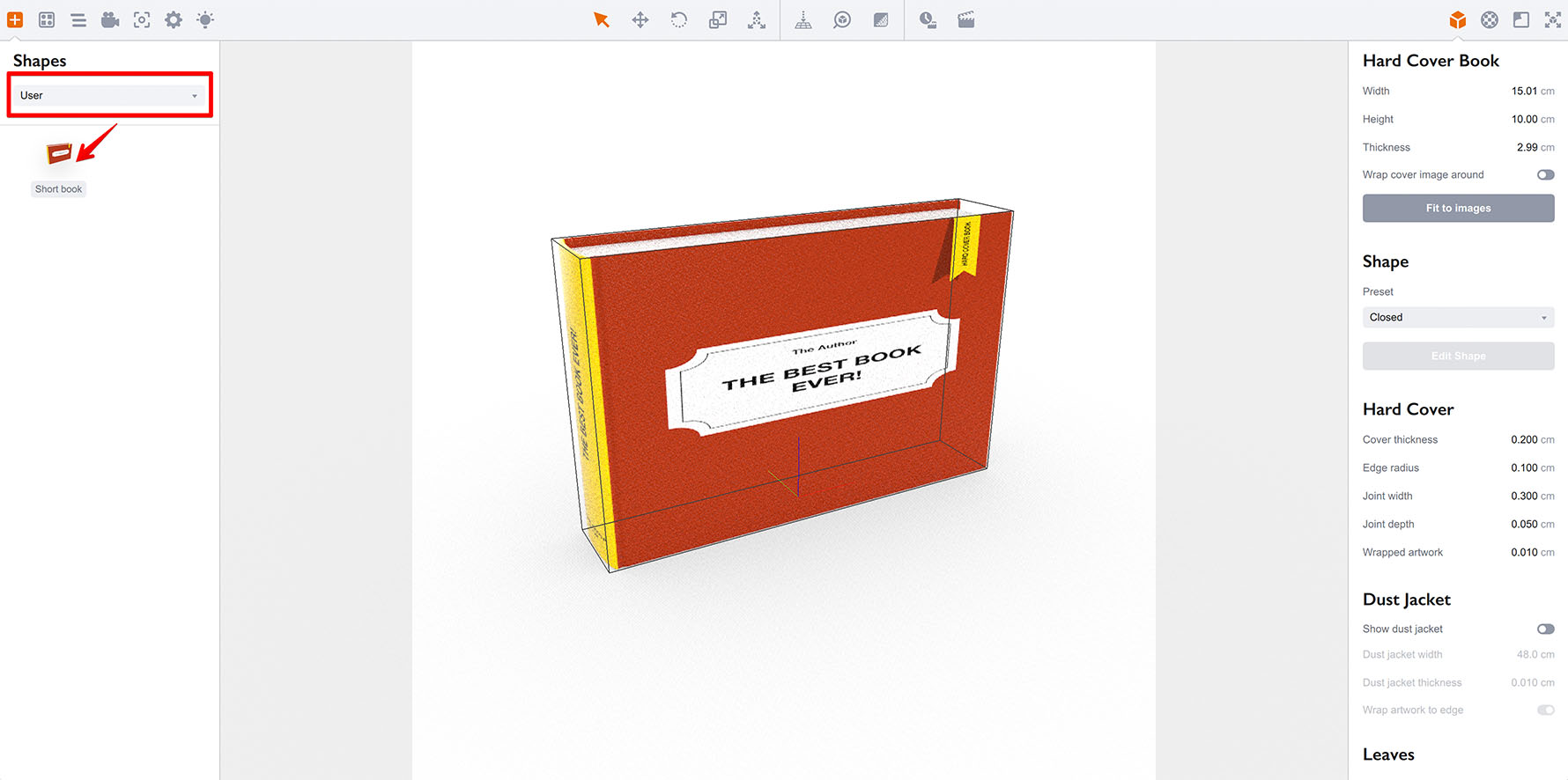
После этого выберите “User” в выпадающем списке панели объектов, чтобы увидеть вашу фигуру:
Теперь можно создать новый проект и перетащить эту фигуру в сцену как встроенную:
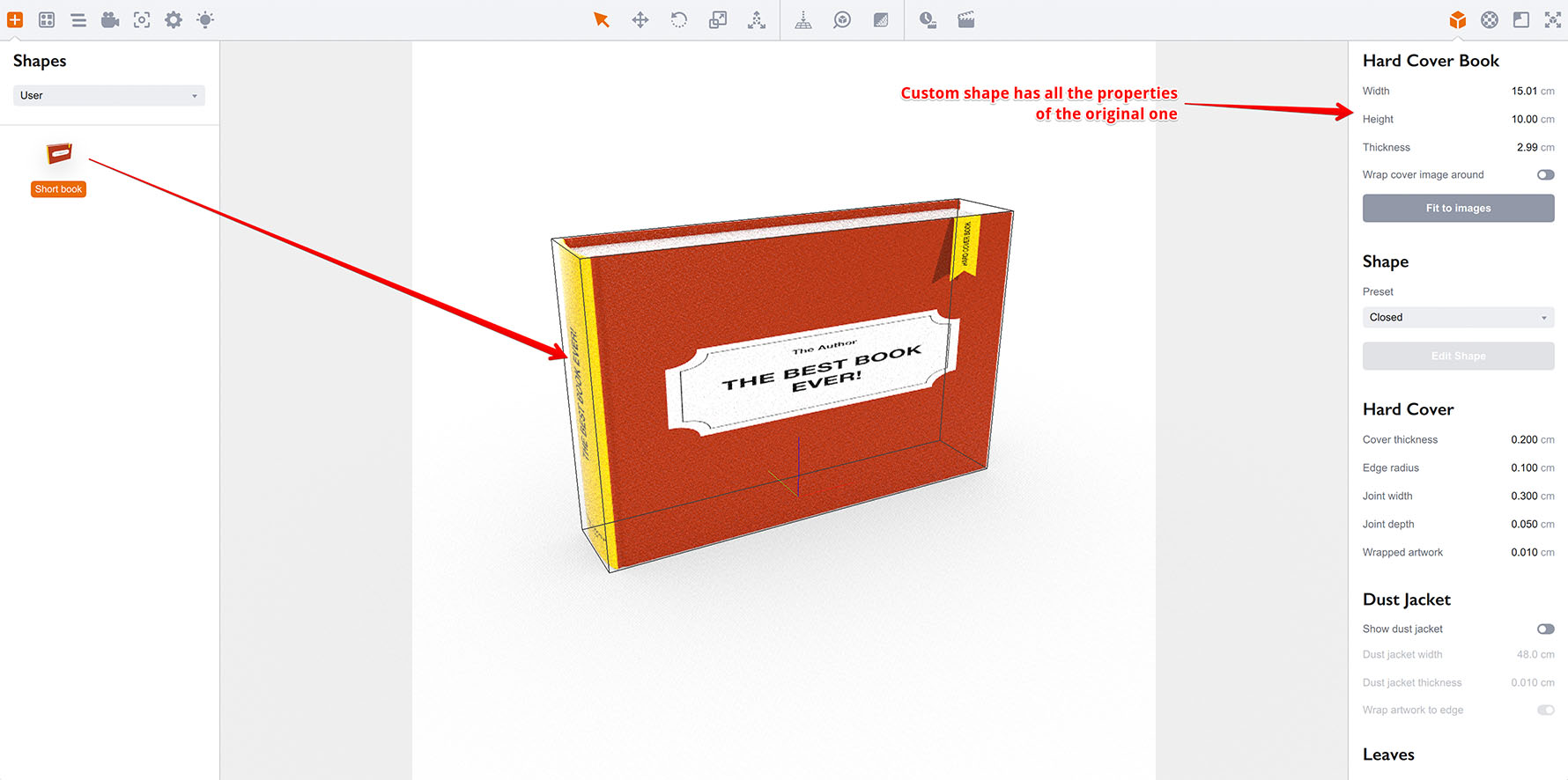
Boxshot сохраняет все материалы и изображения вместе с собственными фигурами, так что не нужно беспокоиться о недостающих изображениях. Обратите внимание: собственные фигуры хранятся локально, поэтому при переносе проектов на другие компьютеры или резервном копировании нужно позаботиться о сохранении изображений. Подробнее — в уроке по управлению изображениями.
Управление собственными фигурами
При щелчке правой кнопкой по собственной фигуре появляются два пункта:
- Show in Finder/Explorer — открыть папку с сохранённой фигурой;
- Delete — удалить фигуру.
Откроем папку и посмотрим, что там хранится:
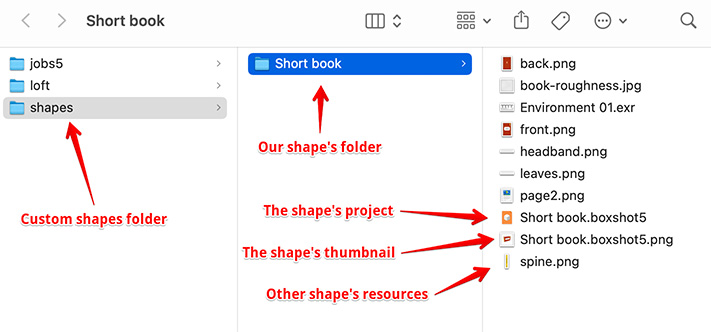
В папке — файл проекта с фигурой, миниатюра для отображения на левой панели и все ресурсы, используемые фигурой. Имя папки определяет имя фигуры в списке, и фигуру можно переименовать, переименовав папку (подробнее ниже).
Использование категорий
Можно также добавить эту книгу в папку “Books” на левой панели, чтобы все книги были вместе. Щёлкните правой кнопкой по фигуре, снова выберите Tools → Add To Shapes List…, введите нужное имя и укажите “Books” в поле категории:
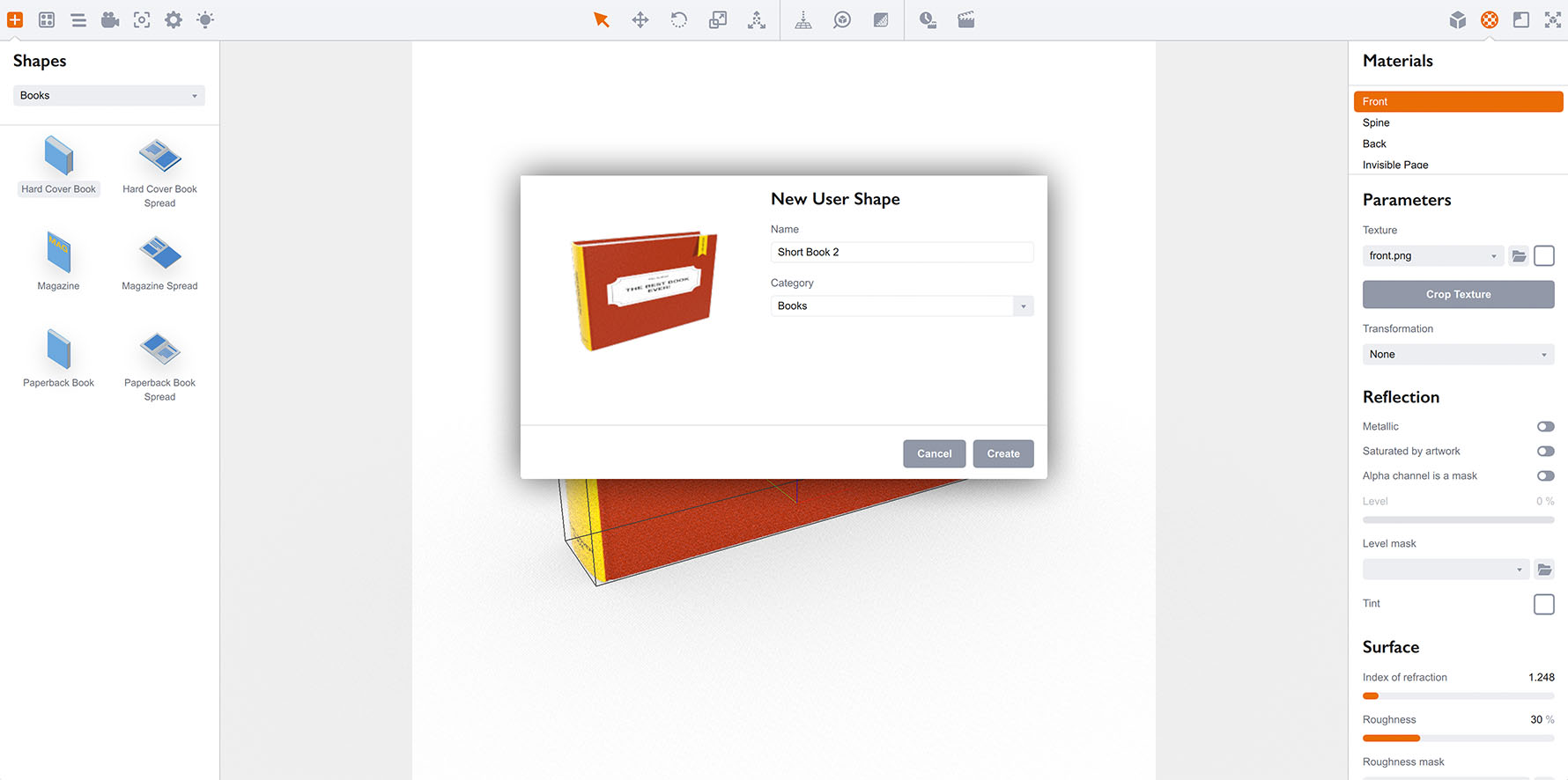
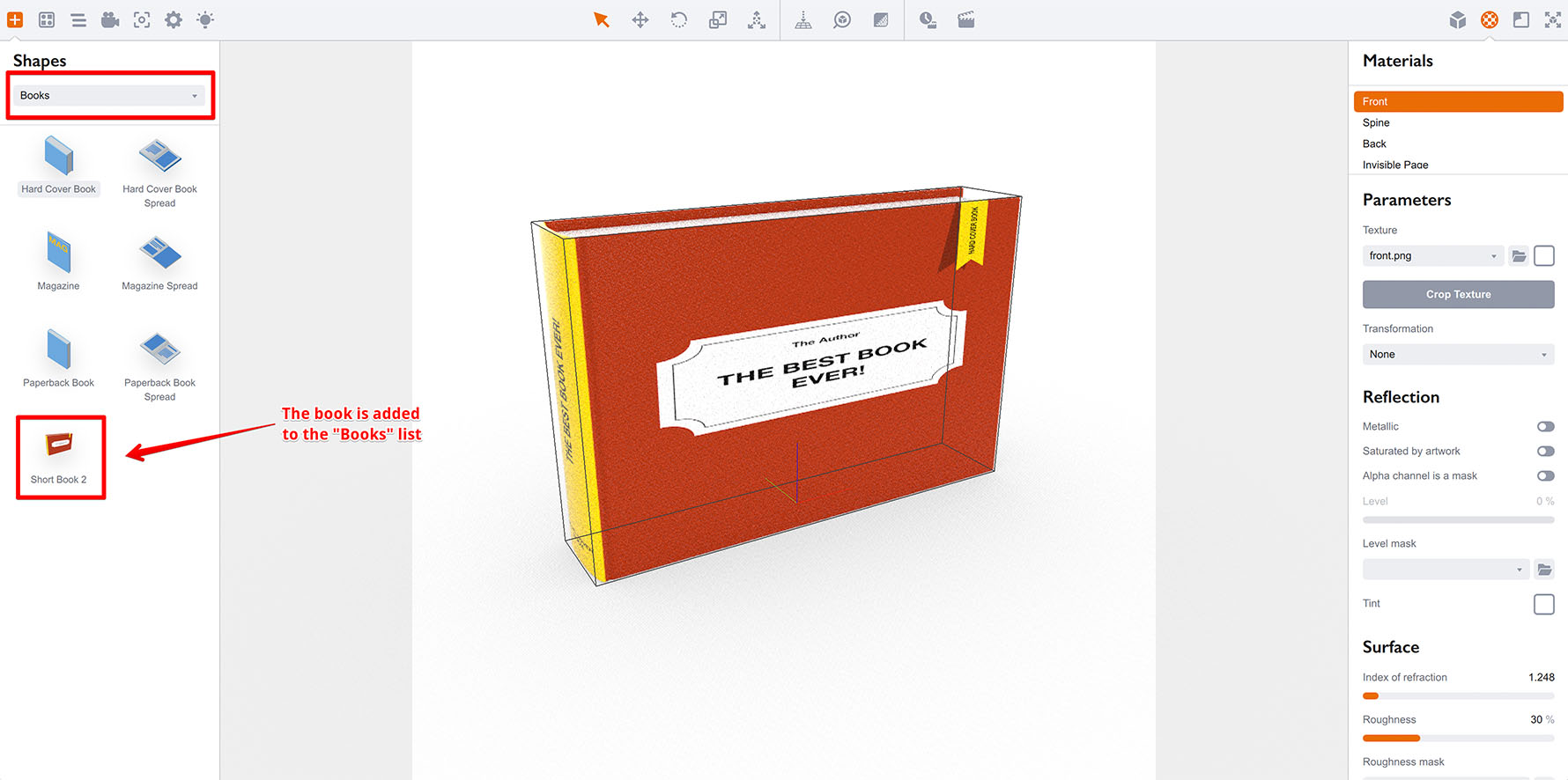
Нажмите Create — фигура добавлена в категорию “Books”:
Если теперь вернуться в папку фигур, вы увидите новую:
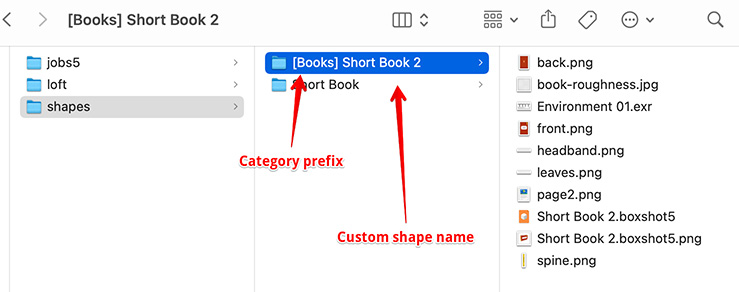
Основное отличие — имя категории в квадратных скобках. Папка названа "[Books ] Short Book 2", что Boxshot разбирает как фигуру с именем “Short Book 2” в категории “Book”.
Полный формат имени папки: "[Category] Name". Если категория не указана, Boxshot использует категорию “User” по умолчанию — поэтому наша первая фигура имеет простое имя папки и находится в категории “User”.
Папки фигур можно переименовывать вручную, и при правильном синтаксисе имени Boxshot корректно разберёт имена и категории.
Перенос фигур
Папки фигур можно перенести на другой компьютер, просто скопировав их в аналогичную папку там. Boxshot обнаружит скопированные фигуры и отобразит их в списке для использования.
Переносить фигуры на другой компьютер необязательно, если нужно лишь перенести проект, но используйте File → Collect Resources… в главном меню, чтобы скопировать все изображения вместе с проектом. Это то же самое, что и перенос других сложных проектов с текстурами из разных папок.
На этом всё
На левую панель можно добавить любые фигуры, включая внешние (вложенные). Это также применимо к предлагаемым нами наборам фигур, сторонним моделям и собственноручно созданным lathe/loft/extrude-фигурам.
Дополнительная Информация
Рендеринг
- Улучшаем реализм — как сделать сцены более реалистичными;
- Освещение — управление окружением и направленным светом;
- Насыщенные отражения — как делать "сочные" отражения;
- Отражение в полу — эффект размытого отражения сцены в полу;
- Менеджер заданий — как отрендерить много и попозже.
- Рендеринг на GPU — как рендерить сцены быстрее;
- Длительность и качество рендеринга — учимся контролировать продолжительность рендеринга;
- Простое или реалистичное освещение — ускоряем рендеринг.
Материалы
- Текстурные слоты — использование текстурных слотов в Boxshot;
- Стеклянные материалы — об отражении и преломлении света;
- УФ-лакирование — добавляем эффект УФ-лака по маске;
- Фольгирование — добавляем поверхности блеска;
- Рельеф — добавляем неровности материалу;
- Копирование материалов — копируем материалы между объектами;
- Собственные материалы — расширяем стандартную библиотеку;
- Полупрозрачные этикетки — добавляем прозрачности;
- Материалы Boxshot — подробная информация о материалах Boxshot.
Возможности
- Булевы операции — объединяем и вычитаем объекты, делаем дырки;
- Наклейки — нанесение наклеек/декалей на объекты;
- Рельефные наклейки — добавляем локальный рельеф;
- Глубина резкости — добавляем реализма изображениям;
- Инструменты — информация об инструментах Boxshot;
- Управление изображениями — внешние ресурсы проекта;
- Экземпляры — легковесные копии объектов сцены;
- Редактор моделей — редактирование вложенных моделей;
- Термоусадочная плёнка — симуляция термоусадки для оборачивания объектов;
- Физическая симуляция — применение гравитации к сцене;
- Паллетирование — расстановка объектов сцены на паллете;
- Снимки — сохранение состояния сцены для повторного использования;
- Локализация — учим Boxshot говорить на вашем языке;
- Векторные изображения — как сохранить качество векторных изображений.
Объекты
- Объекты Lathe — создание симметричных объектов вращением кривых;
- Объекты Loft — создание произвольных объектов из 2D-сечений;
- 3D-текст — создание трёхмерных текстовых объектов в Boxshot;
- Выдавленные объекты — как сделать объёмный 3D-объект из плоской 2D-кривой;
- Конические этикетки — создание конических этикеток с искажённым дизайном;
- Коробка по развёртке — очень реалистичная коробка на основе развёртки;
- Собственные фигуры — добавление собственных фигур на левую панель;
- Твёрдые тела — создание фигур, пригодных для булевых операций;
- Скриптовые твёрдые тела — создание сложных твёрдых тел с помощью кода;
- Сторонние фигуры — импорт сторонних фигур в Boxshot.