


Коробка на основе развёртки
В отличие от других встроенных коробок (простых или скруглённых), коробка на основе развёртки основана на реальной развёртке, и её можно складывать и раскладывать.
Создание коробки
Откройте категорию Boxes на панели Shapes слева, вы увидите фигуру Dieline Box:
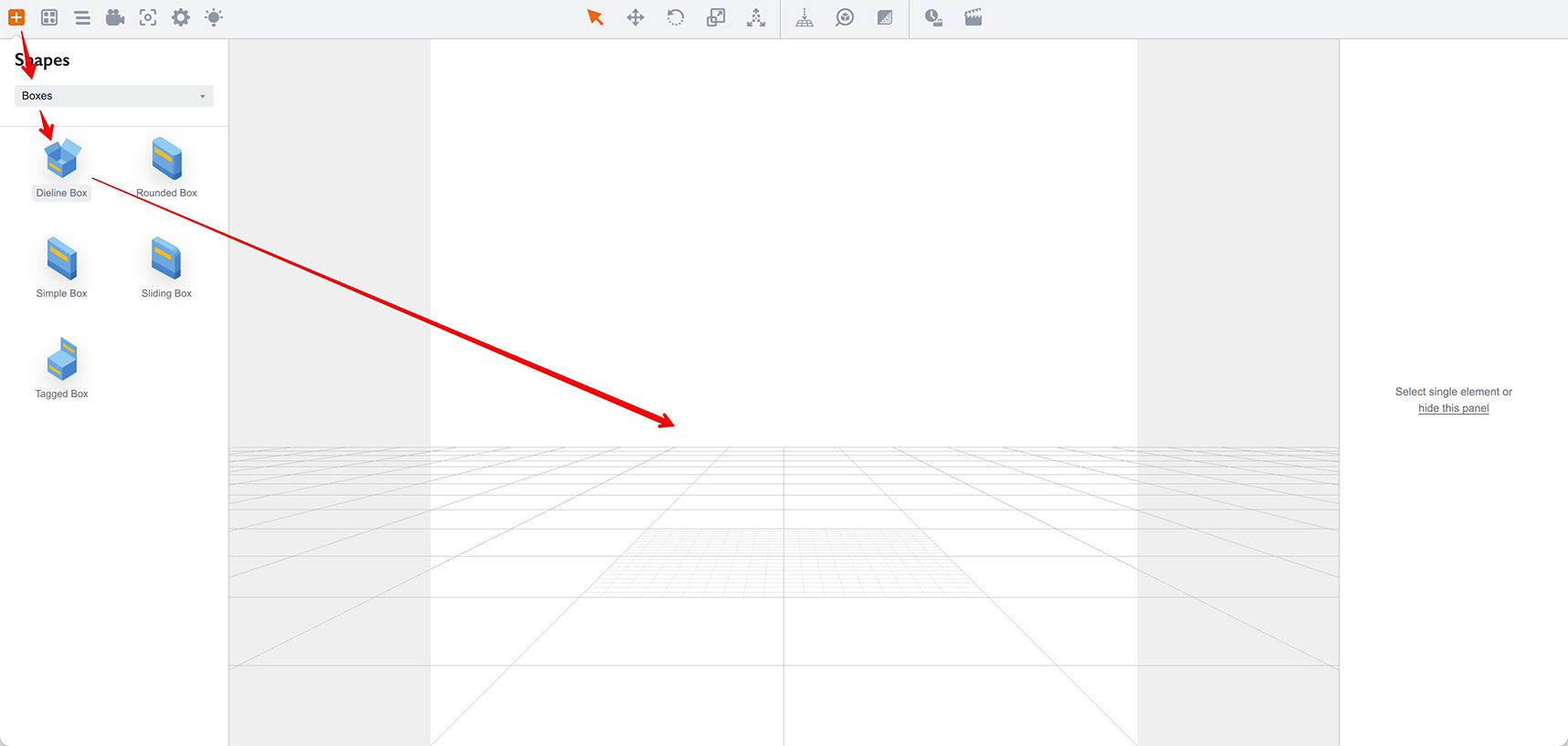
Перетащите значок dieline box в сцену для создания фигуры.
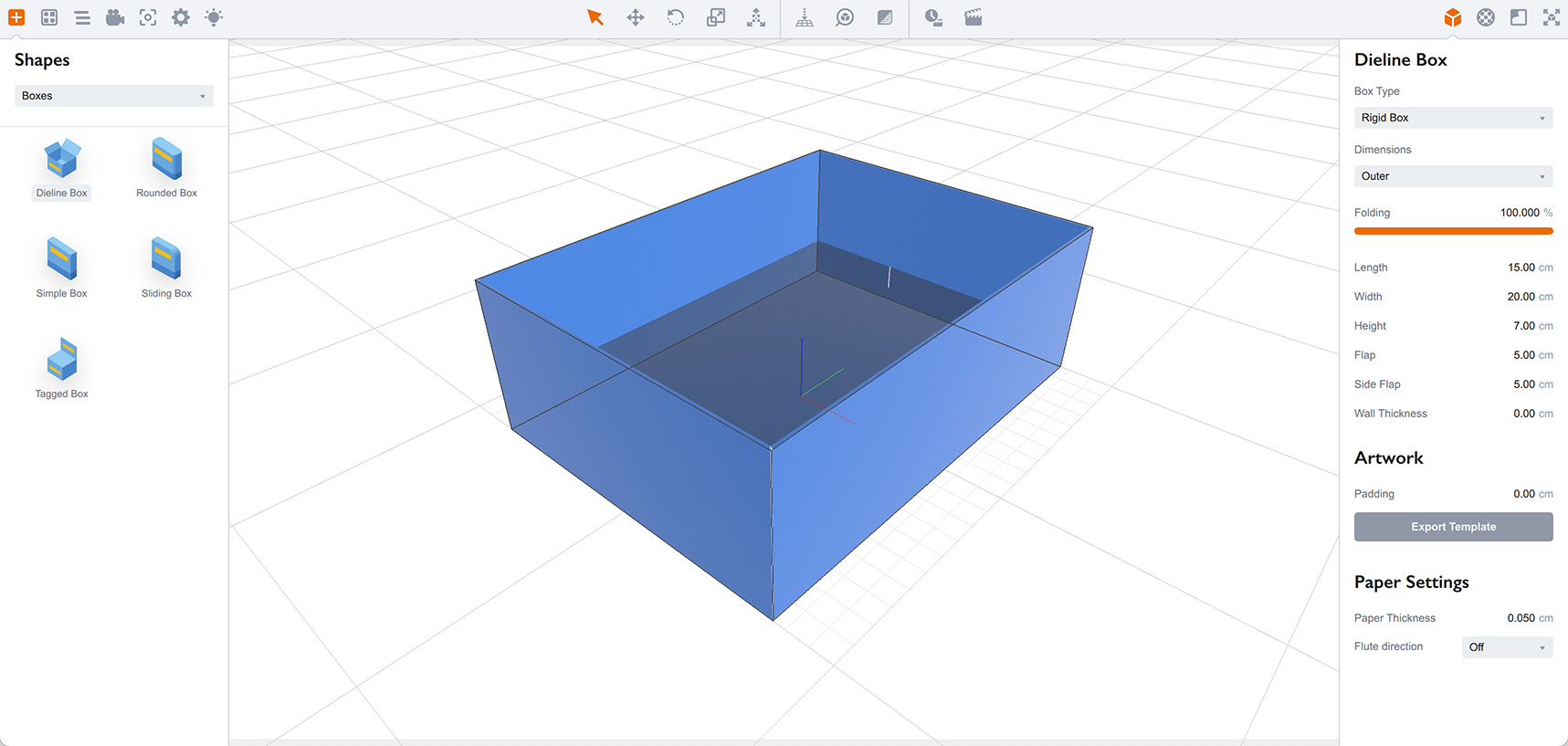
Готово, теперь рассмотрим панель параметров справа.
Параметры Dieline Box
Самый первый параметр — Box Type — позволяет выбрать тип коробки из встроенных в Boxshot развёрток. Если нужно больше развёрток, попробуйте Origami или Online Dieline Maker. Boxshot имеет очень ограниченный и базовый набор развёрток по сравнению с ними.
Следующий параметр — Dimensions — определяет, как интерпретируются введённые размеры:
- Inner — внутренние размеры коробки: стенки идут наружу и занимают дополнительное пространство;
- Outer — внешние размеры коробки: стенки идут внутрь и используют внутреннее пространство коробки;
- Dieline — размеры самой развёртки: толщина добавляется как внутрь, так и наружу коробки.
Далее — параметр Folding, позволяющий развернуть коробку в плоский лист и сложить обратно. Это полезно для инструкций по сборке или рендеринга полуоткрытой коробки.
Остальная часть блока — параметры самой развёртки: размеры коробки, размеры клапанов и т.д.
Секция Artwork
В отличие от большинства других фигур Boxshot, Dieline Box не позволяет изменять стороны по отдельности. Так как коробка складывается из одного плоского листа, нужно предоставить всё изображение в одном файле на сторону.
Поскольку развёртка зависит от размеров коробки и других параметров, Boxshot позволяет создать шаблон изображения, который можно заполнить реальным дизайном и загрузить обратно на панели Materials справа.
Можно зарезервировать пространство вокруг шаблона с помощью параметра Padding, затем нажать Export Template для сохранения шаблона.
Когда изображение готово, просто перетащите его на коробку — оно применится.
Настройки бумаги
Последняя секция — толщина бумаги. Можно настроить толщину бумаги и поведение флютинга для гофрокартона.
Складывание
Переключим Box Type на коробку ECMA и посмотрим, что получится:
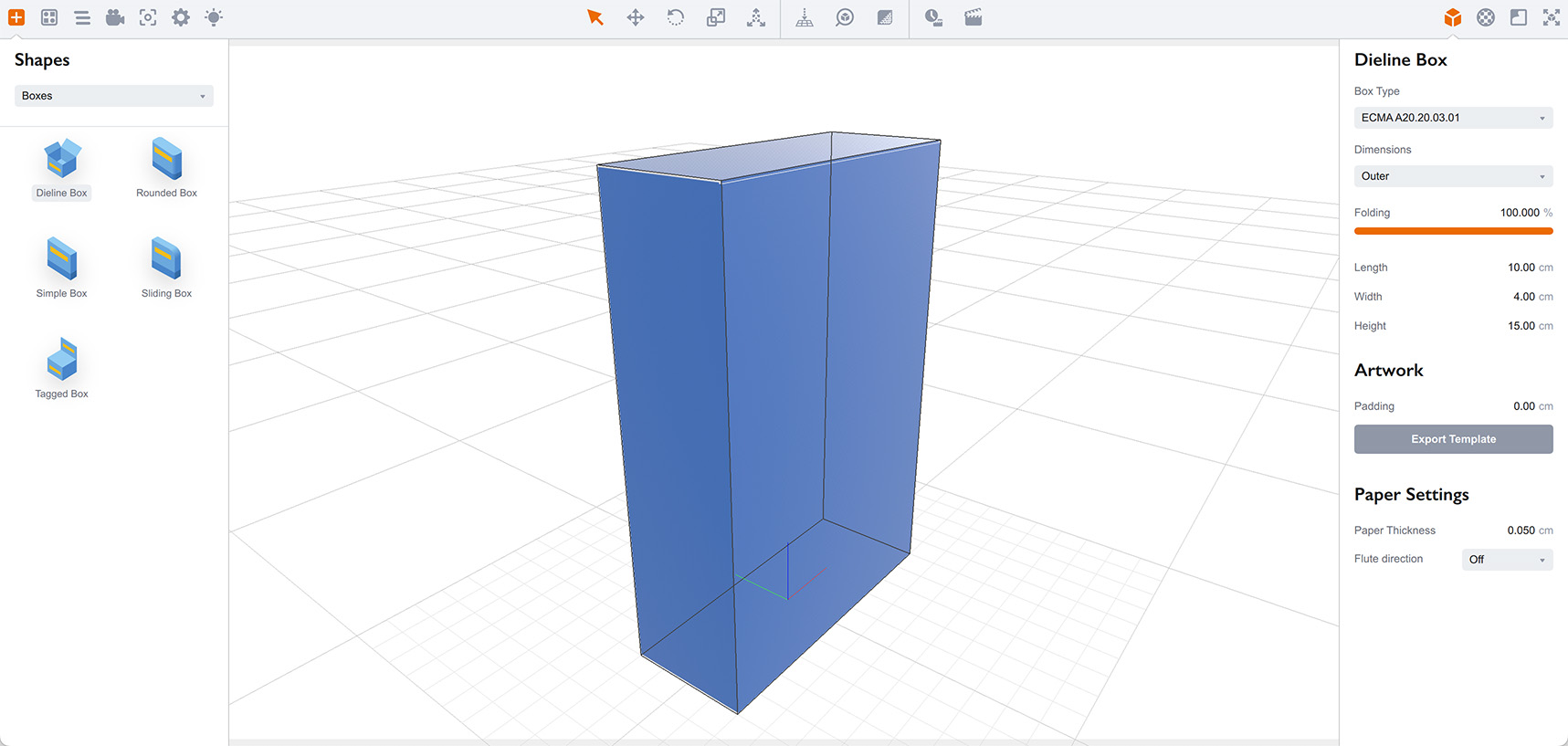
Обратите внимание: у этого типа коробки меньше параметров справа. Каждая развёртка имеет свои настройки. Сама коробка выглядит довольно просто, но немного изменим ползунок складывания. Сейчас он на 100% (полностью сложена), подвинем до 91%:
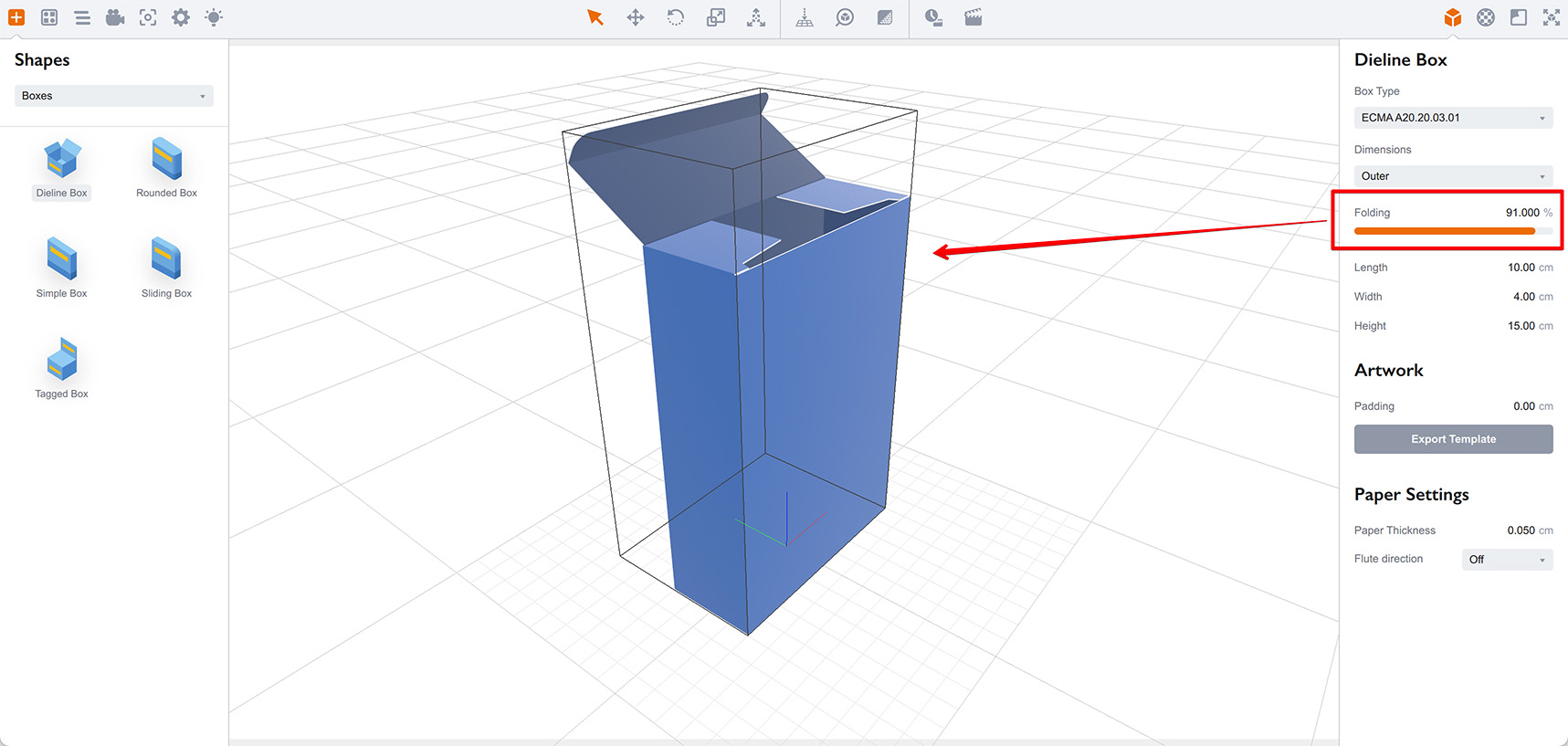
Верх открыт, видны клапаны, можно заглянуть внутрь коробки. Продолжайте двигать ползунок Folding влево, и получится:
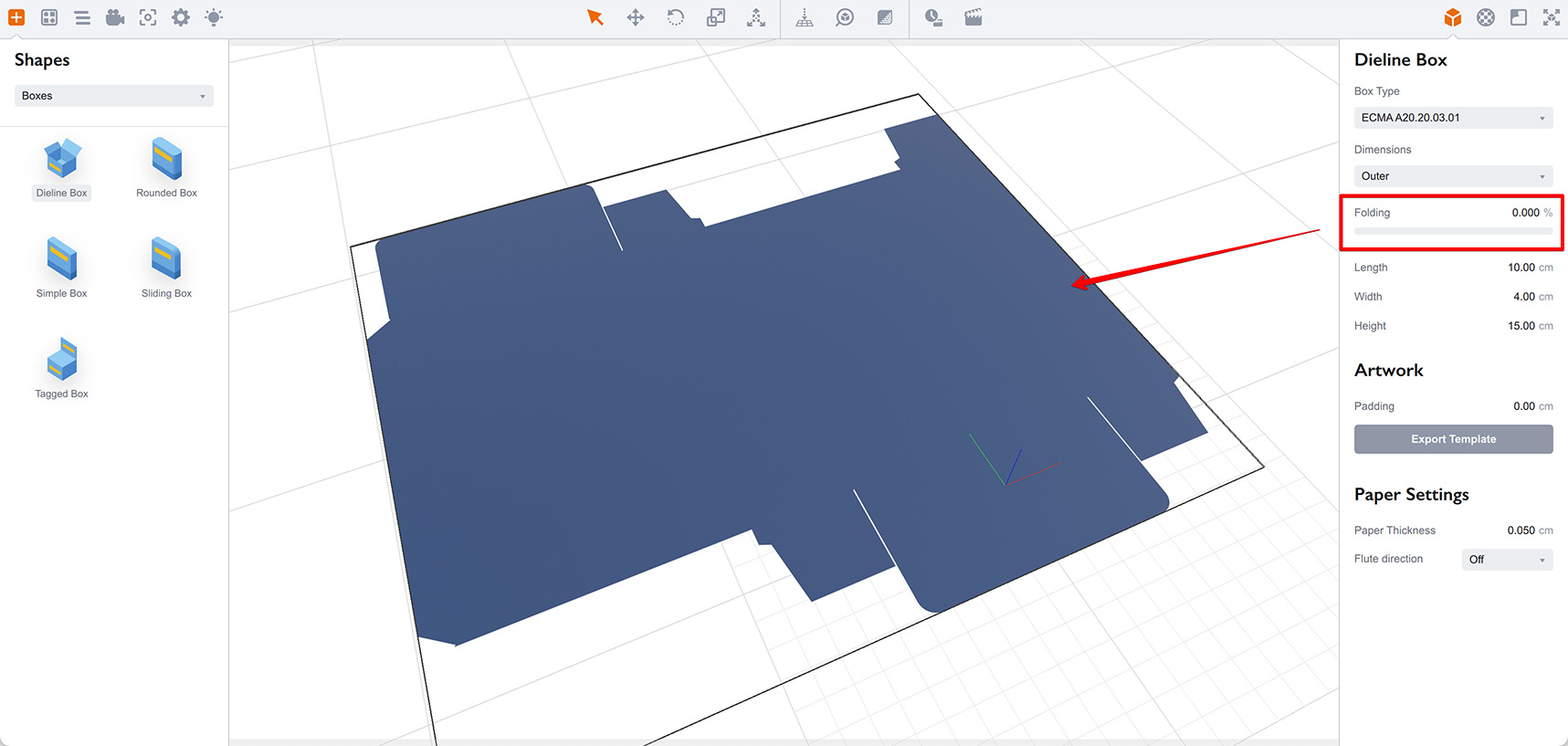
При 0% коробка становится плоским листом. Промежуточные значения — стадии складывания, которые могут пригодиться для инструкций по сборке.
Нужно больше развёрток?
Ещё раз: Boxshot предоставляет ограниченный набор самых распространённых развёрток. Если нужно больше — попробуйте Origami и Dieline Maker.
Дополнительная Информация
Рендеринг
- Улучшаем реализм — как сделать сцены более реалистичными;
- Освещение — управление окружением и направленным светом;
- Насыщенные отражения — как делать "сочные" отражения;
- Отражение в полу — эффект размытого отражения сцены в полу;
- Менеджер заданий — как отрендерить много и попозже.
- Рендеринг на GPU — как рендерить сцены быстрее;
- Длительность и качество рендеринга — учимся контролировать продолжительность рендеринга;
- Простое или реалистичное освещение — ускоряем рендеринг.
Материалы
- Текстурные слоты — использование текстурных слотов в Boxshot;
- Стеклянные материалы — об отражении и преломлении света;
- УФ-лакирование — добавляем эффект УФ-лака по маске;
- Фольгирование — добавляем поверхности блеска;
- Рельеф — добавляем неровности материалу;
- Копирование материалов — копируем материалы между объектами;
- Собственные материалы — расширяем стандартную библиотеку;
- Полупрозрачные этикетки — добавляем прозрачности;
- Материалы Boxshot — подробная информация о материалах Boxshot.
Возможности
- Булевы операции — объединяем и вычитаем объекты, делаем дырки;
- Наклейки — нанесение наклеек/декалей на объекты;
- Рельефные наклейки — добавляем локальный рельеф;
- Глубина резкости — добавляем реализма изображениям;
- Инструменты — информация об инструментах Boxshot;
- Управление изображениями — внешние ресурсы проекта;
- Экземпляры — легковесные копии объектов сцены;
- Редактор моделей — редактирование вложенных моделей;
- Термоусадочная плёнка — симуляция термоусадки для оборачивания объектов;
- Физическая симуляция — применение гравитации к сцене;
- Паллетирование — расстановка объектов сцены на паллете;
- Снимки — сохранение состояния сцены для повторного использования;
- Локализация — учим Boxshot говорить на вашем языке;
- Векторные изображения — как сохранить качество векторных изображений.
Объекты
- Объекты Lathe — создание симметричных объектов вращением кривых;
- Объекты Loft — создание произвольных объектов из 2D-сечений;
- 3D-текст — создание трёхмерных текстовых объектов в Boxshot;
- Выдавленные объекты — как сделать объёмный 3D-объект из плоской 2D-кривой;
- Конические этикетки — создание конических этикеток с искажённым дизайном;
- Коробка по развёртке — очень реалистичная коробка на основе развёртки;
- Собственные фигуры — добавление собственных фигур на левую панель;
- Твёрдые тела — создание фигур, пригодных для булевых операций;
- Скриптовые твёрдые тела — создание сложных твёрдых тел с помощью кода;
- Сторонние фигуры — импорт сторонних фигур в Boxshot.