


Изображение на обратной стороне
В уроке Создание развёртки мы выяснили, что добавляемое изображение отображается на нижней стороне бумаги в Origami. В этом уроке мы научимся размещать изображение и на другой стороне бумаги.
Тестовая сцена
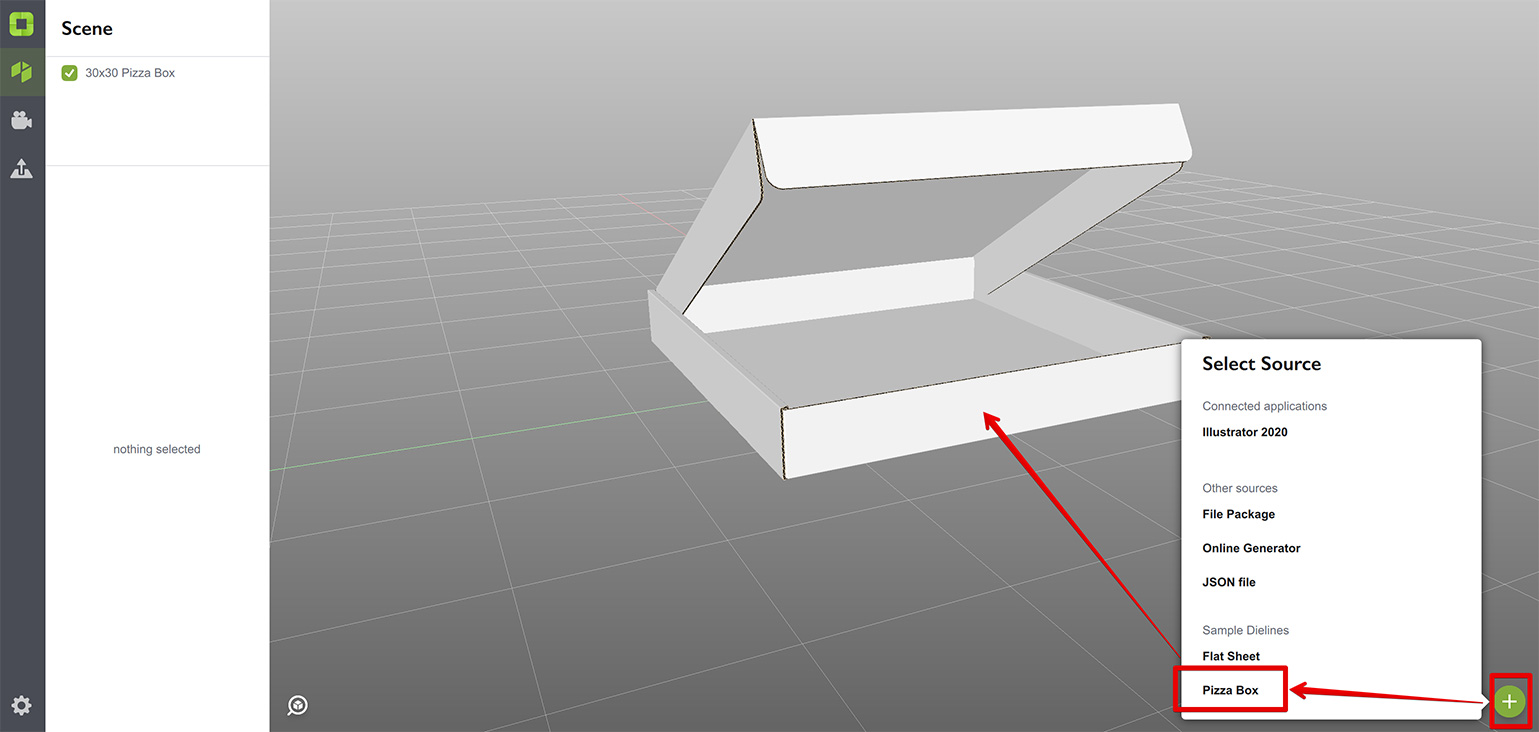
Начнём с нового проекта и добавим тестовую коробку для пиццы, которую покроем изображением:
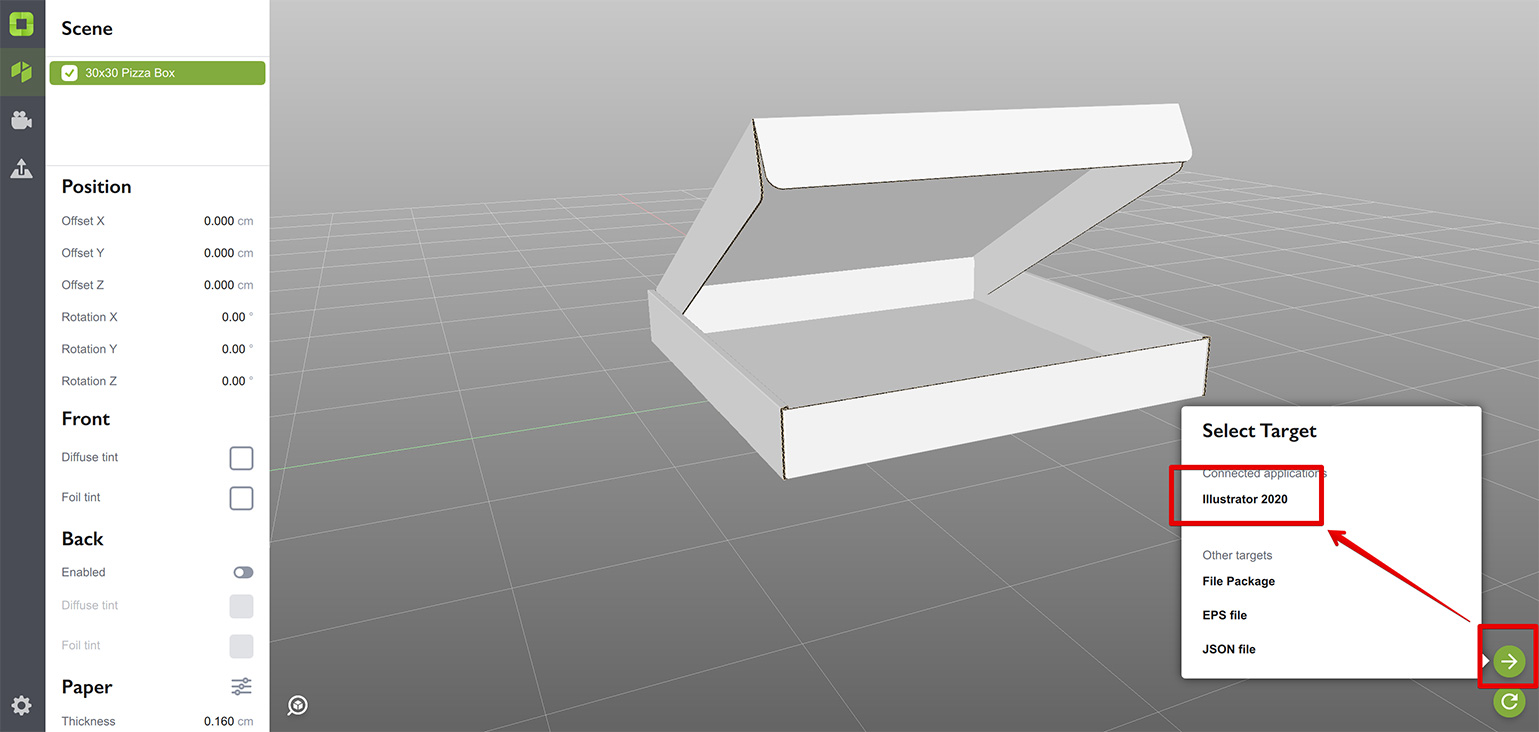
Теперь запустите Illustrator, создайте в нём новый документ и отправьте развёртку коробки в Illustrator:
Вы должны получить развёртку в Illustrator, как показано ниже:
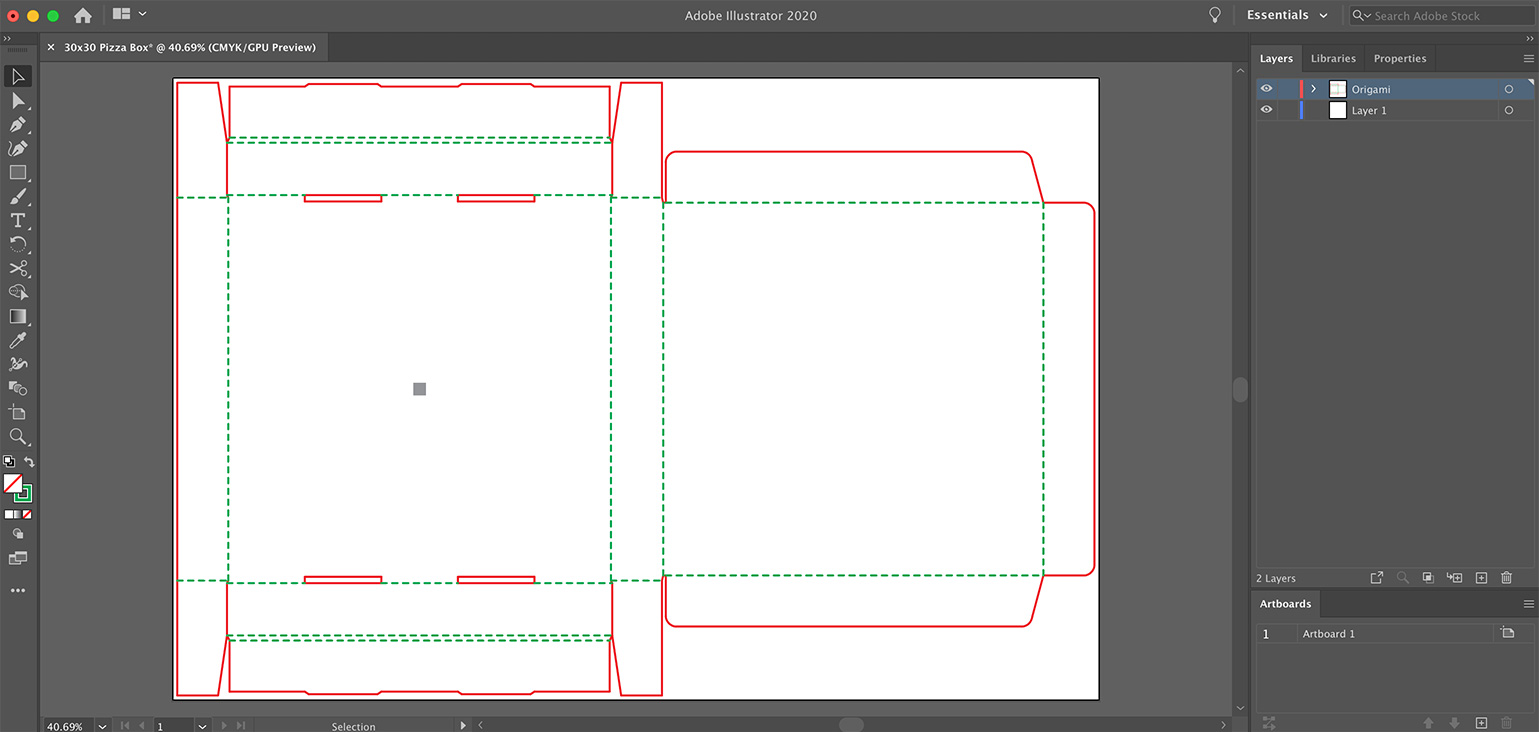
Как только вы увидите развёртку в Illustrator, мы готовы продолжить. Поехали!
Включение обратной стороны
Переключитесь обратно в Origami и прокрутите панель параметров коробки до раздела “Back”. Там будет флажок Enabled, который нужно отметить:
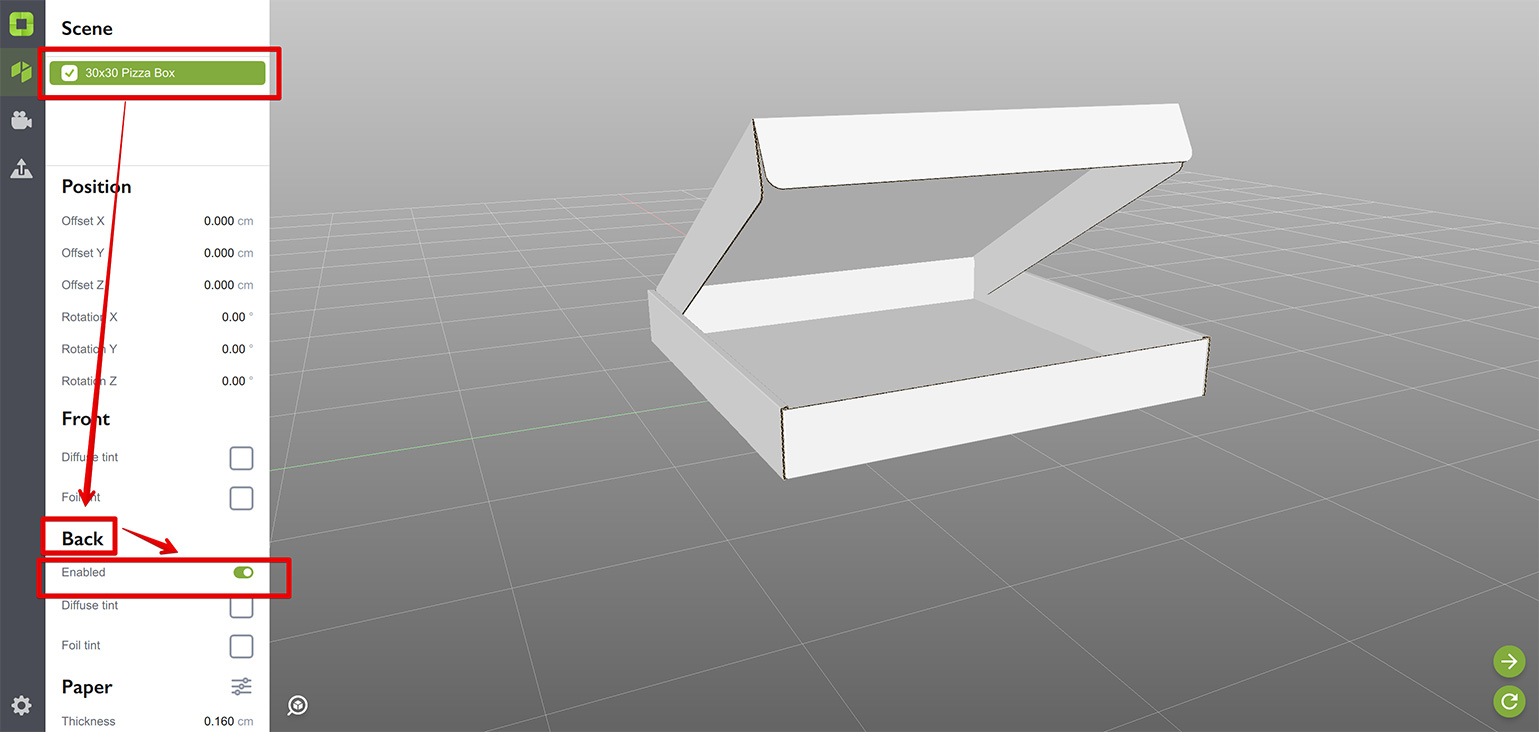
При установке флажка ничего не меняется, кроме того что активируются два соседних поля. Однако магия происходит, когда вы снова отправляете развёртку в Illustrator. Нажмите кнопку Send в правом нижнем углу окна и посмотрите на изменения в Illustrator:
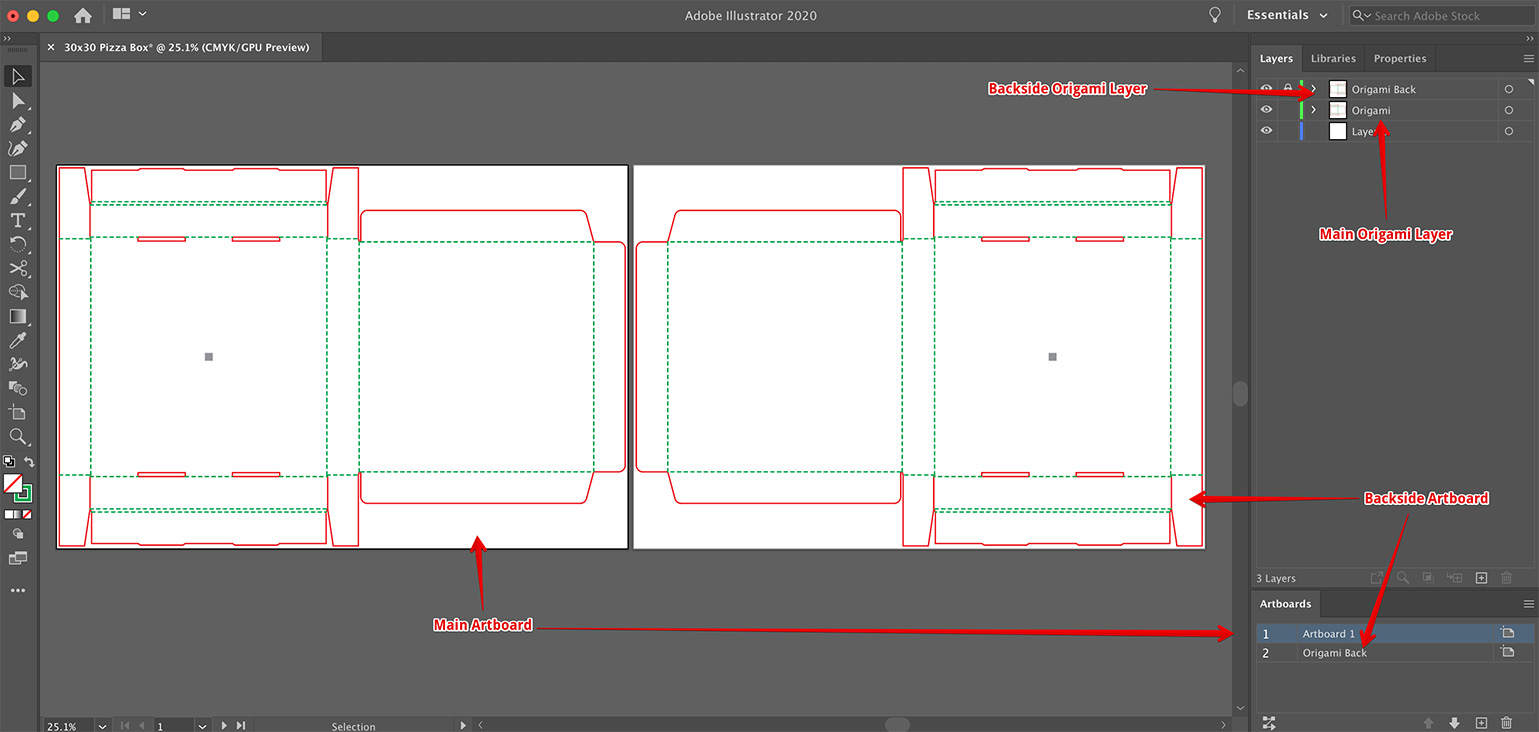
Ого, много изменений! Давайте посмотрим, что произошло. Прежде всего, добавлен новый артборд. Origami использует артборды для получения изображений для разных сторон фигуры (а также для разных фигур).
Когда вы отправляете развёртку в Illustrator, Origami проверяет, включена ли опция обратной стороны, и также обновляет элементы обратной стороны. Если в проекте нет элементов обратной стороны, Origami создаёт их. Это происходит только при отправке развёртки в Illustrator; отсутствующие части игнорируются при чтении данных обратно в Origami.
Помимо артборда, Origami также создал новый слой с именем “Origami Back”. Этот слой содержит зеркальную версию развёртки и может использоваться как шаблон изображения. Слой заблокирован, и вам никогда не следует редактировать его вручную, так как Origami никогда не читает его обратно и перезаписывает при каждой отправке развёртки в Illustrator. Поэтому используйте его только как шаблон для изображения, не более.
Соответствие слоёв и артбордов
Кратко объясню логику, которую Origami использует при нажатии кнопки Refresh для получения последней развёртки и изображения из Illustrator. Origami знает имена своих слоёв (их можно изменить в настройках), и когда вы запрашиваете последние данные, он проходит по слоям документа Illustrator в поисках слоя, соответствующего имени “Origami”. Найдя слой, Origami проверяет его содержимое и находит артборд, на котором оно размещено. Этот артборд затем используется для основного изображения.
Затем, если обратная сторона включена, Origami ищет слой обратной стороны и таким же образом находит соответствующий артборд. Именно поэтому добавлен слой “Origami Backside”, а его содержимое (даже отключённое) размещено на втором артборде.
Добавление изображения
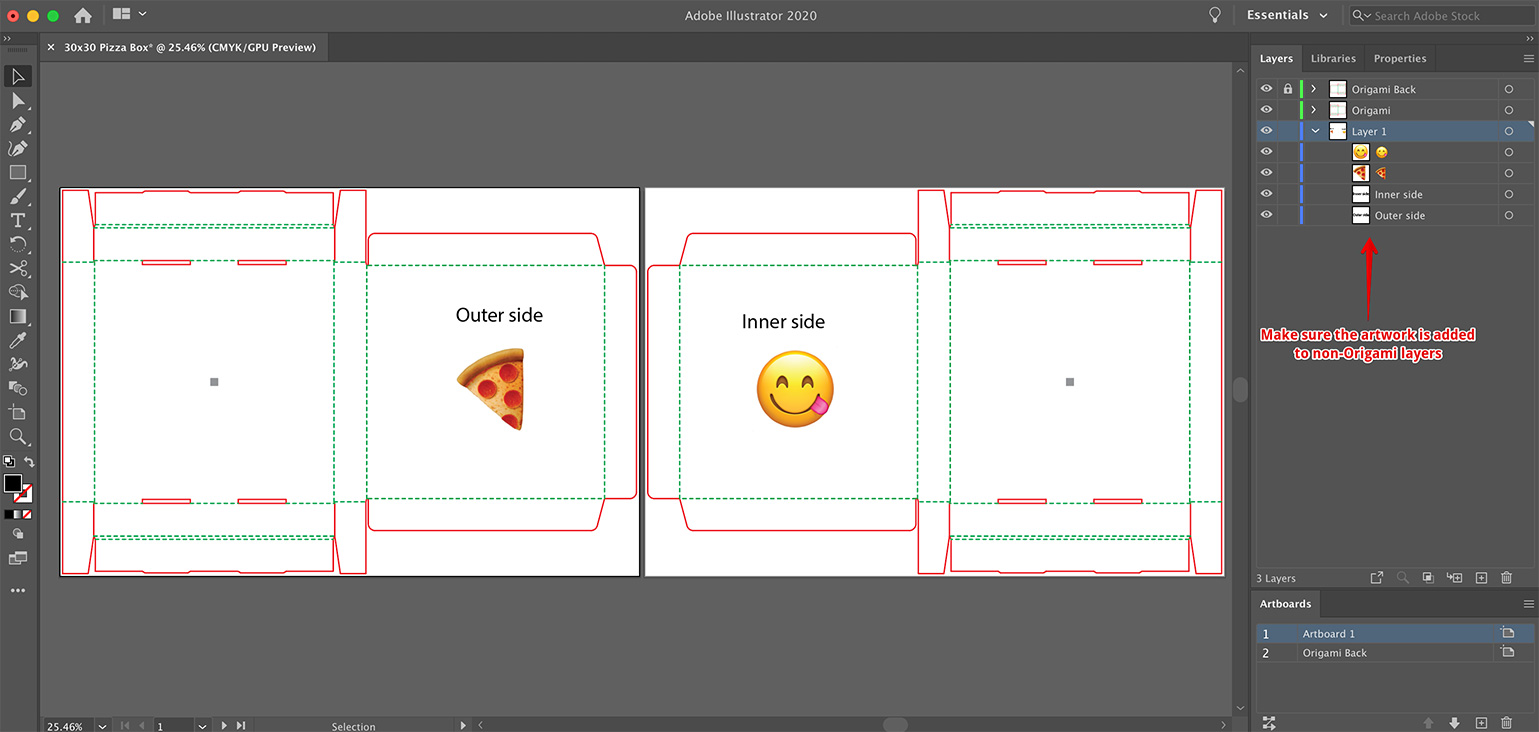
Давайте разместим графику на обеих сторонах крышки коробки. Убедитесь, что изображение добавляется в слой, не относящийся к Origami. Вот что у меня получилось:
А вот что получается после обновления фигуры в Origami. Обратите внимание: я дублировал фигуру после обновления, чтобы показать и внешнюю, и внутреннюю стороны крышки на одном скриншоте:
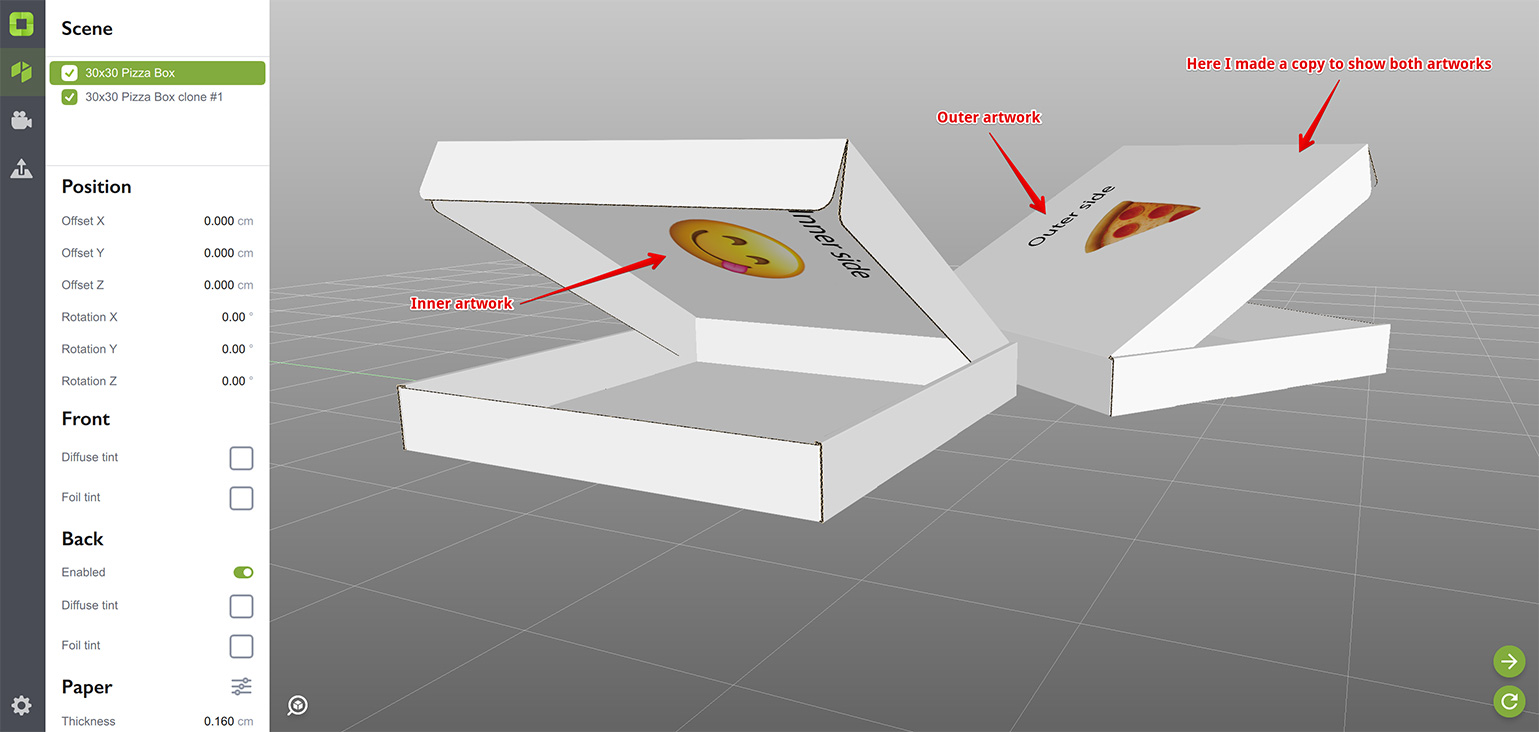
Теперь попробуйте отключить обратную сторону в Origami — внутреннее изображение должно исчезнуть. Однако Origami запомнит его, пока вы не обновите фигуру из Illustrator.
Обновление шаблона развёртки обратной стороны
Что если нужно изменить развёртку? Попробуем добавить маленькое окошко на крышку коробки:
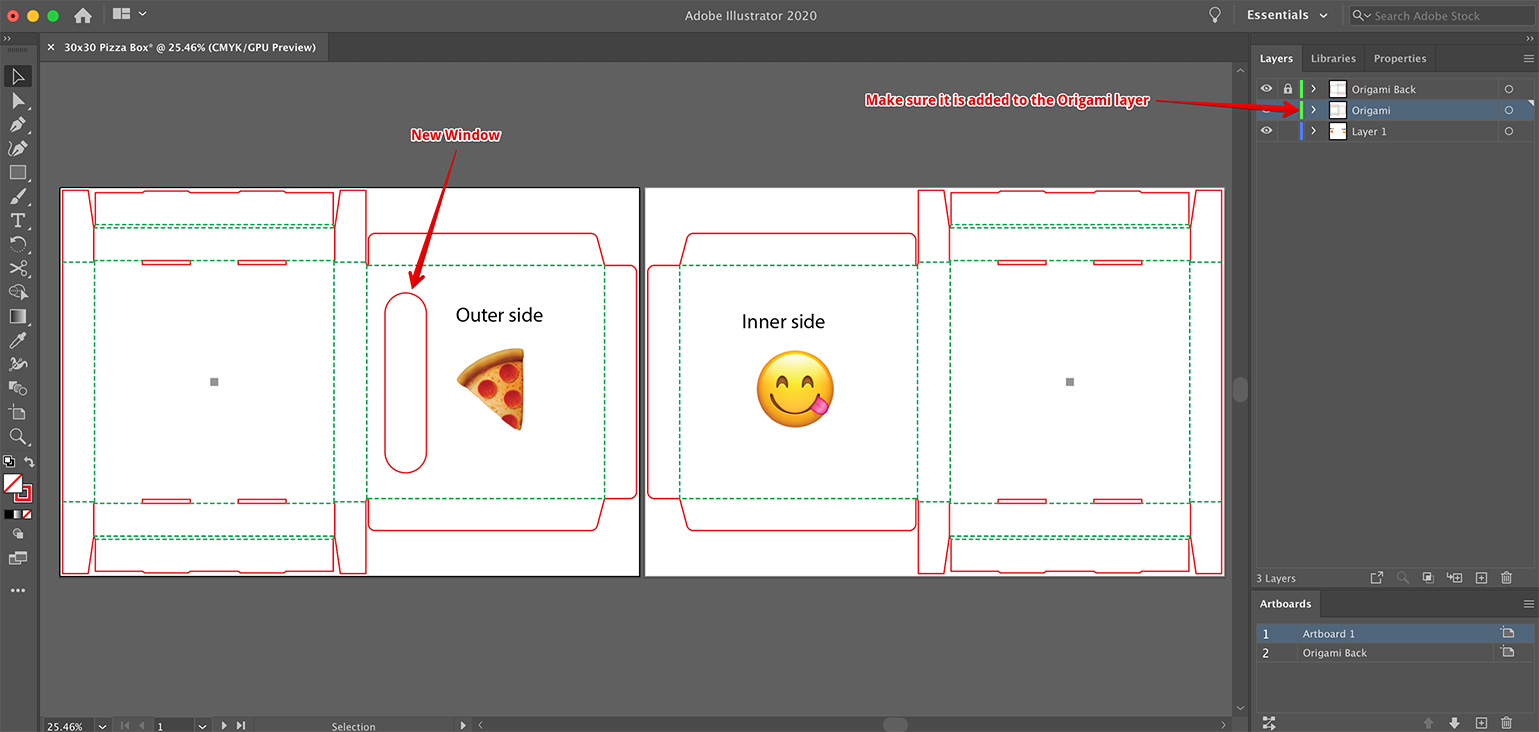
Обратите внимание: шаблон обратной стороны не обновляется автоматически. Он обновляется только при отправке развёртки из Origami в Illustrator, поэтому, чтобы обновить его, сначала нужно обновить фигуру в Origami, а затем отправить развёртку обратно в Illustrator. Сначала обновим фигуру:
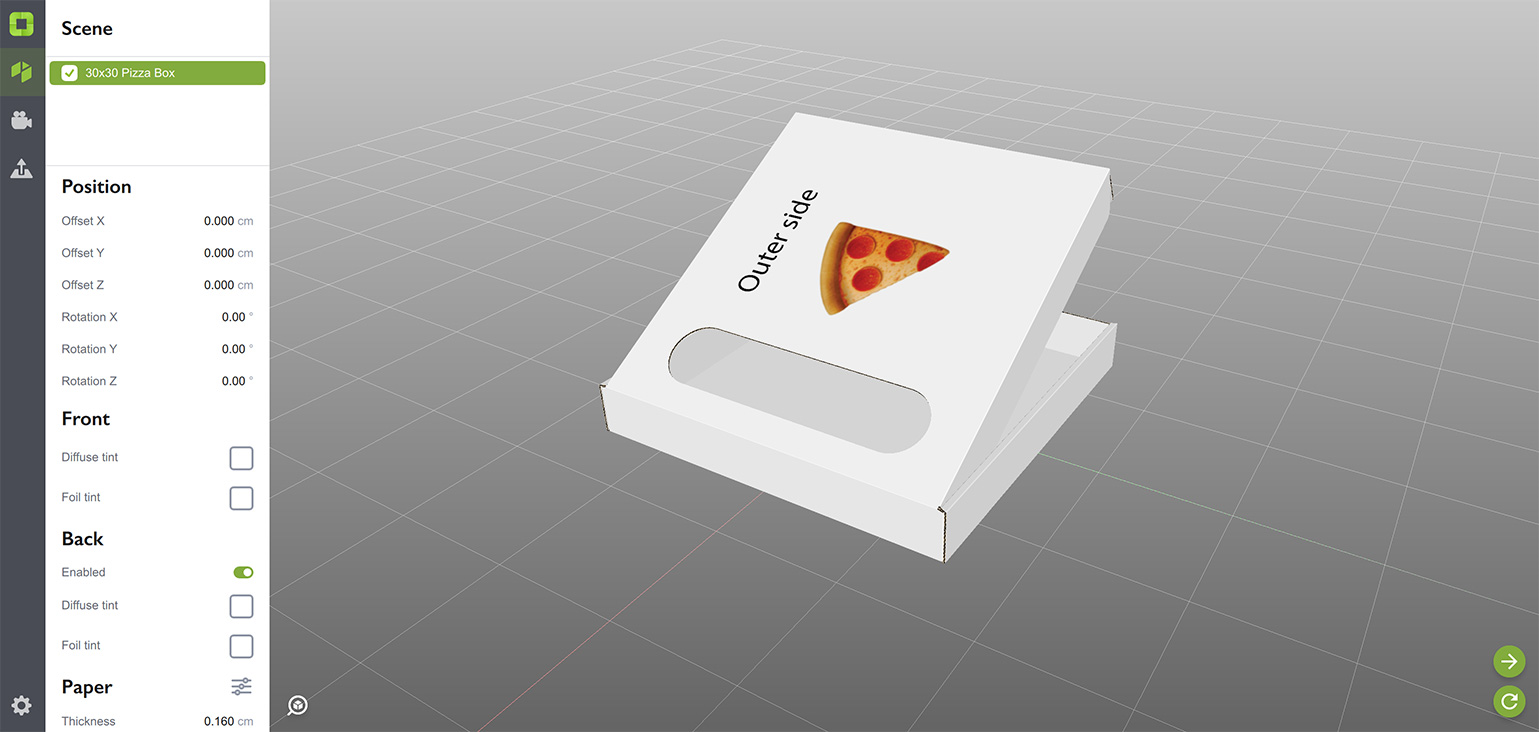
Видно, что окошко появилось на крышке. Затем отправьте развёртку обратно в Illustrator, чтобы обновить шаблон обратной стороны:

Теперь шаблон развёртки обратной стороны тоже имеет окошко, так что можно аккуратно разместить изображение вокруг него.
Готово
Это практически всё, что нужно знать об изображении обратной стороны в Origami. Ознакомьтесь с другими учебниками для получения дополнительной информации.
Adobe и Adobe Illustrator являются зарегистрированными товарными знаками или товарными знаками компании Adobe Systems Incorporated в Соединённых Штатах и/или других странах.