


Проверка развёрток на ошибки
Origami обнаруживает многие проблемы развёрток и показывает подсказки, помогающие исправить их до того, как станет поздно. Этот учебник демонстрирует работу проверки на примере намеренного создания проблемной развёртки и последующего её исправления.
Начнём с заведомо некорректной развёртки:
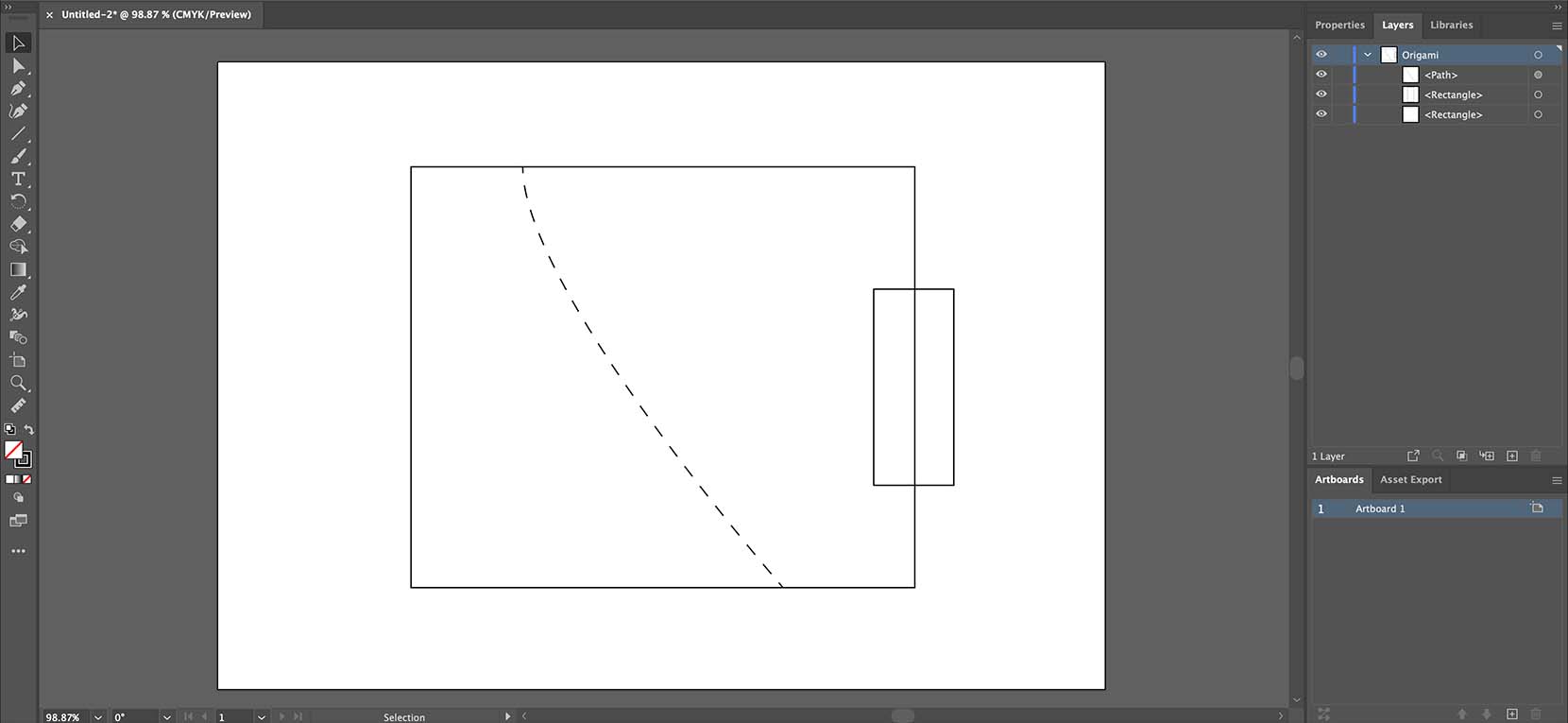
Видите проблемы? Их две: линия сгиба не прямая и линии реза пересекаются, создавая “внешнее” отверстие.
Просмотр развёртки
Теперь попробуем загрузить её в Origami. После загрузки вы заметите, что Origami переключился в режим просмотра развёрток и отображает предупреждающий знак рядом с элементом сцены:
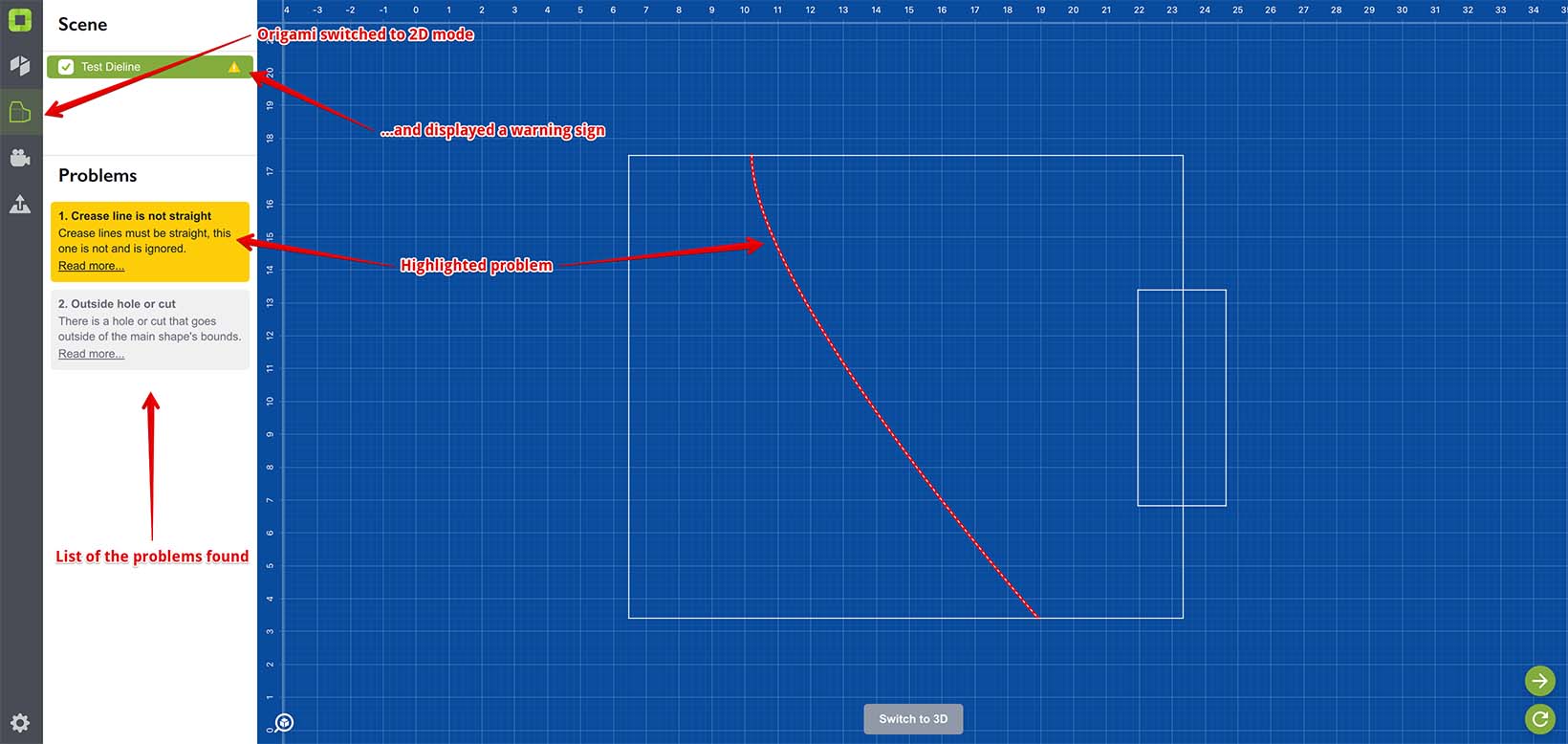
Origami показывает список проблем слева и подсвечивает выбранную проблему справа. Первая обнаруженная проблема — линия сгиба, которая не является прямой. Origami выделил проблемный элемент красным и дал краткое описание проблемы, чтобы вы могли быстро её исправить. Для дополнительной информации рядом с описанием ошибки есть ссылка read more.
Нажмём на другую проблему в списке, чтобы посмотреть, что там:
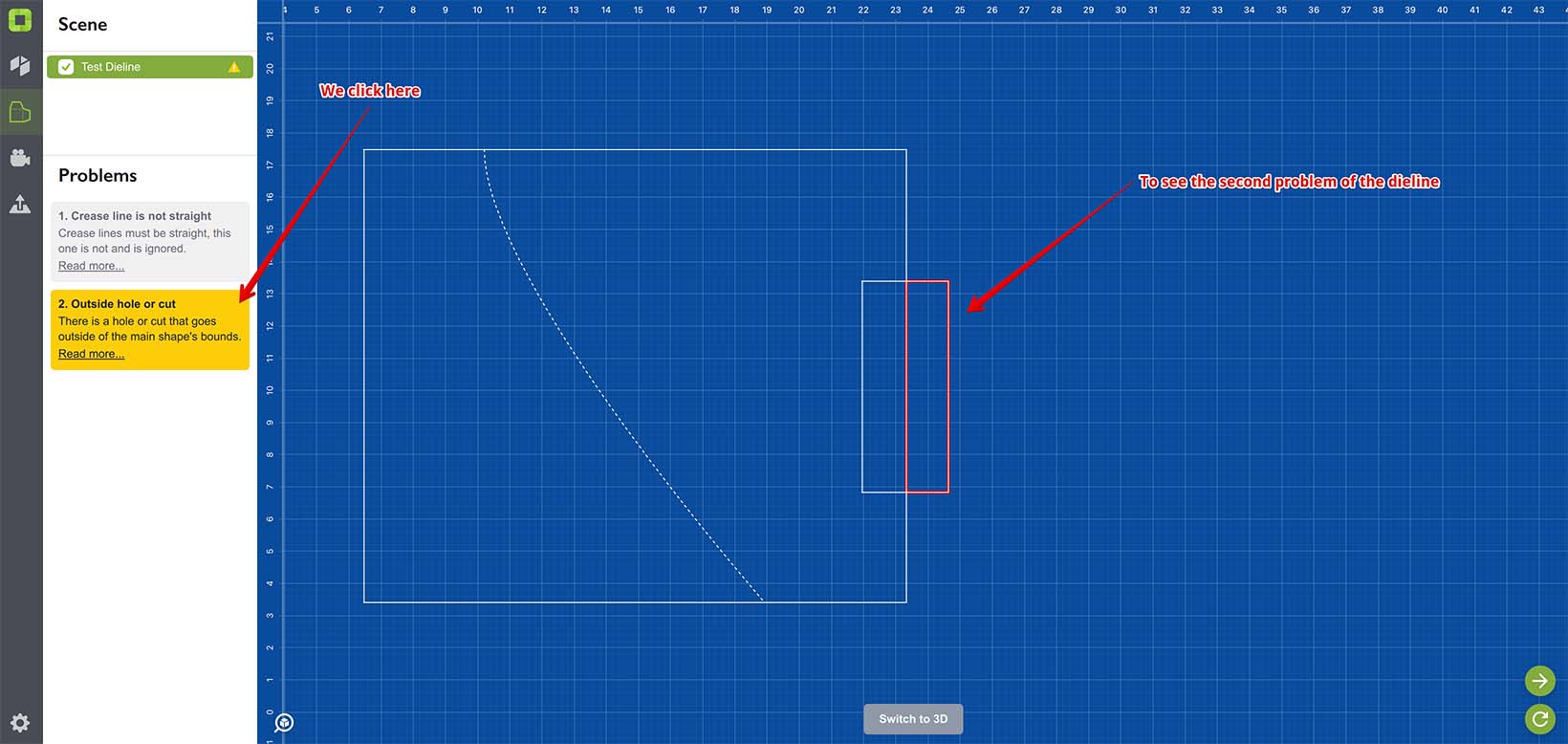
Это проблема “внешнего отверстия”, которая обычно означает перекрывающиеся контуры реза. Теперь, когда мы понимаем обе проблемы, можно приступить к их исправлению.
Исправление некорректной линии сгиба
Вернёмся в Illustrator и сделаем линию сгиба прямой:
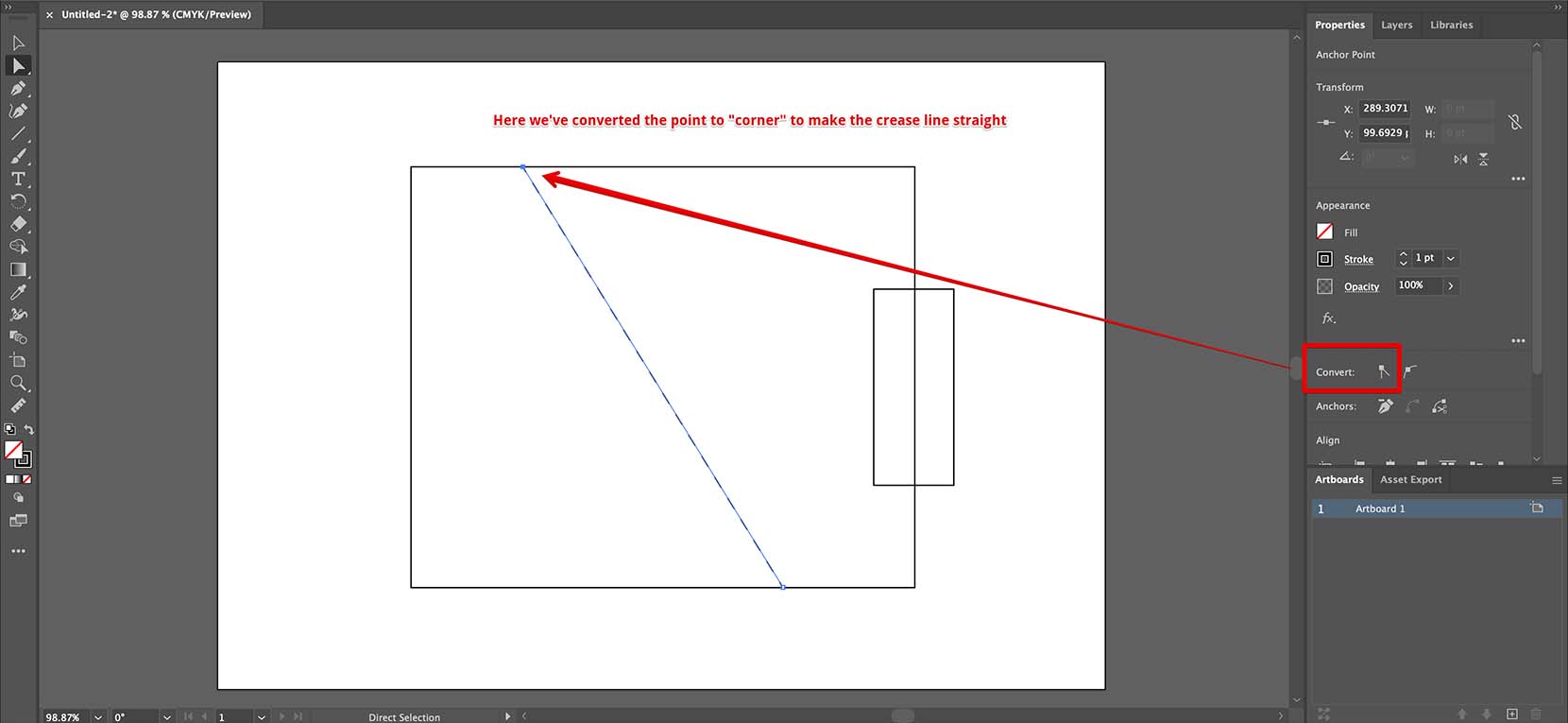
Мы нажали на верхнюю точку линии сгиба и преобразовали её в “угол”, так что линия сгиба стала прямой. Теперь переключимся в Origami и обновим развёртку:
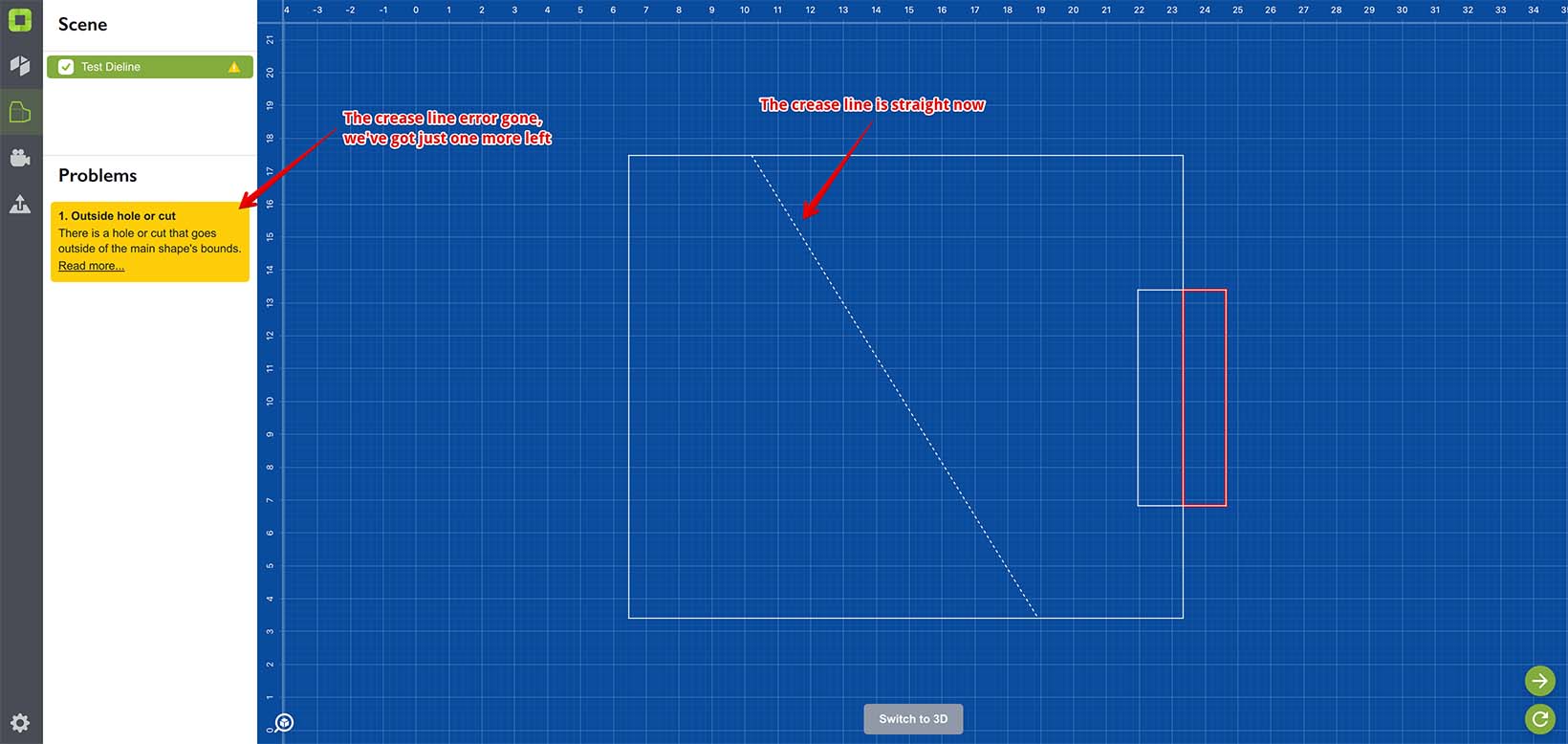
Видно, что линия сгиба теперь прямая, и в списке осталась только одна проблема. Исправим и её.
Исправление проблемы внешнего отверстия
Снова переключитесь в Illustrator и переместите правый элемент влево, чтобы он оказался внутри основного прямоугольника:
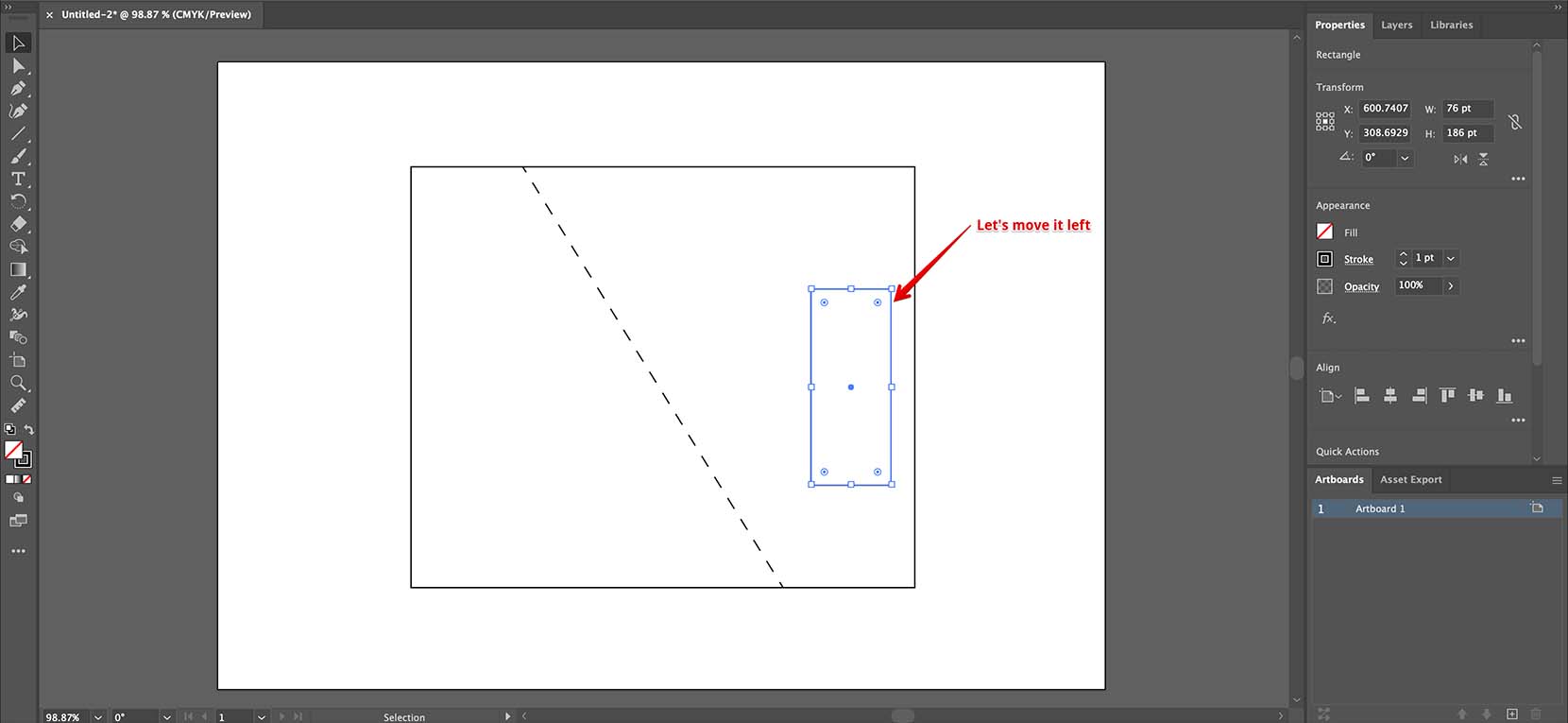
Можно также удалить этот маленький прямоугольник, или объединить его с основным и удалить внутреннюю часть — решать вам. Цель — оставить только один основной контур развёртки.
Когда готово, переключитесь в Origami и обновите развёртку:
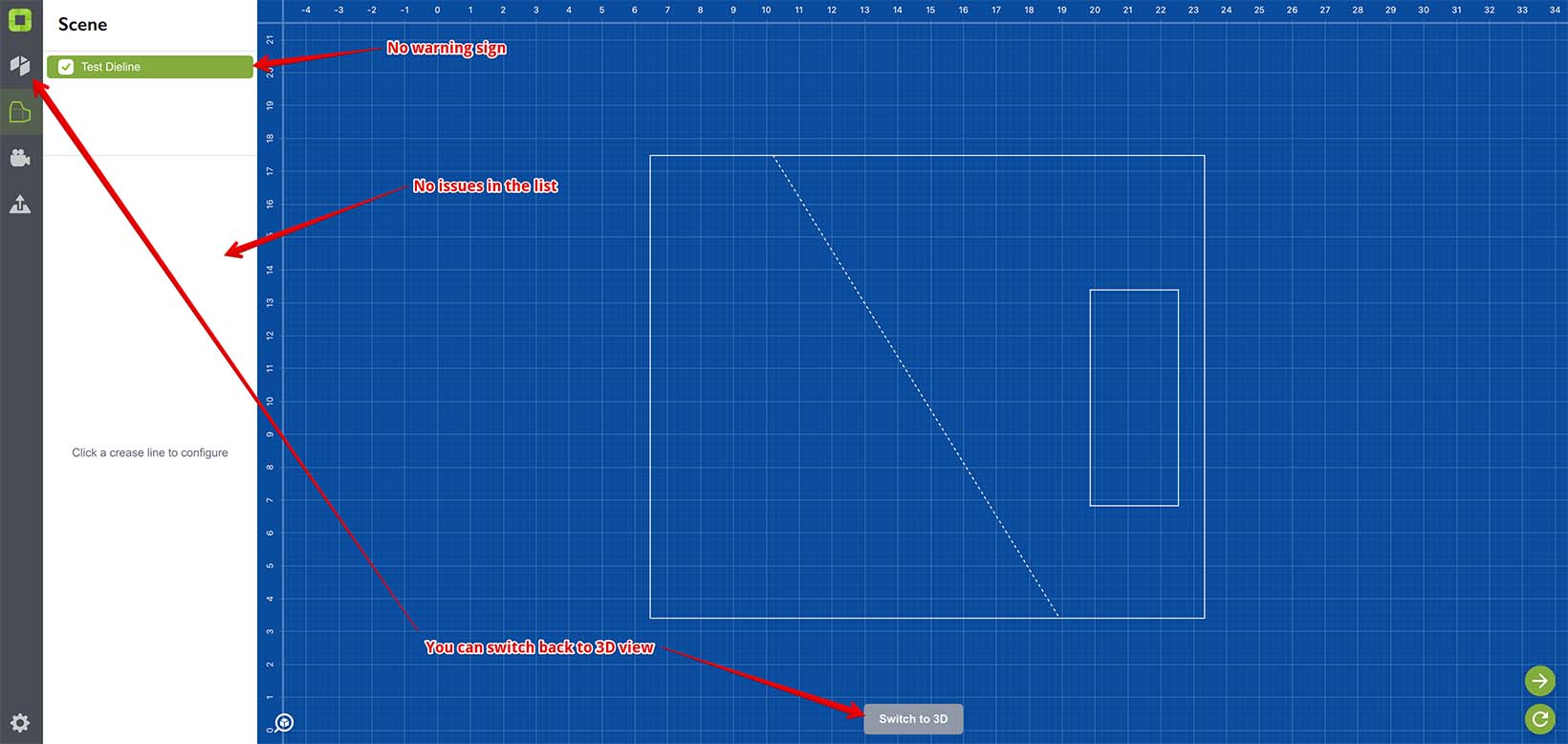
Обратите внимание: предупреждающий знак исчез, ошибок в списке нет, что означает, что Origami считает развёртку корректной. Вы можете переключиться обратно в 3D-вид, чтобы увидеть сложенную фигуру.
Примечания
Вы можете переключиться в 3D-вид, даже если в развёртке есть проблемы. Origami всё равно старается сложить фигуру, даже проблемную. Однако он не может гарантировать правильное складывание, если в развёртке есть проблемы. Обнаруженные Origami проблемы могут повлиять на процесс печати или резки либо занять дополнительное время на предварительную обработку перед печатью, поэтому лучше исправлять их заранее.
Если в развёртке слишком много проблем, начните с верхних в списке и двигайтесь сверху вниз, обновляя развёртку после исправления каждой проблемы. Иногда одна проблема может вызывать несколько вторичных, которые исчезают после устранения основной.
Подробнее о возможных проблемах развёрток можно прочитать по ссылкам ниже:
- Почти вертикаль/горизонталь — линия чуть отклонена;
- Невозможная фигура — не складывается как целое;
- Незамкнутый контур — нужен сплошной непрерывный контур;
- Линия сгиба во внешнем контуре — контур должен быть из линий реза;
- Пересечение кривых — это может быть непросто;
- Пустая развёртка — почему развёртка не видна?
- Висячий элемент — если контур никуда не ведёт;
- Невозможная линия сгиба — линия сгиба, которой не должно быть;
- Несогласованные линии сгиба — одинаковые линии — один угол;
- Некорректная линия сгиба — у линий сгиба есть ограничения;
- Перекрывающиеся линии — линии не должны перекрываться;
- Отдельный элемент — развёртка должна быть цельной;
- Точки слишком близко — избегайте скученности;
- Z-конфликт — что делать с перекрывающимися полигонами.
Ниже перечислены проблемы, которые выявляли старые движки складывания развёрток:
- Пересекающиеся отверстия — отверстия не должны перекрываться;
- Внешнее отверстие — все отверстия внутри внешнего контура;
- Смещённые элементы — концы должны совпадать идеально;
- Слишком маленькие элементы — контуры должны быть простыми;
- Ошибка триангуляции — Origami не может создать 3D-сетку развёртки.
Adobe и Adobe Illustrator являются зарегистрированными товарными знаками или товарными знаками компании Adobe Systems Incorporated в Соединённых Штатах и/или других странах.