


Просмотр развёрток
Origami позволяет просматривать развёртки в плоском несложенном режиме (2D-вид), чтобы проверять их на ошибки, изменять углы сгиба и размещать якоря. Этот учебник рассказывает об этом подробнее.
Начнём с создания простой коробки для пиццы, но при желании можно использовать свою развёртку:
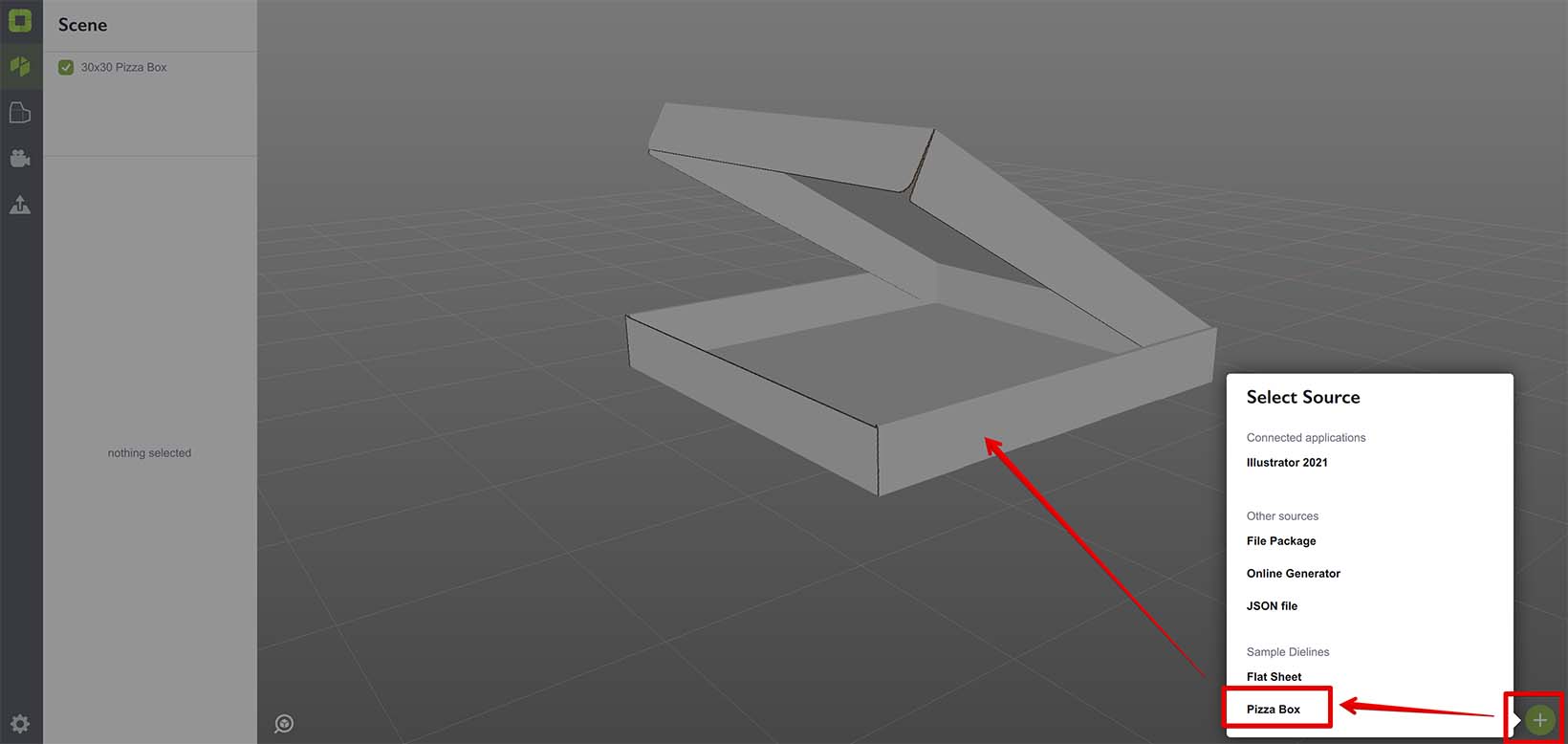
Когда коробка готова, нажмите кнопку “2D mode” на левой панели, чтобы переключиться в просмотр развёрток.
Просмотр развёрток в 2D-режиме
Вот что вы увидите после нажатия кнопки “2D mode”:
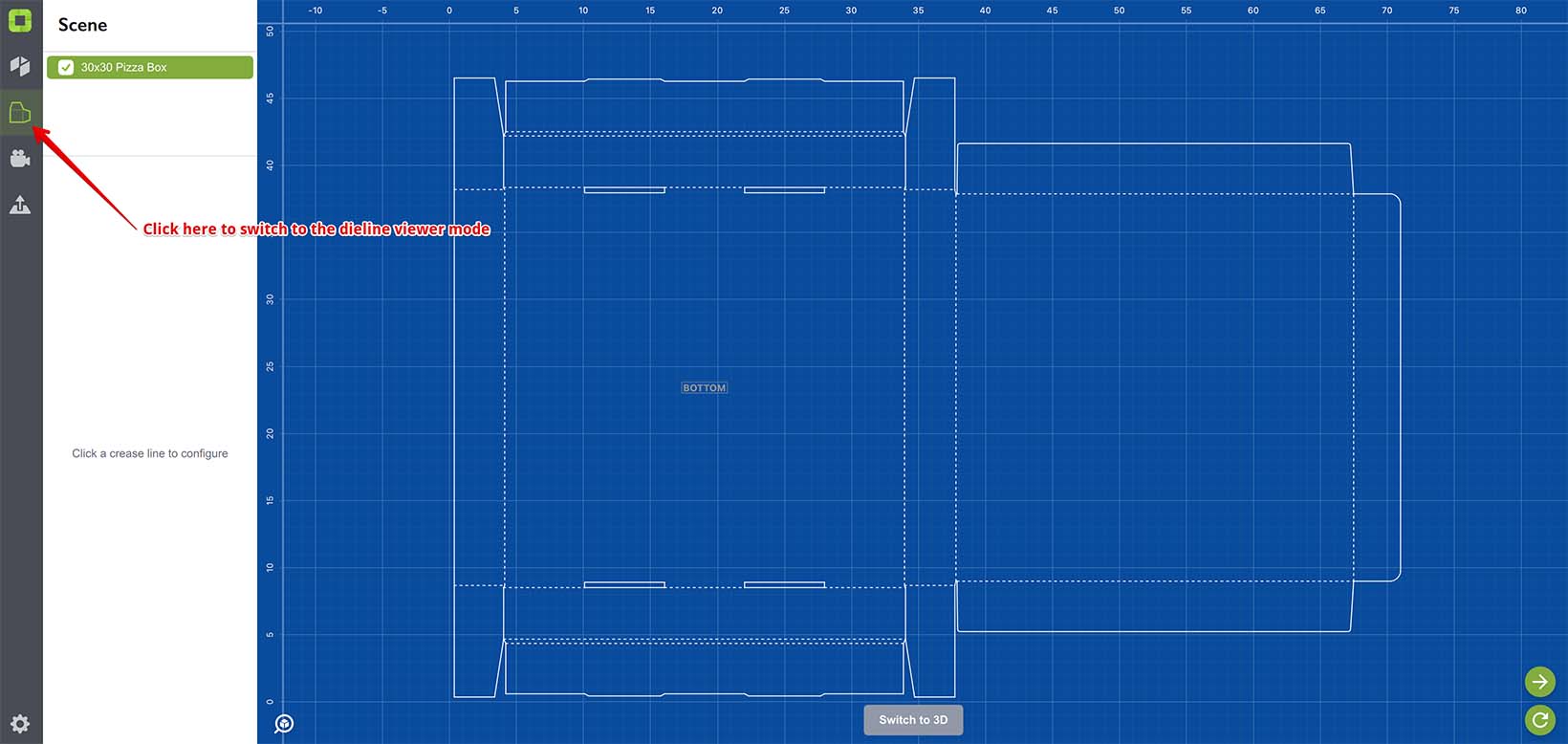
Слева отображается тот же список элементов сцены, а справа вы видите разложенную плоскую развёртку.
Развёртку можно приближать и отдалять колёсиком мыши, а также щёлкать по её элементам для внесения изменений. Подробнее об этом ниже.
Изменение углов сгиба
Чтобы изменить угол сгиба, щёлкните по нужной линии сгиба. Слева отобразятся параметры линии:
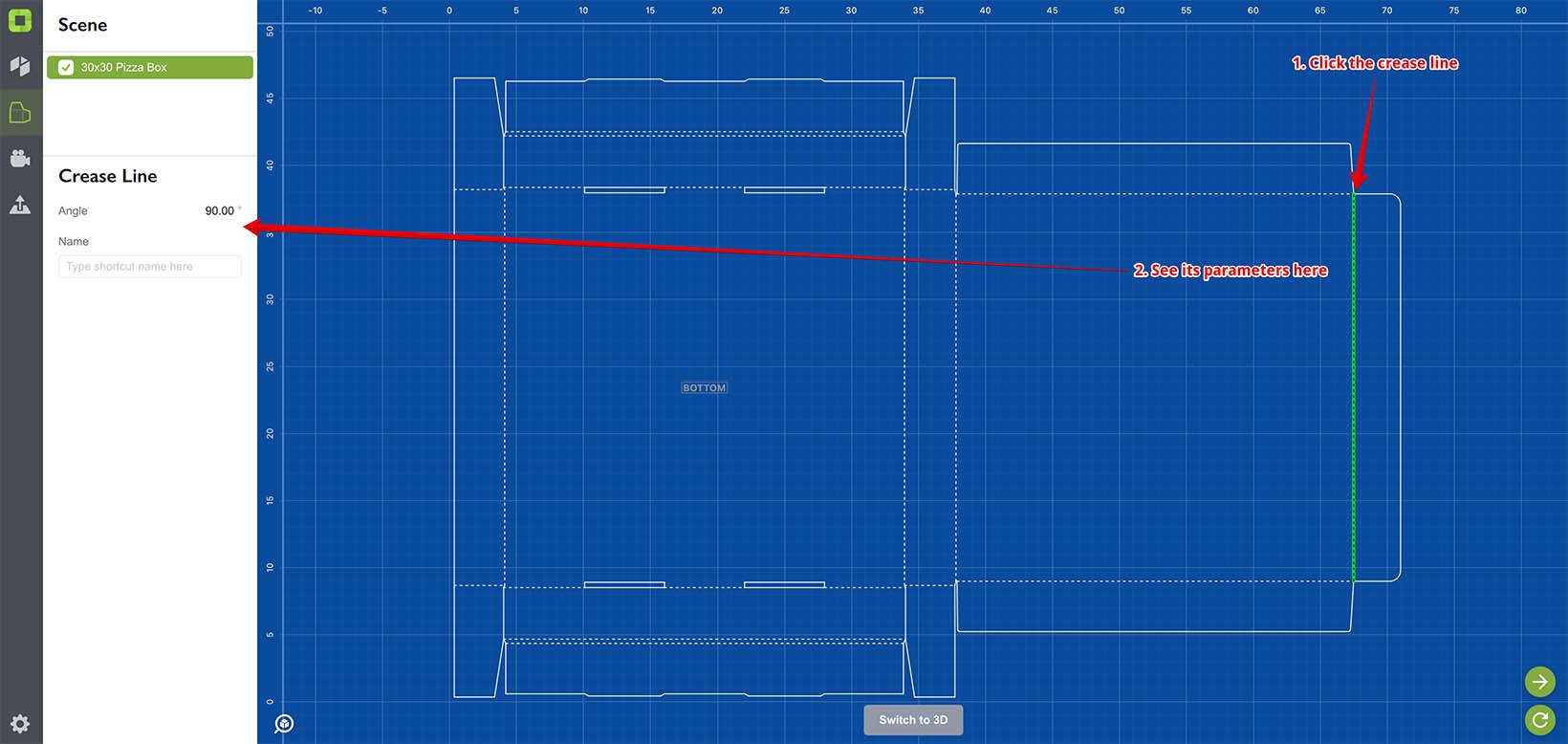
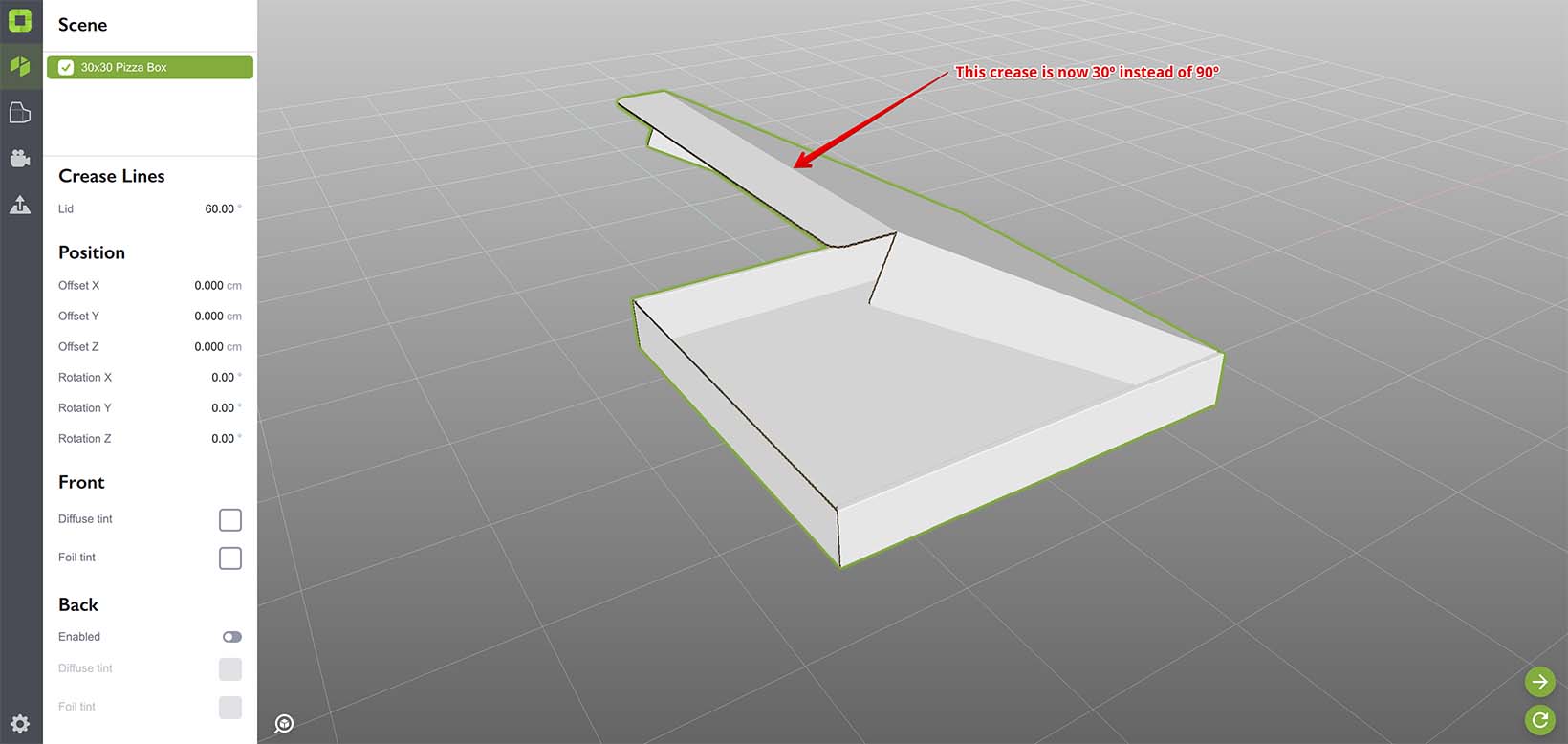
Параметр Angle — это угол сгиба. Вы можете изменить его и увидеть, как изменилась фигура. Изменим его на 30° и посмотрим, что получится:
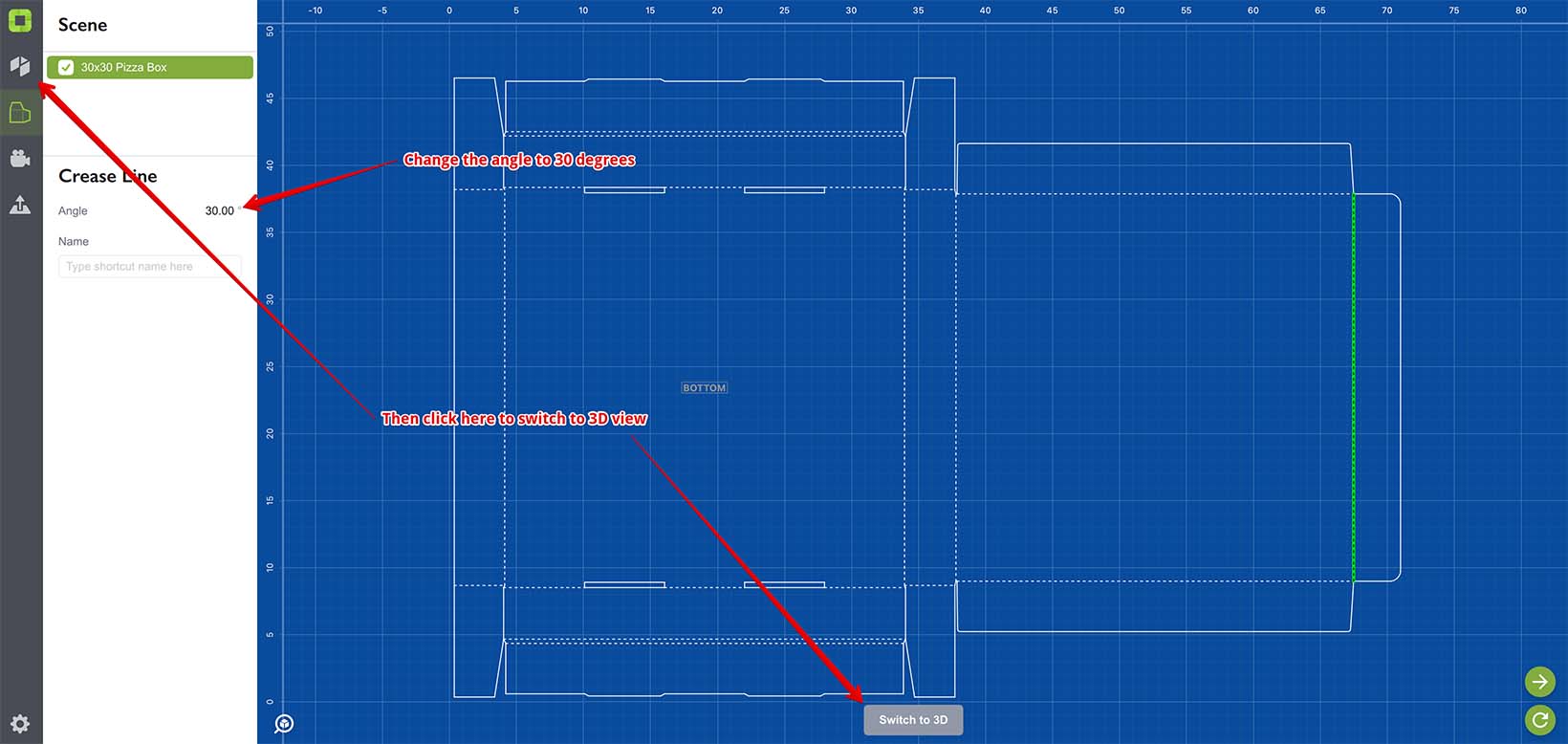
Теперь переключитесь в 3D-вид и увидьте изменённую фигуру:
Вернитесь в 2D-вид, снова выберите ту же линию сгиба и найдите другое поле Name в разделе Crease Line слева:
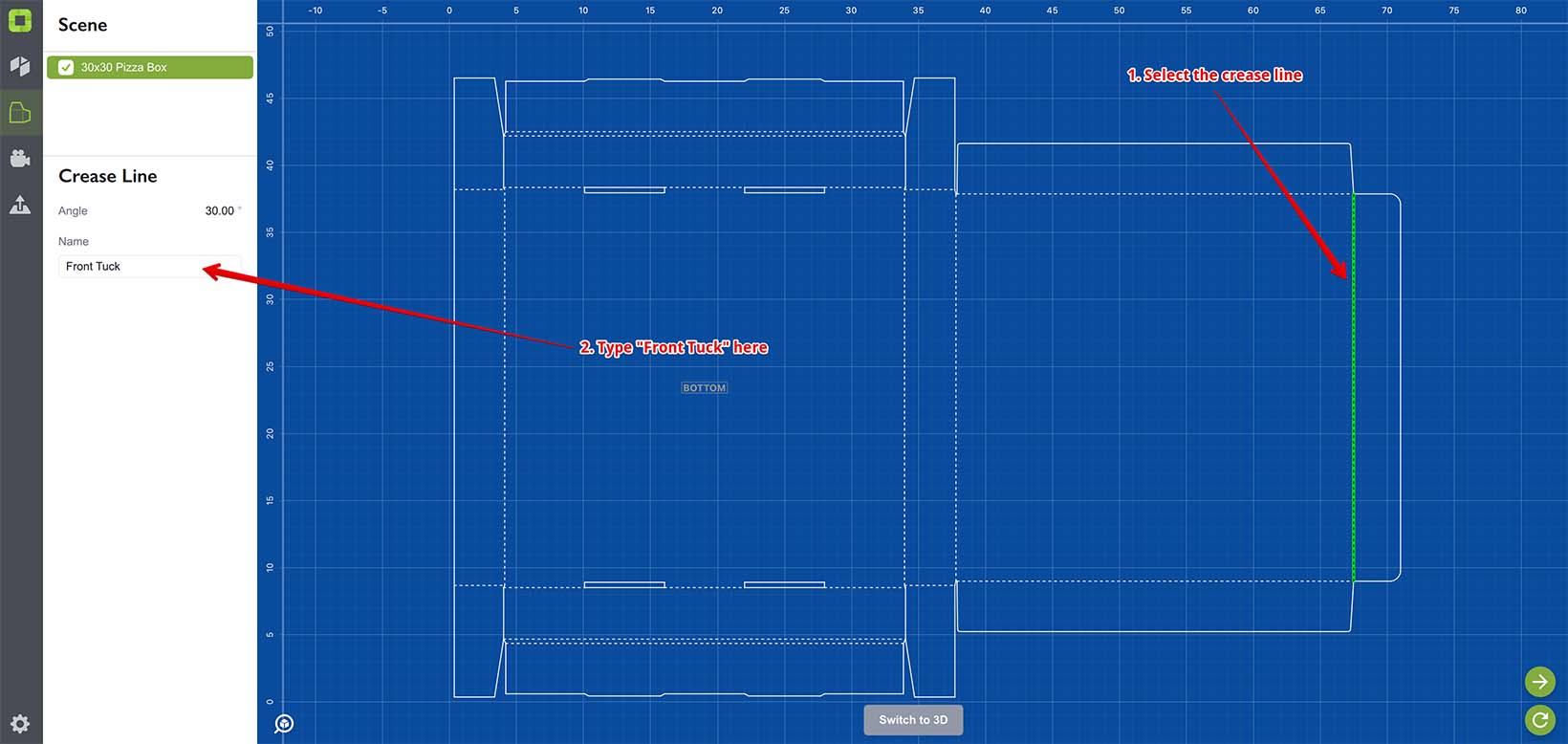
С помощью этого поля можно создавать “именованные” линии сгиба. Введите “Front Tuck” в поле и переключитесь обратно в 3D-вид:
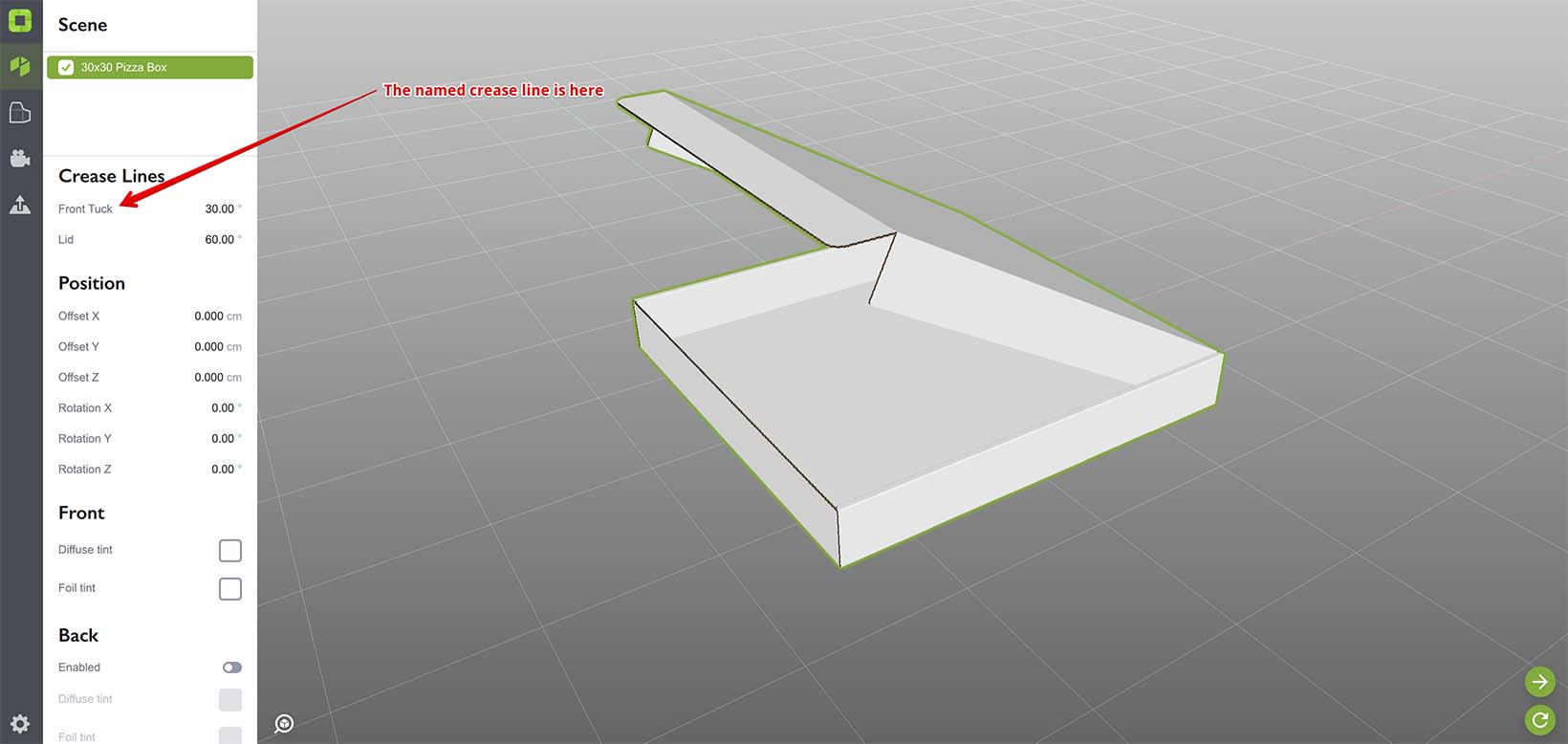
Обратите внимание: слева отображается элемент управления “Front Tuck” со значением 30°, которое вы ввели ранее. Теперь угол можно менять прямо здесь, не переключаясь в просмотр развёрток.
Каждое имя, назначенное линии сгиба, отображается в панели свойств только один раз, при этом одно и то же имя можно использовать для нескольких линий сгиба. Таким образом, изменение угла повлияет на все эти линии, что очень удобно для симметричных элементов развёртки.
Именованных линий сгиба может быть сколько угодно. Чтобы убрать именованную линию из списка, просто сотрите её имя в просмотре развёрток.
Удерживайте клавишу Control в Windows или Command на Mac, чтобы выбрать несколько линий сгиба. Введённое имя или угол будут применены ко всем выбранным линиям.
Обратите внимание: изменение угла в Origami не меняет развёртку в Illustrator, и обновление развёртки сбросит изменения, сделанные в Origami. Чтобы этого избежать, нужно сначала отправить обновлённую развёртку в Illustrator, затем внести нужные изменения в Illustrator и прочитать развёртку обратно.
Редактирование якорей
Переключитесь в просмотр развёрток и обратите внимание на якорь “Bottom” в развёртке:
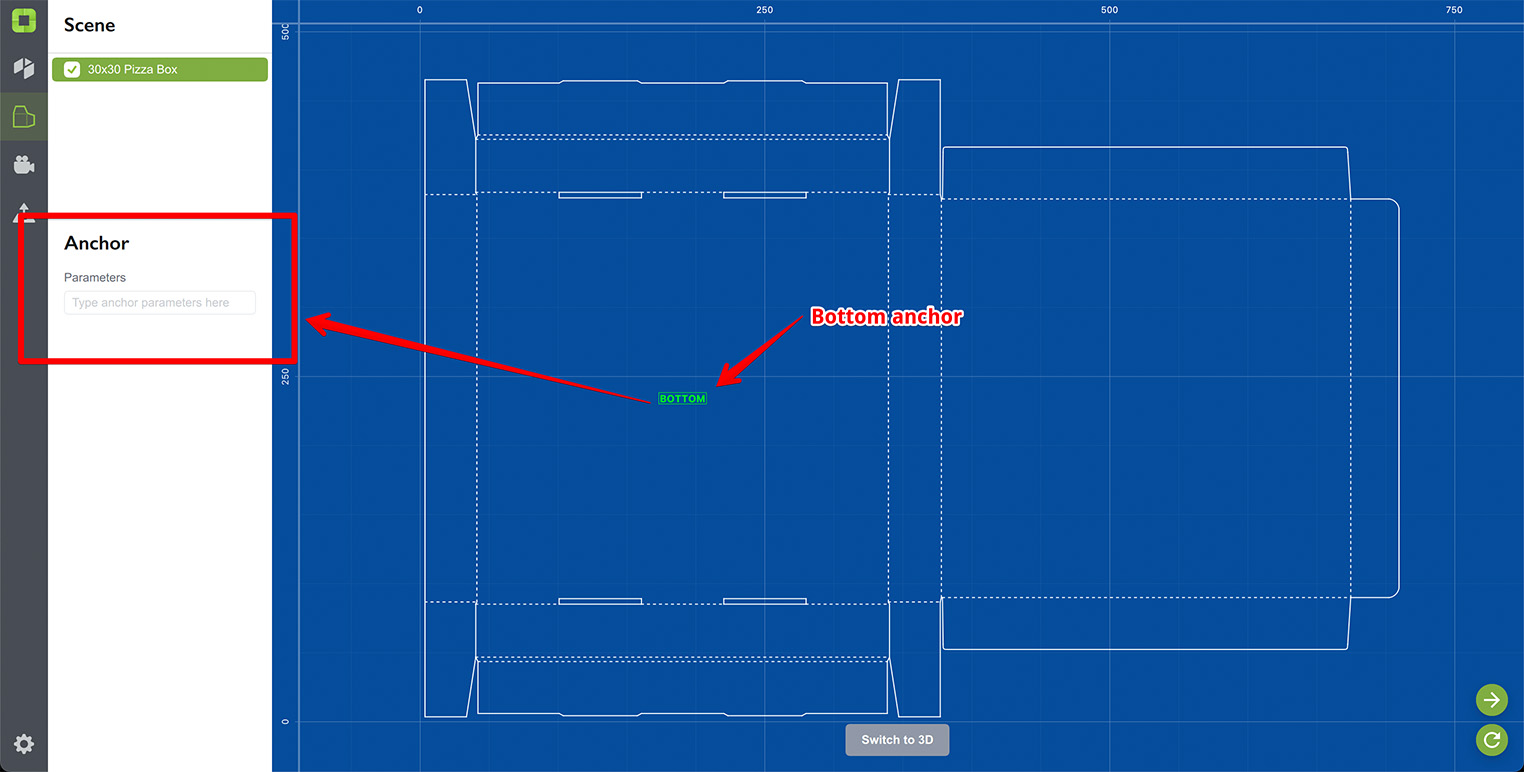
Щёлкнув по нему, вы выберете его и увидите его свойства слева. Это понадобится для поворота сложенной фигуры.
Это тот же самый якорь, который вы размещаете в Illustrator, создав фиктивный контур с именем “Bottom”. Вы можете захватить якорь мышью и перетащить его в другое место.
Для добавления или удаления якорей щёлкните правой кнопкой мыши по развёртке. Появится всплывающее меню:
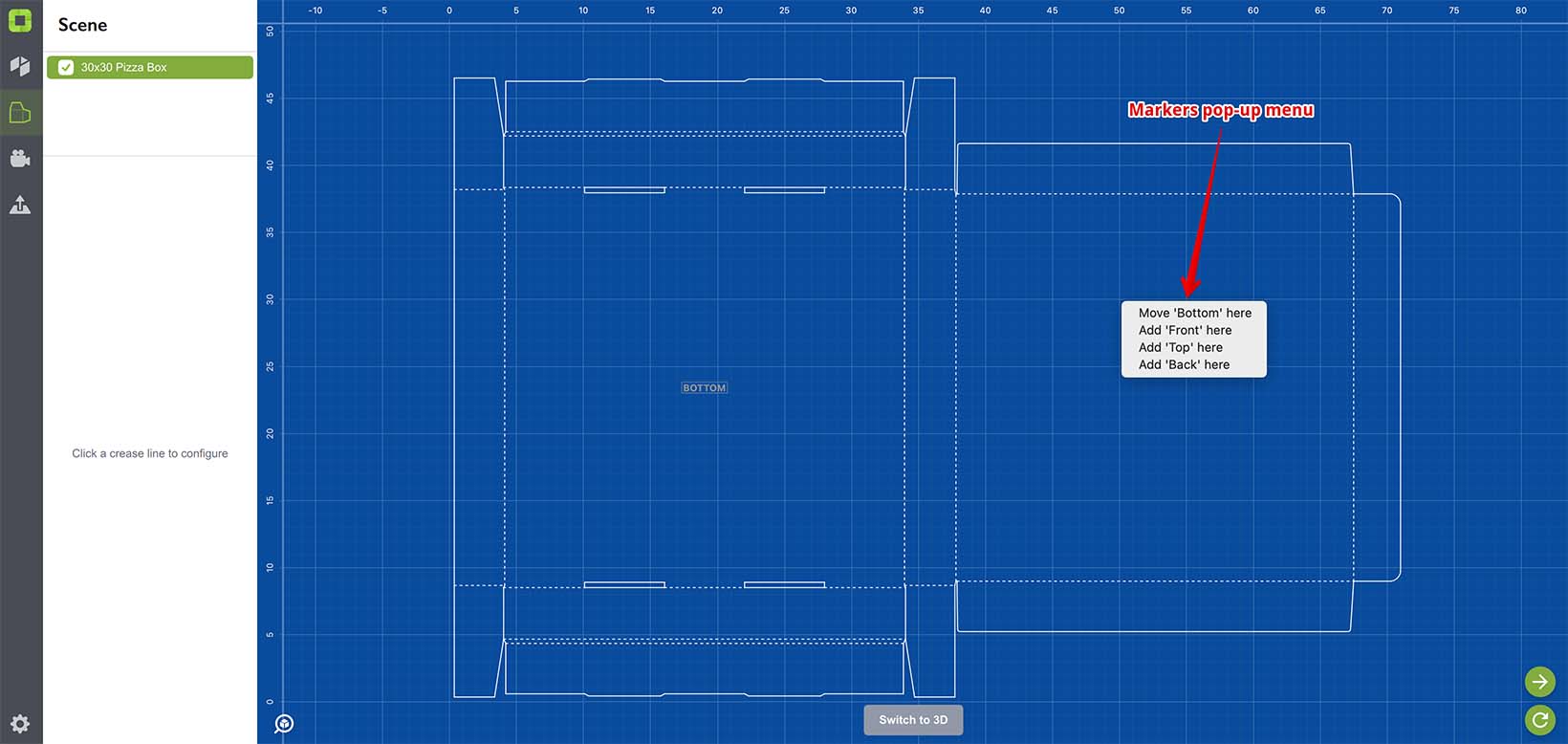
В зависимости от места щелчка можно добавить новый якорь или переместить существующий в это место. При щелчке правой кнопкой по якорю также появляется опция его удаления.
Обратите внимание: как и с именованными линиями сгиба, необходимо отправить изменения обратно в Illustrator (или любой другой используемый векторный редактор) перед чтением развёртки, иначе изменения якорей, сделанные в Origami, будут потеряны.
Проверка развёрток
Просмотр развёрток также используется для отображения проблем в развёртках. Подробнее о проверке развёрток читайте здесь.
Adobe и Adobe Illustrator являются зарегистрированными товарными знаками или товарными знаками компании Adobe Systems Incorporated в Соединённых Штатах и/или других странах.