


Стандартные эффекты печати в Origami
Origami поддерживает эффекты фольги, лака и тиснения, используя плашечные цвета для обозначения их областей. Этот урок объясняет, как настроить эти эффекты, увидеть их в предпросмотре и, наконец, экспортировать.
В этом уроке подробно рассматривается эффект фольги, так как лак и тиснение работают очень похожим образом.
Создание тестовой сцены
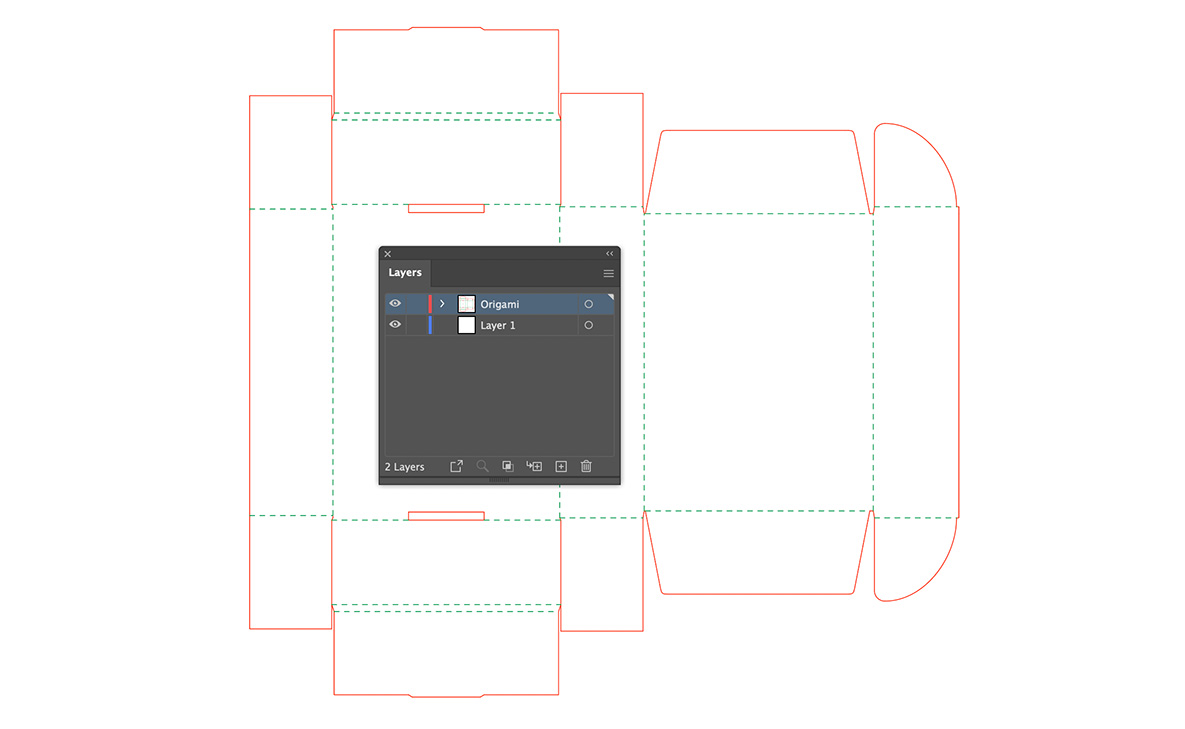
Начнём с коробки FEFCO–0427, созданной с помощью нашего встроенного генератора чертежей. С настройками по умолчанию вы получите что-то подобное в Illustrator:
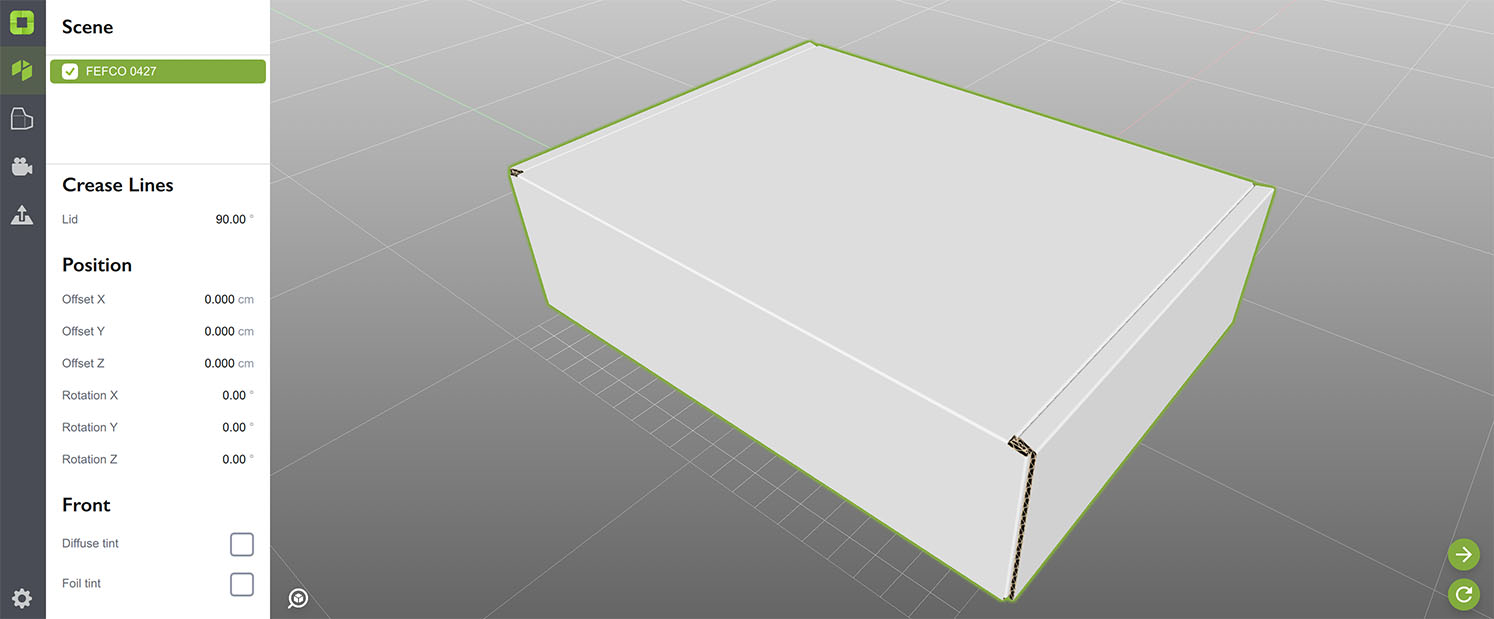
И что-то подобное в Origami:
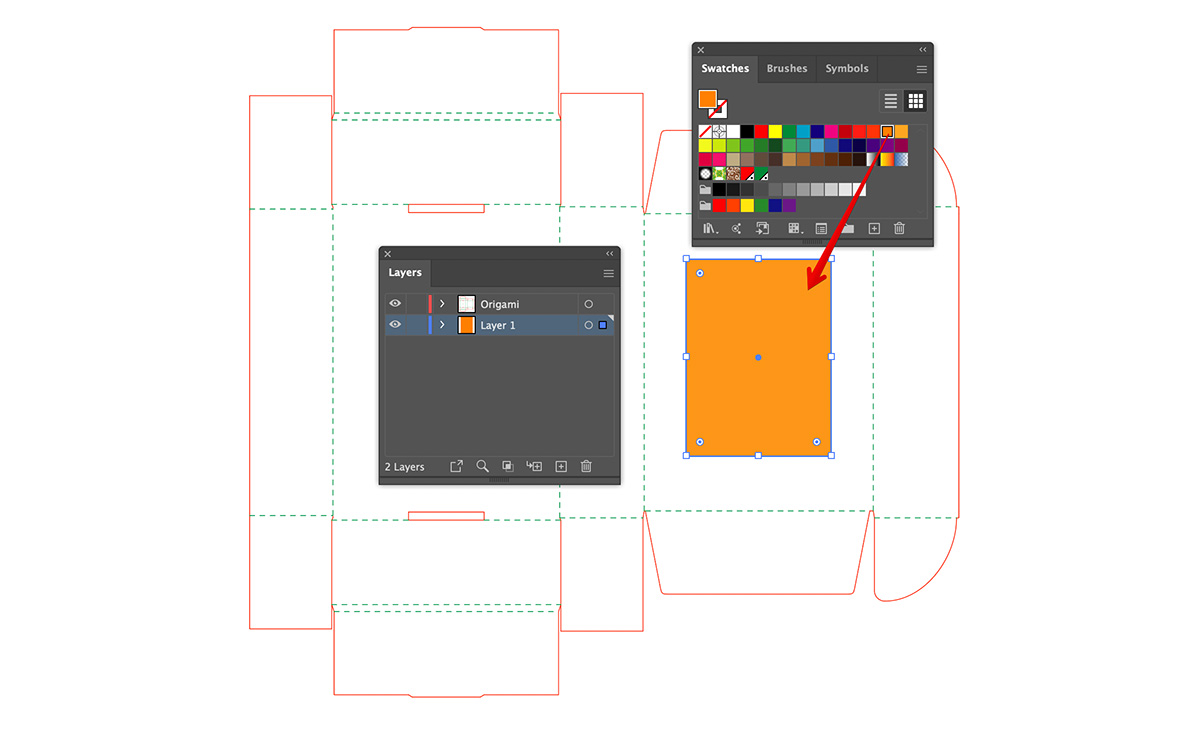
Теперь добавьте прямоугольник или текст на верхнюю часть коробки и залейте его цветом, похожим на золотой (или любым другим, это не имеет значения). У вас должно получиться следующее в Illustrator:
И следующее в Origami:
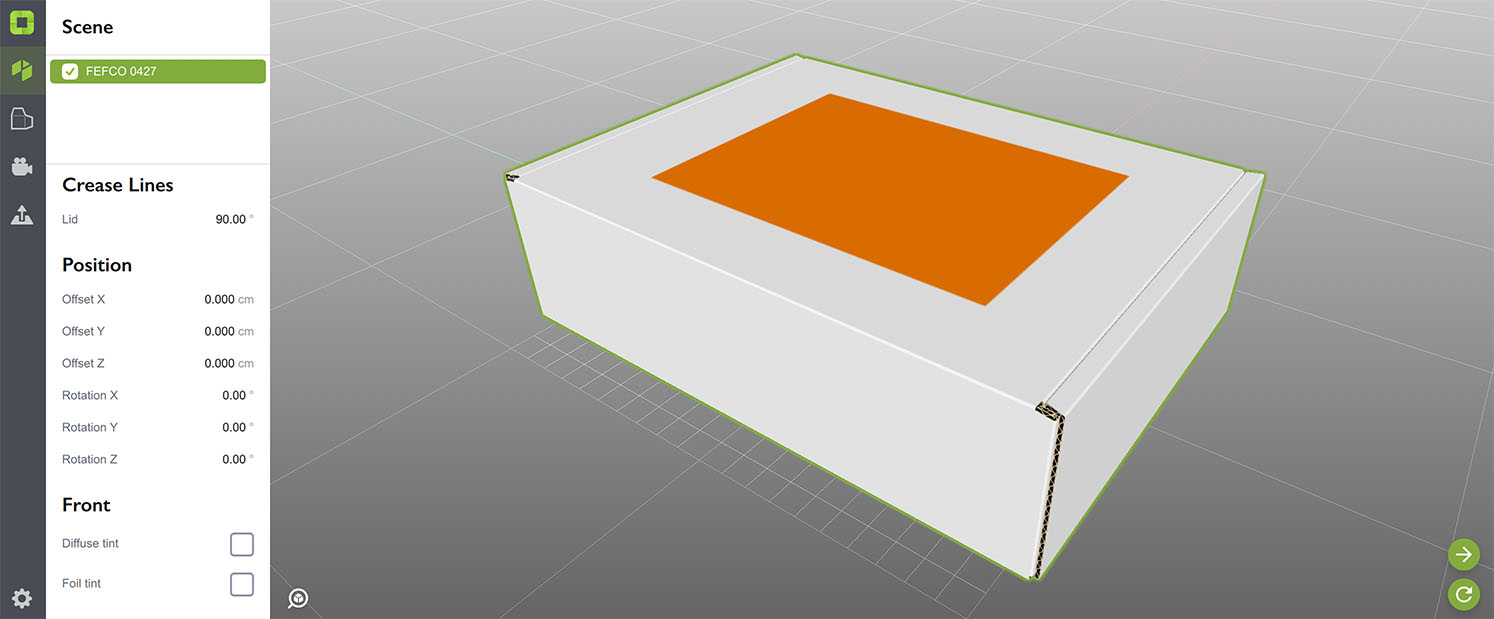
Мы почти у цели, единственное, что наш “золотой” цвет недостаточно золотой, так как он не отражает свет. Давайте это исправим.
Превращение краски в золото
Дважды щёлкните по оранжевому цвету в окне “Swatches” Illustrator, чтобы открыть окно “Swatch Options”:
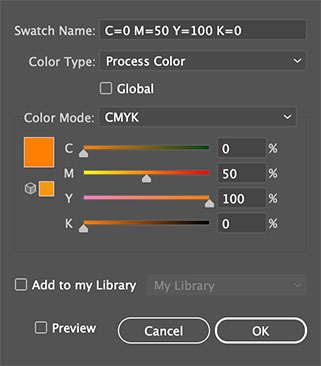
И внесите два изменения:
- Задайте имя “Foil”;
- Установите тип цвета “Spot color”.
У вас должно получиться следующее:
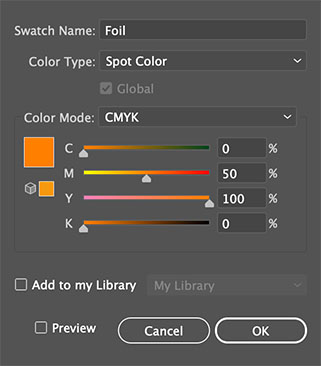
Нажмите ОК, чтобы применить изменения, и убедитесь, что “золотой” цвет, который вы использовали для добавления дополнительного изображения на верхнюю часть коробки, теперь является плашечным цветом с именем “Foil”. Если всё в порядке, переключитесь в Origami и обновите сцену:
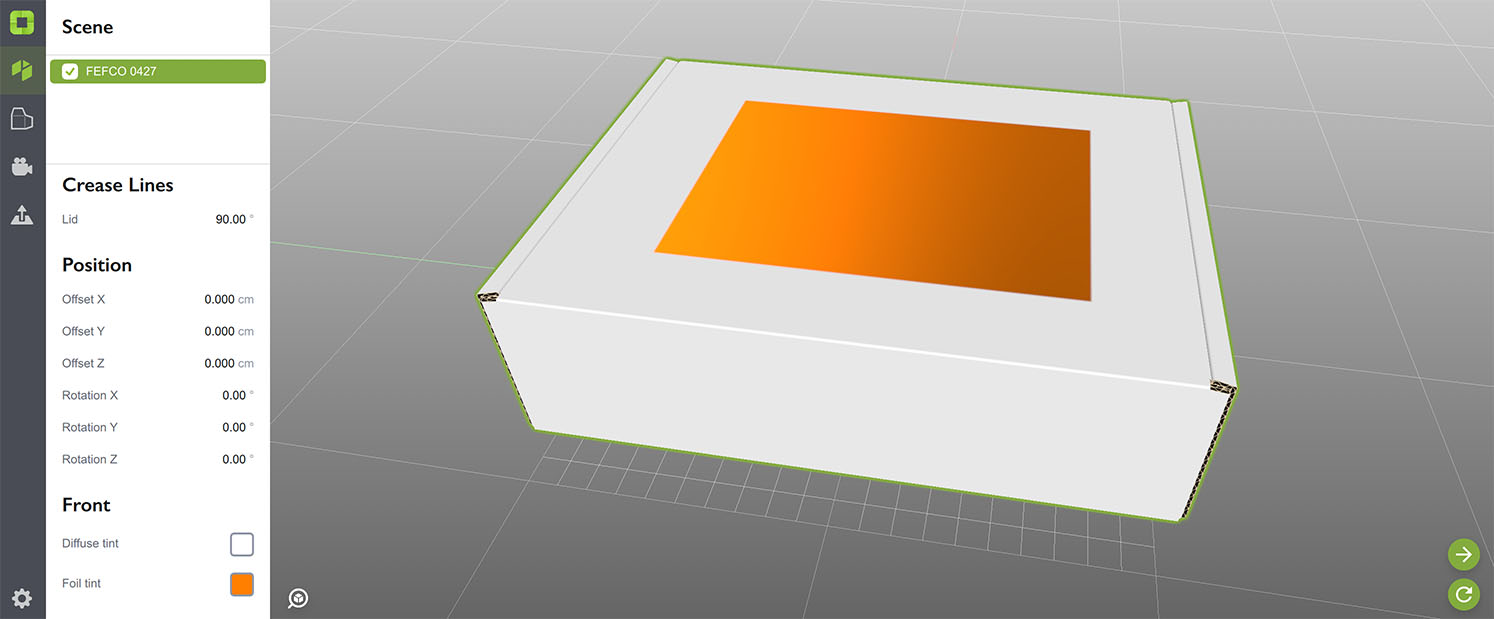
Повращайте предпросмотр мышью, чтобы увидеть эффект золотой фольги.
Превращение золота в серебро
Вы можете управлять цветом фольги, настраивая созданный вами плашечный цвет. Давайте сделаем его серым с легким голубоватым оттенком, чтобы он выглядел как серебро:
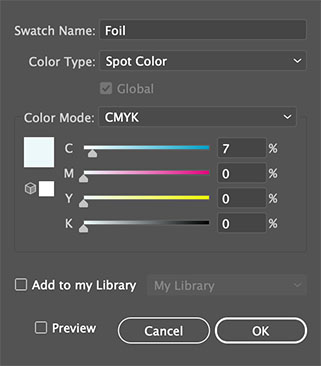
Затем обновите сцену Origami, чтобы увидеть результат:
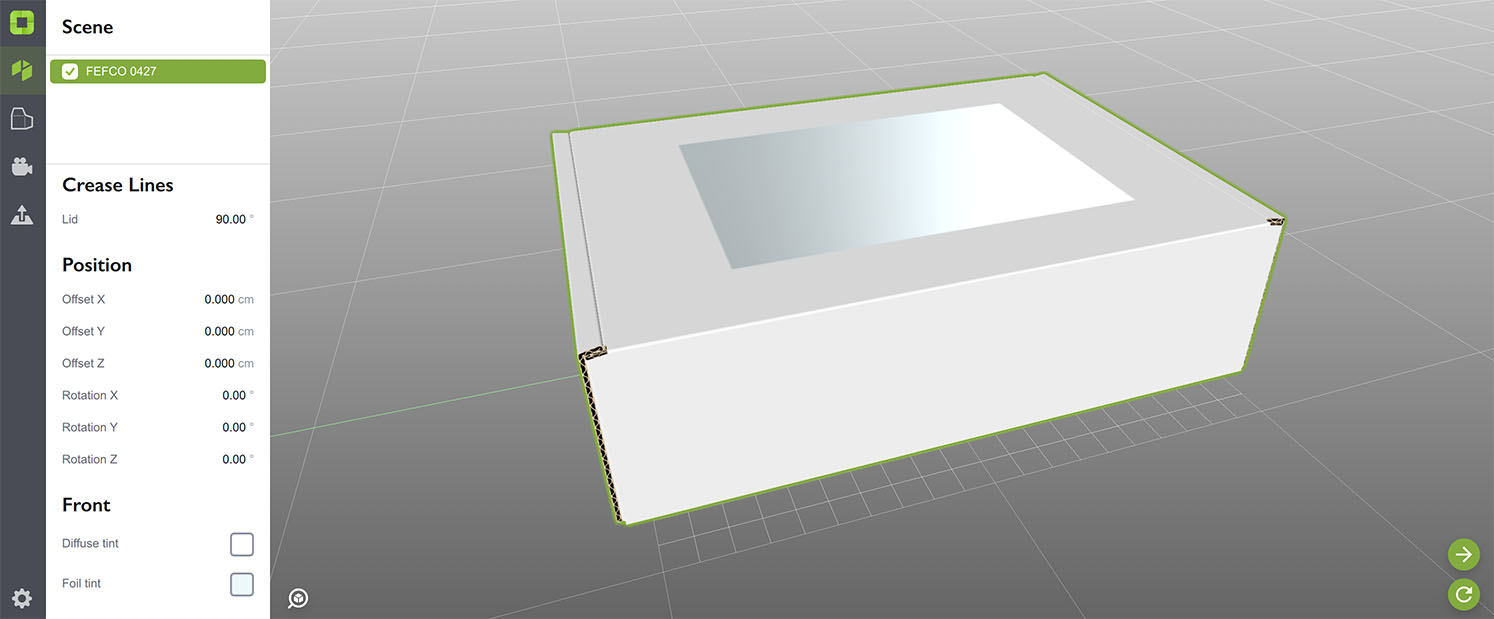
Таким образом, вы можете сделать фольгу любого нужного вам цвета. Вы также можете использовать непрозрачность, чтобы получить максимальную отдачу от эффекта.
Шероховатость фольги
Вы можете настроить шероховатость фольги в Origami. Чем более шероховатая фольга, тем более размытым становится отражение.
Лак и тиснение
Два других эффекта настраиваются так же, как и фольга. Вы создаете фигуру и заливаете её плашечными цветами “Varnish” или “Emboss”. Убедитесь, что вы включили наложение заливки/обводки для этих фигур, чтобы изображение под ними оставалось видимым.
Белые края и наложение
Вы можете заметить тонкую белую полоску вокруг областей с фольгой, похожую на обводку. Вы также наверняка заметите белые области в областях, покрытых лаком и тиснением. Это происходит из-за того, что эффект вырезает “основное” изображение, оставляя белую область позади фольги, лака или тиснения. Это едва заметно в случае фольги, однако очень заметно в случае лака и тиснения, так как они не скрывают исходное изображение.
Решение состоит в том, чтобы включить наложение заливки/обводки для фигур, используемых для рисования эффекта. Таким образом, Illustrator сохранит исходное изображение нетронутым, и вы не получите нежелательных белых пятен.
Названия плашечных цветов
Origami использует имена плашечных цветов “Foil”, “Varnish” и “Emboss” по умолчанию, но, как и любое другое значение по умолчанию, вы можете изменить их в окне настроек.
Экспорт и рендеринг эффектов
Origami отображает эффекты в предпросмотре и рендерит их встроенным рендерером. Эффекты можно экспортировать в Boxshot с использованием формата Collada.
Другое программное обеспечение может быть не в состоянии импортировать эти эффекты из формата Collada, так как они экспортируются с использованием расширений, специфичных для Boxshot (для этих эффектов не существует стандартного формата описания). Однако эффекты экспортируются как маски, поэтому не должно возникнуть сложностей с их загрузкой в ручном режиме.
То же самое касается формата OBJ. Origami экспортирует эффекты как маски, но формат MTL их не поддерживает. Вам нужно будет настроить их вручную после импорта в другое приложение.
GLB и 3D HTML (который использует GLB) имеют достаточную поддержку для большинства эффектов, так что вы должны получить там материалы, довольно близкие к тем, что вы видите в предпросмотре.
Adobe и Adobe Illustrator являются зарегистрированными товарными знаками или товарными знаками компании Adobe Systems Incorporated в Соединённых Штатах и/или других странах.