


Анимация складывания
Origami поддерживает анимацию складывания начиная с движка складывания V4. Можно задать порядок складывания для каждой линии сгиба или более сложный сценарий складывания, если необходимо.
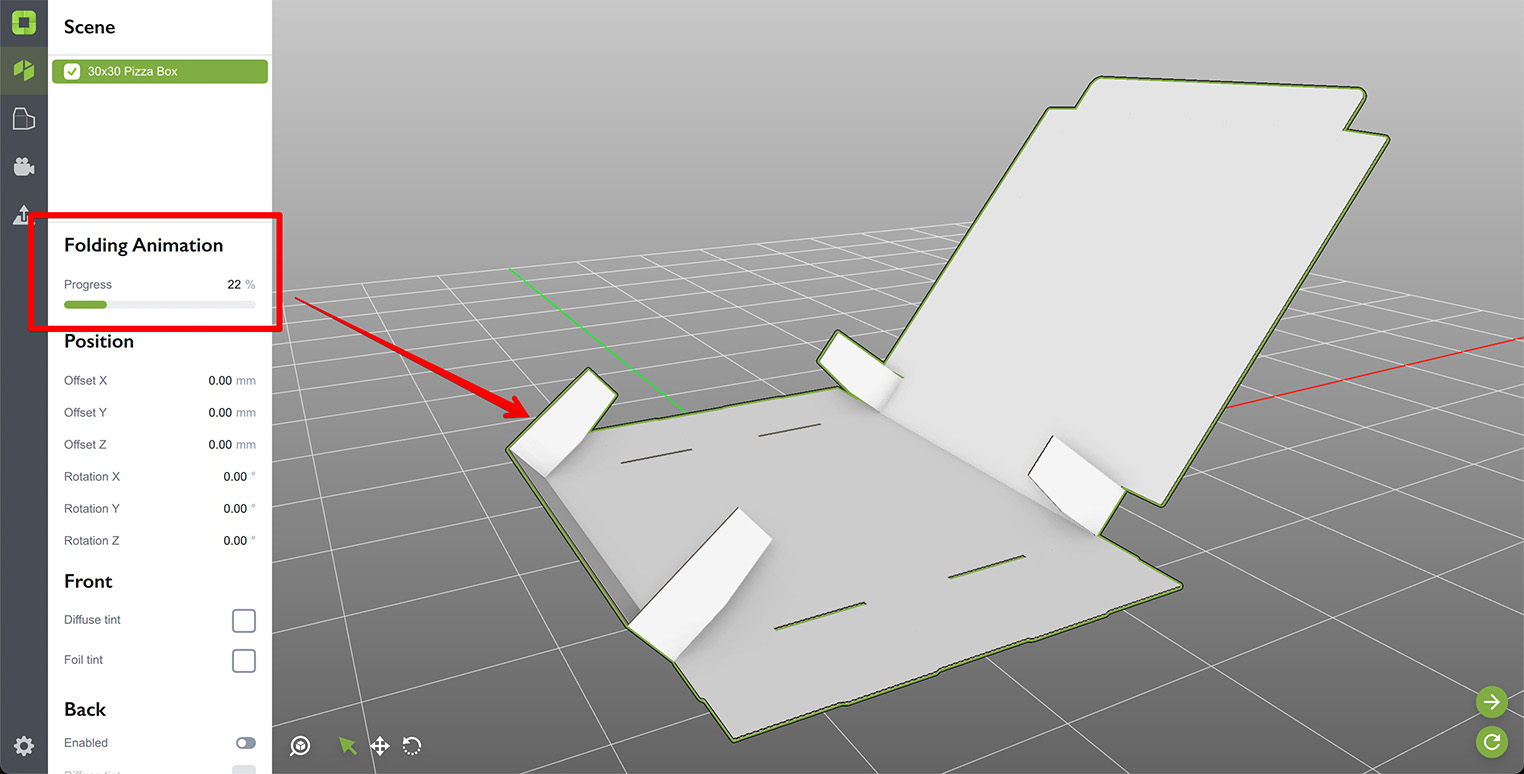
Опробуйте анимацию, создав образец “Pizza Box” с помощью кнопки Plus в правом нижнем углу окна. Убедившись, что используется движок складывания V4, перетащите ползунок Progress в разделе Folding animation, как показано на скриншоте.
Редактирование анимации
Чтобы задать параметры анимации, переключитесь в режим редактора развёрток и выберите нужную линию сгиба:
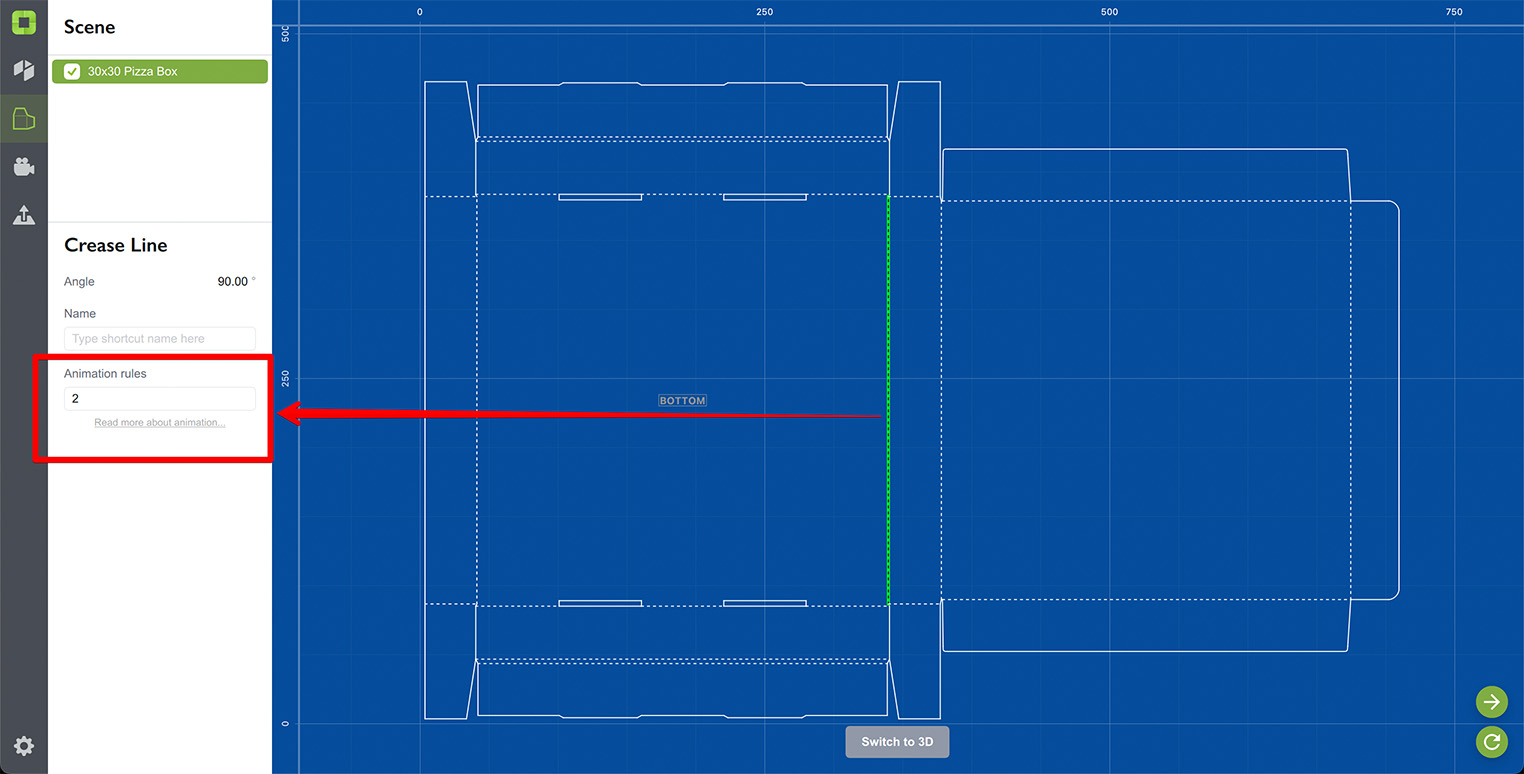
Слева, рядом с полями угла сгиба и имени линии, появится поле Animation rules. Это поле задаёт способ анимации линии сгиба при перемещении ползунка Progress.
Порядок складывания
Самый простой способ настроить анимацию — назначить каждой линии сгиба номер, определяющий порядок складывания. Чем меньше номер, тем раньше складывается линия сгиба.
Линия сгиба складывается от 0º до угла, указанного в её параметрах. Если угол не указан, используется значение 90º, как обычно.
На скриншоте выше для линии сгиба в нижней части коробки указан номер “2”. Это означает, что она сложится второй после клапанов, имеющих номер “1”:
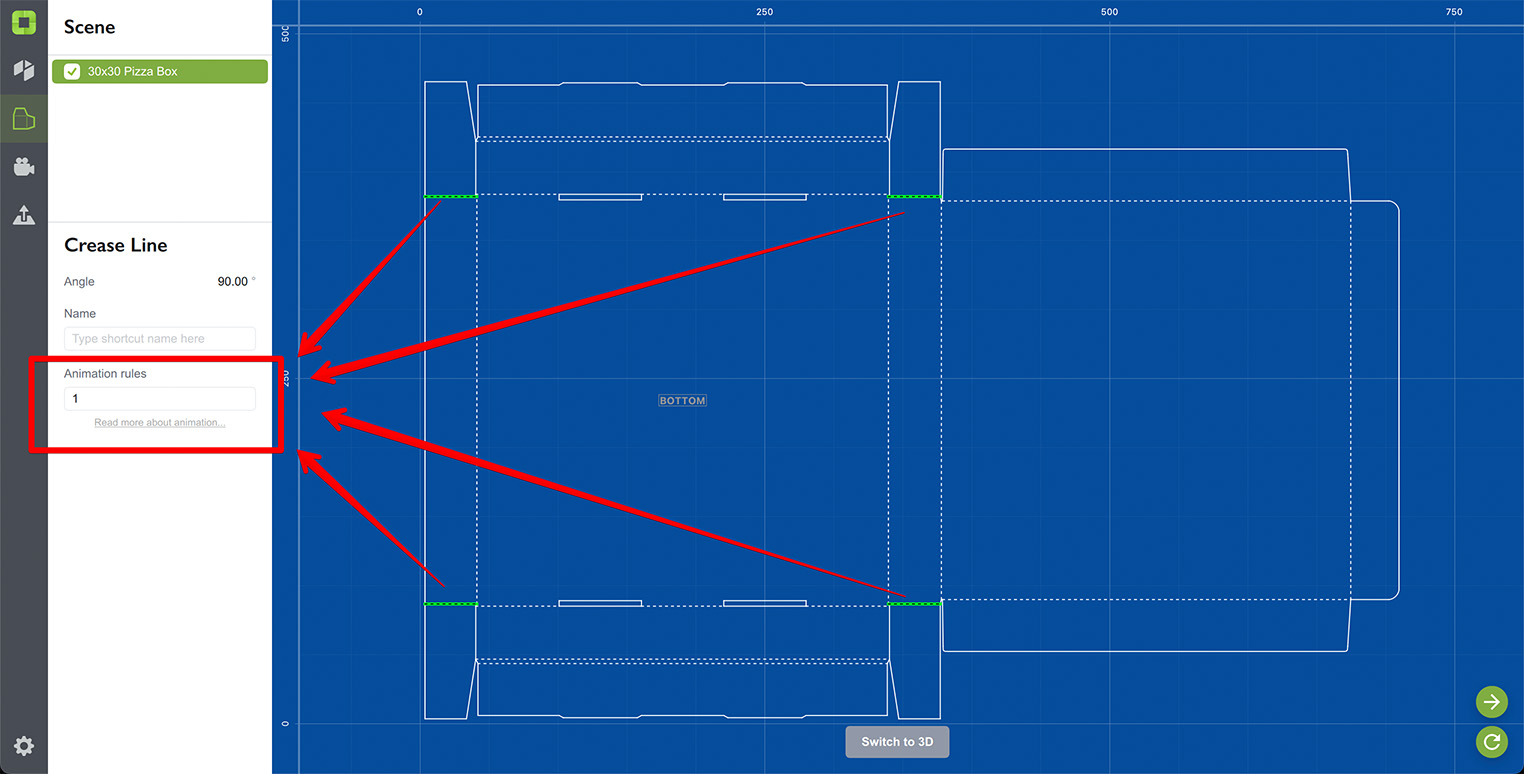
Обратите внимание: можно выбрать несколько линий сгиба и одновременно редактировать их правила анимации и другие параметры.
По завершении вы получите развёртку, которая складывается в заданном порядке. Вот порядок складывания для коробки для пиццы:
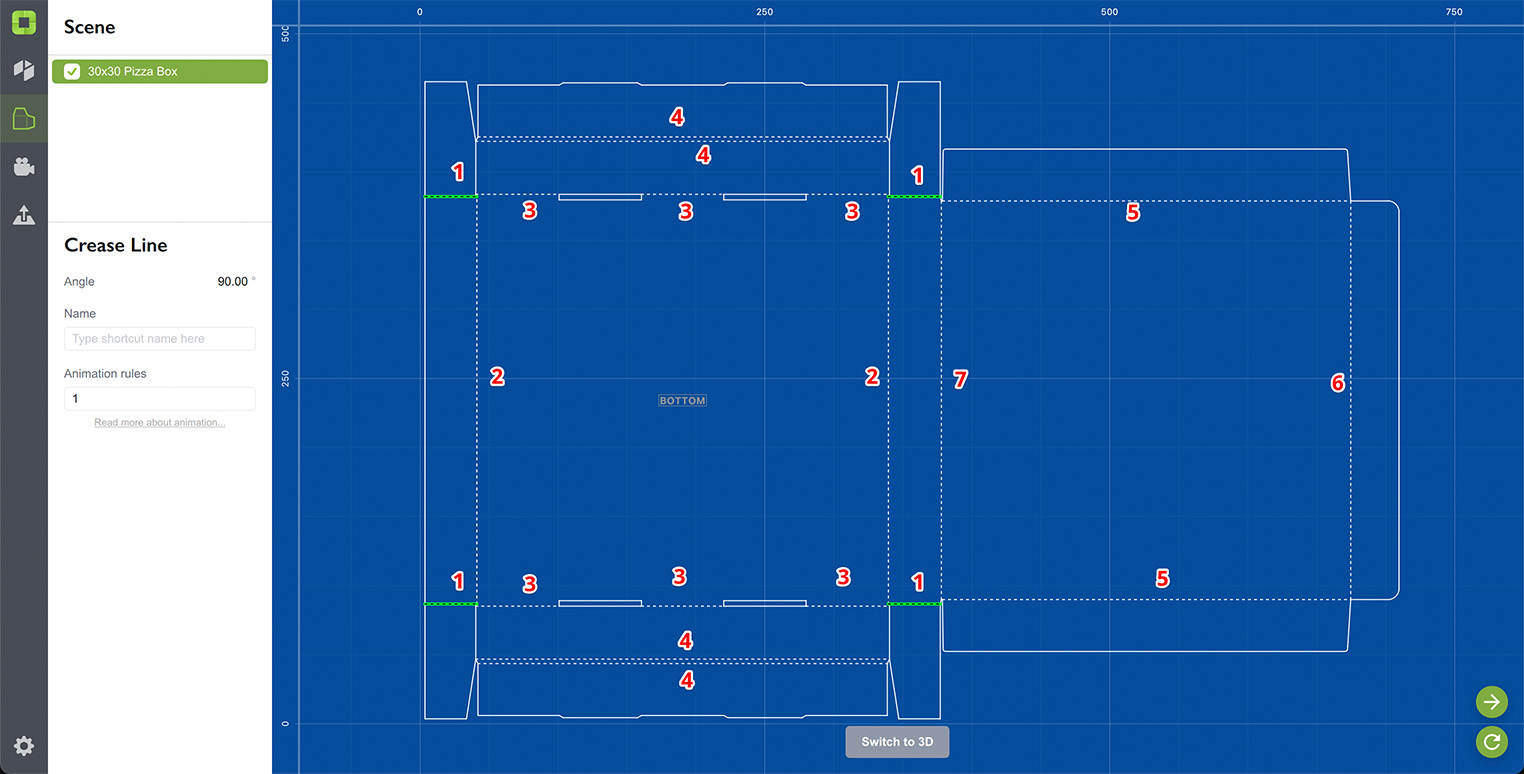
Одинаковые линии сгиба имеют одинаковые номера порядка, поэтому вся фигура складывается симметрично. Вы можете проверить номера самостоятельно, щёлкая по линиям сгиба и просматривая правила анимации слева.
Обработка анимации
Когда порядок складывания (или более сложная анимация) настроен, Origami проходит по всем линиям сгиба и находит наибольший номер порядка. Затем он отображает все эти номера на шкалу 0..100%, управляемую ползунком Progress в разделе Folding animation.
В примере с коробкой для пиццы используются последовательные номера, поэтому все линии сгиба складываются одна за другой. Однако можно делать пропуски в нумерации, что фактически создаст паузу в анимации.
Скажем, если в развёртке две линии сгиба, и вы задаёте порядок “1” для первой и “3” для второй, то первая линия сложится при достижении ползунком 33%, а вторая начнёт складываться с 66%. Таким образом вы ставите анимацию на паузу.
Более сложные анимации (описанные ниже) обрабатываются так же, так как они тоже имеют временные метки, отображаемые на шкалу прогресса анимации 0..100%.
Сложные анимации
Если нужна более сложная анимация, чем простое последовательное складывание, её можно задать в формате “время — значение” вместо номера порядка.
Вот как это делается:
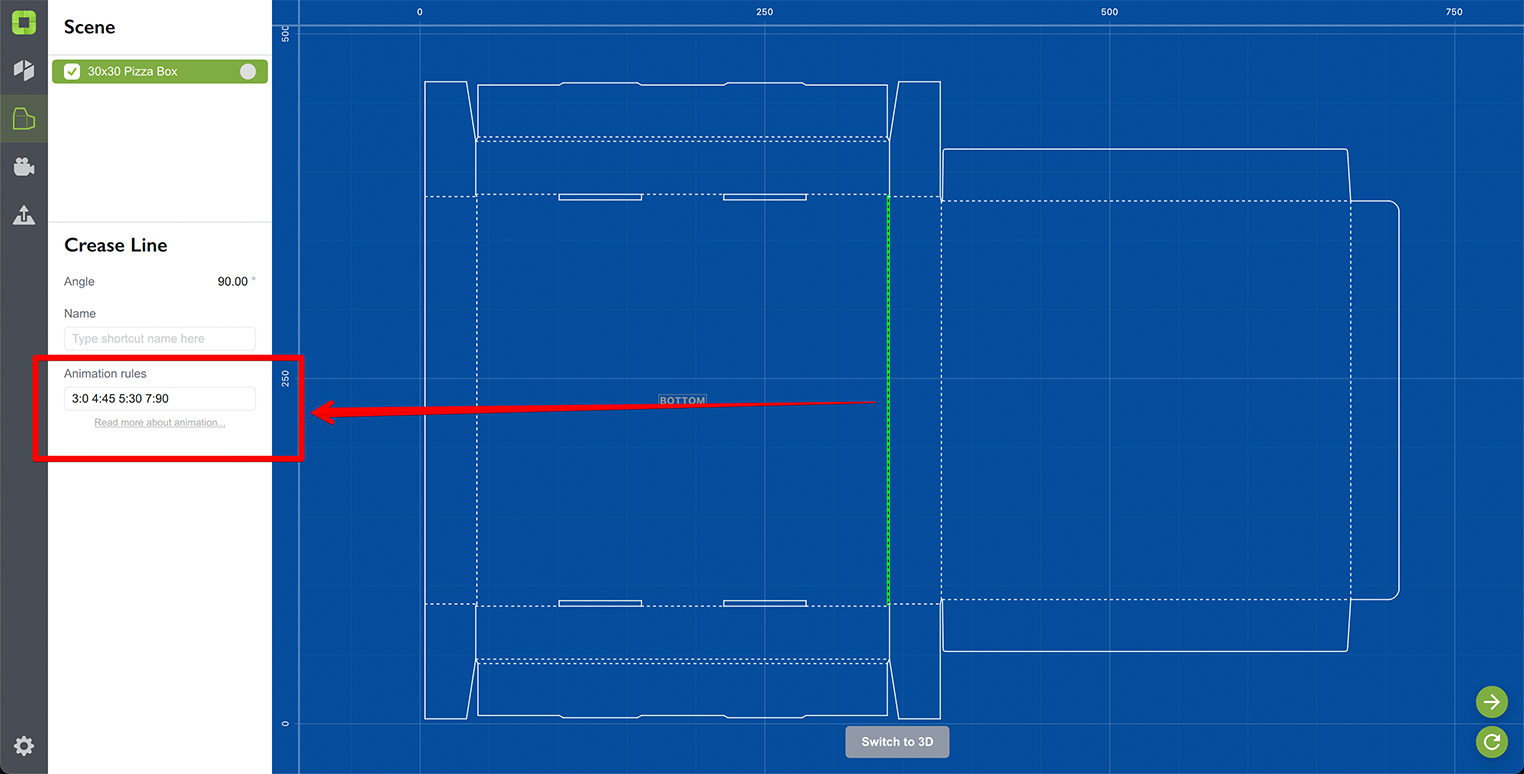
То есть вместо простого номера порядка вы указываете что-то вроде:
3:0 4:45 5:30 7:90
Это стандартная покадровая анимация, где время и угол разделены двоеточием.
время1:угол1 время2:угол2 время3:угол3
Origami начинает с 0:0 и интерполирует угол сгиба в соответствии
с прогрессом анимации, сопоставленным с указанными моментами
времени и соответствующими углами.
Ранее описанное последовательное складывание на самом деле выполняется так же. Например, линия сгиба 90º с порядком 5 — это фактически:
4:0 5:90
или в более общем виде, линия сгиба с углом A и порядком N —
это фактически:
N-1:0 N:A
Обратите внимание: нельзя комбинировать номера порядка и параметры покадровой анимации для одной и той же линии сгиба. Или то, или другое. Однако можно использовать порядок складывания для одной линии сгиба и сложную анимацию для другой.
Illustrator и другие редакторы
Анимированные линии сгиба можно отправлять в Illustrator и другие редакторы (через SVG) и читать обратно.
Также можно настраивать анимацию прямо в Illustrator так же, как углы сгиба и имена линий: путём правильного именования контуров линий сгиба.
Отправим развёртку коробки для пиццы со сложной анимацией в Illustrator и посмотрим, что произойдёт:
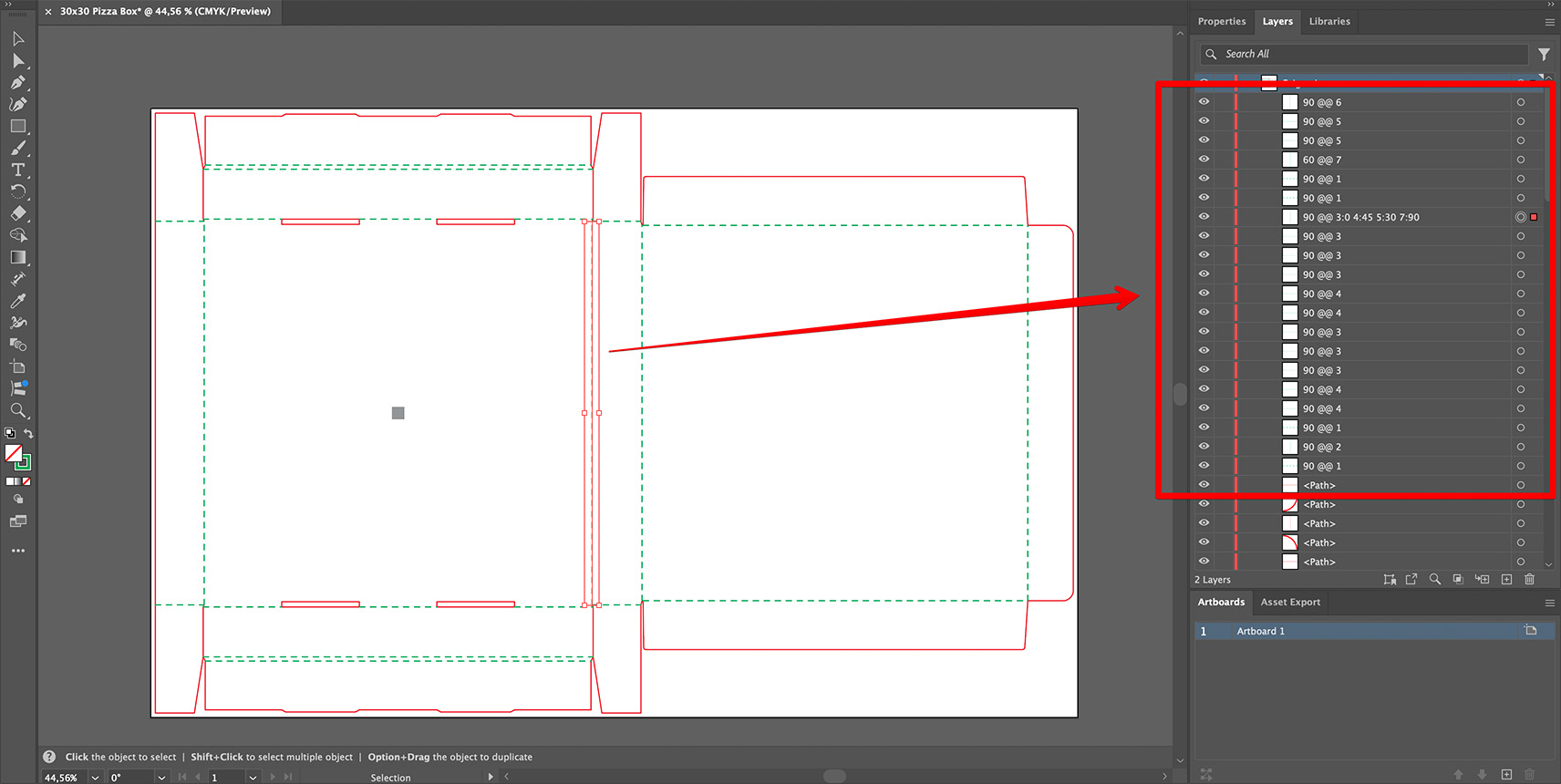
Обратите внимание: правила анимации видны справа на панели
Layers. Номера порядка складывания и сложные анимационные
последовательности находятся там, отделённые от угла сгиба
специальным маркером @@.
Да, всё так просто: вы указываете угол сгиба (опционально), имя
линии сгиба (опционально), затем можете поставить специальный
маркер анимации @@ и добавить нужные правила анимации или номер
порядка.
Вот несколько примеров имён линий сгиба для задания углов, имён и анимаций:
90 Flap angle @@ 5
45 @@ 2:0 4:45
@@ 5
Всё в именах линий сгиба опционально. Угол по умолчанию — 90º, имя — всё между углом и маркером анимации, а анимация — всё после маркера.
Возможные проблемы и ограничения
Следует учитывать ряд ограничений:
- Нельзя комбинировать номер порядка и покадровую анимацию в одной строке правил (это уже упоминалось);
- Если угол сгиба не совпадает с результатом анимации, будет использован анимированный угол;
- Если строка правил анимации содержит ошибки, она просто не работает. Ошибки не выводятся. Поэтому если линия сгиба не складывается, скорее всего, в её параметрах анимации есть опечатка;
- Отрицательные значения времени (очевидно) не поддерживаются в сложных анимациях;
- Фигуры могут ломаться во время анимации складывания, если углы не согласованы. Попробуйте точно настроить анимацию, чтобы это исправить.
Вот и всё
Вот, собственно, и всё. Анимация складывания на самом деле довольно проста, и в большинстве случаев достаточно просто упорядочить линии сгиба.
Adobe и Adobe Illustrator являются зарегистрированными товарными знаками или товарными знаками компании Adobe Systems Incorporated в Соединённых Штатах и/или других странах.