


Специфические возможности Origami для Illustrator
Origami поставляется с плагином для Adobe Illustrator, который значительно упрощает интеграцию. Подробнее об этом можно прочитать в нашем уроке “Подключение к Illustrator”. Однако в Origami есть и другие специфические возможности для Illustrator, и этот учебник охватывает продвинутые из них.
Сами настройки находятся здесь; обратите внимание, что они настраиваются индивидуально для каждого элемента сцены:
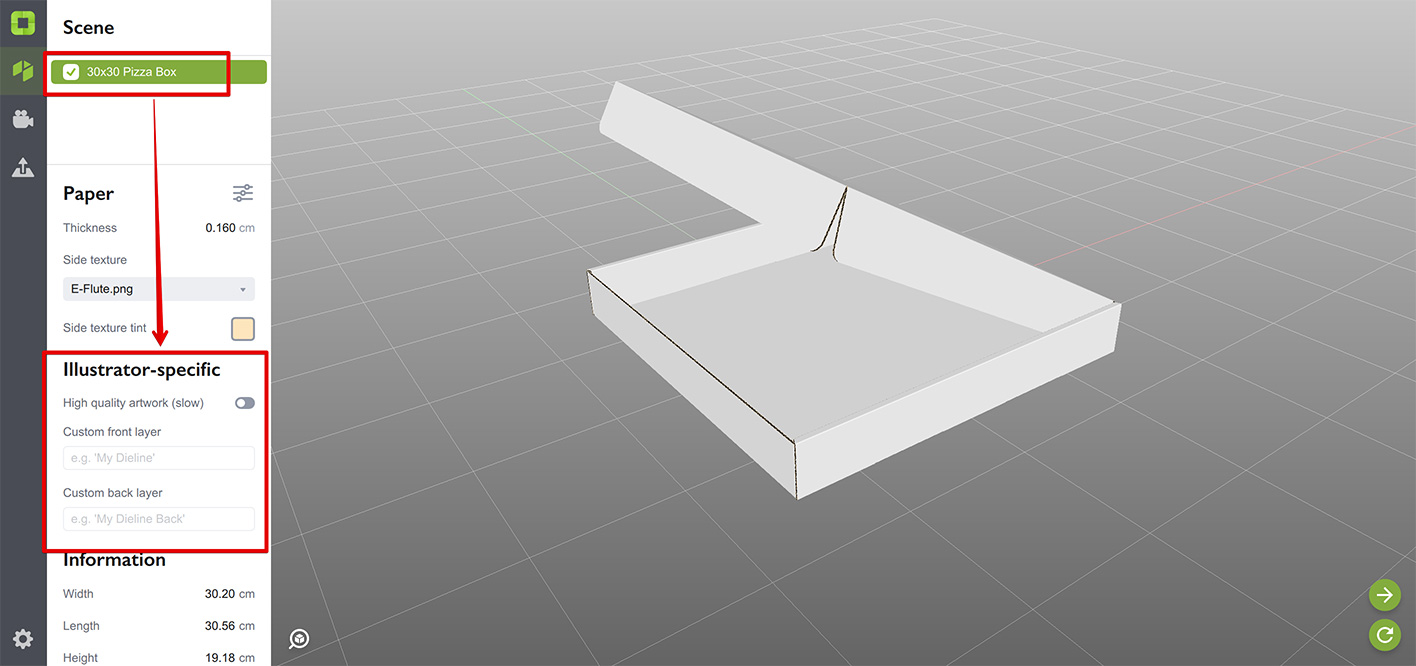
Начнём с параметра качества изображения.
Качество изображения
При нажатии кнопки Refresh в правом нижнем углу окна Origami запрашивает у плагина Illustrator последнюю развёртку и изображение и получает их обратно. Для этого плагин просит Illustrator создать растровую версию текущего открытого проекта. Это может включать несколько артбордов, масок фольги, дополнительных каналов и т.д. и может занимать значительное время на больших или сложных проектах. Иногда это занимает десятки секунд. Подождать перед финальным экспортом — приемлемо, но не во время работы над проектом. Поскольку ускорить Illustrator невозможно, мы добавили опцию запроса изображения в низком разрешении, что обычно работает гораздо быстрее.
Вот разница между высоким и низким качеством изображения:
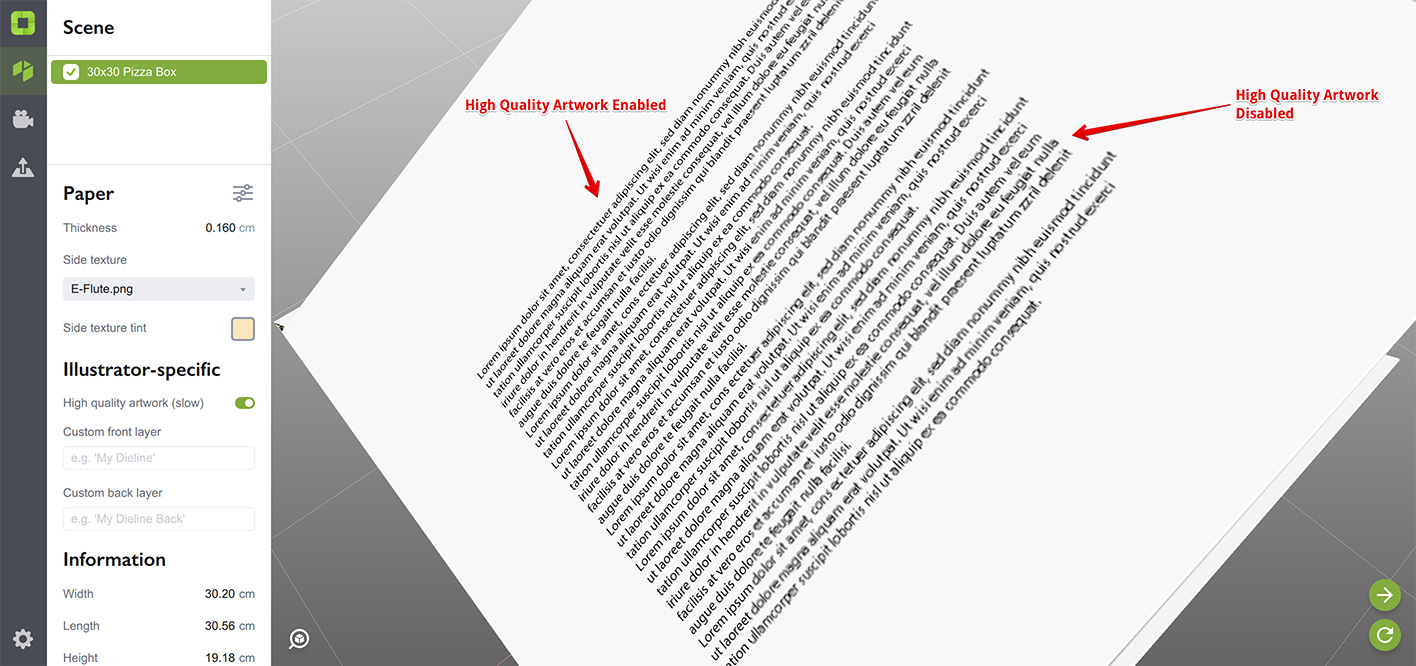
Обычно вы работаете в режиме низкого качества, пока создаёте сцену. По завершении можно переключиться в режим высокого качества и ещё раз обновить фигуру, чтобы получить последнее изображение в нужном качестве. Затем можно сохранить проект и позже вернуться к этому качественному изображению или работать над другими частями сцены. Высокое качество изображения не влияет на скорость Origami, если вы не запрашиваете его из Illustrator.
Параметры качества можно настроить в окне настроек Origami:
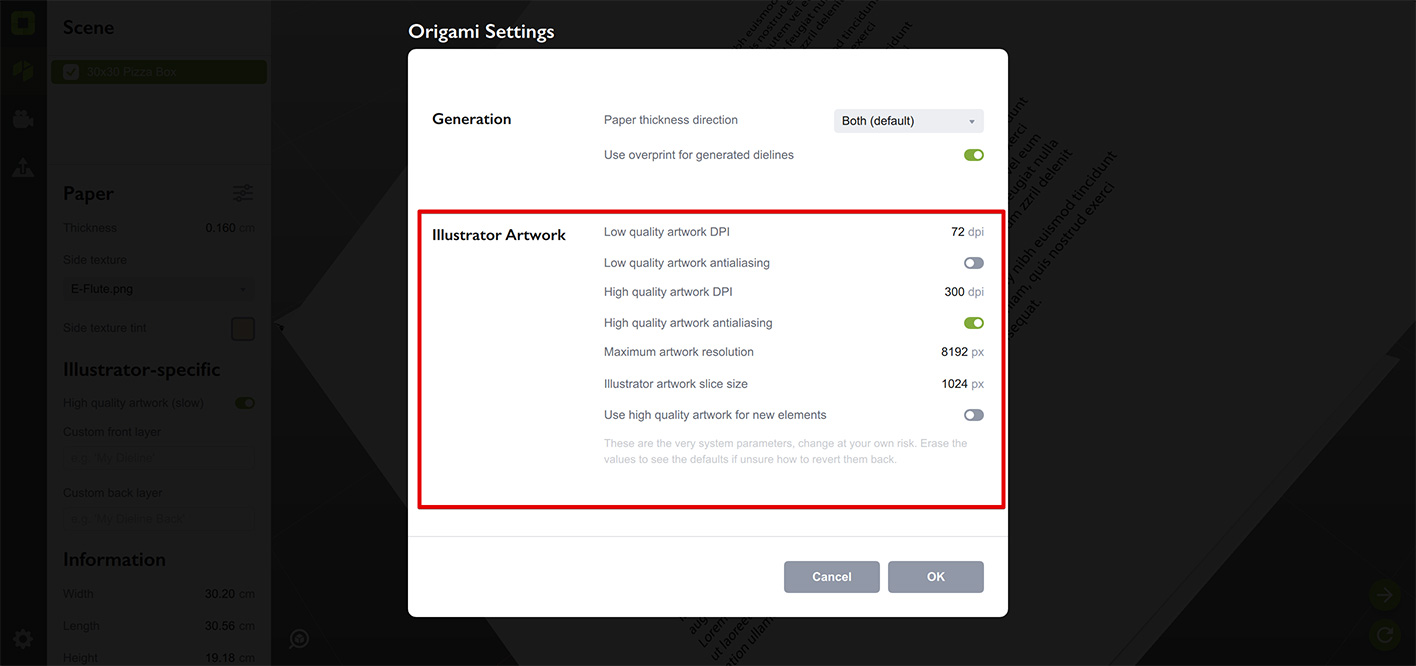
Вот пояснение опций:
- Low quality artwork DPI — DPI, используемое Origami для растеризации изображения низкого качества. По умолчанию 72;
- Low quality artwork antialiasing — устанавливает, нужно ли применять сглаживание при растеризации превью низкого качества, по умолчанию отключено;
- High quality artwork DPI — то же, но для высокого качества. По умолчанию 300;
- High quality artwork antialiasing — то же, но для высокого качества. По умолчанию включено;
- Maximum artwork resolution — при запросе изображения Origami берёт указанное выше DPI и применяет его к размерам выбранного артборда. Полученное разрешение в пикселях сравнивается со значением этого параметра. Если разрешение выше — оно пропорционально уменьшается так, чтобы большая сторона соответствовала параметру. Затем Origami использует это разрешение для растеризации. По умолчанию 8192, более высокие значения замедляют рендеринг и могут не работать на слабых графических адаптерах;
- Illustrator artwork slice size — иногда Illustrator не может растеризовать всё изображение сразу, поэтому Origami разрезает его на квадратные фрагменты и растеризует по одному. Этот параметр управляет размером фрагмента. Его можно увеличить для ускорения, но при превышении некоторого предела изображение может стать чёрным. Чтобы исправить это, уменьшите максимальное разрешение. По умолчанию 1024;
- Use high quality artwork for new elements — указывает, должны ли новые элементы по умолчанию использовать высокое или низкое качество изображения. По умолчанию false.
В большинстве случаев изменять значения по умолчанию не требуется. Перед изменением параметра убедитесь, что полностью его понимаете.
Поиск слоёв Origami
Когда вы получаете развёртку из Illustrator или отправляете её обратно, Origami нужно найти слой, содержащий развёртку, чтобы прочитать или изменить её. Иногда даже требуется сначала создать этот слой.
По умолчанию Origami использует “Origami” как имя переднего слоя и “Origami Backside” как имя слоя обратной стороны. Origami проходит по видимым слоям проекта Illustrator один за другим и использует первый, соответствующий имени (т.е. содержащий текст “Origami”). Чтобы избежать коллизий, Origami также проверяет, что имя переднего слоя не совпадает с именем обратного, поэтому слой “Origami Backside” не будет соответствовать имени “Origami”, даже если он идёт перед слоем с именем “Origami”.
Таким образом, можно иметь слои с именами “Origami 1”, “Second Origami” — оба будут обнаружены и использованы. Слои обратной стороны должны именоваться соответственно: “Origami Backside 1”, “Second Origami Backside” и т.д., чтобы они соответствовали маске “Origami Backside” для обратной стороны развёртки.
Алгоритм поиска слоёв:
- Получить все имена видимых слоёв в том же порядке, что и в проекте Illustrator;
- Пройти по ним с именем переднего слоя, заданным в настройках;
- Если имя слоя содержит имя переднего слоя и не содержит имя обратного слоя — использовать этот слой как передний;
- Затем снова пройти по слоям с именем обратного слоя из настроек;
- Если имя слоя содержит имя обратного слоя — использовать этот слой как обратный.
Это значит, что можно иметь несколько версий одной развёртки в одном документе, оставив видимой только одну или расположив слои в правильном порядке так, чтобы нужный был вверху списка. Слои обратной стороны (если есть) управляются аналогично.
Иногда может понадобиться больше одного имени по умолчанию. Например, в одних проектах развёртки лежат в слое “Origami”, а в других используется имя слоя “Dieline”. Можно указать Origami использовать оба имени, введя “Origami, Dieline” в поле Origami layer name окна настроек Origami. Также нужно ввести “Origami Backside, Dieline Backside” или подобный текст в поле Origami backside layer names в настройках, чтобы Origami мог находить слои обратной стороны и соответствующие артборды.
При указании нескольких имён алгоритм сопоставления остаётся практически тем же. Единственное отличие: вместо проверки одного имени Origami проверяет все имена, указанные в настройках, для каждого слоя Illustrator. Первое совпадение используется.
Пользовательские имена слоёв
Иногда даже нескольких альтернативных имён недостаточно, и нужно использовать совершенно конкретное имя слоя. В Origami есть такая возможность, и, что самое приятное, она позволяет иметь несколько развёрток в одном проекте Illustrator! Речь о пользовательских именах слоёв.
Создадим простой проект Illustrator с двумя слоями, каждый из которых содержит развёртку:
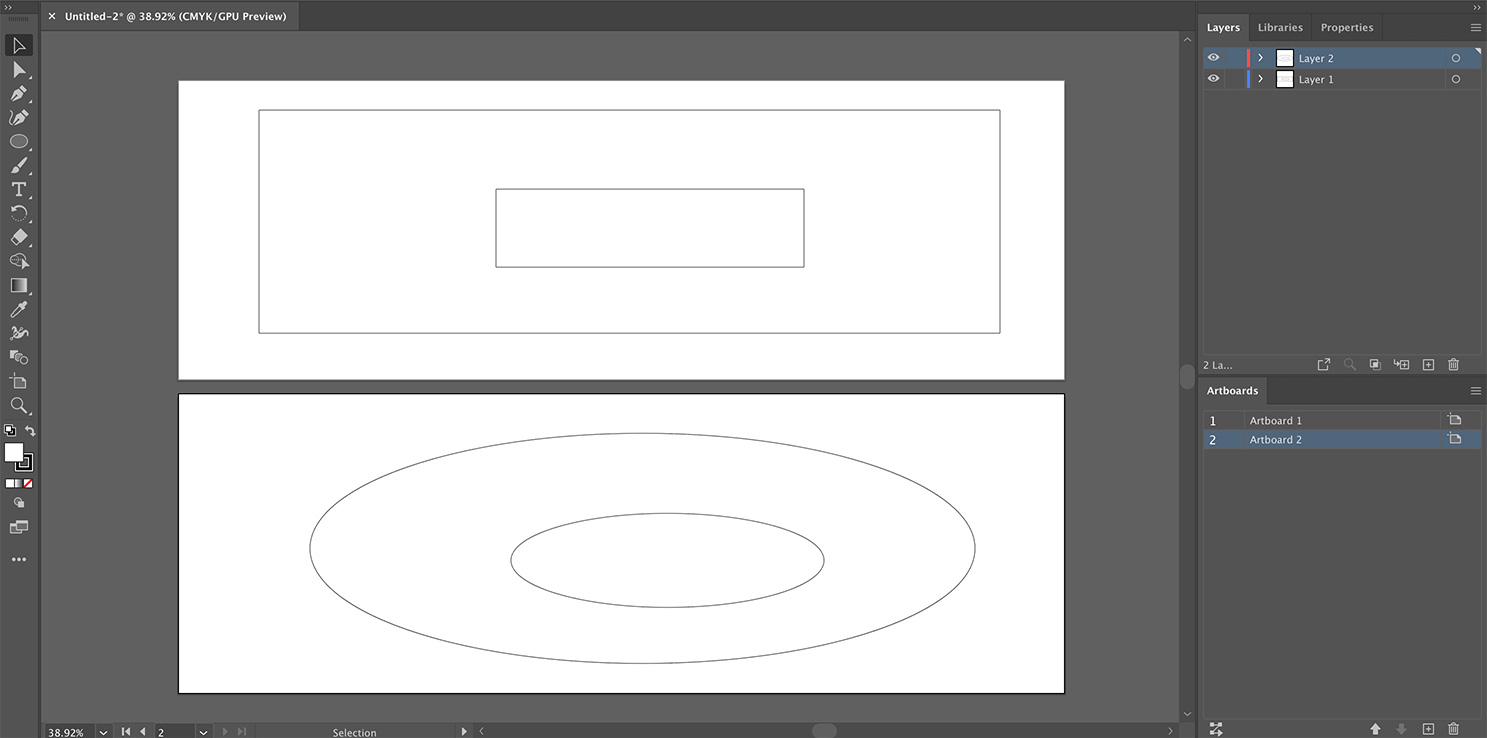
Здесь у нас два слоя: “Layer 1” с прямоугольной фигурой и “Layer 2” с круглой. Оба имеют “не-Origami” имена, и при попытке прочитать проект в Origami вы получите ошибку “no dieline”, так как Origami не может найти слой со стандартным именем в проекте.
Вместо этого мы создадим тестовую развёртку “Flat sheet” для начала и отредактируем её поле пользовательского имени слоя:
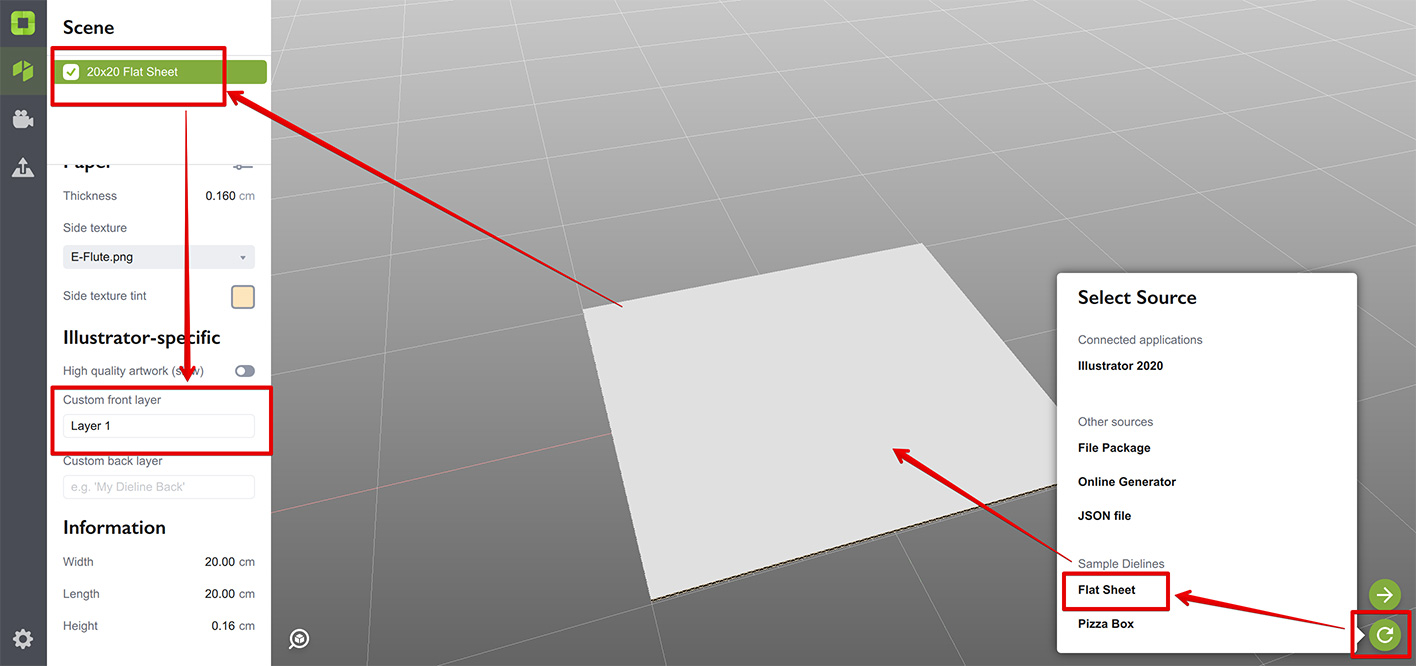
Теперь у Origami есть фигура, ожидающая найти свою развёртку в слое “Layer 1” в Illustrator. Обновим её из имеющегося документа Illustrator:
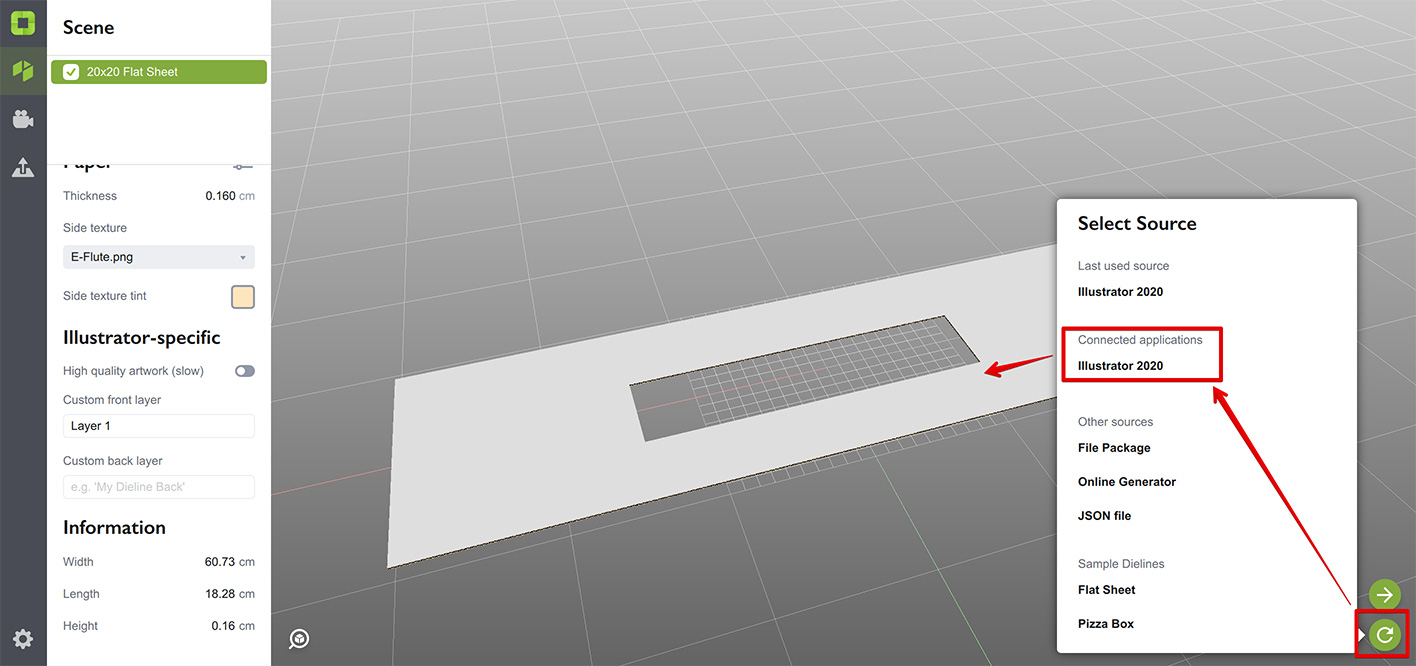
Как видите, мы получили развёртку из “Layer 1”. Теперь щёлкните правой кнопкой мыши по элементу сцены в левом верхнем углу и выберите Duplicate во всплывающем меню. Затем измените свойства нового элемента:
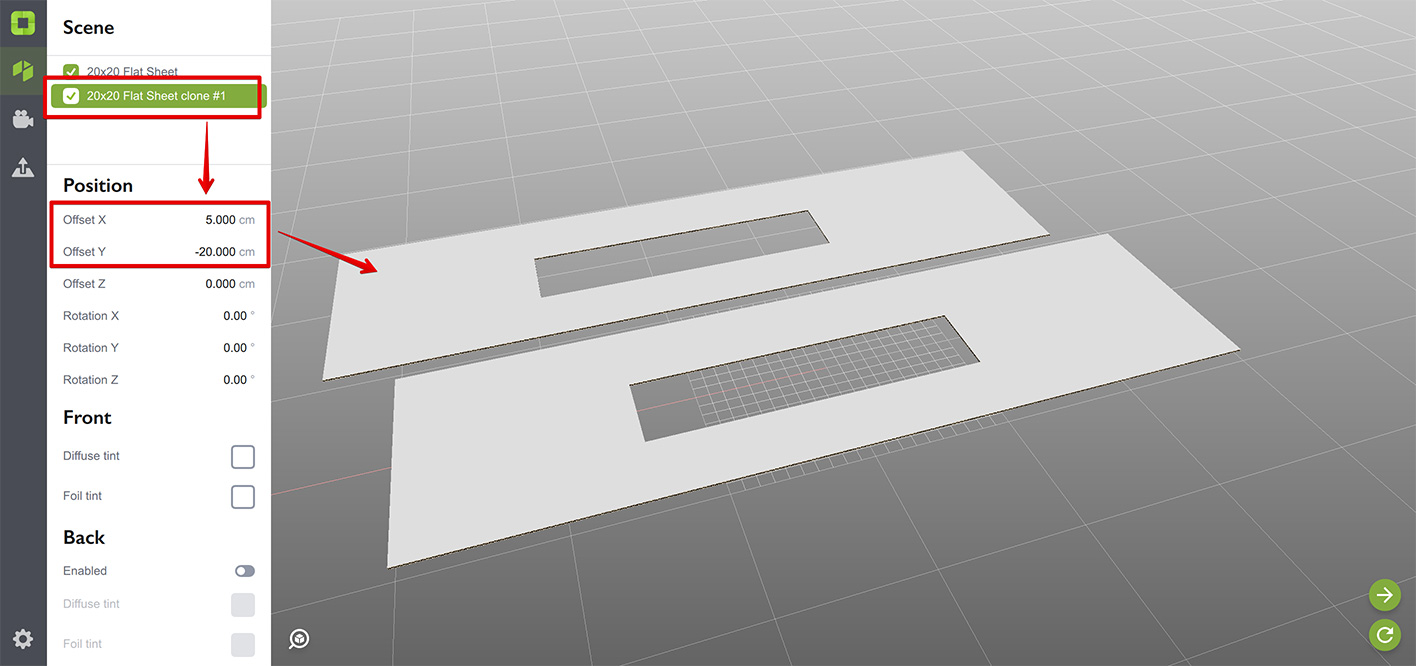
Мы просто изменили параметры X и Y, чтобы фигуры приблизились друг к другу. Новая фигура по-прежнему отображает прямоугольную развёртку, так как является копией первой. Теперь прокрутите панель вниз до раздела Illustrator–specific и измените имя переднего слоя на “Layer 2”. Затем нажмите Refresh в правом нижнем углу окна, чтобы увидеть результат:
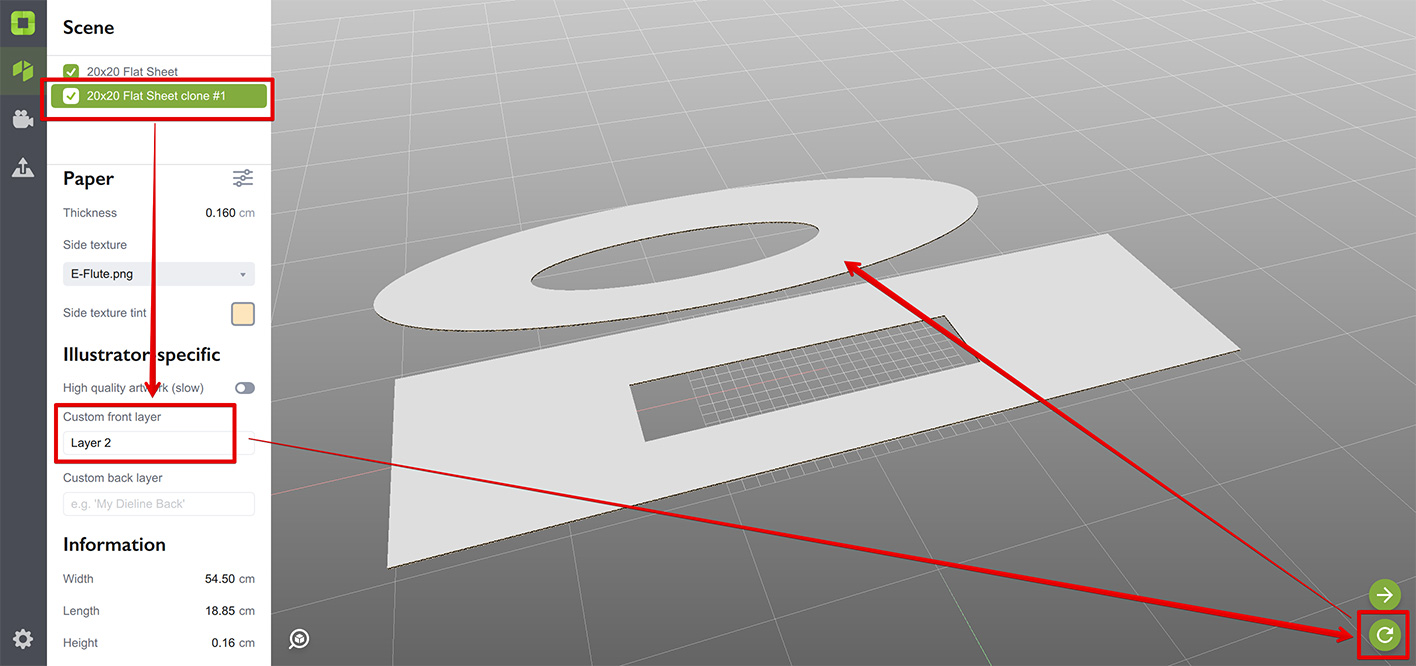
Таким образом можно иметь несколько развёрток в одном проекте Illustrator. Если вы используете изображение обратной стороны, необходимо указать пользовательские имена обратных слоёв для каждой фигуры, для которой задано пользовательское имя переднего слоя. Иначе Origami будет использовать стандартное имя обратного слоя из настроек, что вряд ли будет правильным.
Если не работает, убедитесь, что вы редактировали клонированную фигуру, а не исходную. Также проверьте правильность имён слоёв — они должны точно соответствовать именам из Illustrator. Никаких лишних символов или пробелов, так как Origami требуется точное совпадение имени слоя с указанным вами.
Вот и всё
Теперь вы знаете всё, отличная работа! Посмотрите другие учебники, если хотите.
Adobe и Adobe Illustrator являются зарегистрированными товарными знаками или товарными знаками компании Adobe Systems Incorporated в Соединённых Штатах и/или других странах.