


Настройки бумаги Origami
Origami позволяет настраивать параметры бумаги при редактировании моделей или выбирать тип бумаги из списка шаблонов, чтобы не вводить одни и те же значения снова и снова.
Параметры бумаги
Начнём с простого редактирования бумаги, а затем перейдём к более сложным вещам. Откройте любую развёртку в Origami и прокрутите её параметры до раздела Paper:
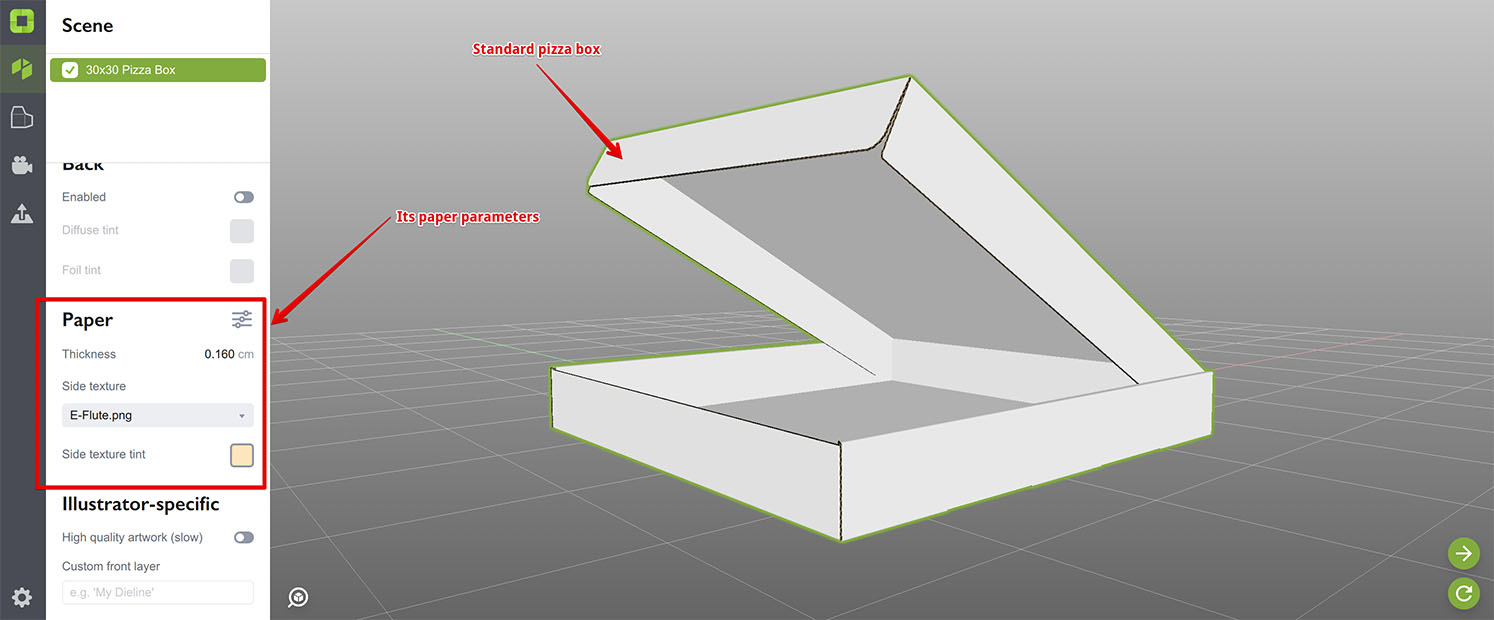
Origami позволяет настроить следующие параметры бумаги и немедленно обновляет сцену при их изменении:
- Thickness — очевидный параметр, название говорит само за себя;
- Side texture — изображение, которое Origami будет повторять вдоль края сложенной развёртки;
- Side texture tint — цвет, на который умножается боковое изображение.
Можно выбрать текстуру из предопределённого списка или добавить свою, нажав File → Open Side Images Folder… в главном меню и разместив свои изображения в этой папке.
Параметры бумаги по умолчанию можно задать в настройках Origami, чтобы все новые фигуры их использовали.
Шаблоны бумаги
Вместо ручной настройки бумаги можно использовать готовый шаблон. Для этого нажмите на значок рядом с заголовком Paper в панели свойств:
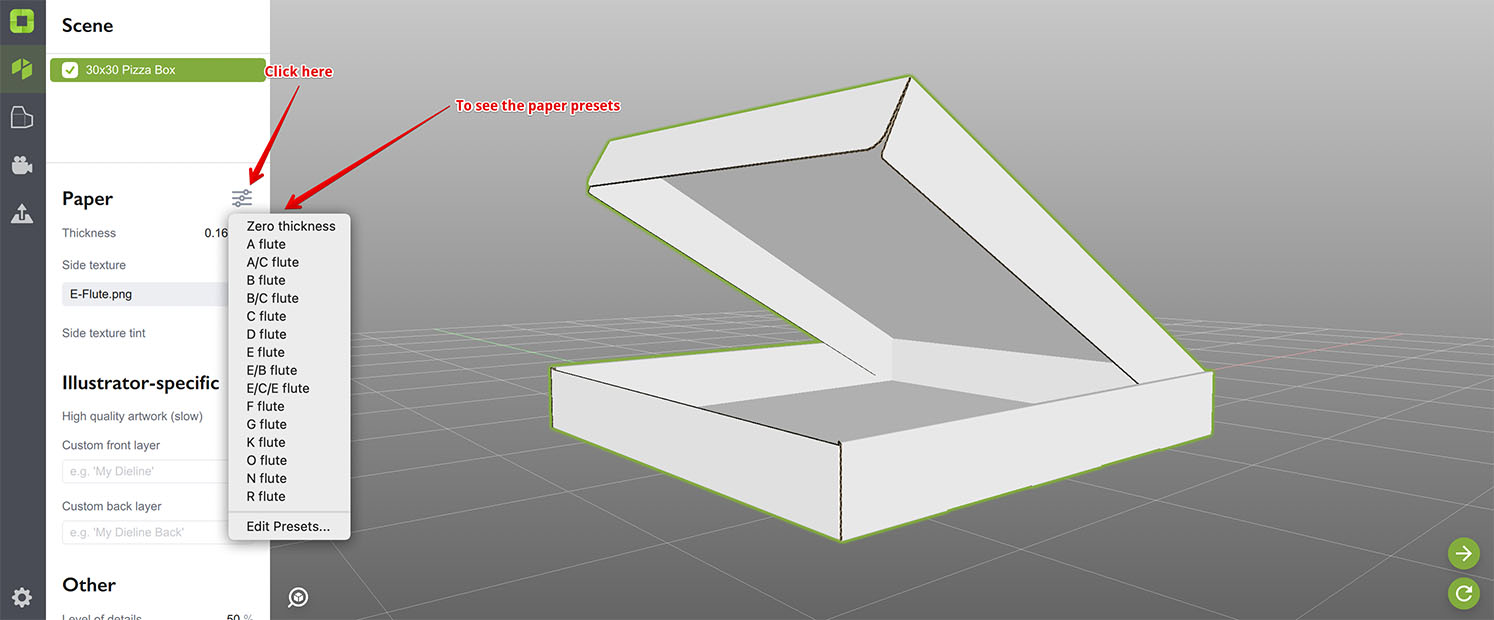
Выберите элемент списка, чтобы быстро применить предопределённые параметры к текущей выбранной фигуре.
Редактирование шаблонов
Чтобы настроить шаблоны, нажмите Edit Presets… внизу выпадающего списка. Появится панель редактора шаблонов:
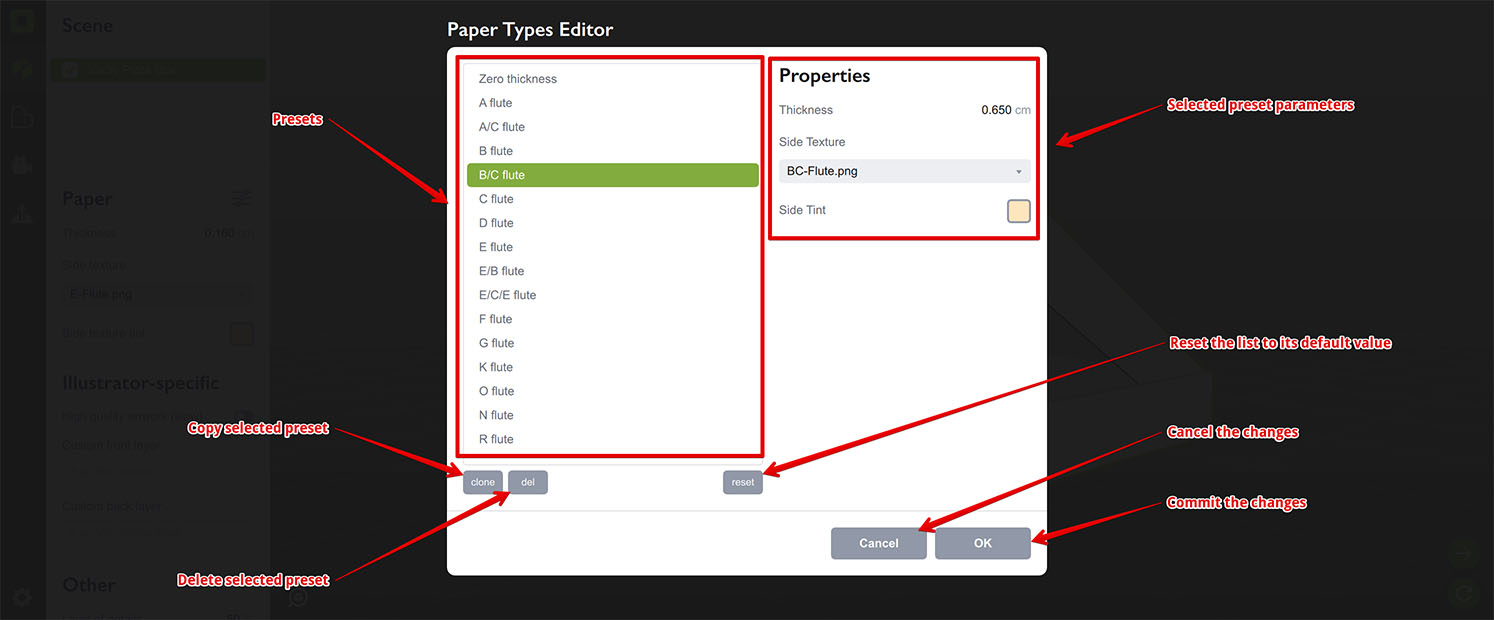
Слева отображается текущий список шаблонов с кнопками управления под ним:
- Add/Clone — создать новый шаблон или скопировать выбранный;
- Del — удалить выбранный шаблон;
- Reset — заменить список шаблонами по умолчанию.
Также можно щёлкнуть правой кнопкой мыши по элементам списка, чтобы открыть меню для добавления, переименования и удаления элементов.
Кнопка Reset заменяет все настроенные вами шаблоны на шаблоны по умолчанию. Это полезно, когда список становится беспорядочным и вы хотите начать с чистого листа.
Справа находится панель свойств выбранного шаблона. Свойства такие же, как при редактировании настроек фигуры: толщина бумаги, боковая текстура и её цвет.
Закончив редактирование, нажмите кнопку OK, чтобы сохранить изменения, или Cancel, чтобы отменить их.
Изменение шаблонов не влияет на элементы сцены. Origami применяет шаблоны только при их выборе из выпадающего списка, поэтому если вы хотите обновить фигуру после редактирования шаблона, нужно снова выбрать этот шаблон в списке.
Adobe и Adobe Illustrator являются зарегистрированными товарными знаками или товарными знаками компании Adobe Systems Incorporated в Соединённых Штатах и/или других странах.