


Перевод Origami
Вы можете перевести Origami на свой язык, используя сам Origami. Для этого выберите Help → Language в главном меню и нажмите Edit Translations….
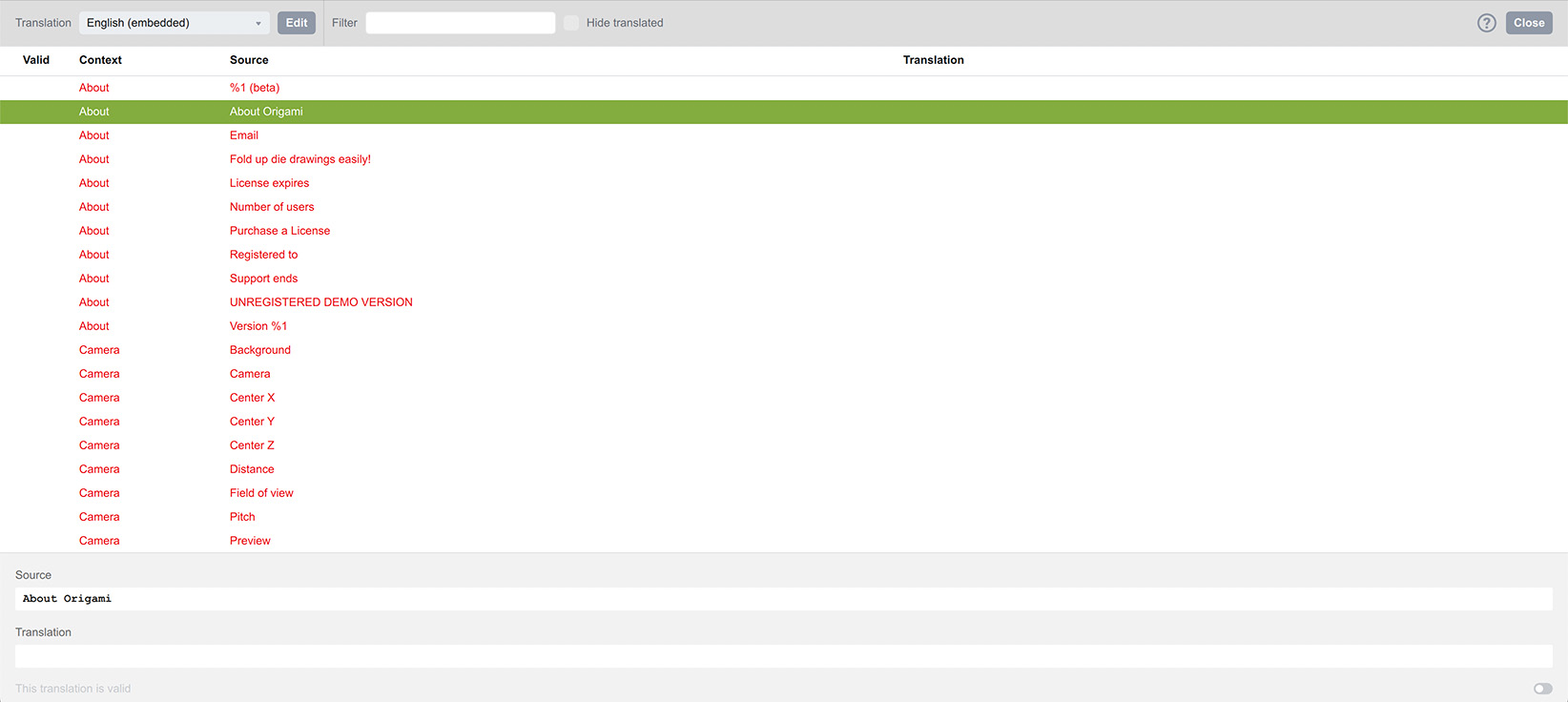
В левом верхнем углу окна находится элемент выбора языка. Сам перевод отображается ниже. В Origami есть два типа переводов:
- Embedded — встроенный перевод, поставляемый с Origami, который нельзя изменить;
- User — пользовательский перевод, который хранится в вашей домашней папке и может быть изменён.
Оба типа переводов перечислены в меню Help → Language, и вы можете свободно переключаться между ними.
Создание пользовательского перевода
Представим, что я говорю на немецком и хочу сделать немецкий перевод Origami. Для этого нужно клонировать существующий перевод и изменить его на немецкий.
Исходный язык — английский, но можно использовать и любой другой. Обратите внимание: невстроенные переводы клонируются иначе, см. ниже.
Для начала выберите English в левом верхнем углу и нажмите кнопку Edit рядом. Появится запрос на клонирование:
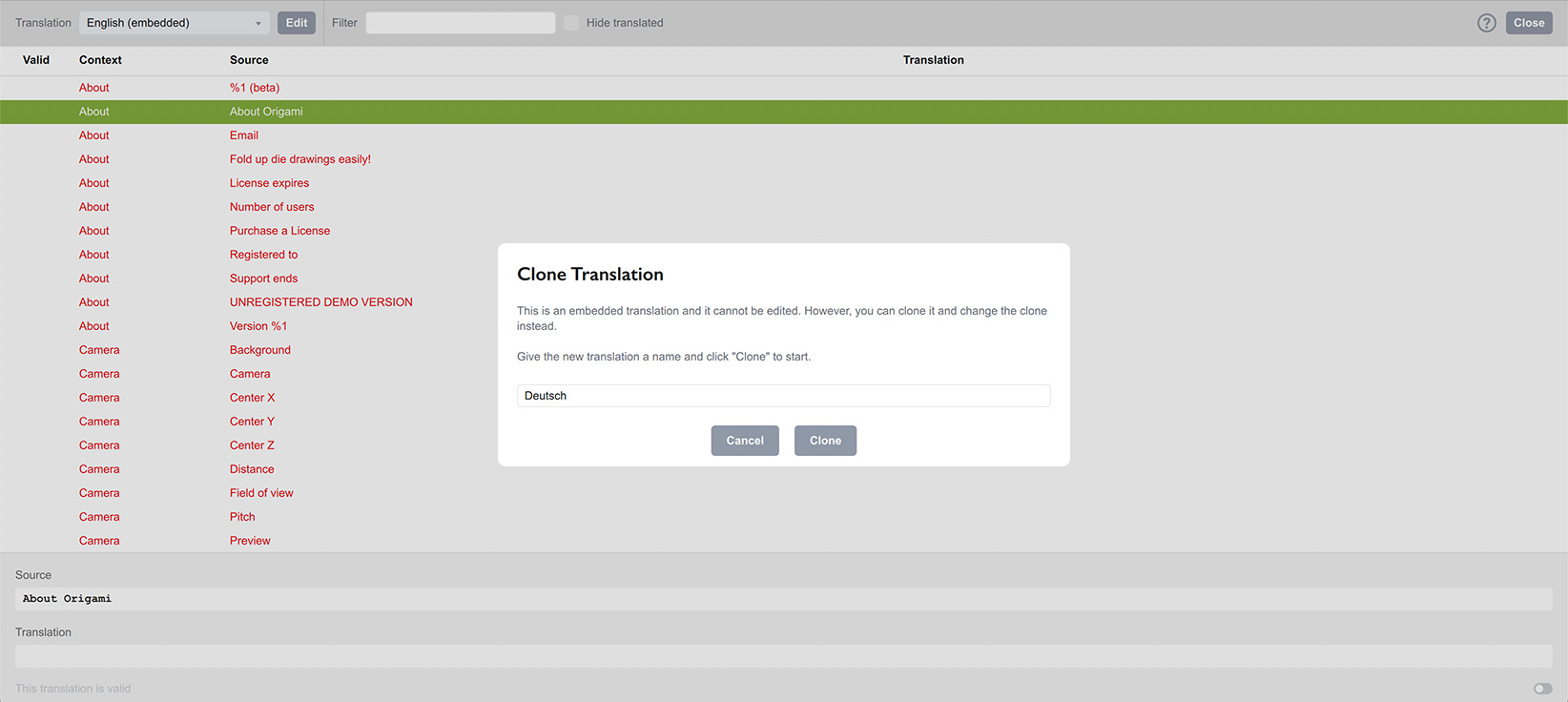
Введите имя перевода точно так, как хотите видеть его в меню (в моём случае Deutsch, или, может быть, German, если хотите оставить его на английском) и нажмите кнопку Clone.
После этого немецкий перевод будет добавлен, а редактор переводов переключится в режим редактирования:
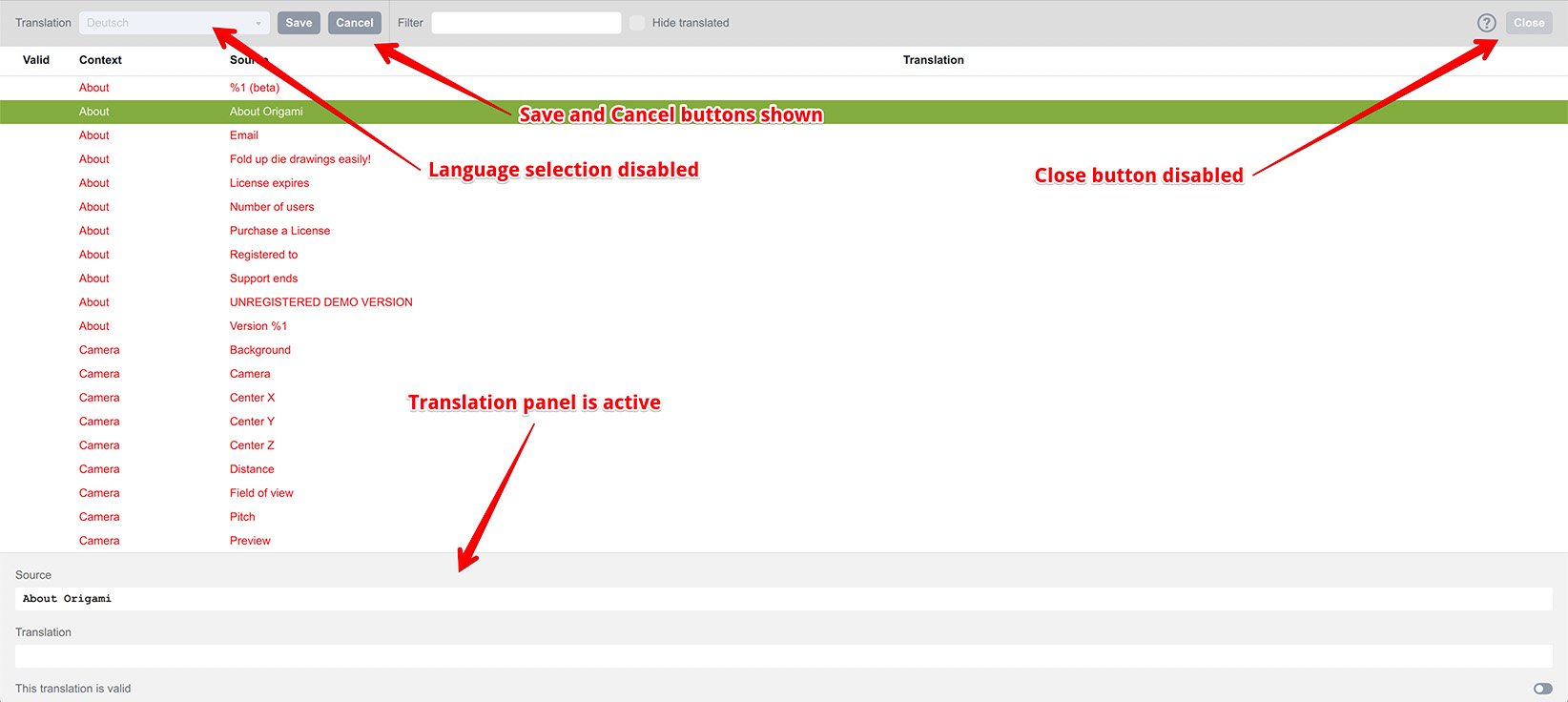
В режиме редактирования вы можете изменять выбранный перевод как угодно. По завершении нажмите кнопку Save на панели инструментов, чтобы сохранить изменения, или Cancel — чтобы их отменить. Нельзя переключиться на другой язык или выйти из редактора переводов, не сохранив или не отменив перевод.
Для каждого слова или фразы в Origami существует строка в таблице в центре редактора переводов. Каждая строка содержит:
- Valid — статус перевода, см. ниже;
- Context — часть интерфейса, в которой появляется текст. Например, “Main Menu” или “Job Manager”;
- Source — исходный текст для перевода (всегда на английском);
- Translation — переведённый текст.
При выборе строки в таблице панель ниже отображает её детали. Там есть поля исходного текста и перевода, и вы можете редактировать последний.
Наконец, есть флажок This translation is valid. Переведённый текст будет использован Origami только если этот флажок установлен. Таким образом, частичные переводы можно сохранять для дальнейшей работы, не влияя на интерфейс.
Все элементы без действительного перевода отображаются на английском.
Перевод элемента
Давайте переведём самый первый текстовый элемент в списке — “About Origami”. Он имеет контекст “Application” и является заголовком окна “О программе”, которое появляется при выборе Help → About.
Нажмите на эту строку в таблице, затем щёлкните по полю Translation в нижней панели и введите туда немецкую версию (я не говорю по-немецки, так что извините, если что-то не так):
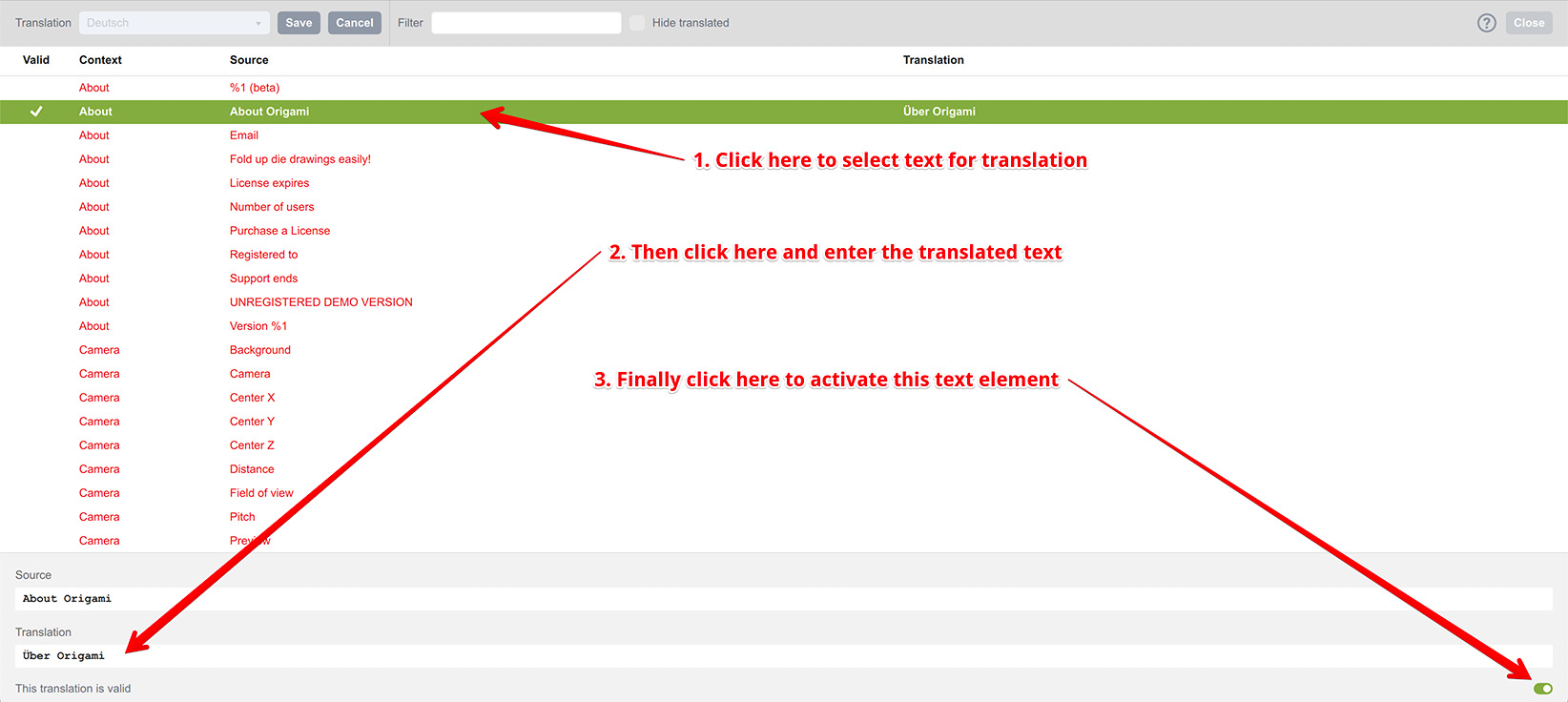
После завершения перевода установите флажок Valid внизу. Таблица обновится, добавив галочку в первом столбце.
Наконец, нажмите кнопку Save на панели инструментов, чтобы сохранить изменения на диск. Это нужно сделать только один раз после завершения перевода всех текстовых элементов — сохранять после каждого элемента не нужно.
Обратите внимание: необходимо перезапустить Origami, чтобы увидеть сделанные изменения перевода.
Ускорение работы
Переведя пару фраз, вы заметите, что постоянные щелчки мышью — не самый быстрый способ. К счастью, есть более быстрый способ навигации по интерфейсу перевода.
В режиме редактирования щёлкните по тексту для перевода в списке и нажмите Enter. Курсор переместится в поле перевода внизу, где можно ввести перевод. По завершении нажмите Command+Enter на Mac или Control+Enter на Windows, чтобы подтвердить перевод. Флажок Valid будет активирован автоматически. Затем можно нажать клавишу Down, чтобы перейти к следующему элементу, нажать Enter и продолжать.
Форматирование и специальные символы
Большинство текстовых элементов Origami довольно просты и состоят из одного или нескольких слов. Однако некоторые сообщения могут быть сложнее, и важно сохранять их структуру в переведённом тексте.
Многострочные тексты
Если исходный текст содержит несколько строк, включая пустые, старайтесь делать так же в переведённой версии. Так интерфейс будет выглядеть одинаково для всех пользователей.
HTML-теги
Некоторые текстовые элементы содержат HTML-разметку с тегами и атрибутами. Обязательно сохраните их и переведите только читаемый текст вокруг них.
Специальные символы
Наконец, в текстах могут встречаться символы %1, %2 и т.д. Это заполнители — элементы текста, которые позже заменяются на что-то другое. Например, в разделе About можно встретить элемент Version %1, сообщающий пользователю, какую версию приложения он использует. Текст %1 будет заменён числом, поэтому очень важно сохранить этот символ где-то в переведённом тексте. Его позиция может меняться в зависимости от языка, но он должен присутствовать.
Управление переводами
Со встроенными переводами ничего нельзя сделать, кроме клонирования. Однако пользовательские переводы полностью под вашим контролем: выбрав их в поле в левом верхнем углу, можно щёлкнуть по имени перевода правой кнопкой мыши. Появится всплывающее меню:
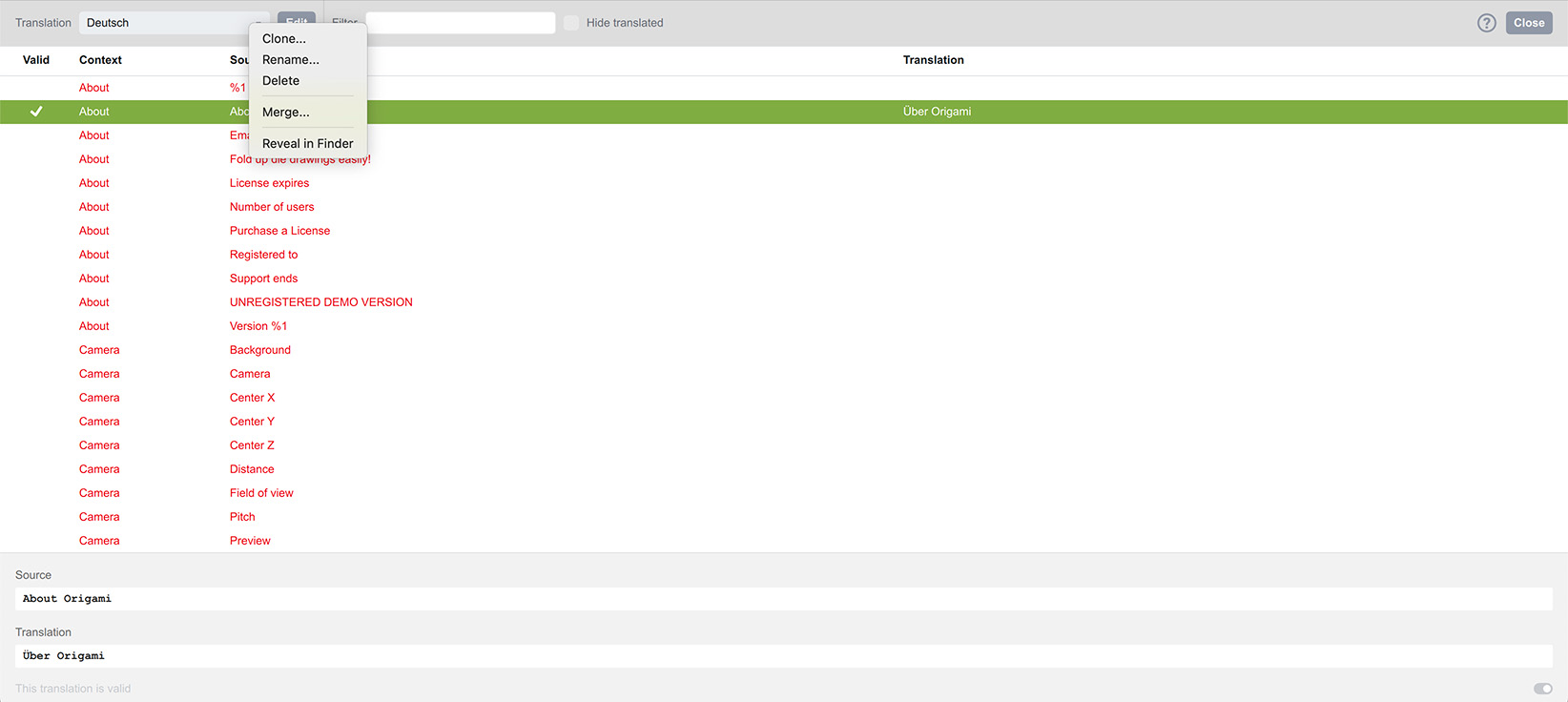
Вот список пунктов меню:
- Rename… — переименовать перевод;
- Delete — удалить перевод;
- Clone… — создать копию перевода для дальнейшего редактирования;
- Merge… — позволяет выбрать другой файл перевода и импортировать его в текущий перевод;
- Reveal in Finder/Explorer — показать расположение файла перевода на диске.
Все возможности управления довольно просты и очевидны.
Обмен переводами
Когда перевод (частично) готов, возможно, вы захотите поделиться им с кем-то (или с нами). Используйте функцию показа файла, чтобы найти его, а затем просто отправьте этот файл. Получатель может поместить файл в ту же папку на своём компьютере и получить тот же перевод интерфейса, либо использовать опцию Merge и дополнить свой перевод вашим.
Инструмент Merge берёт загруженный перевод и импортирует в него другой перевод из файла. Если текст переведён в этом файле, он импортируется в ваш перевод, после чего вы можете просмотреть и сохранить изменения. Таким образом, можно переводить интерфейс по частям и объединять изменения по завершении.
Если вы считаете, что ваш перевод подходит для широкой аудитории, не стесняйтесь отправить его нам, чтобы мы могли встроить его в Origami в одном из следующих обновлений.
Adobe и Adobe Illustrator являются зарегистрированными товарными знаками или товарными знаками компании Adobe Systems Incorporated в Соединённых Штатах и/или других странах.