


Интерфейс Origami
При первом запуске Origami вы видите главное окно приложения:
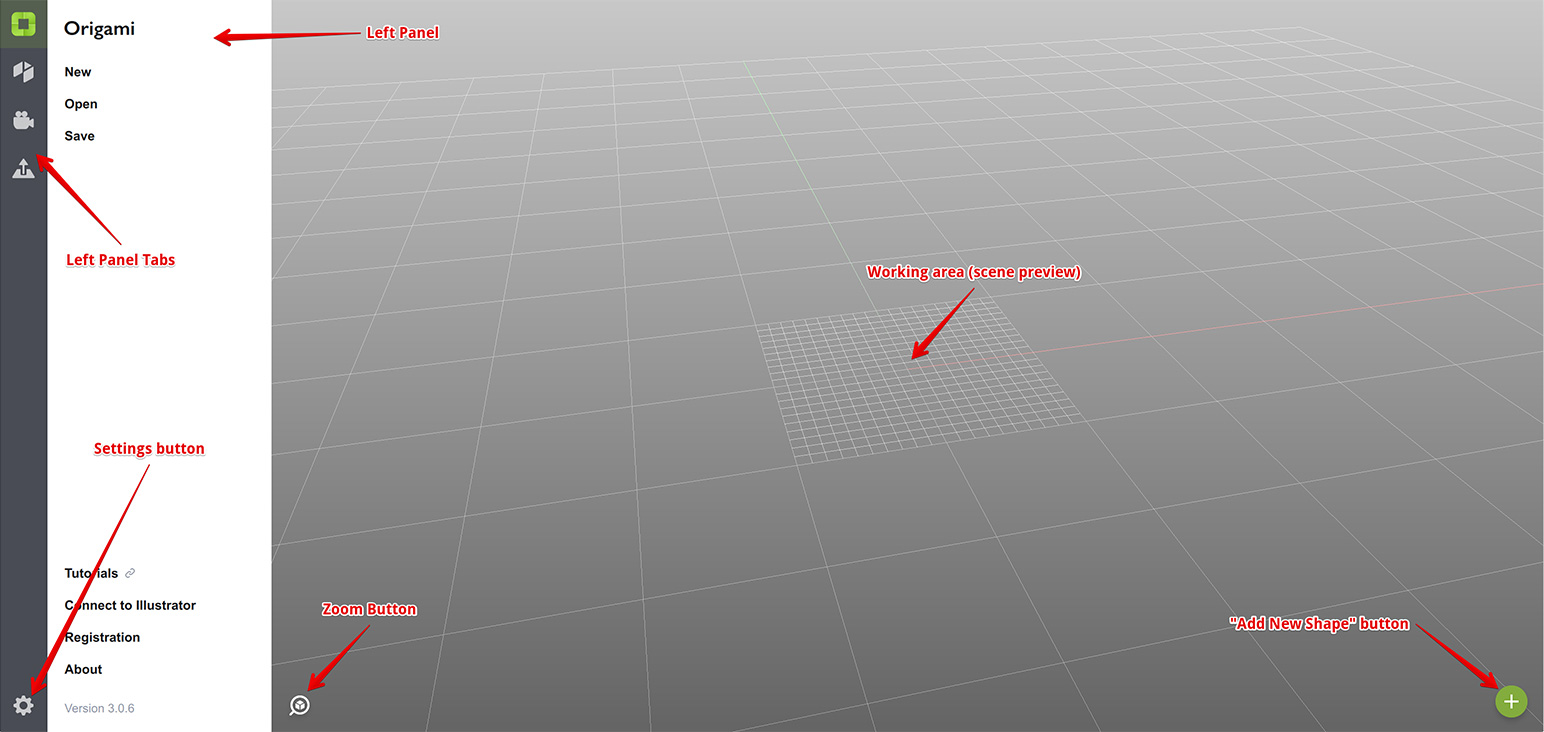
Слева направо вы видите: вкладки панелей, саму панель и рабочую область (3D-предпросмотр). Вы можете нажимать на вкладки слева, чтобы переключаться между панелями. Панели используются для управления всеми аспектами Origami: от загрузки и сохранения проектов до настройки типов бумаги и рендеринга или экспорта сцен. В Origami четыре панели:
- Главная панель — (показана выше) позволяет сохранять и загружать проекты, искать справку, подключаться к Illustrator и многое другое;
- Панель сцены — показывает список элементов (фигур) текущей сцены, позволяет показывать и скрывать их, перемещать, вращать и настраивать различными способами;
- Панель камеры — управляет параметрами камеры: углами, положением, масштабом и т.д.;
- Панель экспорта — позволяет экспортировать или визуализировать текущую сцену.
Также в нижней части вкладок панелей (левый нижний угол окна) есть специальная кнопка, которая открывает настройки приложения, где при необходимости можно настроить множество параметров Origami.
Большая серая область справа — это рабочая область (или предпросмотр сцены), где вы видите свои сложенные 3D-модели. Вы можете вращать предпросмотр, перетаскивая мышь, увеличивать и уменьшать масштаб колёсиком мыши и перемещать камеру, перетаскивая с зажатой правой кнопкой мыши.
Кнопка в левом нижнем углу области предпросмотра позволяет приблизить камеру к фигурам в сцене. Кнопки в правом нижнем углу области предпросмотра позволяют обмениваться развёртками с различными приложениями и форматами файлов (мы обсудим это позже).
Теперь нажмите кнопку Plus в правом нижнем углу области предпросмотра и выберите “Pizza Box” во всплывающем меню, чтобы создать образец фигуры, который мы будем использовать в этом учебнике:
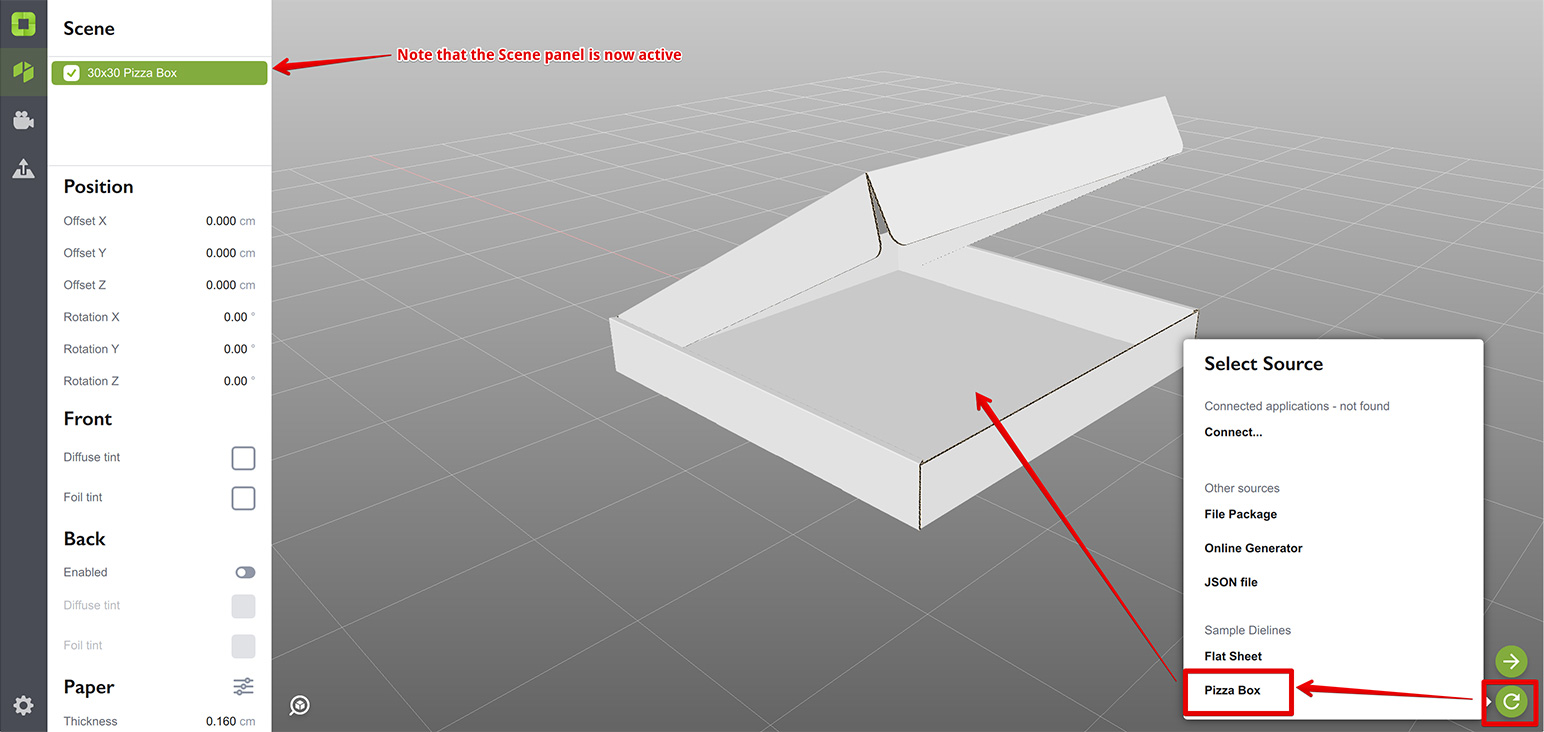
Вы видите, что теперь в правом нижнем углу появились две кнопки, а панель сцены теперь отображается слева. Давайте рассмотрим её подробнее.
Панель сцены
Панель сцены состоит из двух частей: списка вверху и параметров внизу. Список показывает все фигуры (элементы) в текущей сцене. Вы можете показывать и скрывать их с помощью флажков рядом с именами, переименовывать и удалять их, щёлкнув правой кнопкой мыши по элементам, а также выбирать их щелчком мыши. Origami отображает свойства выбранного элемента в нижней части панели сцены:
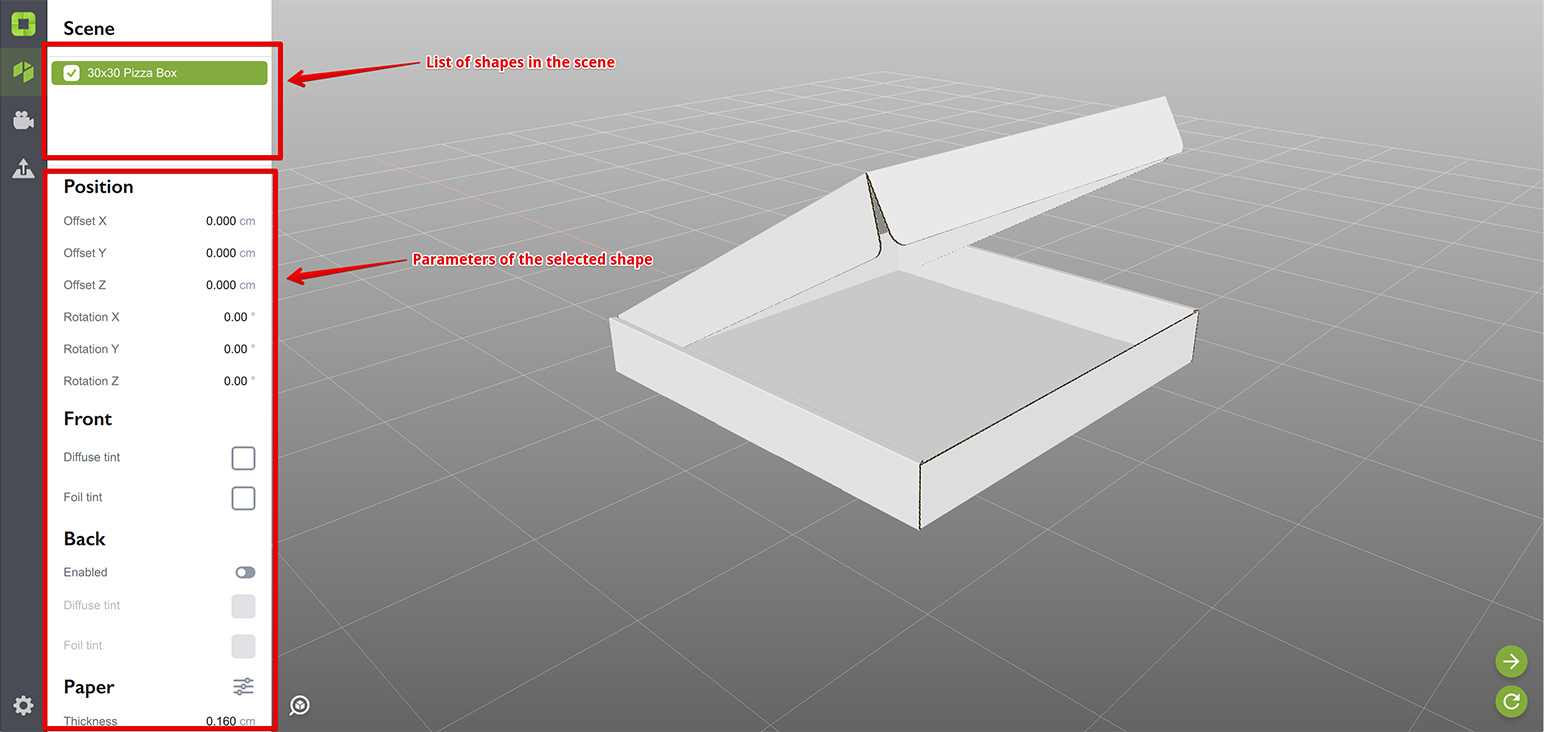
Фигура имеет множество параметров, сгруппированных по разделам:
- Position — здесь можно настроить смещение фигуры по трём осям, а также её поворот вокруг них. Это полезно, когда в сцене несколько фигур, в противном случае проще оставить значения по умолчанию;
- Front и Back — здесь можно настроить цвета бумаги (diffuse) и фольги. Также здесь можно включить обратную сторону, что влияет на интеграцию с Illustrator (см. ниже);
- Paper — здесь можно указать толщину бумаги, текстуру боковой поверхности и её оттенок, чтобы имитировать нужный тип бумаги. Справа от заголовка “Paper” есть кнопка пресетов, где можно настроить собственные пресеты бумаги для ускорения работы;
- Illustrator–specific — обсудим это позже;
- Information — здесь можно найти размеры текущей выбранной фигуры, если они вам понадобятся.
Мы предоставим больше информации о некоторых из этих параметров в следующих учебниках. А теперь переключимся на третью панель.
Панель камеры
Эта панель довольно проста и позволяет просматривать и настраивать все параметры камеры:
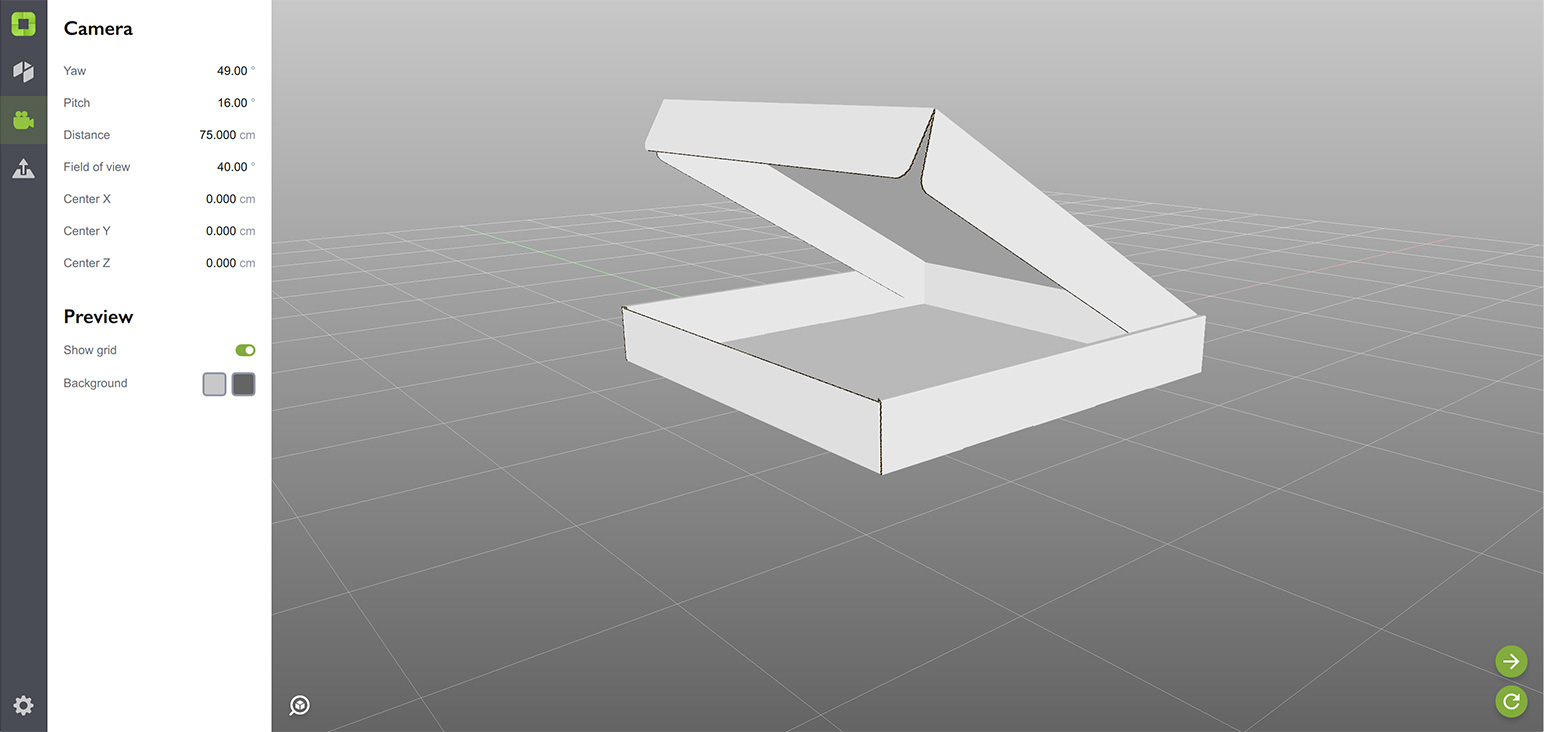
Здесь два раздела: Camera и Preview. Последний настраивает фоновый градиент и сетку.
Панель экспорта
Последняя панель позволяет экспортировать и визуализировать вашу сцену:
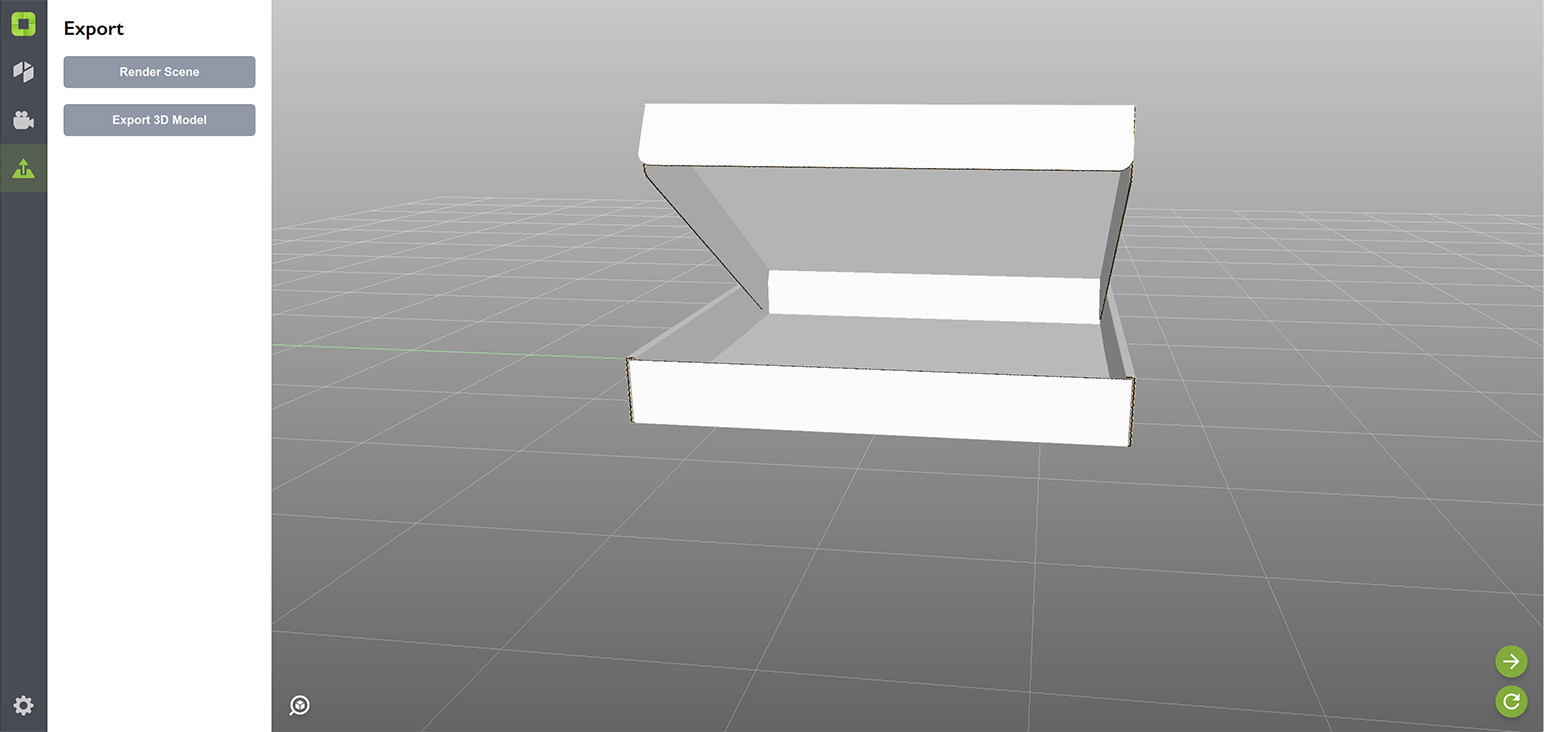
Панель довольно проста и подробно рассматривается в этом учебнике.
Что дальше?
Теперь, когда мы быстро прошлись по панелям, пришло время создать первую развёртку с помощью Illustrator или любого другого векторного редактора, такого как Affinity Designer или Corel Draw.
- Подключение к Illustrator — обмен развёртками с Illustrator;
- Создание простой развёртки — сделайте развёртку и увидьте её в 3D;
- Добавление линий сгиба — научитесь складывать развёртку;
- Основание коробки — укажите, где низ фигуры;
- Несколько фигур — как разместить несколько объектов в одной сцене;
- Генератор развёрток — быстрое создание типовых развёрток;
- Экспорт и рендеринг — научитесь экспортировать и рендерить сцены.
Adobe и Adobe Illustrator являются зарегистрированными товарными знаками или товарными знаками компании Adobe Systems Incorporated в Соединённых Штатах и/или других странах.