


Подключение к Illustrator
Origami не ограничивается Illustrator и может использоваться практически с любым 2D-редактором, способным загружать и сохранять SVG-файлы. Adobe Illustrator занимает особое место, так как Origami поставляется с плагином, который значительно упрощает процесс. Мы планируем выпустить аналогичные плагины для других редакторов при наличии достаточного спроса и поддержки плагинов редактором. Affinity Designer — первый в очереди, мы просто ждём, когда они добавят поддержку плагинов.
Чтобы обмениваться развёртками с Illustrator, необходимо установить специальный плагин, который будет работать внутри Illustrator и позволит Origami взаимодействовать с ним напрямую. Перед установкой обязательно закройте Adobe Illustrator, иначе плагин не установится.
Установка плагинов Illustrator
Чтобы установить плагин, откройте окно установки. Это можно сделать через пункт меню File → Connect to Illustrator или нажав специальную кнопку на главной панели:
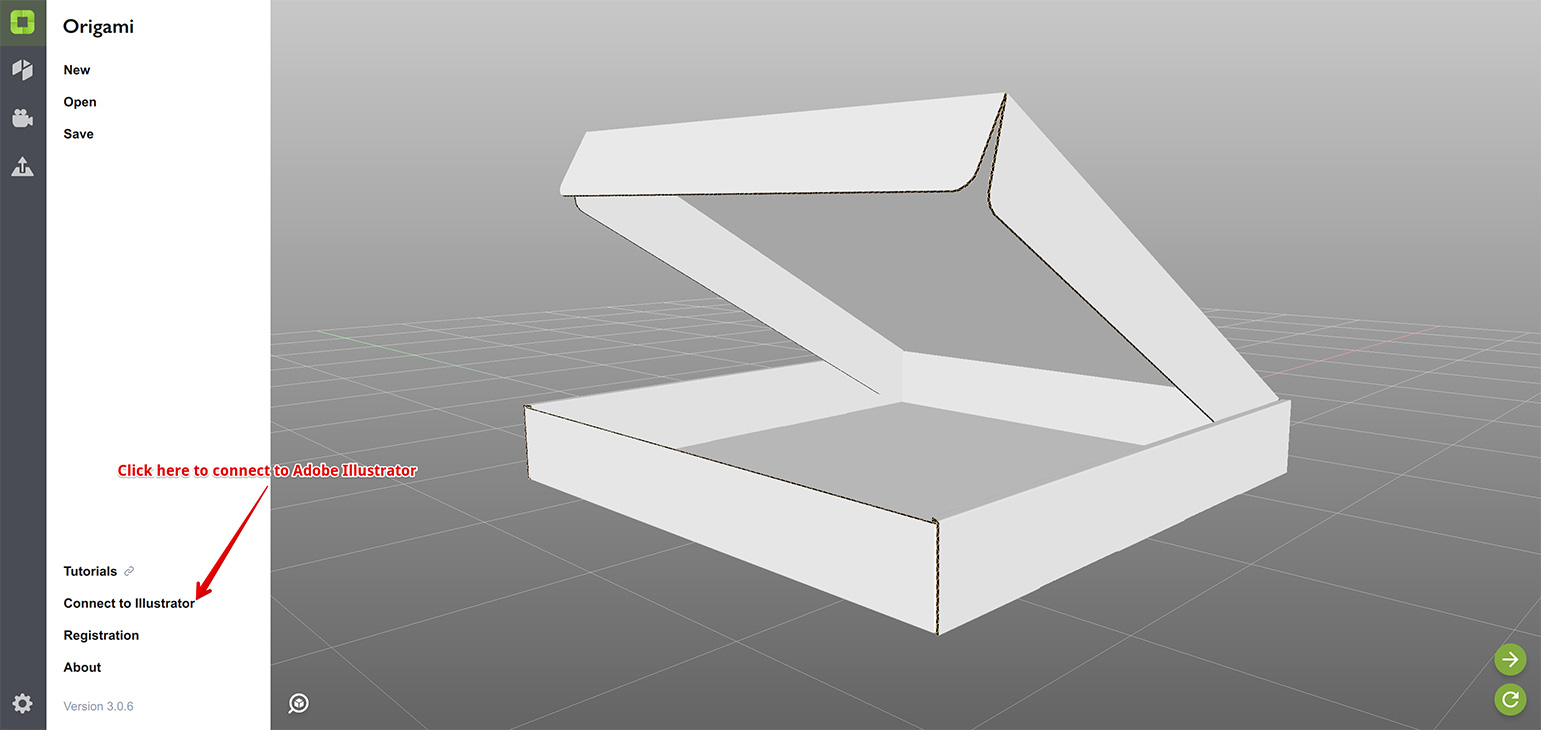
После нажатия кнопки появится список найденных в системе версий Illustrator:
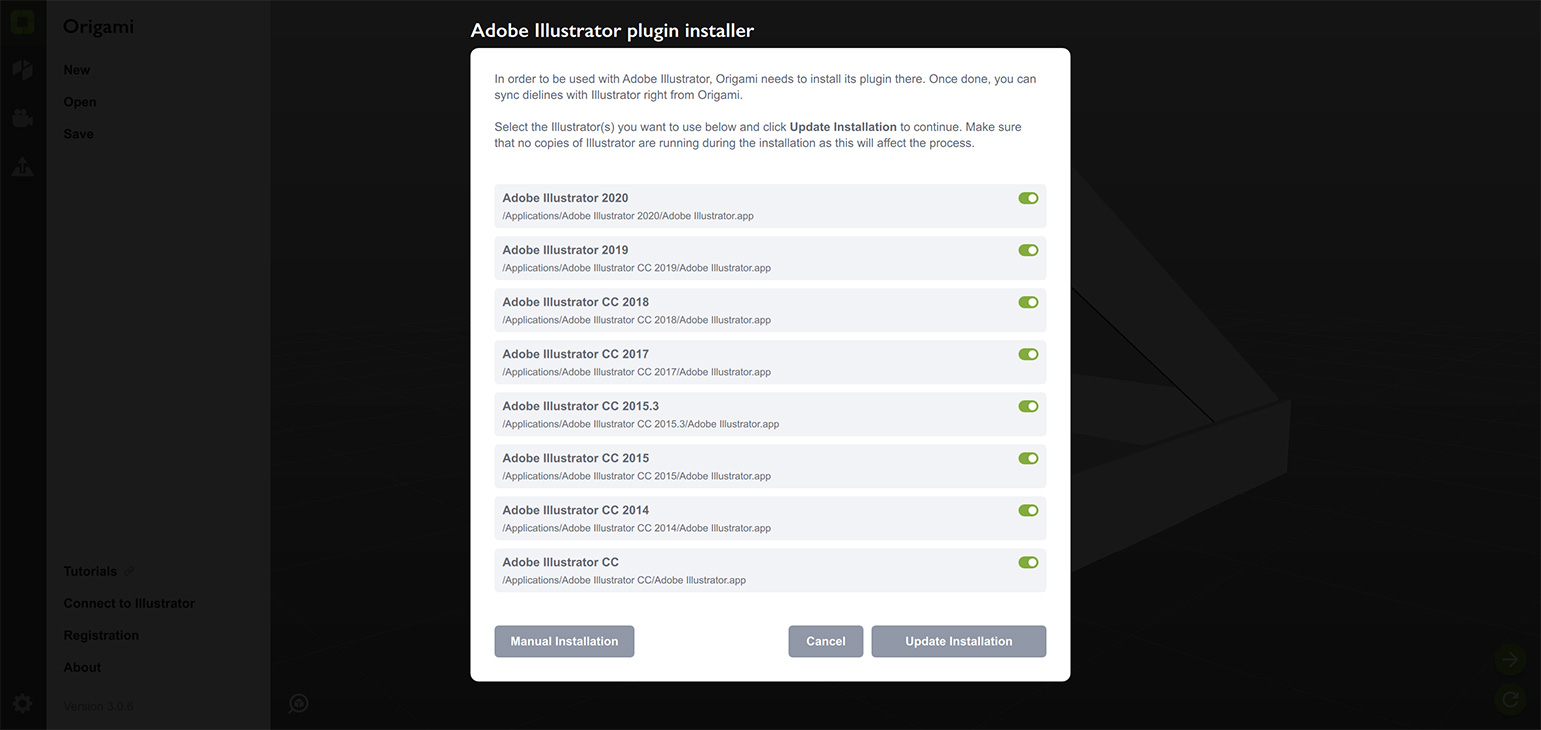
Origami ищет установленные Illustrator на вашем компьютере и показывает список найденного. Если ваша версия Illustrator отсутствует в списке, нажмите кнопку Manual и следуйте инструкциям в файле “readme”. В противном случае просто выберите нужные версии Illustrator, отметив их флажками справа, и нажмите Update Installation, чтобы продолжить.
Далее вы увидите информацию о вносимых в систему изменениях:
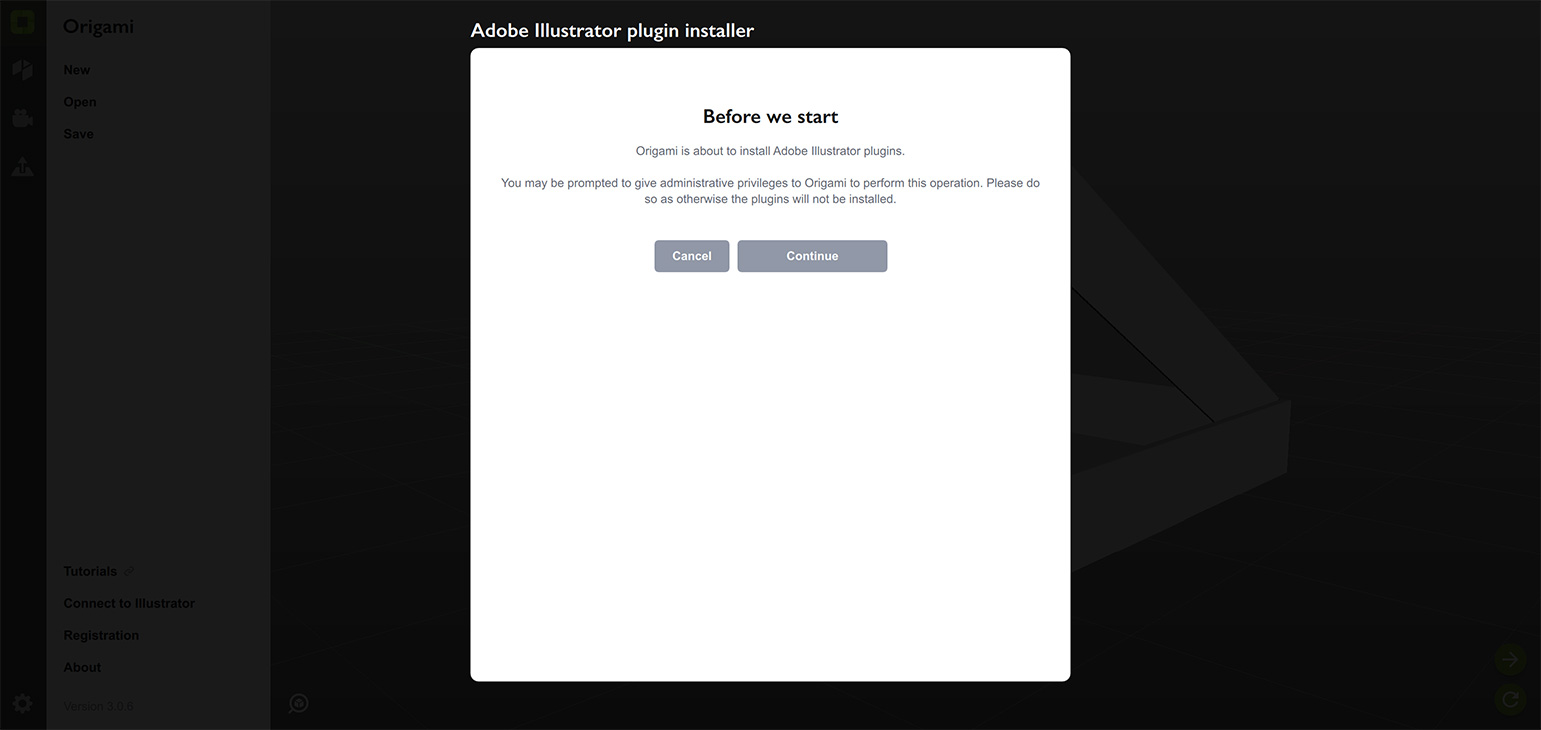
Для установки плагина Origami необходимо изменить установку Adobe Illustrator (скопировать файлы плагина внутрь Illustrator). И Mac OS, и Windows по умолчанию не разрешают приложениям изменять друг друга, поэтому Origami запрашивает административный доступ к вашему компьютеру. После нажатия Continue появится системное окно с запросом разрешения на внесение изменений. Пожалуйста, предоставьте доступ, иначе плагин не будет установлен. Если вас беспокоят изменения, вносимые Origami в систему, используйте кнопку Manual для получения подробной информации о процессе или для ручной установки плагинов.
После завершения вы увидите подтверждение:
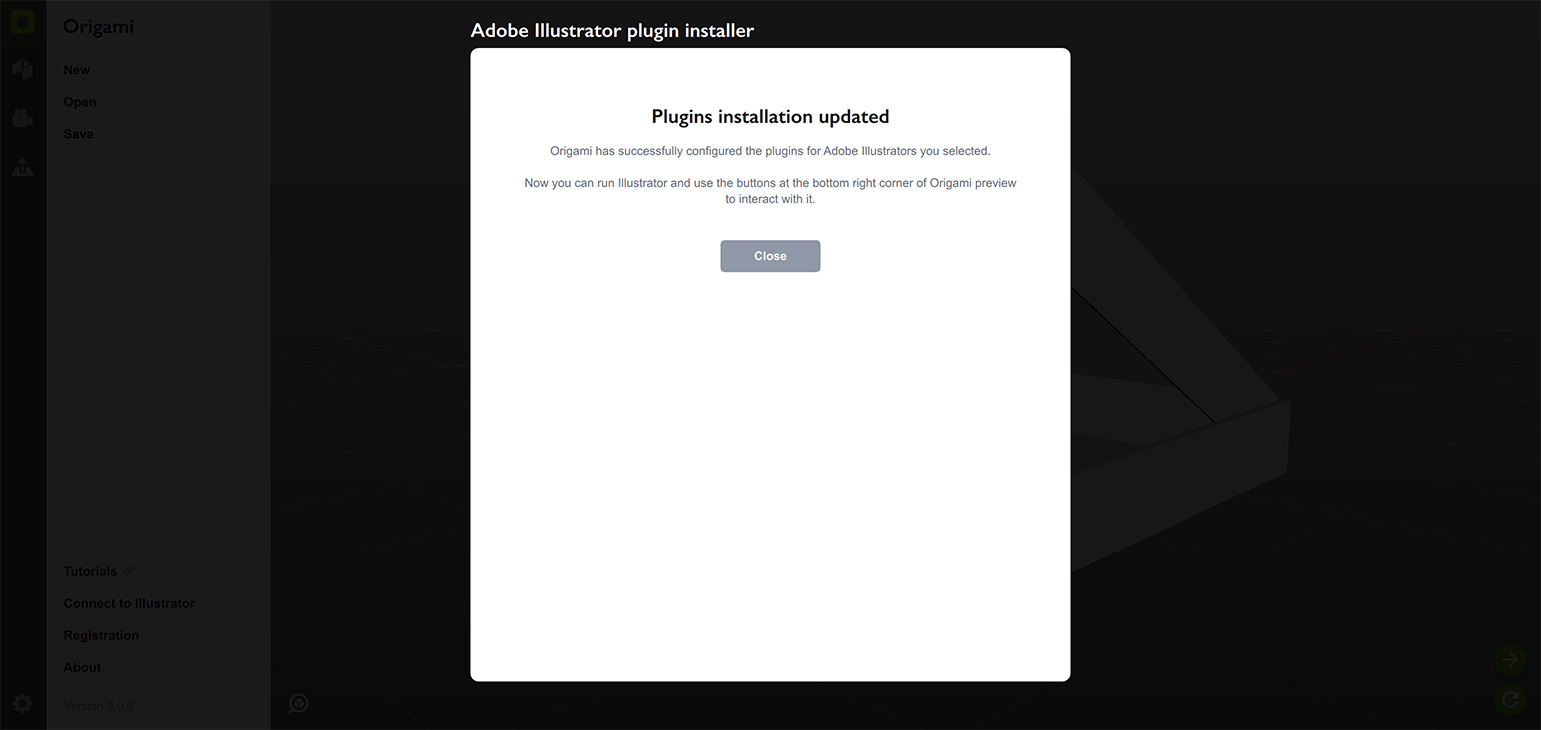
Отлично, теперь можно запустить Illustrator и продолжить чтение.
Отправка развёрток в Illustrator
У нас всё ещё загружена тестовая коробка для пиццы, так что давайте отправим её в Illustrator для редактирования. Важно отметить, что все фигуры в сценах Origami на самом деле являются развёртками. Несмотря на то, что они сложены, Origami сохраняет плоскую версию каждой фигуры, поэтому вы можете редактировать её в любое время и получать обновлённую 3D-версию.
Выбрав фигуру в сцене, вы увидите две кнопки в правом нижнем углу окна:
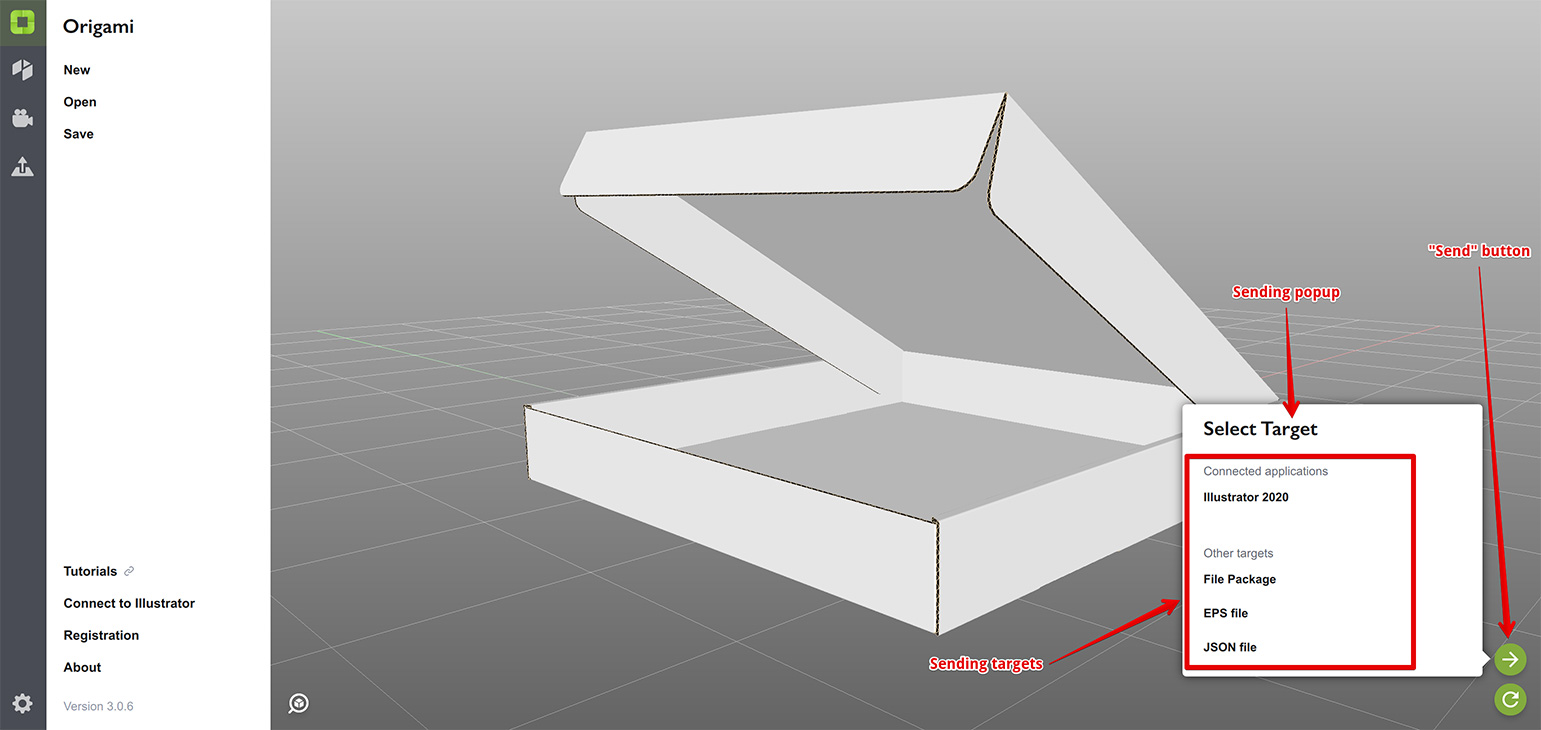
Одна из кнопок имеет стрелку вправо — это кнопка “Send”, которая позволяет “отправить” выбранную развёртку в один из поддерживаемых Origami форматов. Сюда входят:
- все запущенные версии Illustrator, в которые вы установили плагин;
- папка с развёртками в виде SVG-файла и изображениями;
- EPS-файл только с развёрткой;
- JSON-файл нашего внутреннего формата для интеграции со сторонними приложениями (скорее всего, вам это не нужно).
Если вы установили плагин Illustrator и Illustrator запущен, вы увидите его во всплывающем списке как цель отправки, как показано на скриншоте выше. Origami изменит текущий открытый документ в Illustrator, поэтому убедитесь, что ни один документ не открыт, или создайте и выберите новый, затем выберите Illustrator во всплывающем меню отправки.
Через несколько секунд вы получите что-то подобное в Illustrator:
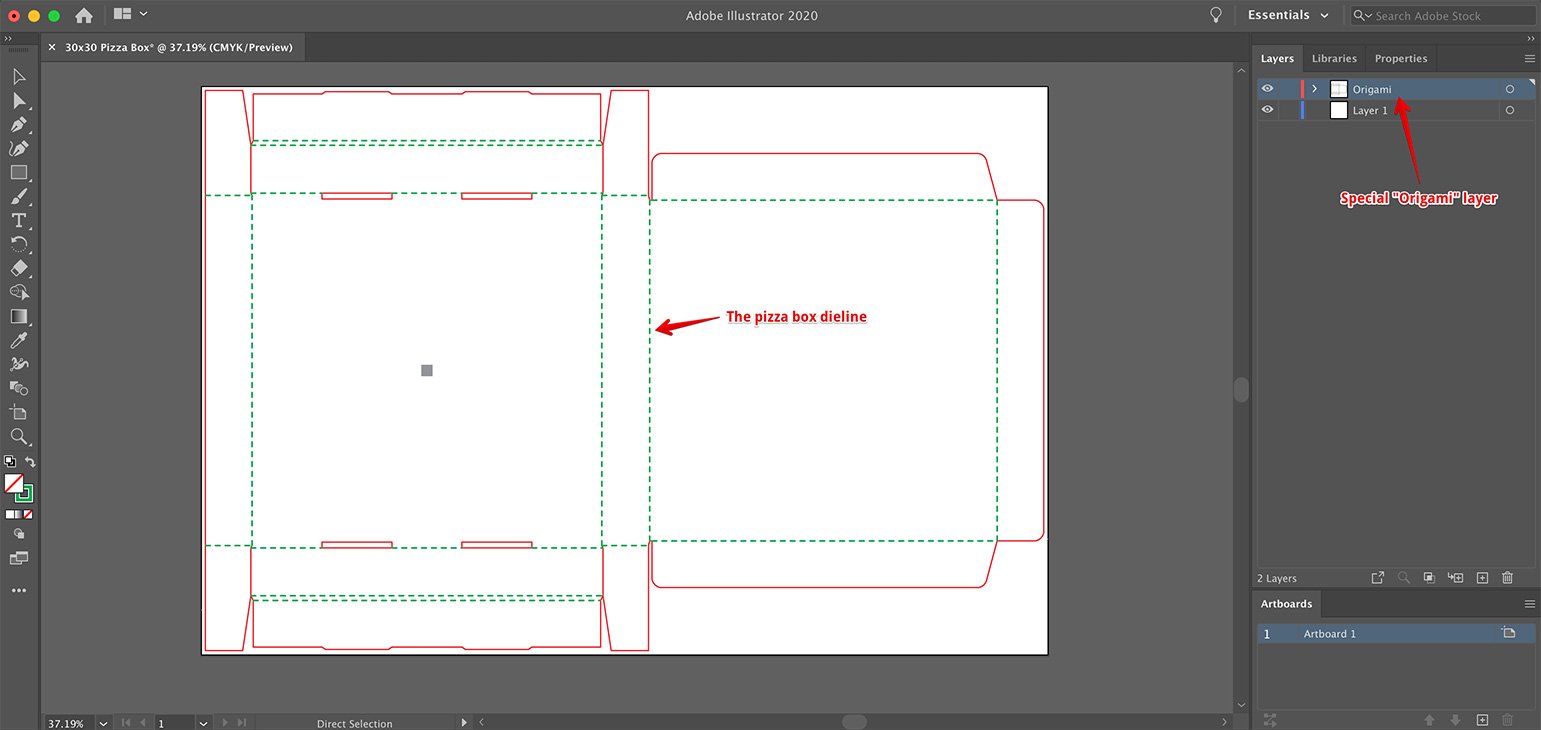
Обратите внимание: Origami создал специальный слой “Origami” с развёрткой и оставил “Layer 1” нетронутым. Очень важно хранить все элементы развёртки в слое Origami, а изображения — отдельно.
Внесение изменений в Illustrator
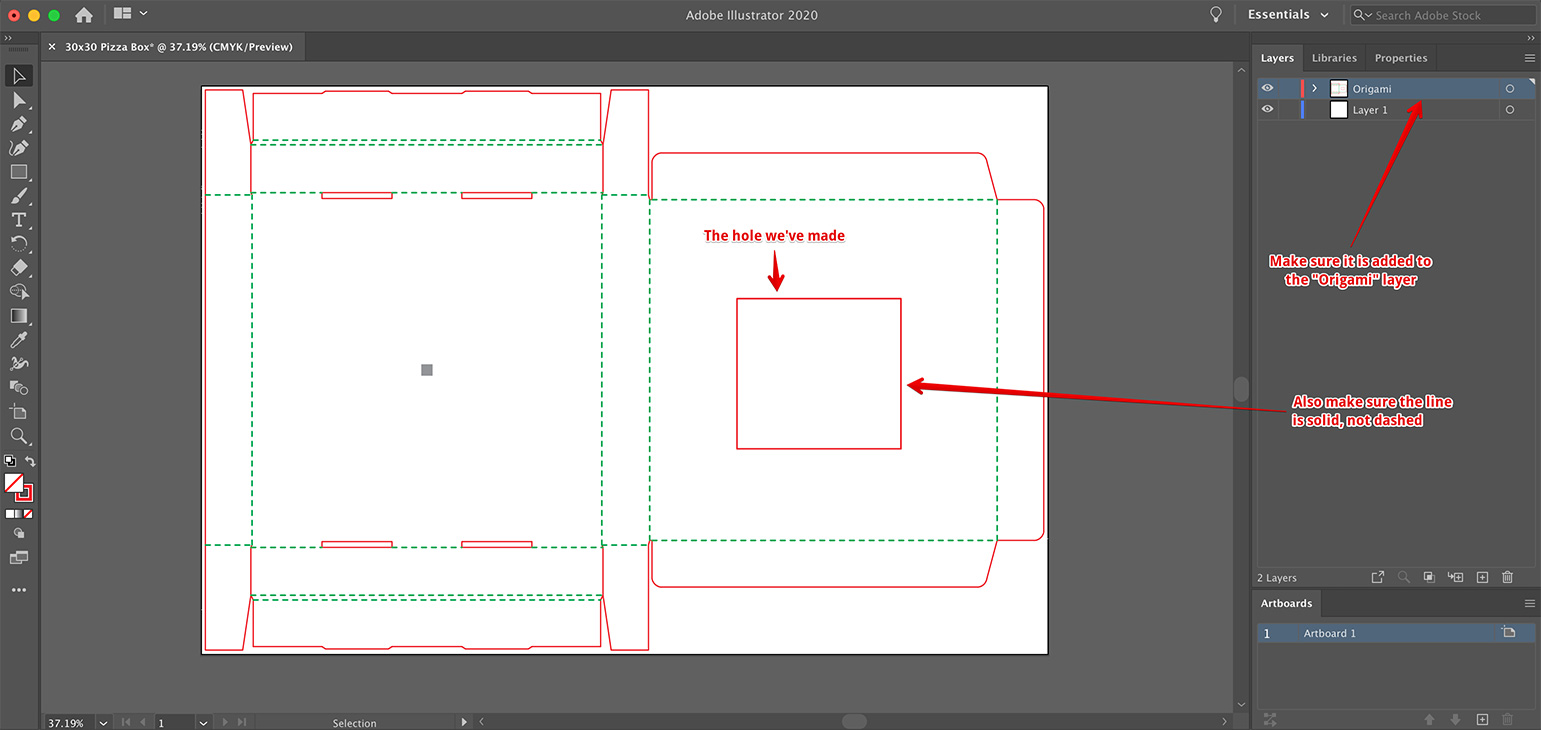
Теперь давайте внесём изменения в развёртку в Illustrator, например, добавим отверстие в крышку, чтобы было видно пиццу. Для этого просто нарисуйте прямоугольник сплошной линией в слое Origami в центре крышки коробки:
Затем переключитесь на слой “Layer 1” в Illustrator и добавьте изображение на крышку вокруг отверстия:
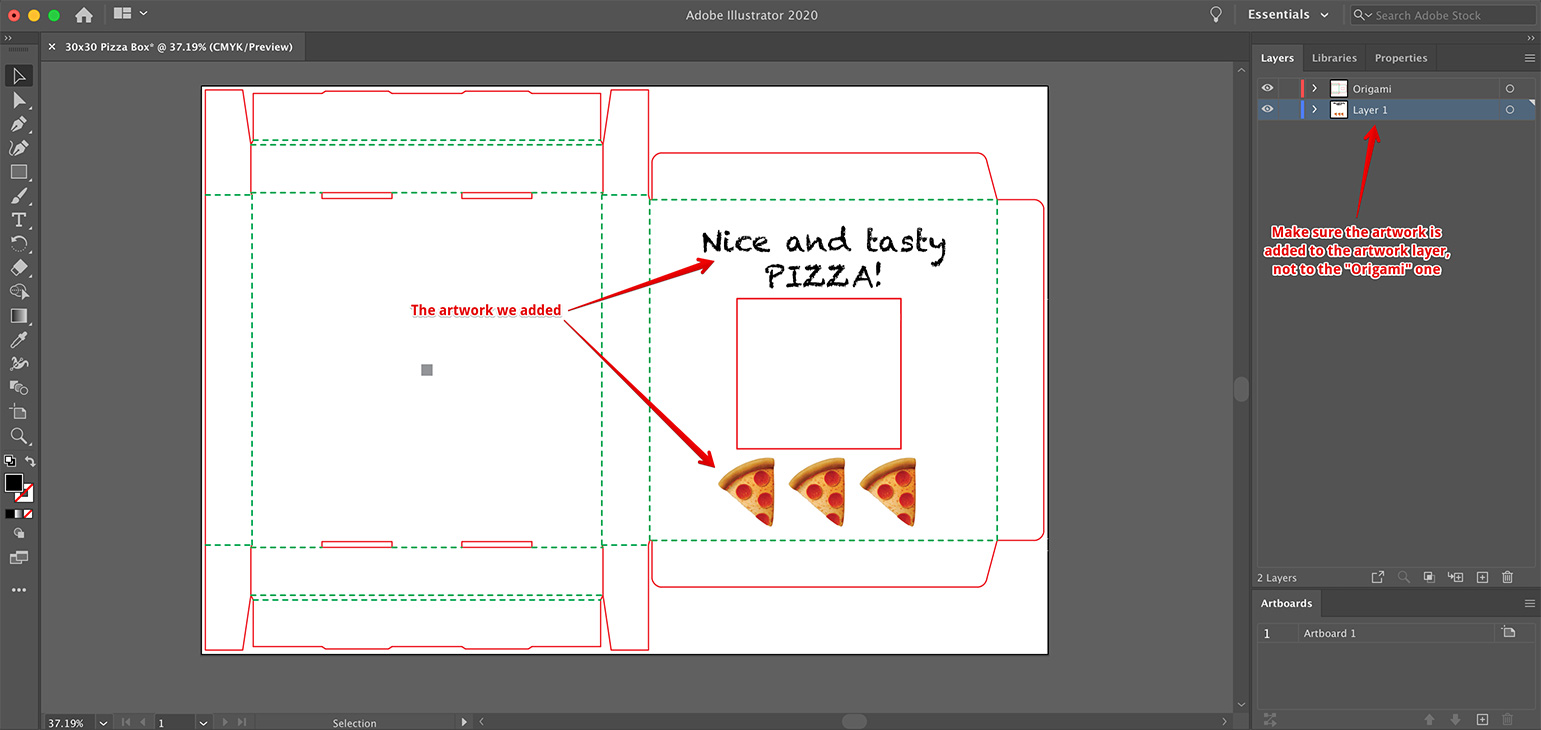
Убедитесь, что изображение добавлено в слой “Layer 1”, а не в слой “Origami”. Всегда следите, чтобы развёртка и только развёртка находилась в слое Origami. Закончив с изображением, переключитесь обратно в Origami, убедитесь, что фигура коробки всё ещё выбрана, и нажмите кнопку Refresh в правом нижнем углу окна:
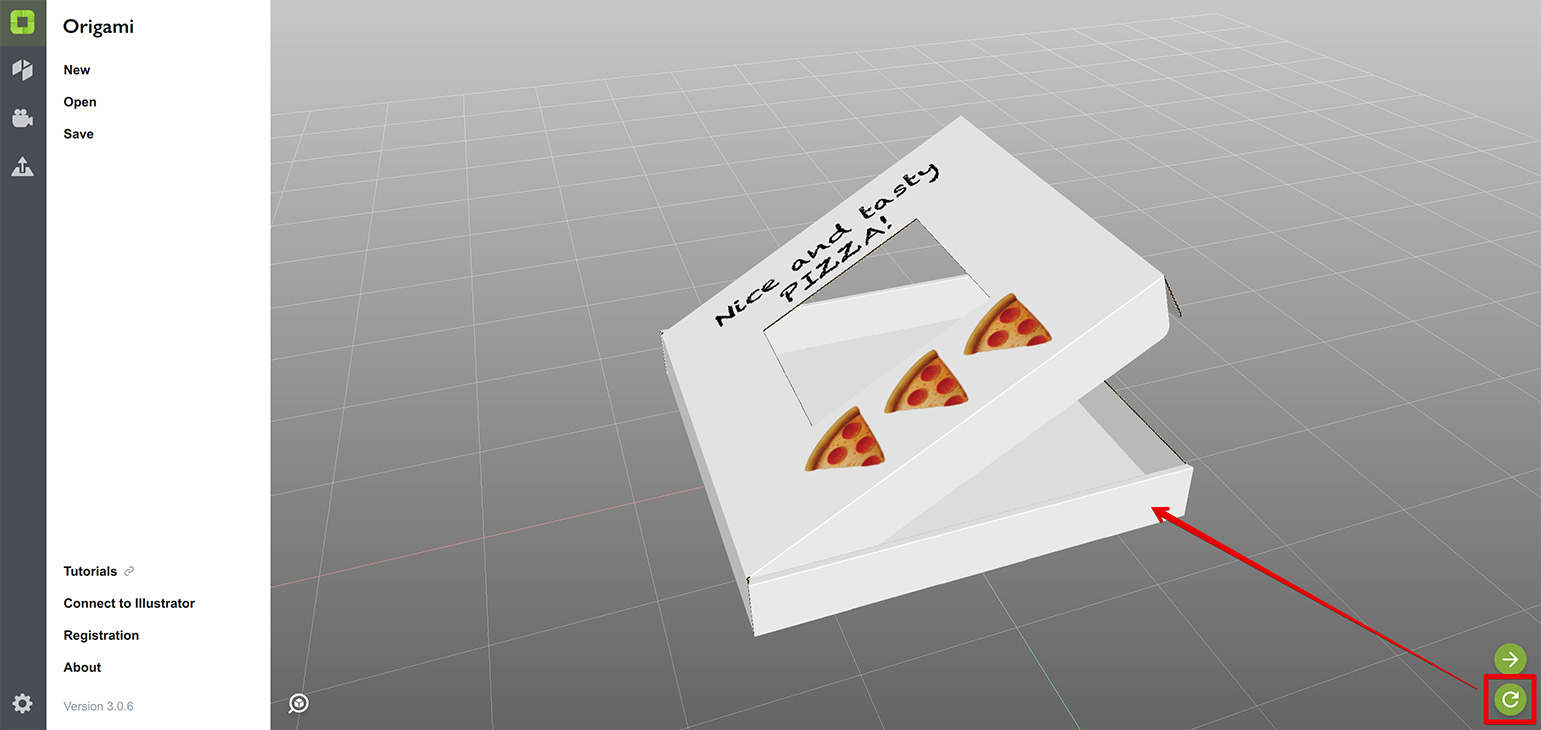
Если всё сделано правильно, вы увидите отверстие в крышке и ваше изображение вокруг него, как на скриншоте выше.
Обратите внимание: когда вы нажали кнопку Refresh, Origami не показал всплывающее меню для выбора источника развёртки. Origami запоминает последнюю цель, которую вы использовали для отправки или получения этой конкретной развёртки, и не спрашивает, если знает, откуда её взять. Вы можете щёлкнуть правой кнопкой мыши по кнопке Refresh, если хотите заново выбрать источник развёртки. Это не относится к отправке: Origami всегда спрашивает, куда отправить развёртку.
Об обработке изображений
Теперь у вас есть и развёртка, и изображение в Origami, но здесь есть очень важный момент. Развёртка хранится идеально “как есть”, а изображение — это всего лишь растровая копия. Она подходит для предпросмотра, рендеринга и экспорта в 3D-модели, но ни в коем случае не является оригиналом. Если позже вы отправите развёртку в Illustrator, Origami отправит только развёртку, но не изображение.
Ещё раз: Origami отправляет и получает развёртки из Illustrator, но изображения он только читает из Illustrator.
Начало с нуля
Давайте сбросим проект Origami, оставив проект Illustrator открытым. Нажмите File → New в Origami и подтвердите, что не хотите сохранять изменения. Вы получите пустую сцену и кнопку Plus в правом нижнем углу.
Кнопка Plus отображается, когда сцена пуста или когда в сцене ничего не выбрано. В этом случае Origami нечего обновлять или отправлять, поэтому единственный доступный вариант — добавить новую фигуру, отсюда и кнопка “плюс”. Если вы добавите или выберете что-то, вместо неё появятся кнопки отправки и обновления.
Итак, нажмите кнопку Plus, выберите Illustrator во всплывающем списке, и вы должны получить вашу коробку для пиццы обратно:
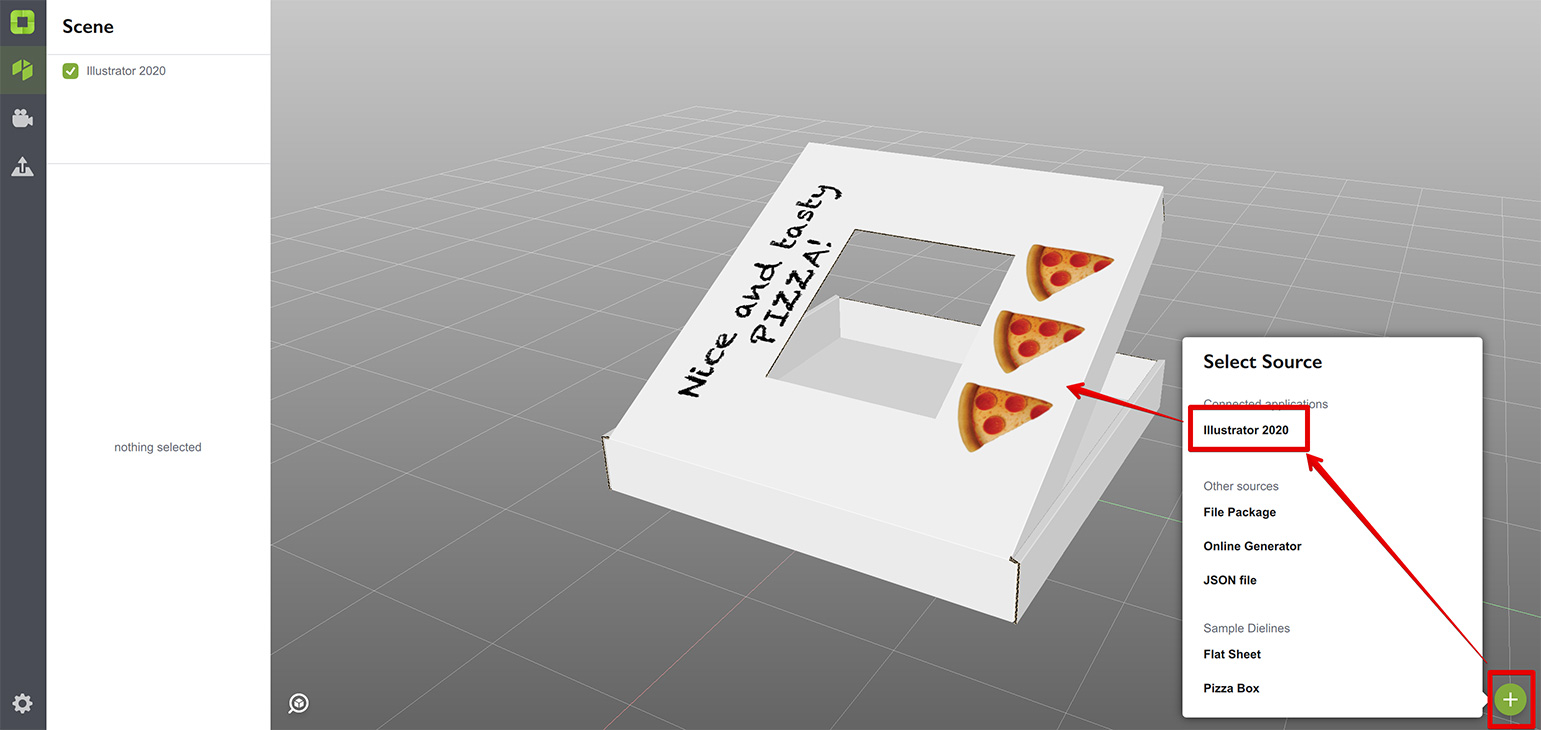
Идея проста: вся информация о развёртке, деталях сгибов и изображениях хранится в файлах Illustrator. Хотя Origami хранит копию некоторых из этих данных, хорошей практикой является сохранение и проекта Illustrator.
Мы обсудим редактирование развёрток более подробно в следующих главах.
Удаление плагинов
Если по какой-либо причине вам нужно удалить плагин Illustrator, это делается точно так же, как и установка. Нажмите кнопку “Connect to Illustrator”, затем снимите выделение с тех версий Illustrator, из которых вы хотите удалить плагин. После этого нажмите Update Installation, затем Continue, разрешите Origami внести изменения, и готово.
Что дальше?
Теперь, когда вы можете отправлять данные в Illustrator и читать их обратно, пришло время создать вашу первую развёртку с нуля. Поехали!
- Создание простой развёртки — сделайте развёртку и увидьте её в 3D;
- Добавление линий сгиба — научитесь складывать развёртку;
- Основание коробки — укажите, где низ фигуры;
- Несколько фигур — как разместить несколько объектов в одной сцене;
- Генератор развёрток — быстрое создание типовых развёрток;
- Экспорт и рендеринг — научитесь экспортировать и рендерить сцены.
Adobe и Adobe Illustrator являются зарегистрированными товарными знаками или товарными знаками компании Adobe Systems Incorporated в Соединённых Штатах и/или других странах.